

历史版本9 :检测任务-运行记录 返回文档
编辑时间:
内容长度:图片数:目录数:
修改原因:
 提示:
提示:产品注册版本为「v5.0共创版」时,才能使用数据检测任务功能;如需试用或者了解详细信息,请联系技术支持(技术支持联系方式:前往「服务」,选择「在线支持」、电话「400-811-8890」)。
如有共创意愿请填写链接:数据检测客户共创意愿收集表
目录:
1. 概述编辑
1.1 版本
| FineDataLink 版本 | 功能变动 |
|---|---|
| 5.0.0.1 | - |
| 5.0.3.3 | 触发方式新增「定时任务调用」,新增表状态「跳过检测」 仅「运行中」的任务支持终止,显示「终止」按钮,其余状态不显示该按钮 |
1.2 功能简介
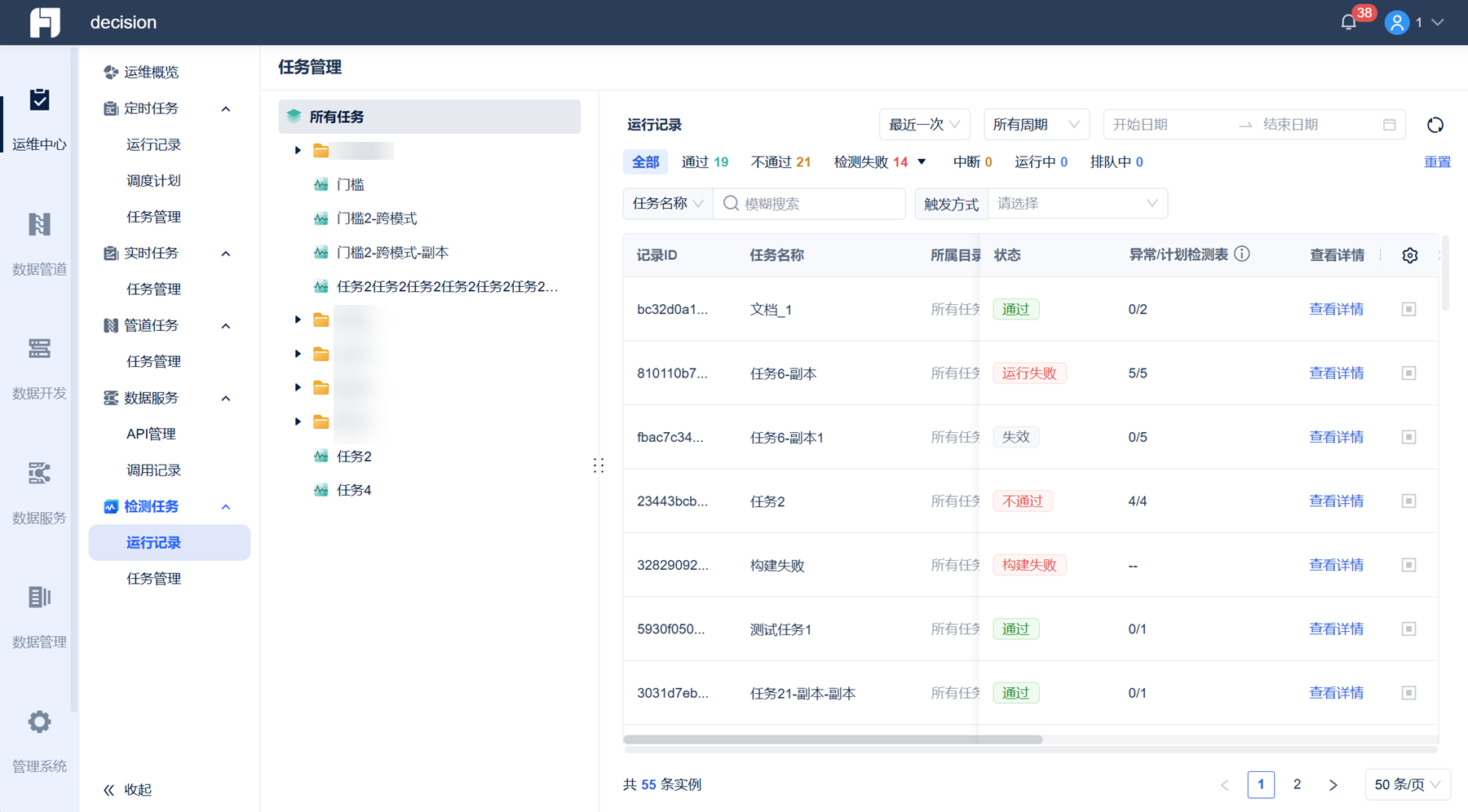
「运维中心>检测任务>运行记录」中,可查看数据检测任务的运行情况/日志/表数据、编辑数据检测任务、终止数据检测任务实例等。如下图所示:
2. 查看数据检测任务运行情况编辑
2.1 任务运行概览
点击「运维中心>检测任务>运行记录」,选择指定的任务或者文件夹,即可看到该文件夹下任务实例的运行情况,包括运行状态、任务耗时、触发方式等。如下图所示:
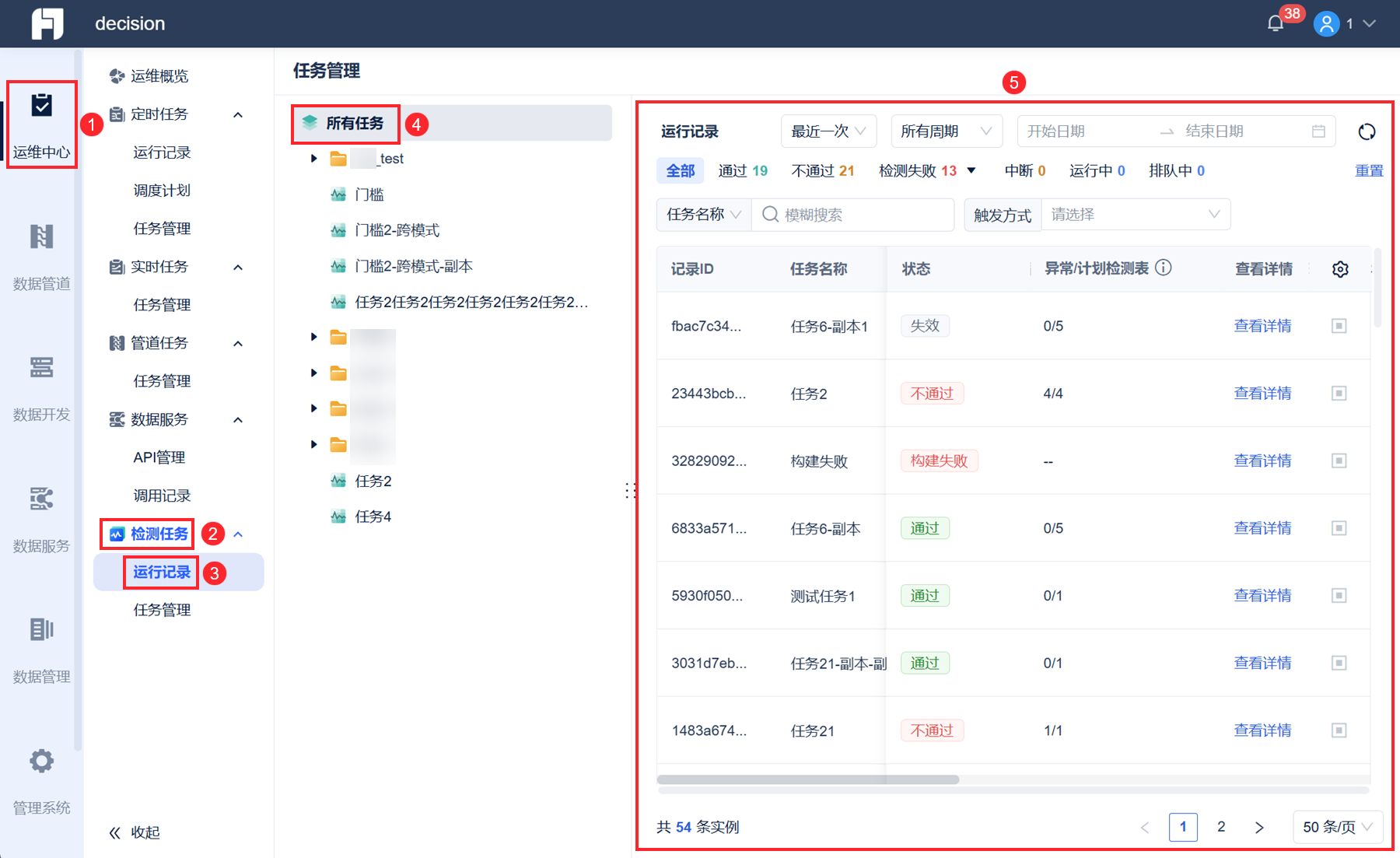
「状态」列定义:
| 状态 | 定义 |
|---|---|
| 通过 | 实例运行完成,所有表都检测通过 |
| 不通过 | 实例运行完成,至少有1张表检测不通过 |
| 构建失败 | 任务完整性校验不通过 |
| 运行失败 | 至少有一张表检测失败;失败的表不影响继续执行任务中剩余未执行的表 |
| 中断 | 手动终止或系统异常 |
| 运行中/排队中 | - |
2.2 筛选任务运行情况
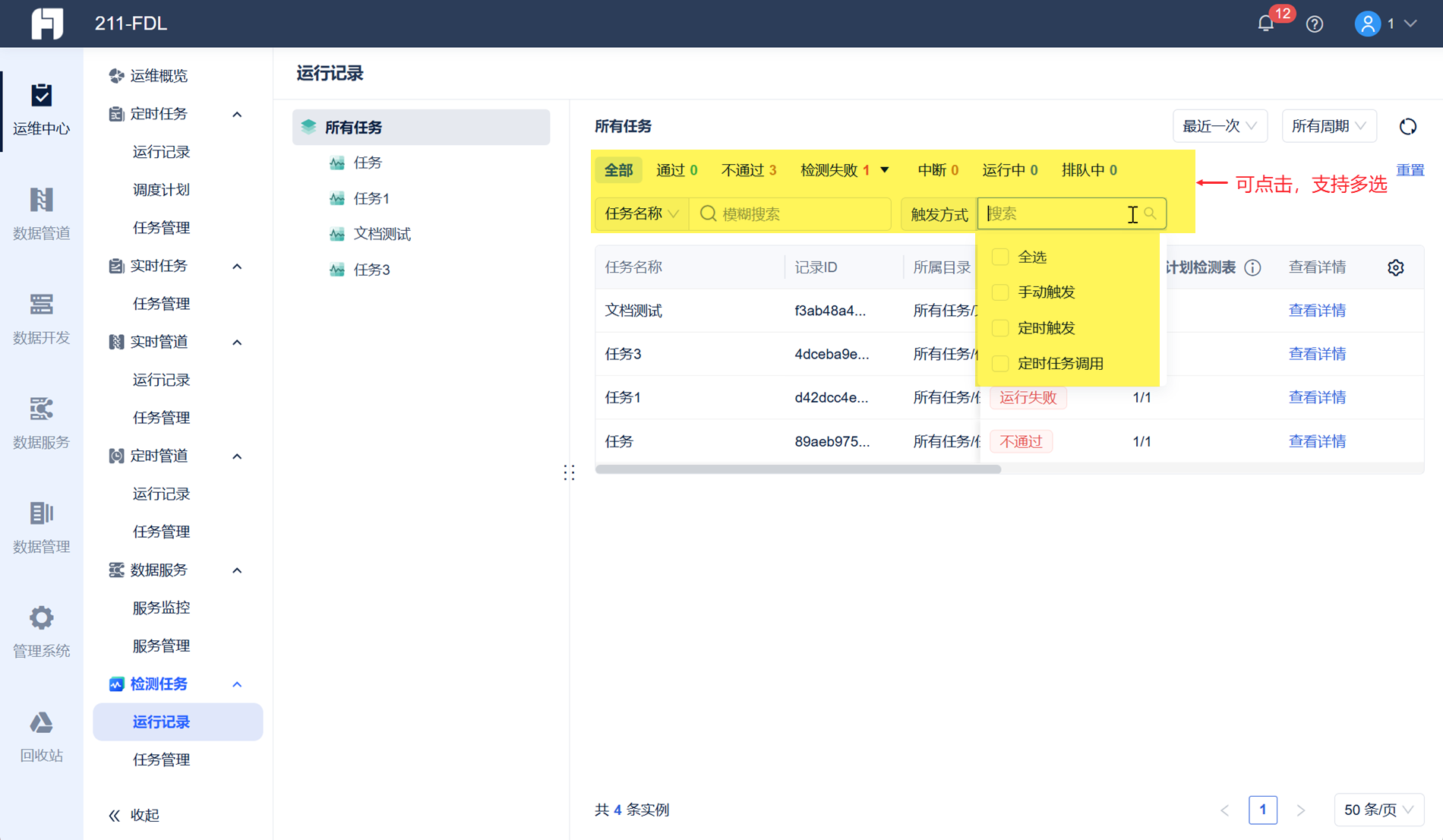
1)可通过「运行状态」(支持多选)、「触发方式」、「任务名称」、「记录ID」来筛选数据检测任务的运行记录。如下图所示:
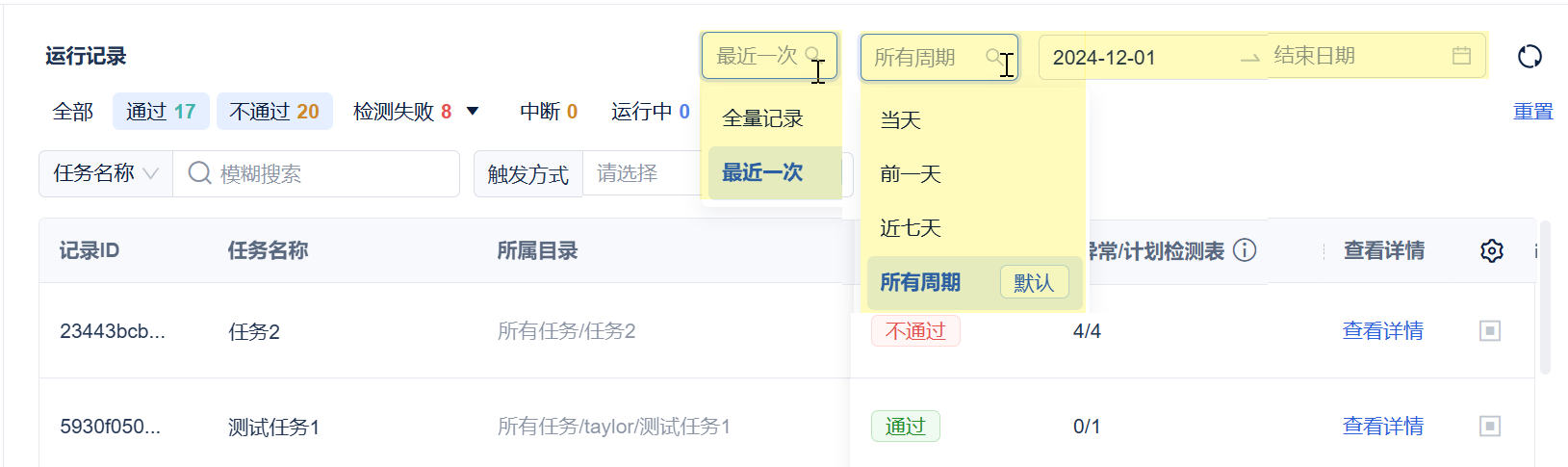
2)可筛选最近一次/全量记录、自定义周期内的运行记录。如下图所示:
2.3 查看检测任务日志/表数据、编辑检测任务
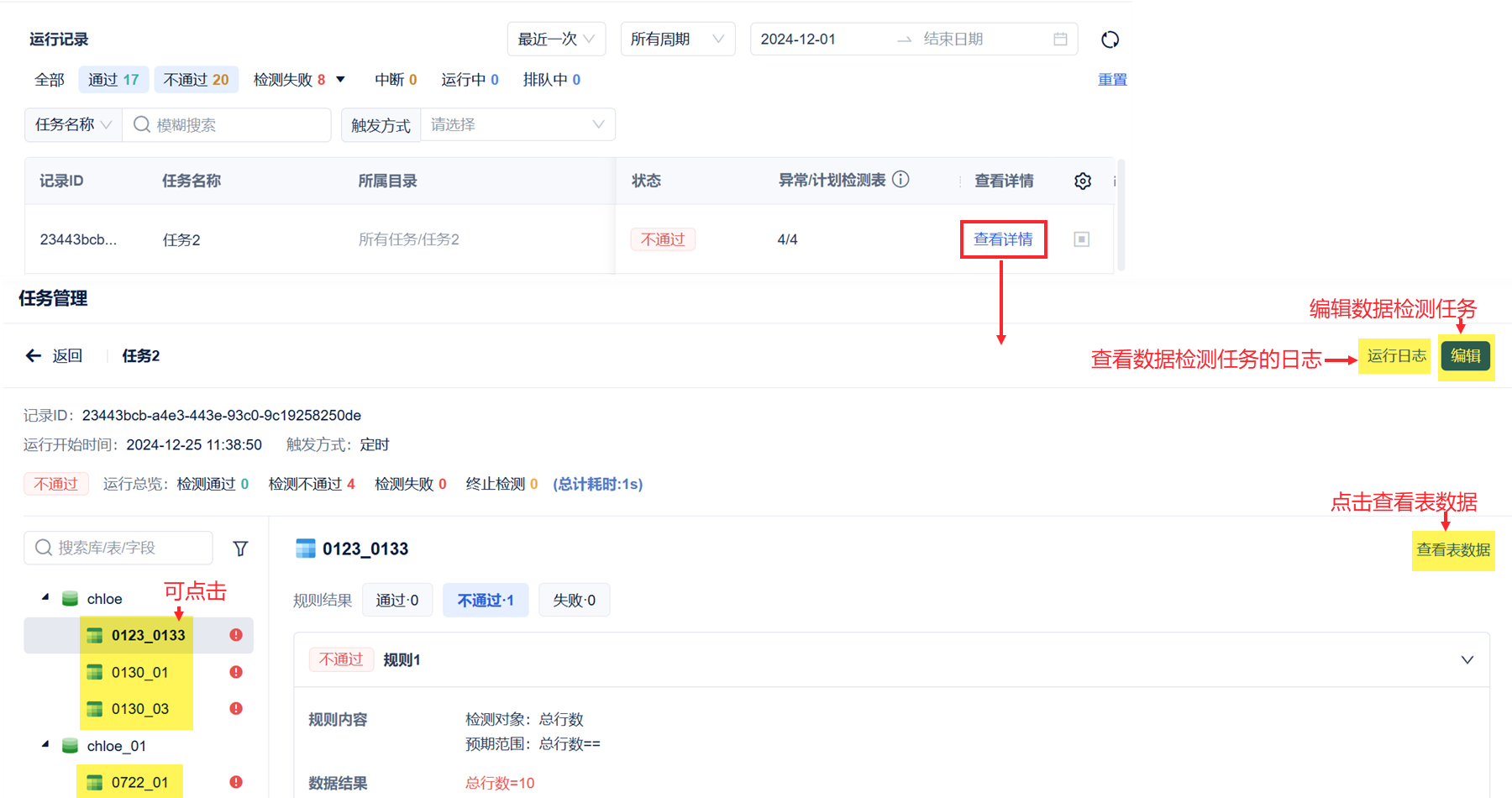
在任务运行记录界面点击「查看详情」,即可看到当次任务运行情况。如下图所示:
用户可切换点击具体的表,查看该表的运行情况。
2.3.1 查看运行日志
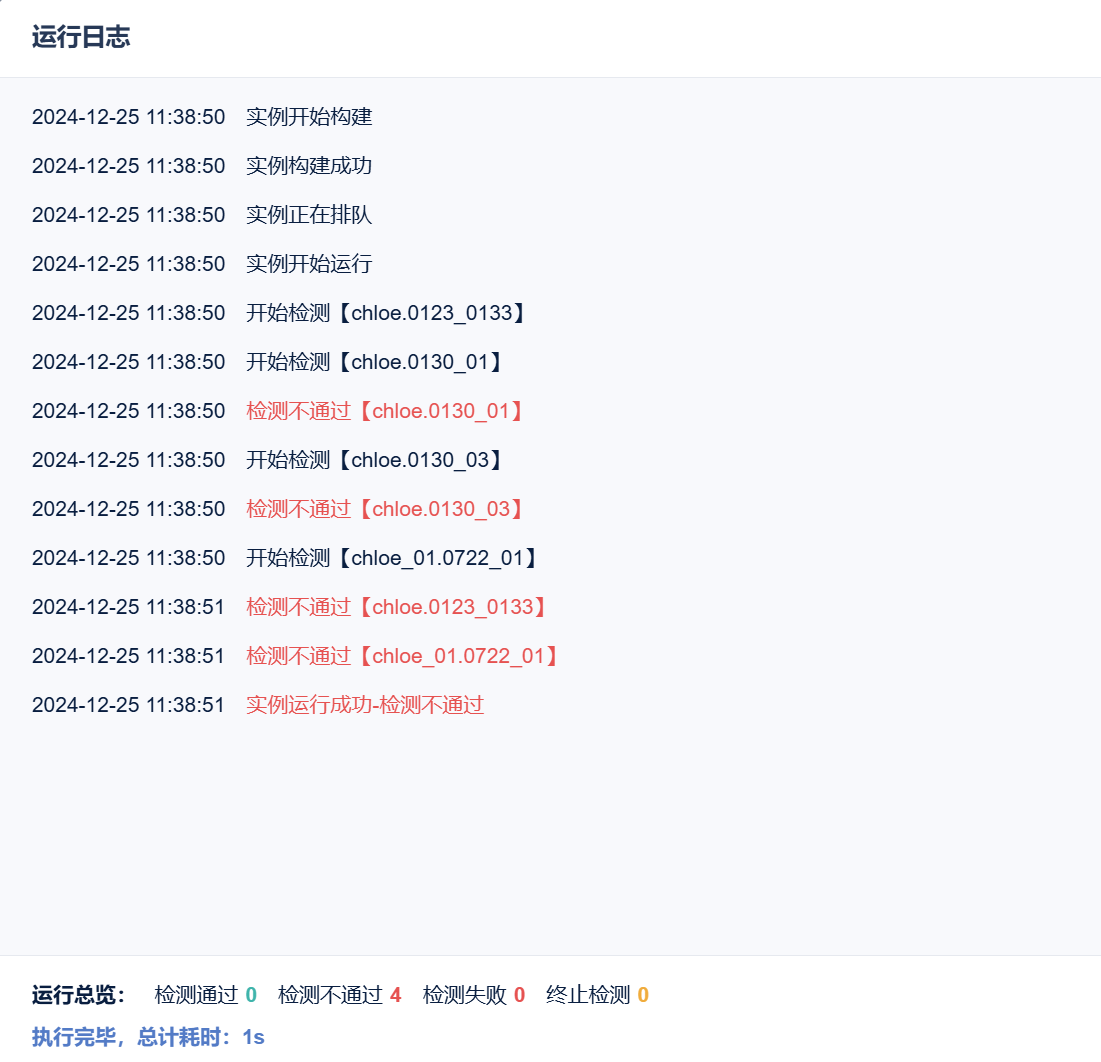
点击「运行日志」按钮,可查看该数据检测任务的运行日志。如下图所示:
2.3.2 编辑数据检测任务
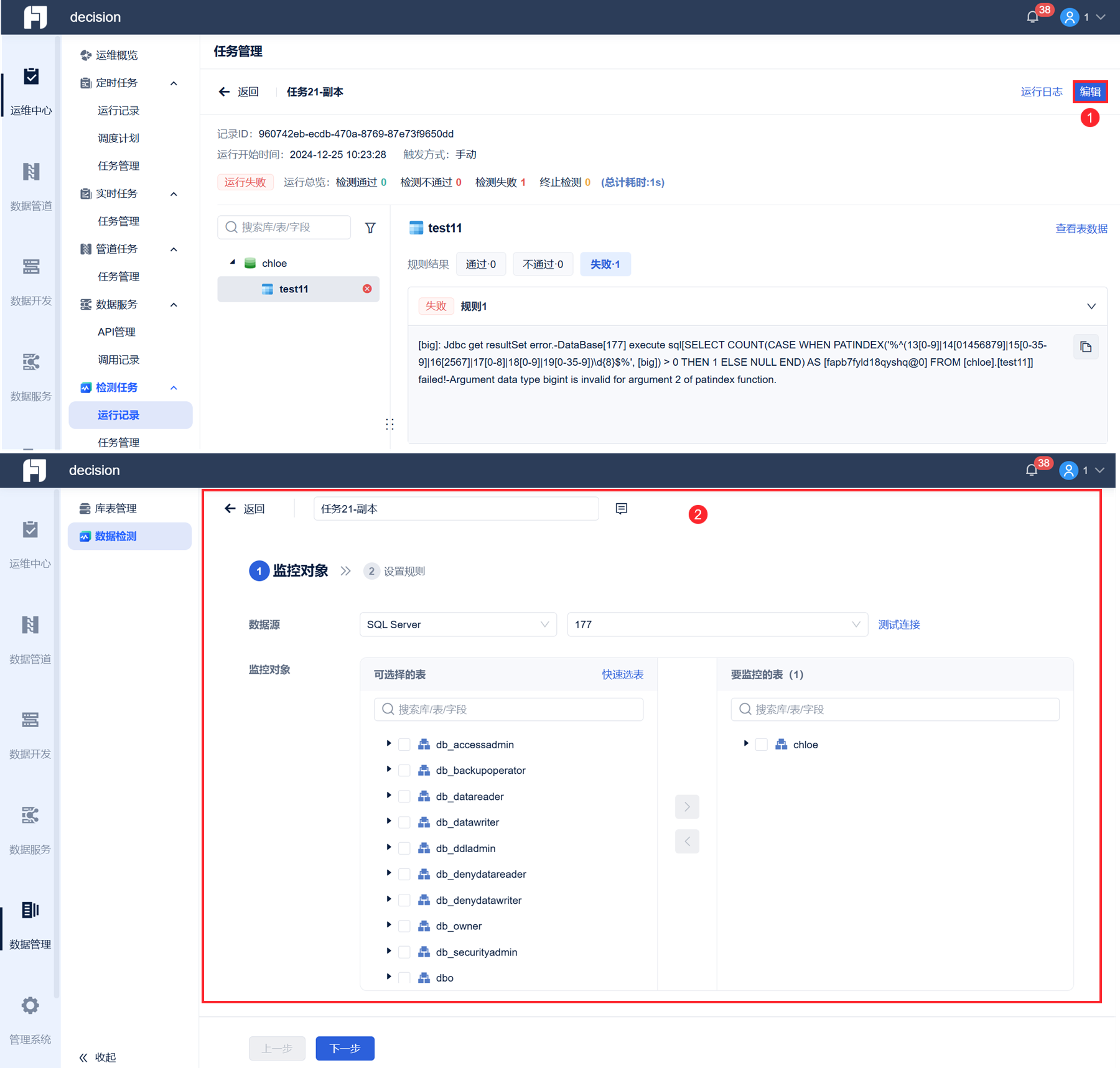
点击「编辑」按钮,可跳转到数据检测任务的编辑界面。如下图所示:
2.3.3 查看表数据
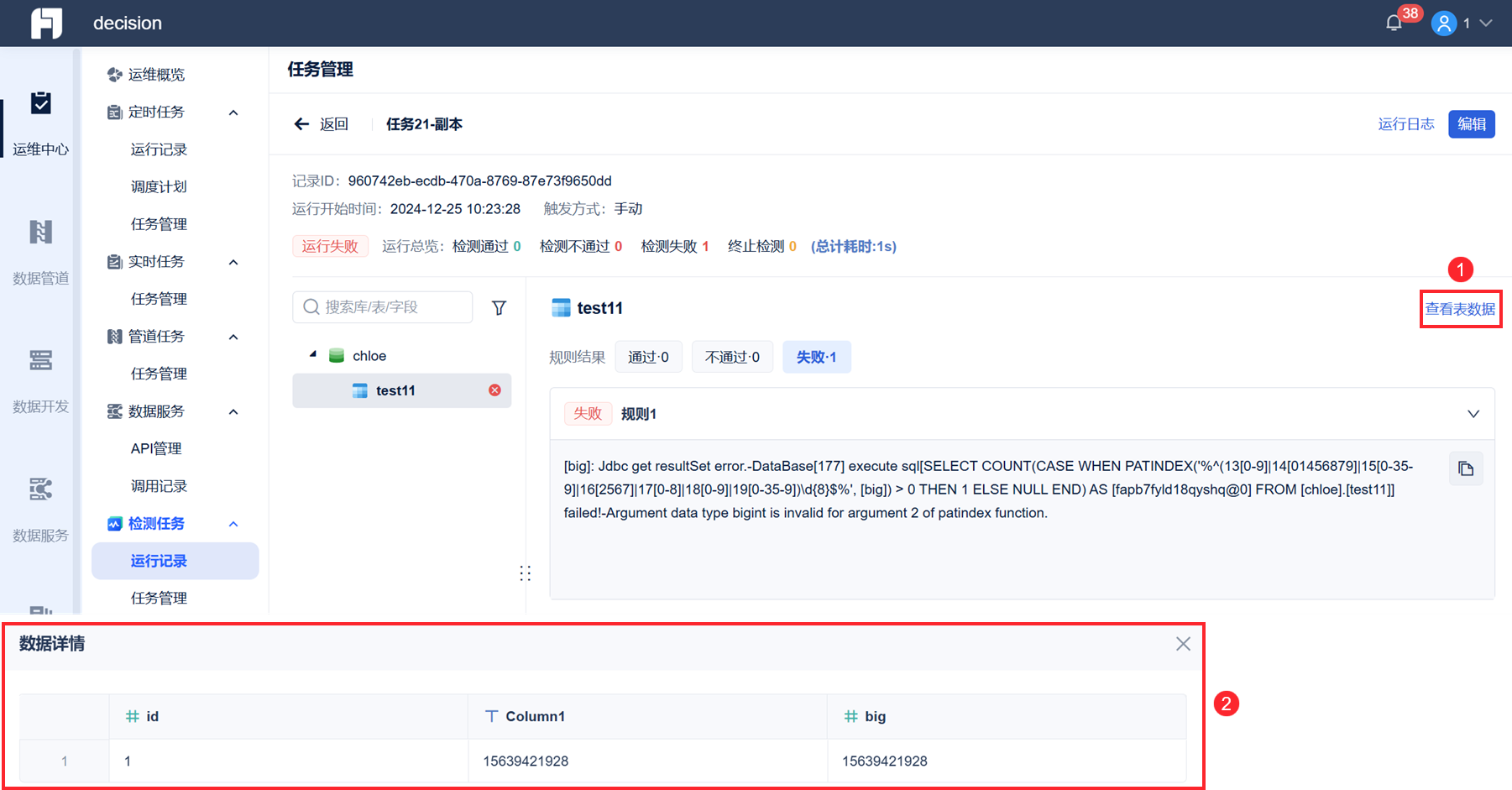
点击「查看表数据」按钮,可查看表数据。如下图所示:
2.4 自定义表头字段
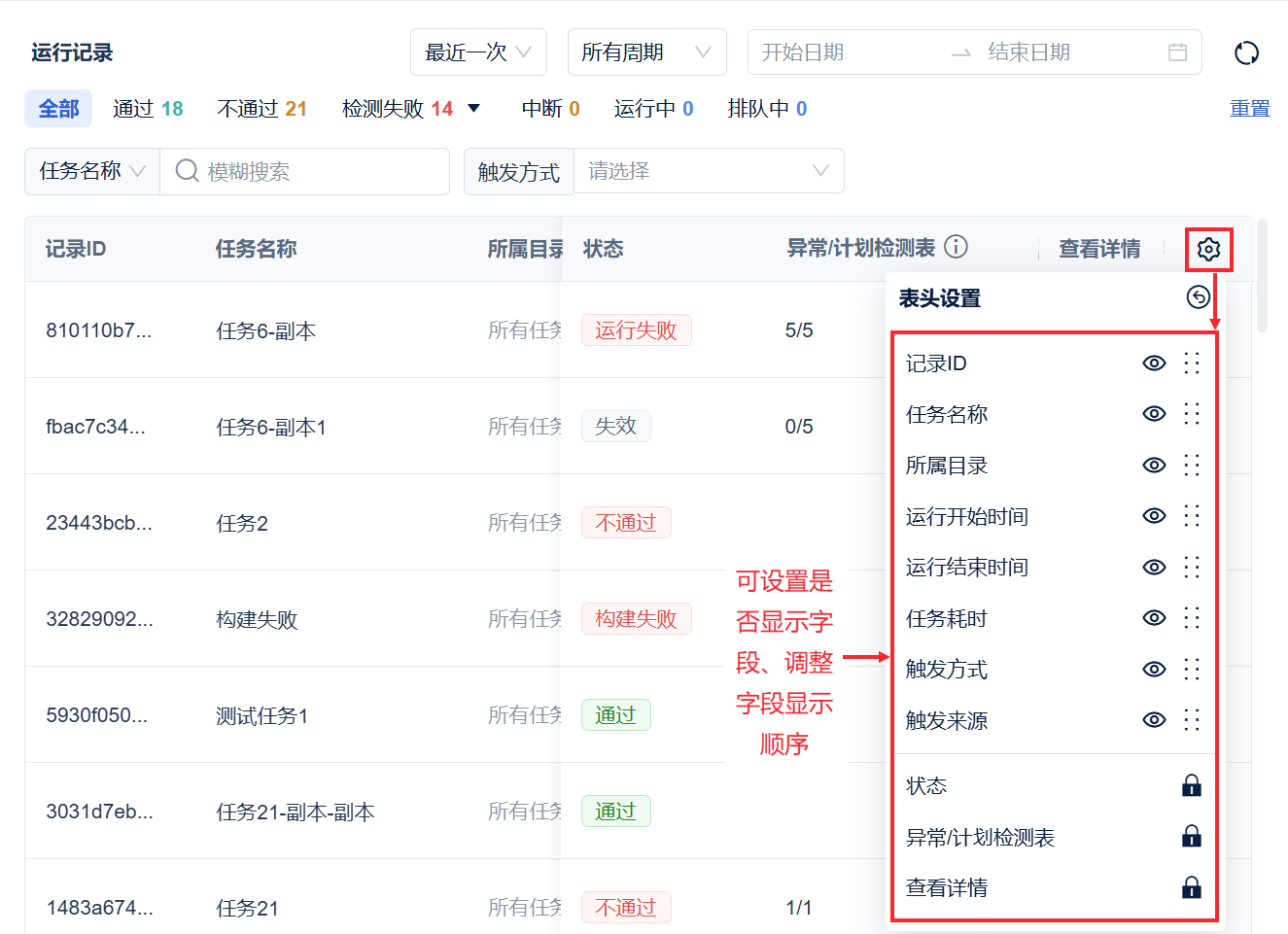
用户可自定义表格展示的字段以及展示的字段顺序(不能对「查看详情」、「状态」、「异常/计划检测表」字段做操作)。如下图所示:
2.5 终止运行实例
若数据检测任务状态为「运行中」、「排队中」,可点击「终止」按钮终止运行。如下图所示:
注:终止的是当前实例,非数据检测任务。
