最新历史版本
:实时管道任务运维-任务管理 返回文档
编辑时间:
内容长度:图片数:目录数:
修改原因:
[helpvideo]8639[/helpvideo]
1. 概述编辑
1.1 版本说明
| FineDataLink 版本 | 功能变动 |
|---|---|
| 4.0.4 | - |
| 4.2.6.3 | 表格中新增数据列:来源表数 |
| 4.2.11.3 | 支持重置实时管道任务 支持修改实时管道任务的任务控制 去掉编辑、启动实时管道任务功能 去掉筛选项:同步类型 |
| 历史版本更新 | ||||||||||||||
|
1.2 应用场景
在 配置数据管道 任务以后,想对所有管道任务进行统一的管理。
比如停止任务、删除任务、检查任务运行状态、同步性能、对异常情况进行监控和处理、批量暂停任务等。
1.3 功能说明
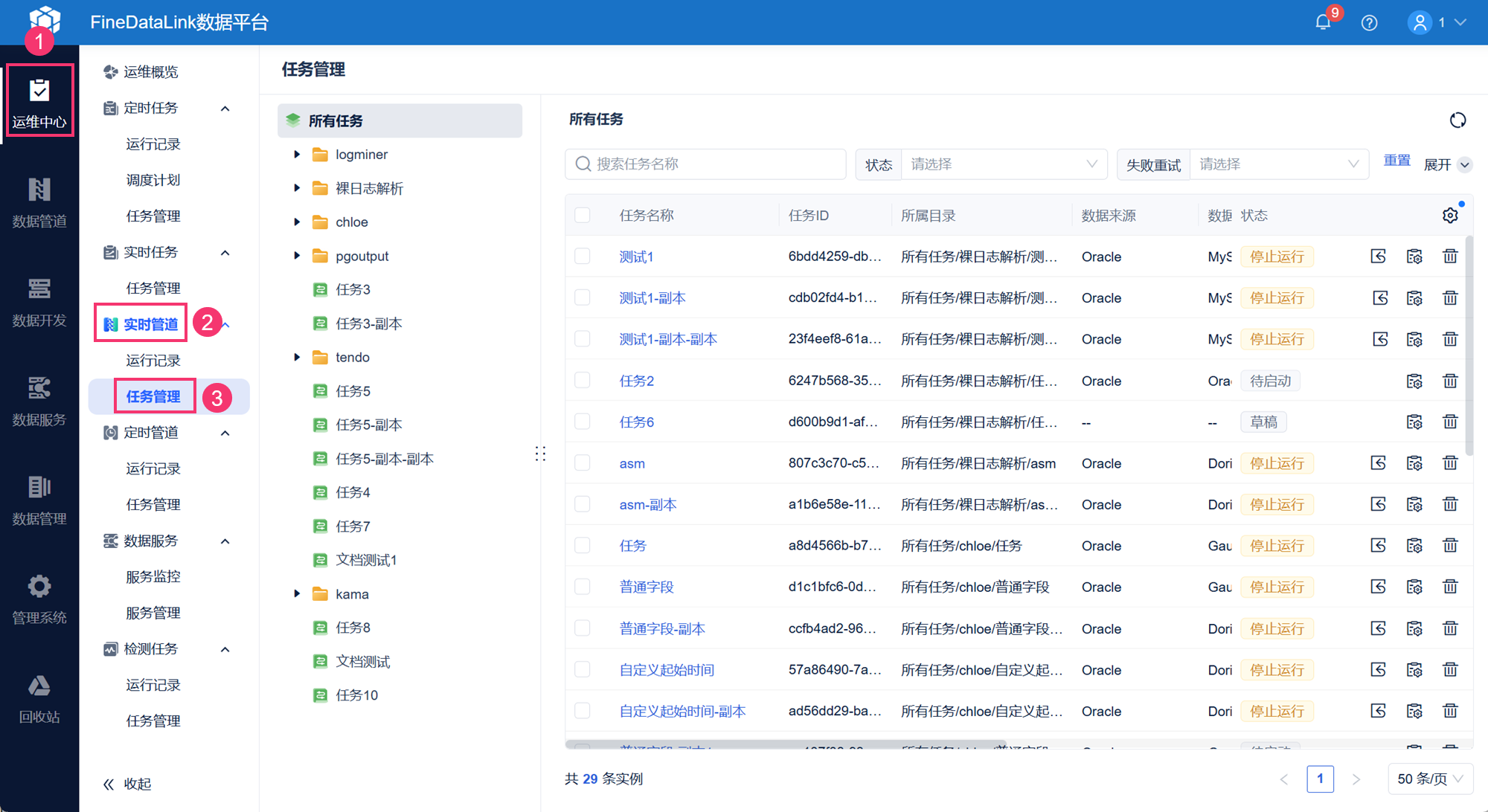
「实时管道>任务管理」界面中,可查看实时管道任务的配置信息、运行状态;支持重置、删除实时管道任务,支持修改实时管道任务的任务控制。如下图所示:
2. 功能说明编辑
2.1 筛选实时管道任务
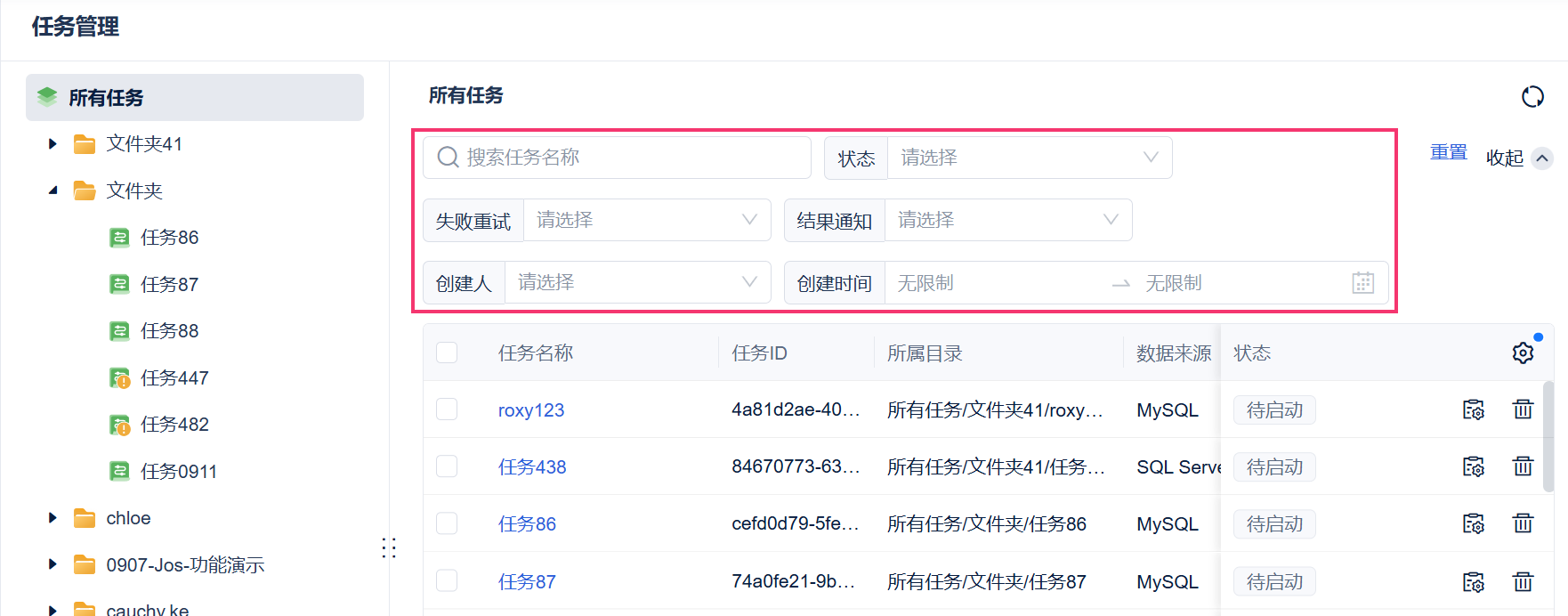
可根据「任务名称」、「任务运行状态」、「失败重试」、「结果通知」、「创建人」、「创建时间」进行筛选。如下图所示:
表字段说明如下表所示:
| 类型 | 说明 |
|---|---|
| 任务名称 | 展示实时管道任务名称,点击后,可跳转到任务详情页 |
| 数据来源 | 管道任务来源数据库类型 |
| 数据去向 | 管道任务去向数据库类型 |
| 来源表数 | 来源表的数量 |
| 同步类型 | 记录当前任务运行同步状态 存量+增量同步 仅增量同步 |
| 失败重试 | 是否开启 |
| 结果通知渠道 | 是否开启 |
| 创建人 | 创建任务的系统用户 |
| 创建时间 | 任务创建时间 |
| 状态 | 当前任务运行状态 |
2.2 查看读写统计
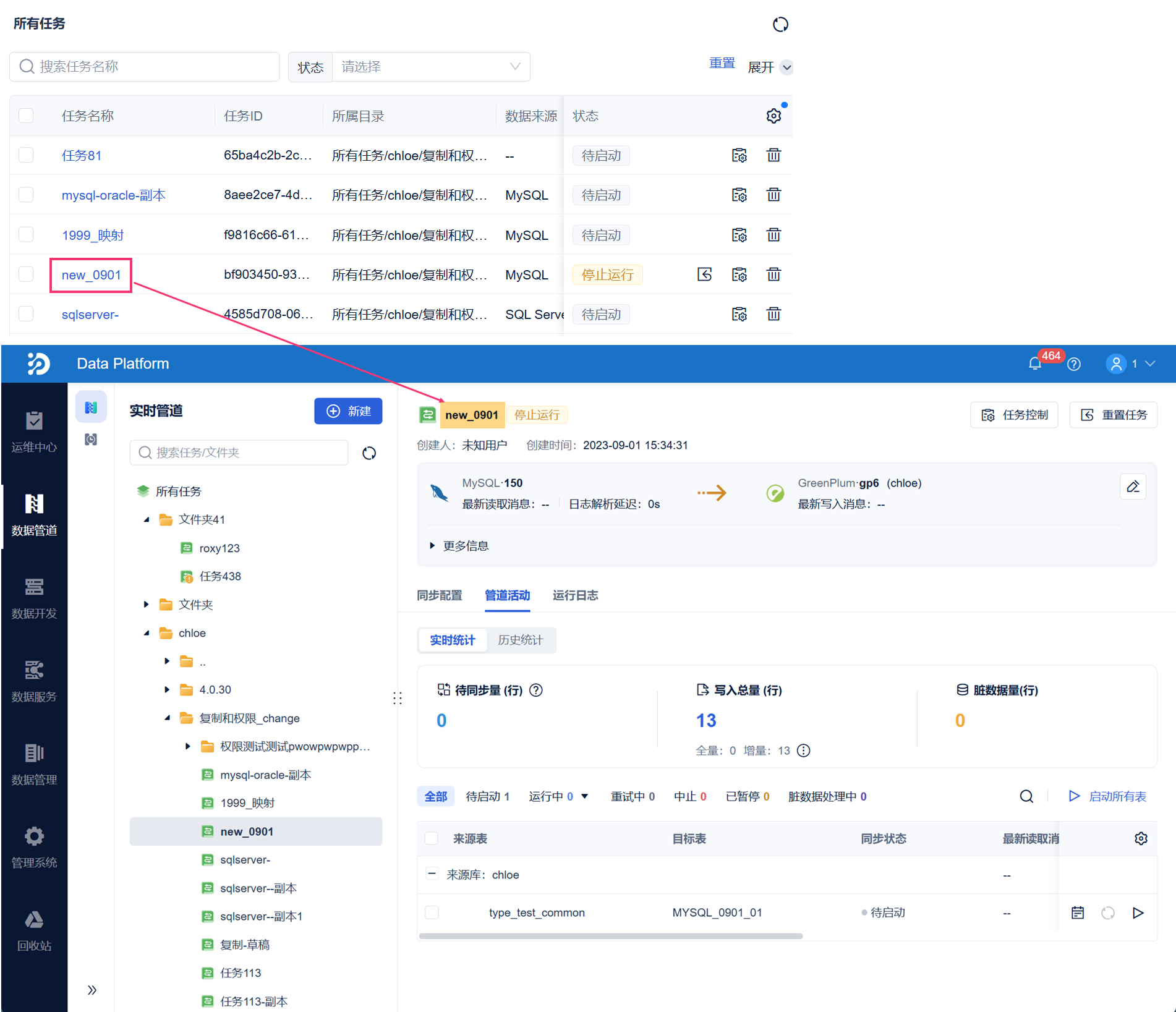
点击表格中的「任务名称」,即可进入管道任务管理界面,查看管道任务的执行情况。如下图所示:
2.3 重置/删除任务&&修改任务控制
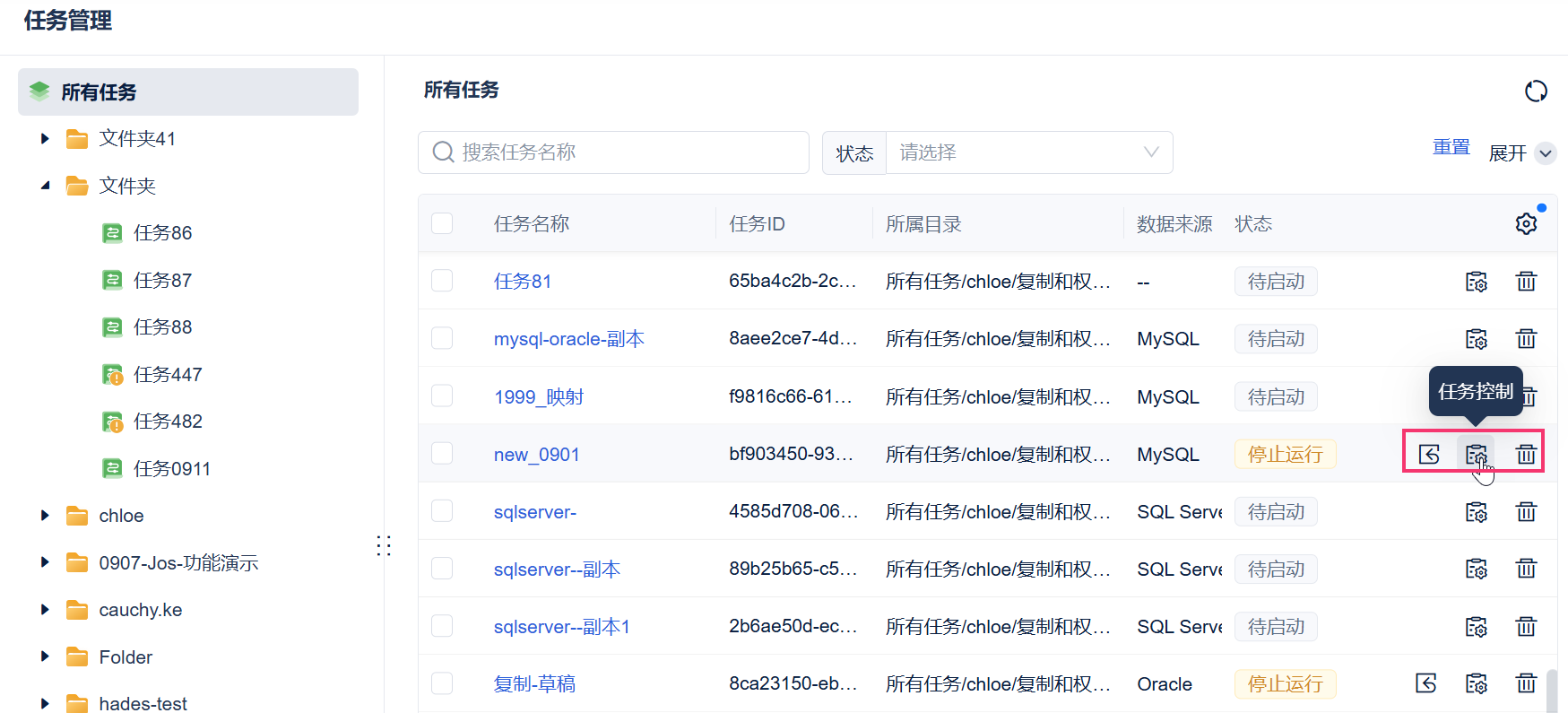
支持重置、删除单个实时管道任务;支持修改单个管道任务的任务控制。如下图所示:
这三个按钮出现的时机请参见:管理实时管道任务
2.4 批量操作
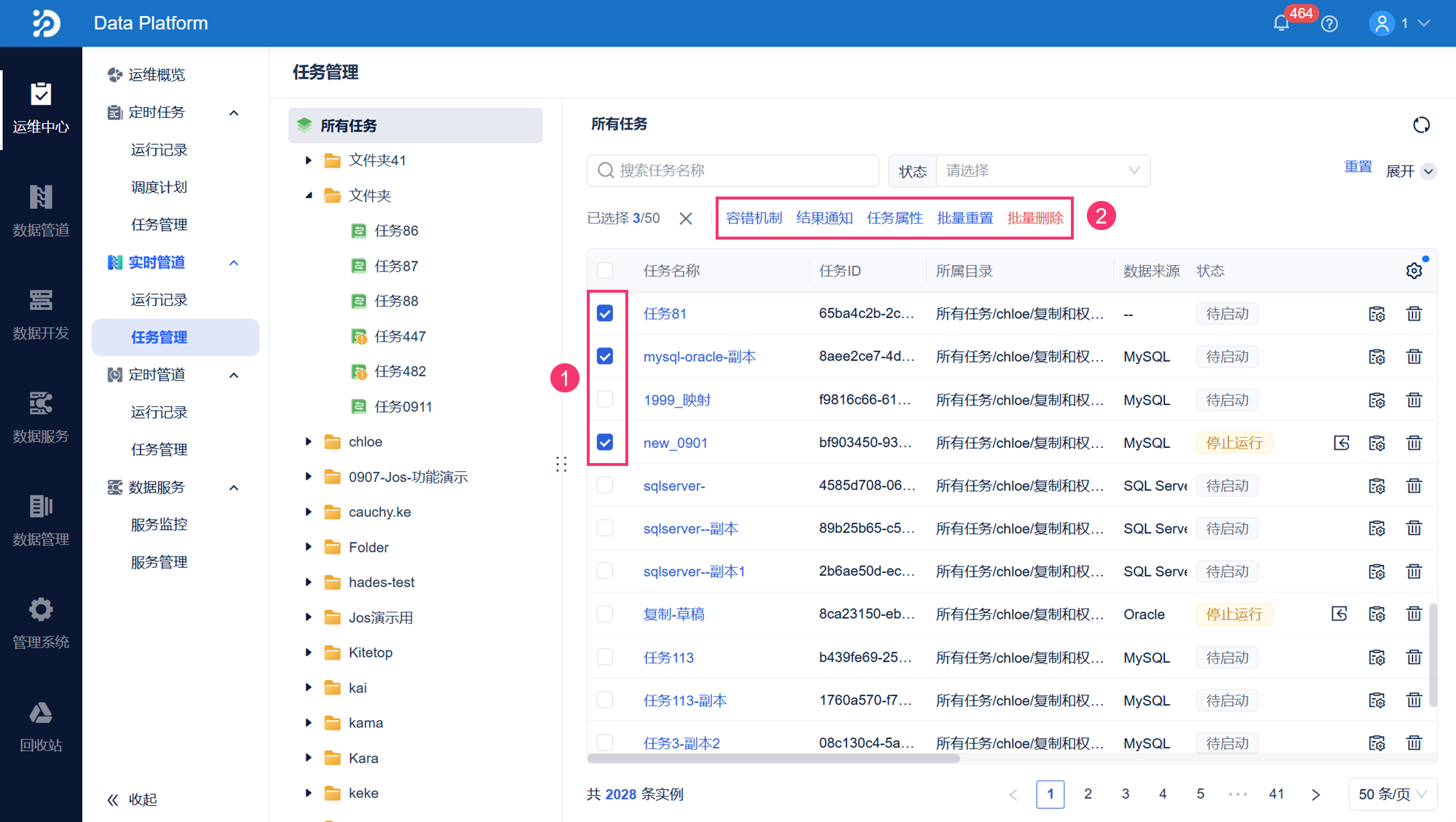
支持批量重置实时管道任务;批量为实时管道任务设置容错机制、结果通知、任务属性(日志等级);支持批量删除实时管道任务。如下图所示: