1. 概述编辑
1.1 版本
| FineDataLink 版本 | 功能变更 |
|---|---|
| 3.1 | 「数据转换」节点新增算子「数据关联」 |
| 4.2.10.1 | 关联配置中新增「高级配置>输出字段」设置项,支持选择数据关联后输出的字段 |
1.2 应用场景
用户两张数据表在不同的数据库中,希望能够将两张不同来源库的表进行关联生成新表。
1.3 功能简介
「数据关联」算子可实现多表跨库关联的场景。
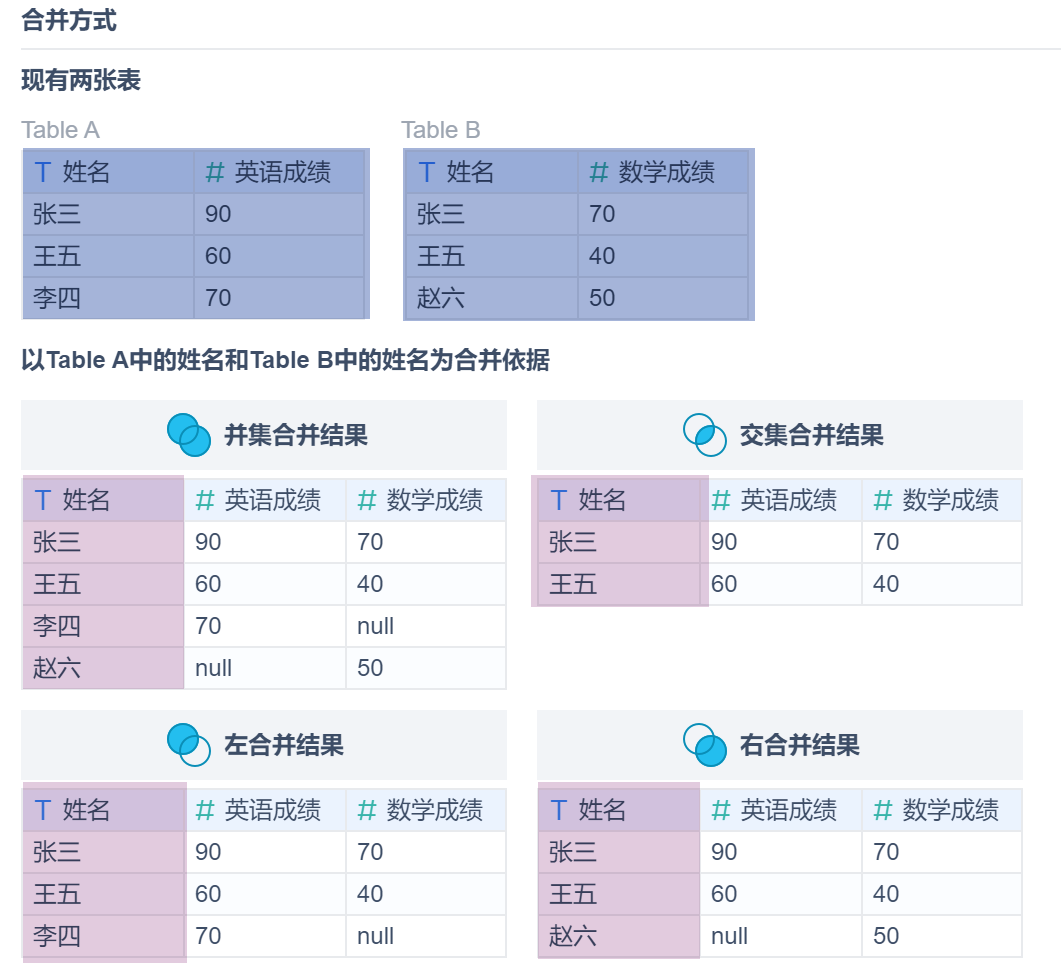
关联方式支持四种。分别如下:
1)左连接(LEFT JOIN):也称为左合并。
以左边的表为基础,将右边的表中与之匹配的数据行加入结果集,如果右边的表中没有匹配的数据,则用 null 填充相应的列。
2)右连接(RIGHT JOIN):也称为右合并。
以右边的表为基础,将左边的表中与之匹配的数据行加入结果集,如果左边的表中没有匹配的数据,则用 null 填充相应的列。
3)内连接(INNER JOIN):取交集。
4)全外连接(FULL OUTER JOIN):取并集。
2. 操作步骤编辑
2.1 准备待关联表数据
「数据关联」算子支持多表跨库关联。用户可准备 2 张及以上表数据,进行关联操作。
本文示例中,准备两张表数据,进行关联。
示例表数据下载:english.xls、math.xls
1)英语成绩表 english 数据如下图所示:

2)数学成绩表 math 数据如下图所示:

现希望将 english 表左关联 math 表。
2.2 读取待关联表数据
2.2.1 步骤
1)新建定时任务,拖入「数据转换」节点,进入「数据转换」节点。
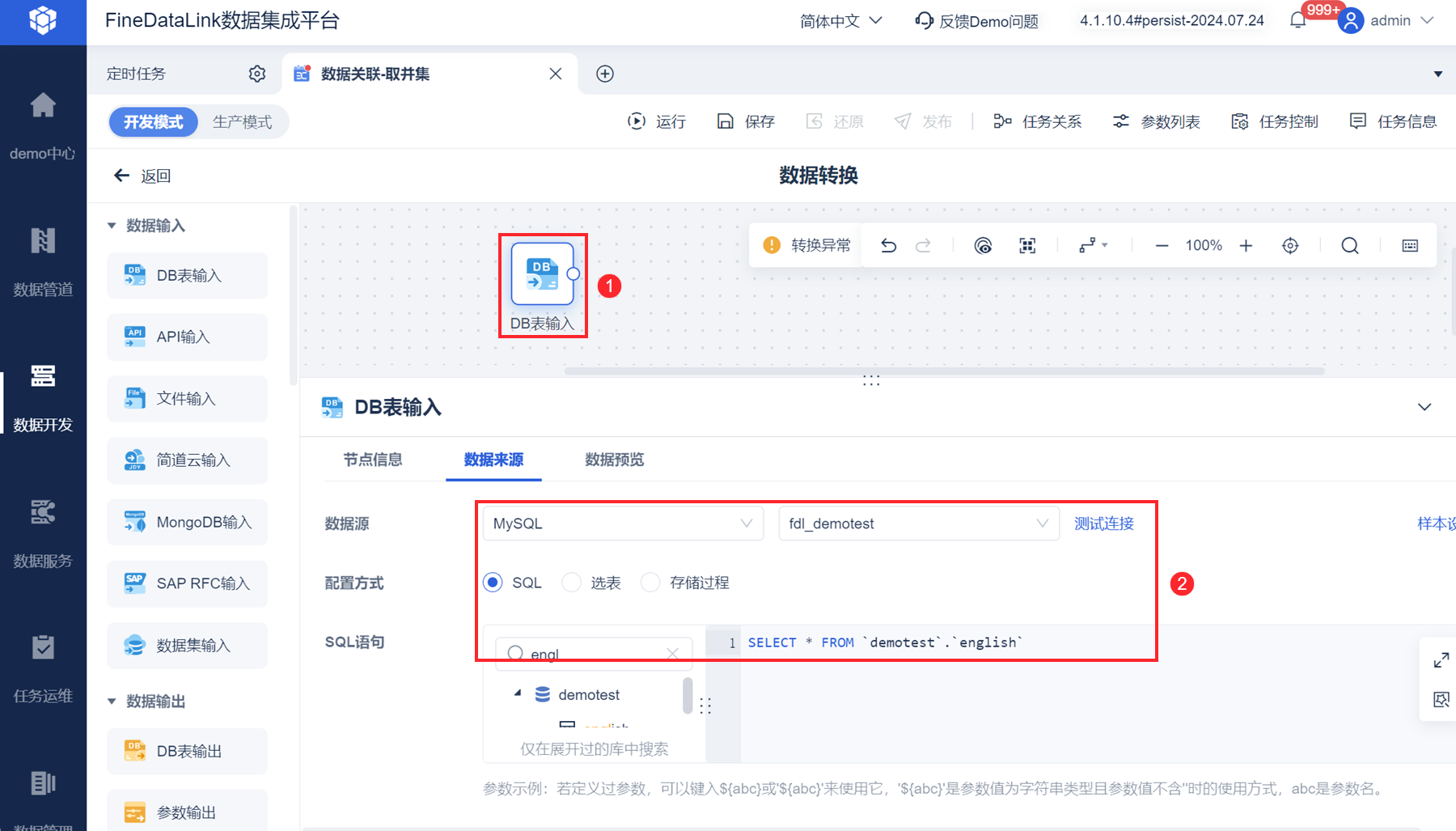
2)拖入「DB表输入」算子,读取 english 表数据。如下图所示:
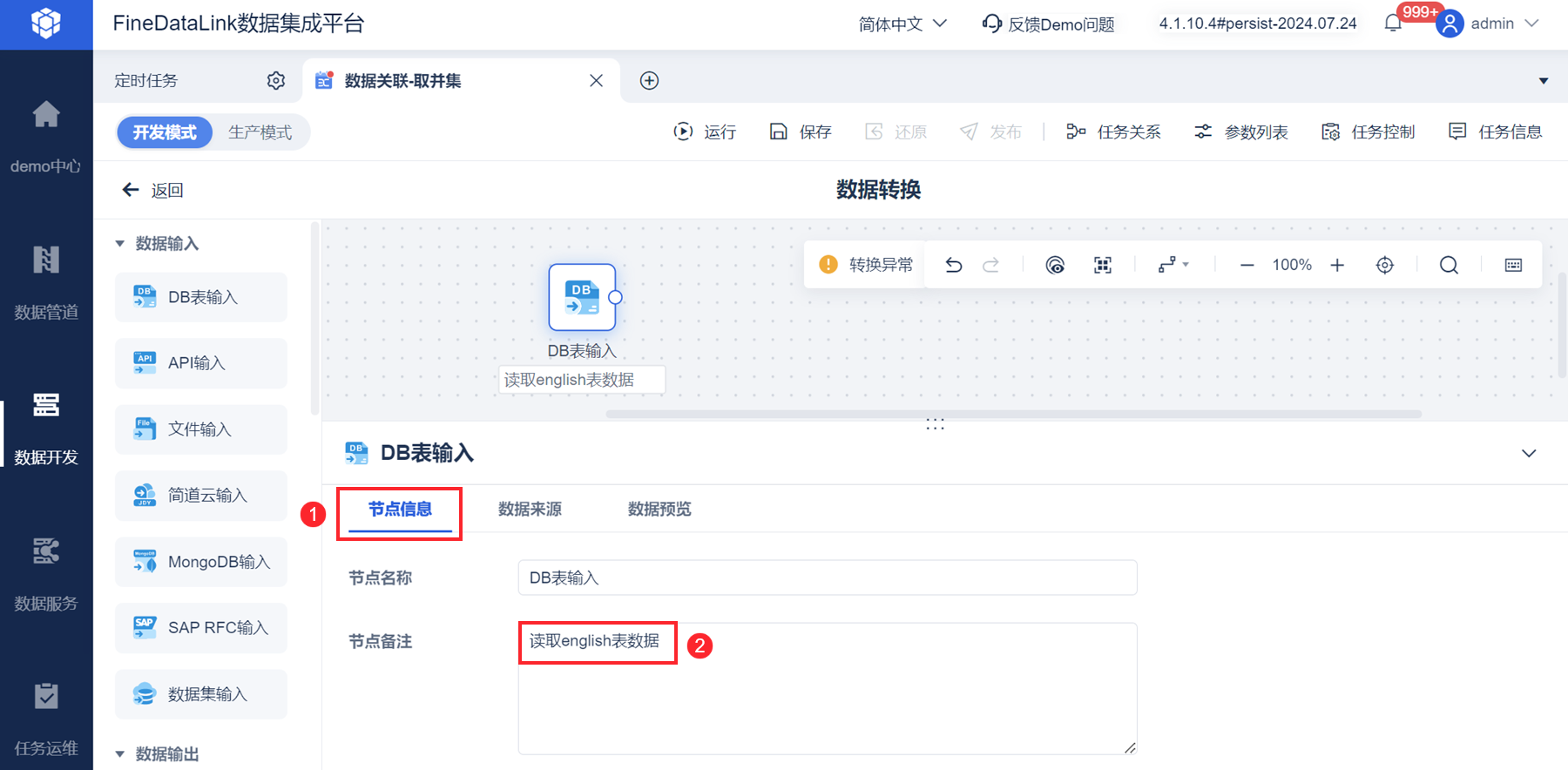
3)可为该算子设置备注,备注读取的哪张表数据,便于之后任务运维与查看。如下图所示:
4)同理,再拖入一个「DB表输入」算子,读取 math 表数据,并备注读取的哪张表数据。如下图所示:
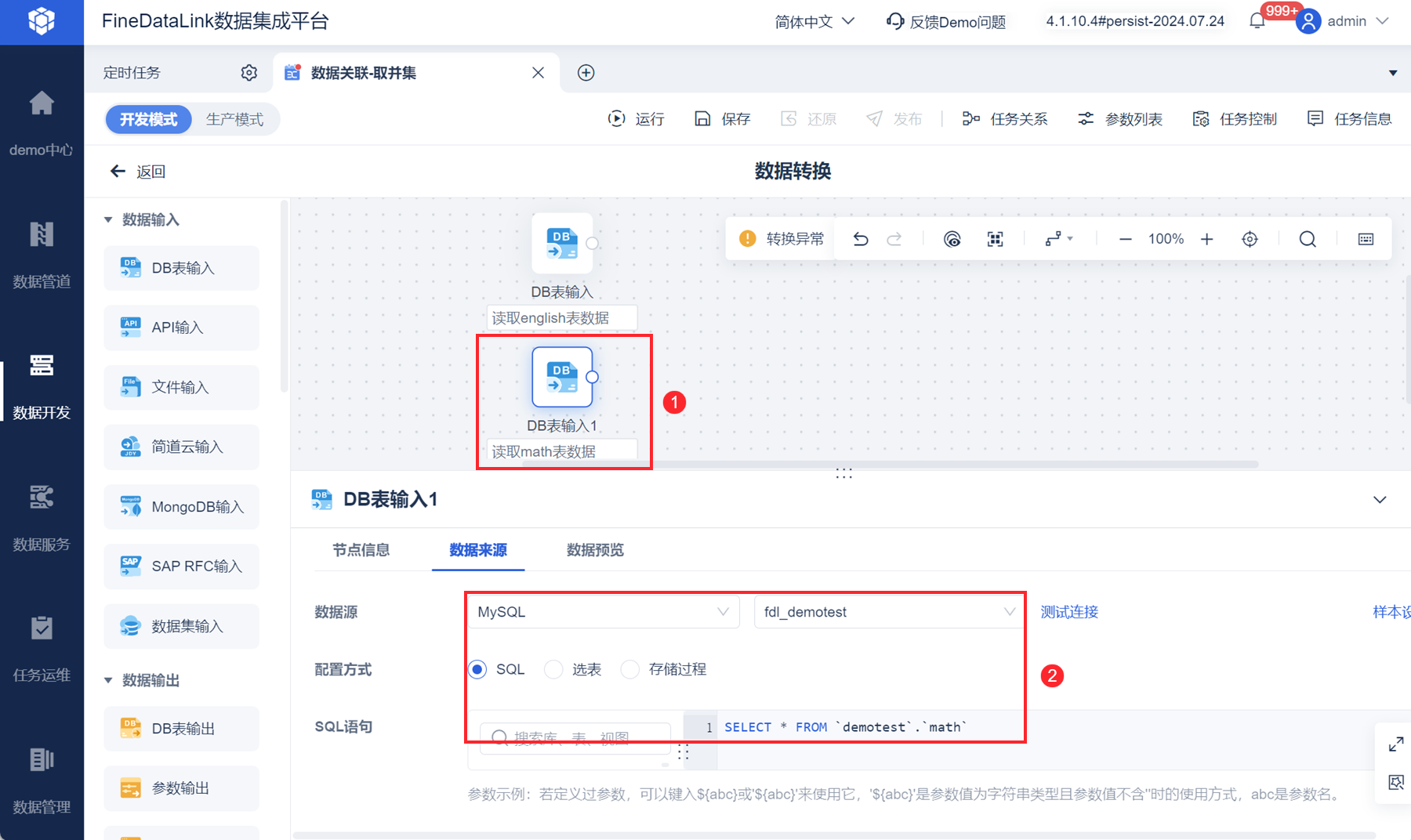
2.2.2 注意点
「DB表输入」算子中,默认抽取前 5000 行表数据进行后续计算;因此,后续的「数据关联」算子中关联表数据时,只会取前 5000 行数据进行关联。导致用户在「数据关联」算子中查看关联效果时,可能出现关联效果不准确的问题。但任务实际运行时,是会使用全量数据做关联操作的。
若用户希望在「数据关联」算子中查看关联效果时,结果准确,可在「DB表输入」算子的「样本设置」按钮中,读取全量数据。
详情请参见:数据开发数据量说明
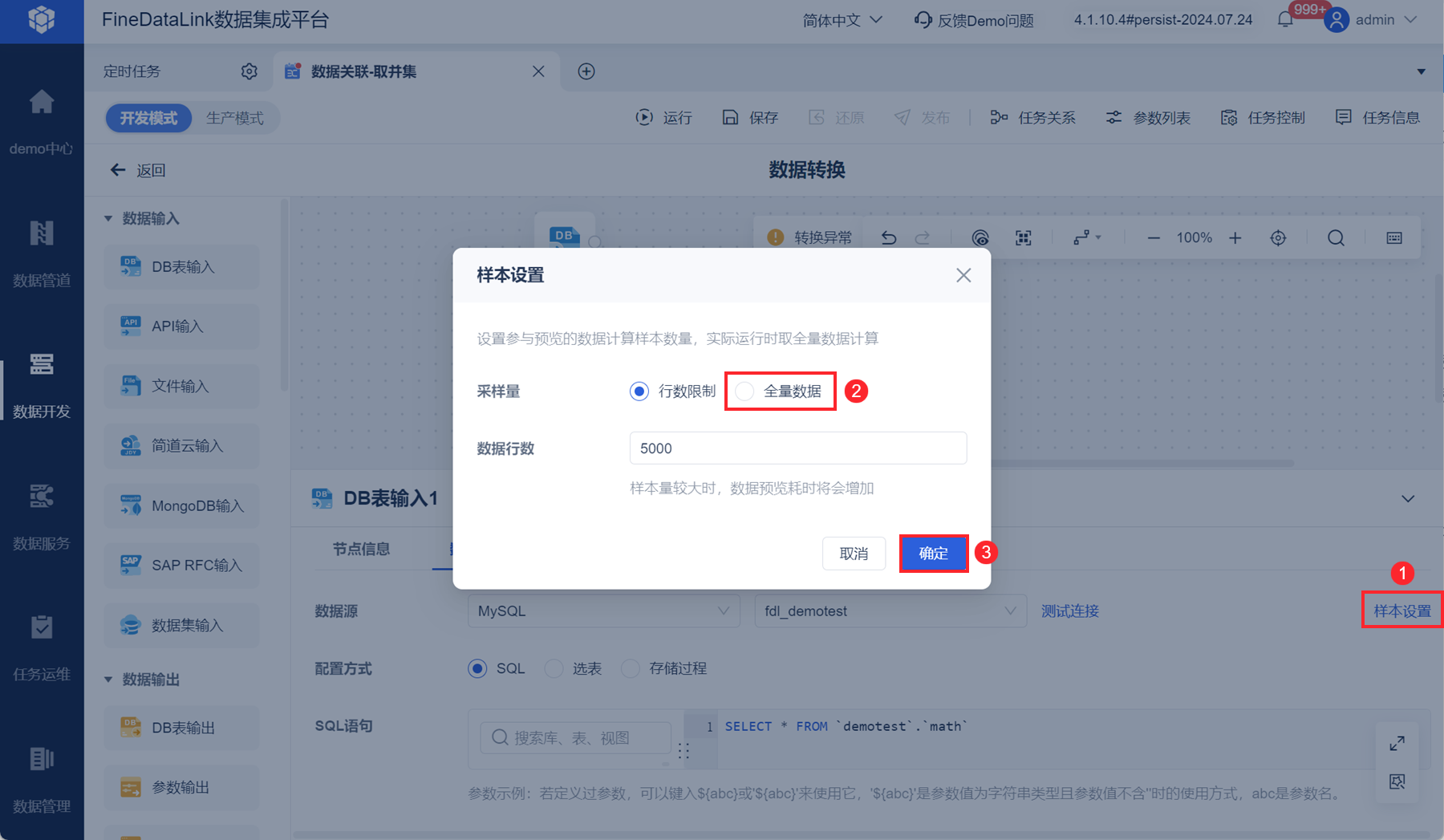
2.3 关联配置
1)拖入「数据关联」算子,连接方式选择左连接,连接字段选择姓名;高级配置设置项中,设置将姓名、英语成绩、数学成绩输出。如下图所示:
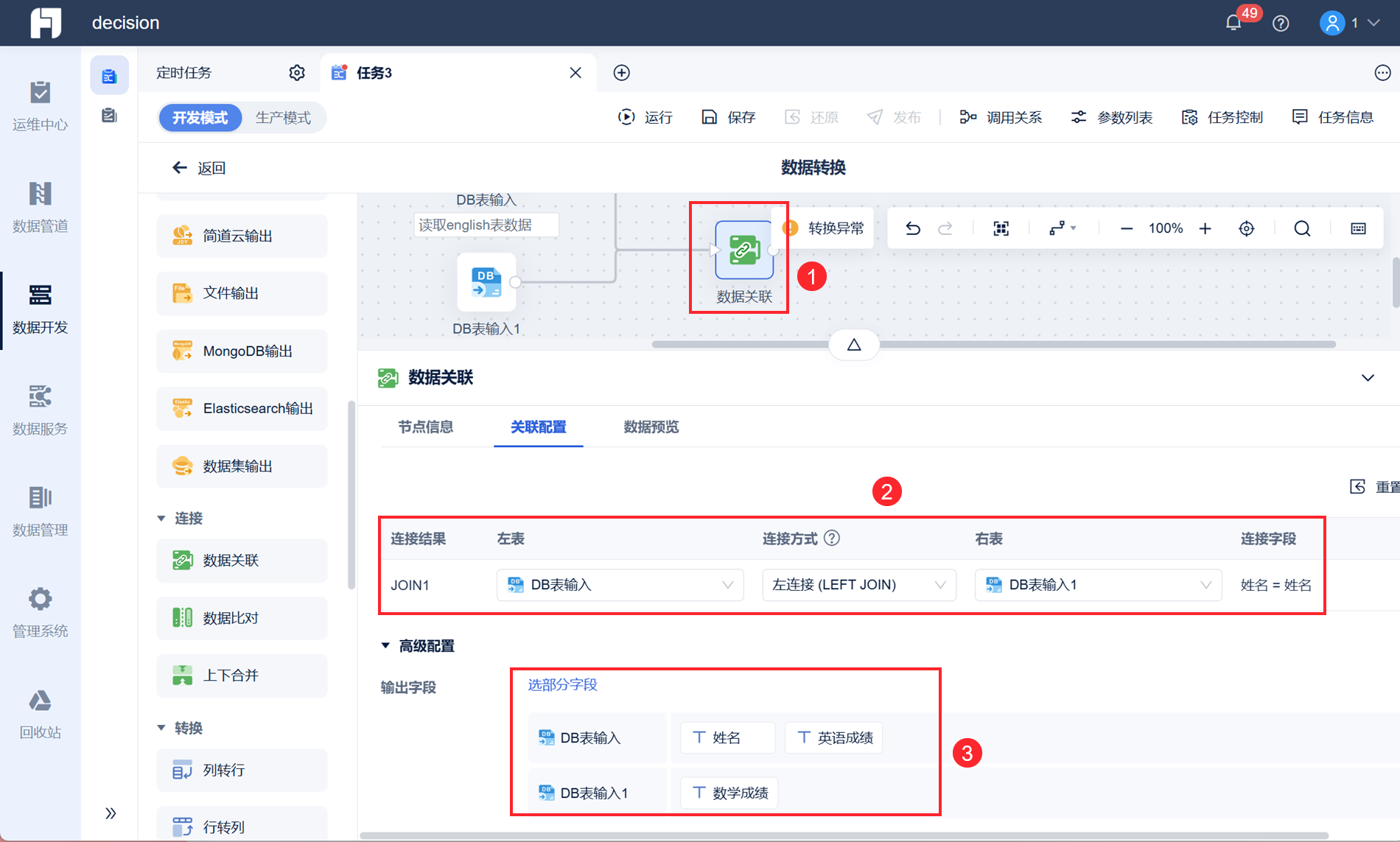
| 设置项 | 说明 |
|---|---|
| 左表、右表 | 若关联两张表数据,左表、右表均为可选项;若关联两张以上表数据,从第二次关联开始,左表不再是可选项,而是默认为上一步的连接结果,右表始终为可选项
|
| 连接字段 | 可以选择多个「连接字段」,多个「连接字段」为且的关系 |
| 连接方式 | 支持四种(详细说明请参见本文 1.3 节):
若连接方式选择左连接/右连接时,请确认好左表和右表是否正确(A表左关联B表,与B表左关联A表,关联逻辑是不同的) |
| 输出字段 | 4.2.10.1 及之后版本,新增「高级配置>输出字段」设置项,未选择时默认输出所有字段;选择字段后,则输出已选择的字段 |

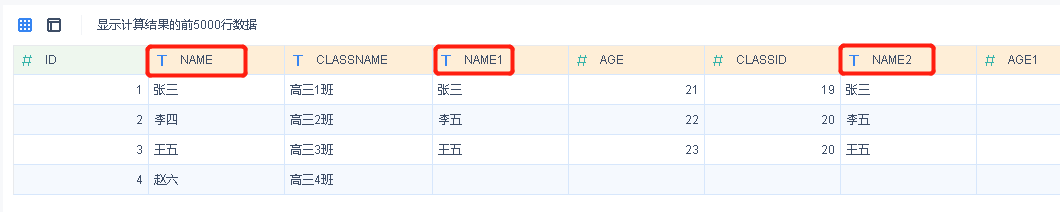
2)点击「数据预览」,效果如下图所示:
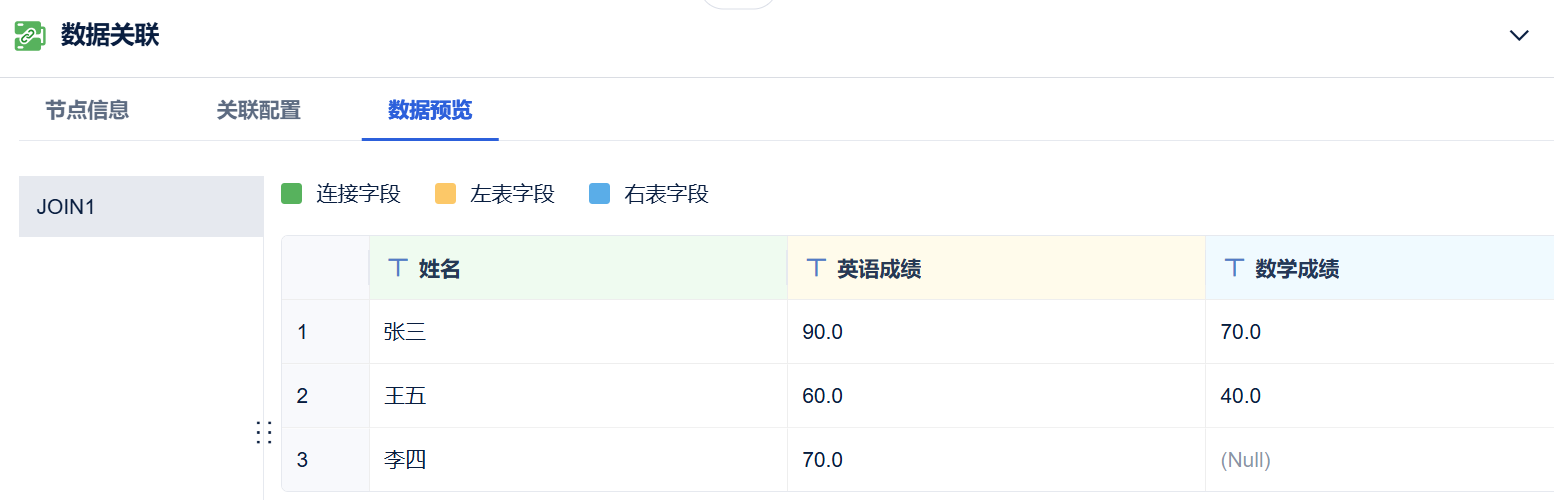
若遇到同名字段,字段名后缀自动加1,格式为:column1、column2、column3。
2.4 输出数据
1)拖入「DB表输出」算子,将关联后的数据输出。如下图所示:
注:若不想输出某个字段,可在字段映射中取消该字段的映射。
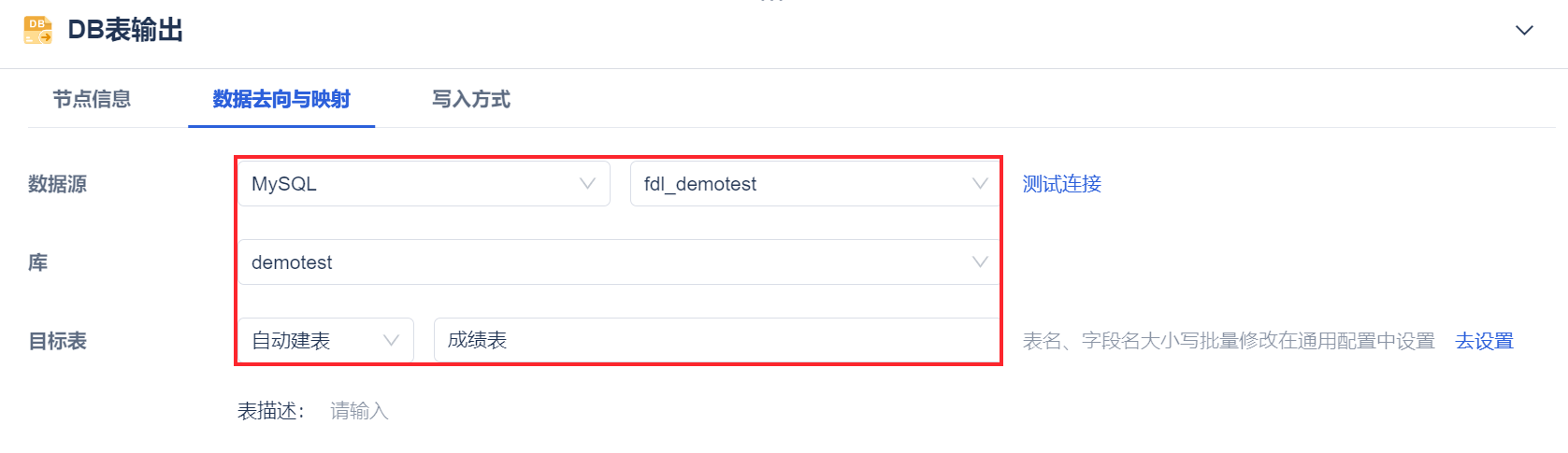
2)写入方式选择「追加写入数据」。
2.5 效果查看
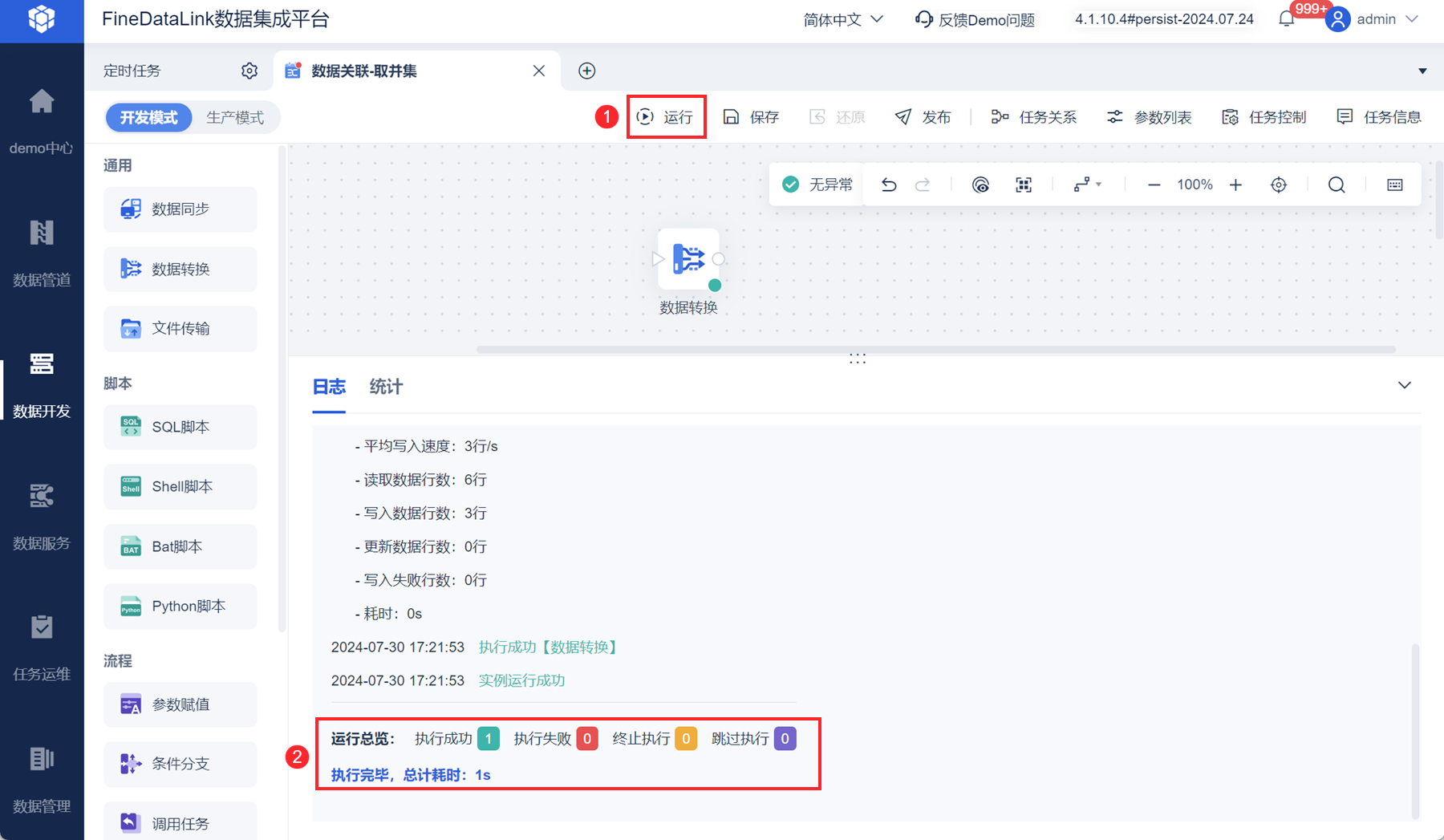
1)任务运行成功后,日志如下图所示:
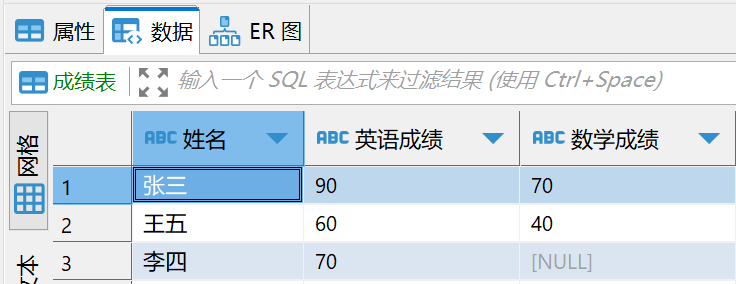
数据库数据如下图所示:
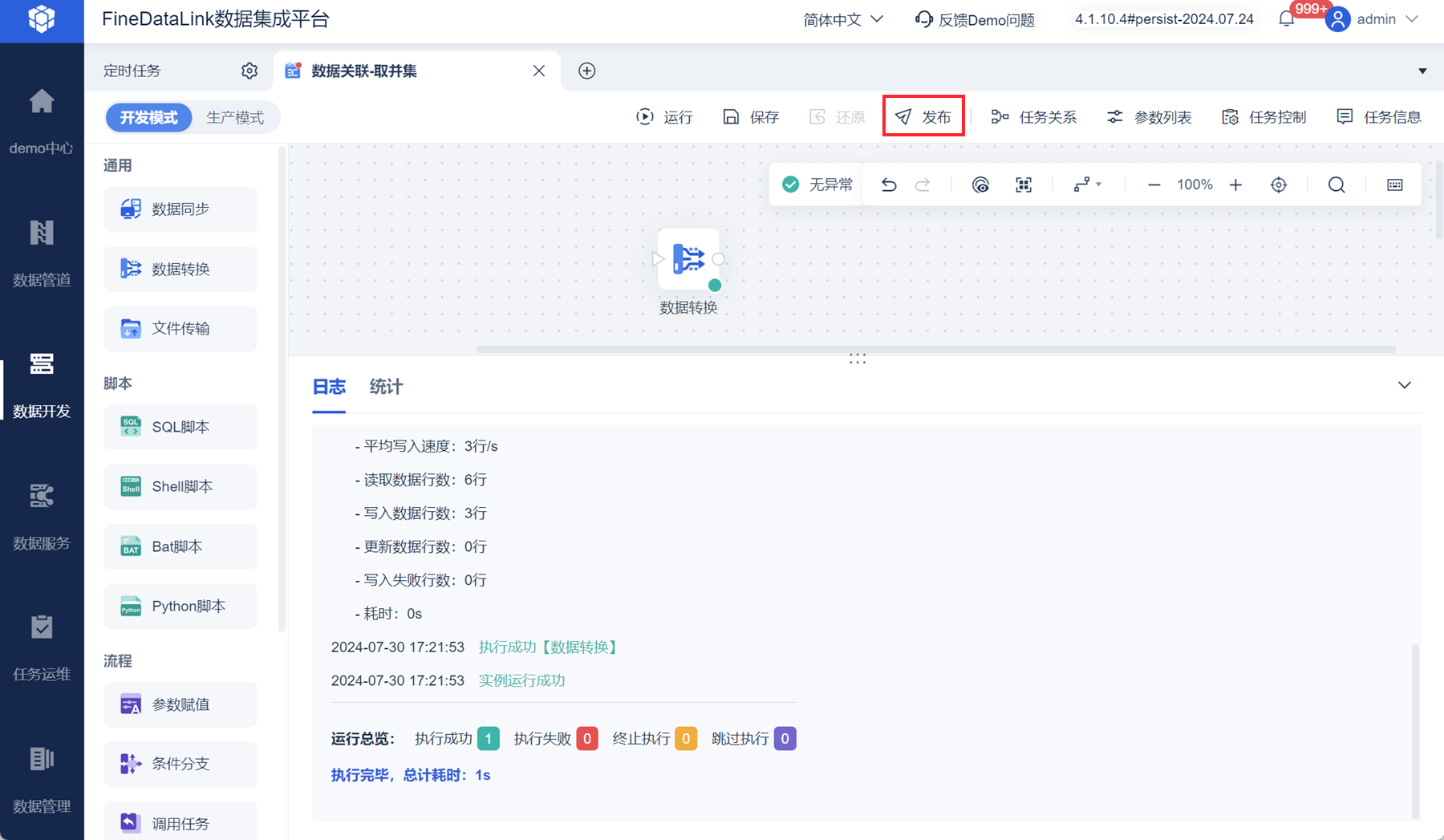
2)点击「发布」按钮可将任务发布到 生产模式 。如下图所示: