1. 概述编辑
1.1 版本
| FineDataLink 版本 | 功能变动 |
|---|---|
| 5.0.10.3 | 「运维中心>检测任务」下新增「问题清单」Tab,集中展示平台内发现的所有数据质量问题和第三方系统发现的质量问题,并支撑用户在其中跟进问题的处理情况 |
1.2 应用场景
用户目前设计了多个检测规则,在检测出现问题时,发现缺乏统一的问题汇总页面,导致检测发现的问题难以集中呈现、整体盘点与持续追踪。
1.3 功能简介
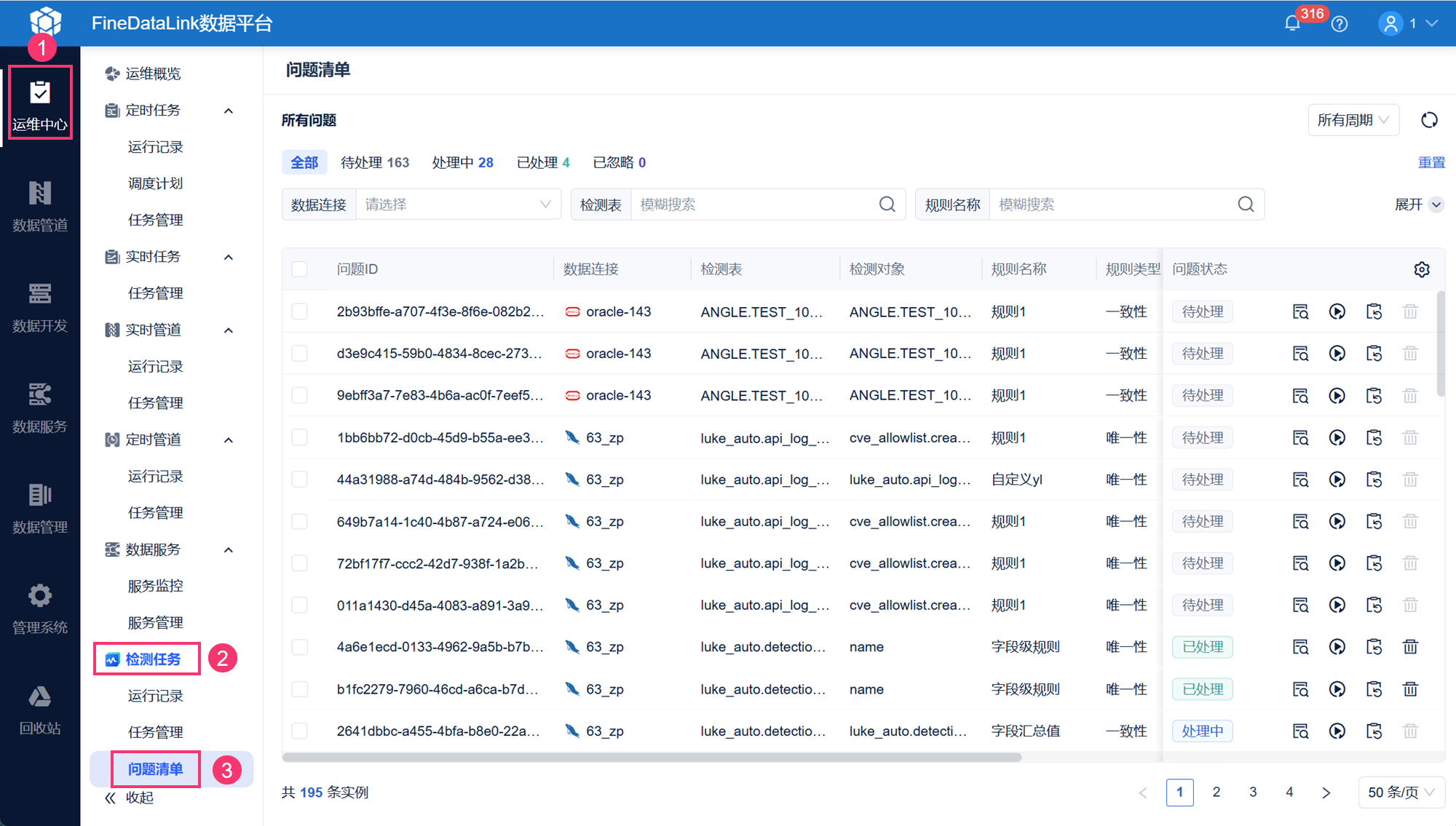
FineDataLink 「运维中心>检测任务」下新增「问题清单」Tab,集中展示平台内发现的所有数据质量问题和第三方系统发现的质量问题,并支撑用户在其中跟进问题的处理情况。
1.4 问题清单与单任务检测报告区别
「问题清单」更侧重于「支持质量管理者了解问题全貌」,而「单任务检测报告」更侧重于「具体某次检测的详细情况查看」,两者是互相配合的关系。
2. 功能说明编辑
 提示:
2.1 筛选问题
可通过问题处理状态、数据连接、检测表、规则名称、检测对象、规则强度、规则类型、问题ID、问题备注、问题产生时间周期对问题清单进行筛选。如下图所示:
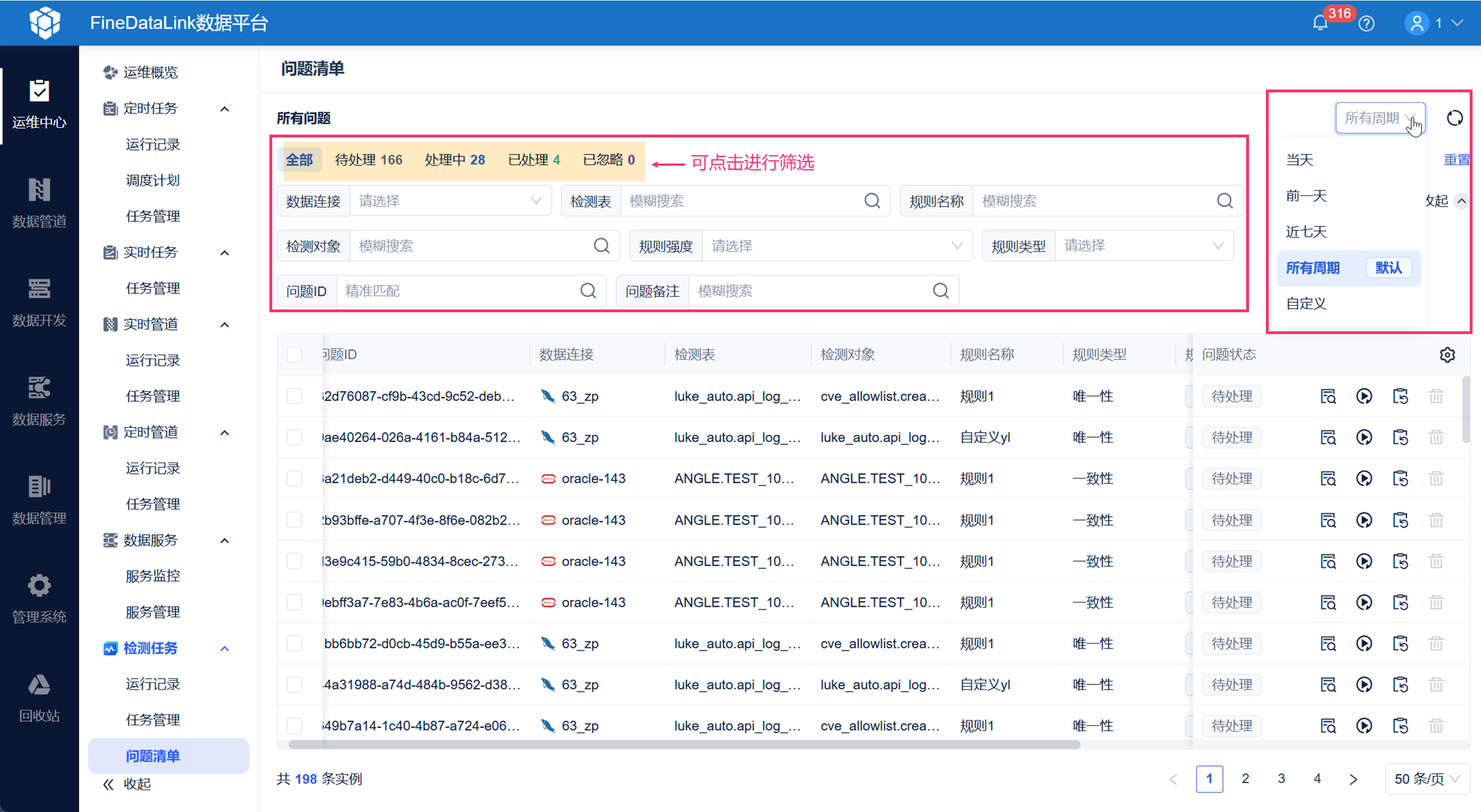
部分表格字段说明如下表所示:
| 字段 | 说明 |
|---|---|
| 检测对象 | 展示检测对象名称
|
| 问题备注 | 鼠标悬浮上去,支持修改;每次修改后的备注都会保留,可在「操作记录」中查看
|
| 操作记录 | 点击后查看问题操作记录;保留近10条记录
|
| 问题状态 | 有 4 种状态:待处理、处理中、已处理、已忽略 可参考本文 2.3 节内容,更新问题状态 |


2.2 查看问题详情
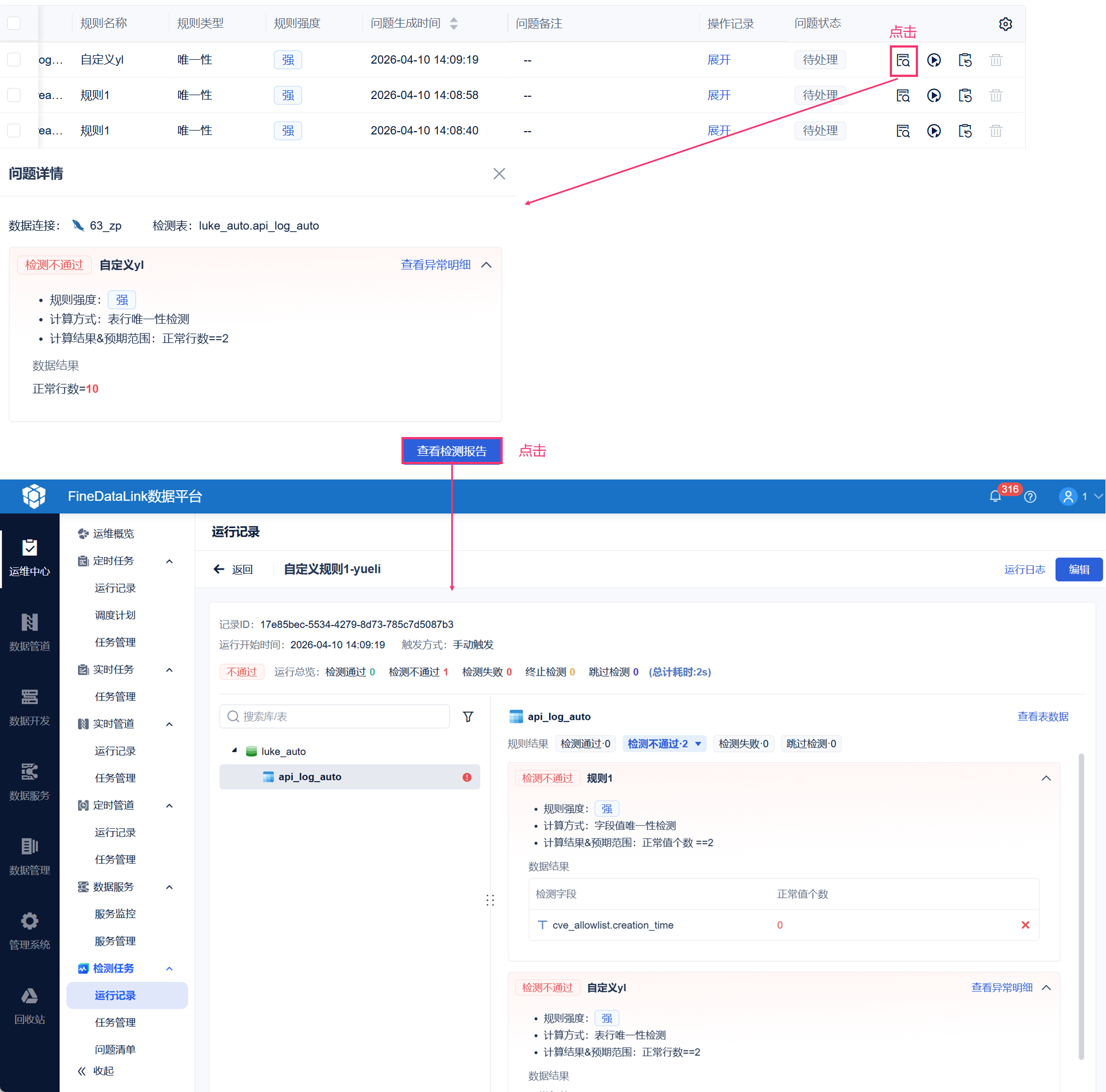
点击「问题详情」按钮,可查看具体问题,继续点击「查看检测报告」按钮,会跳转到「运行记录」界面。如下图所示:
2.3 更新状态/删除问题
针对单个问题:
1)点击「更新状态」按钮,支持用户编辑当前问题备注(可以不填),并更新问题的状态。如下图所示:
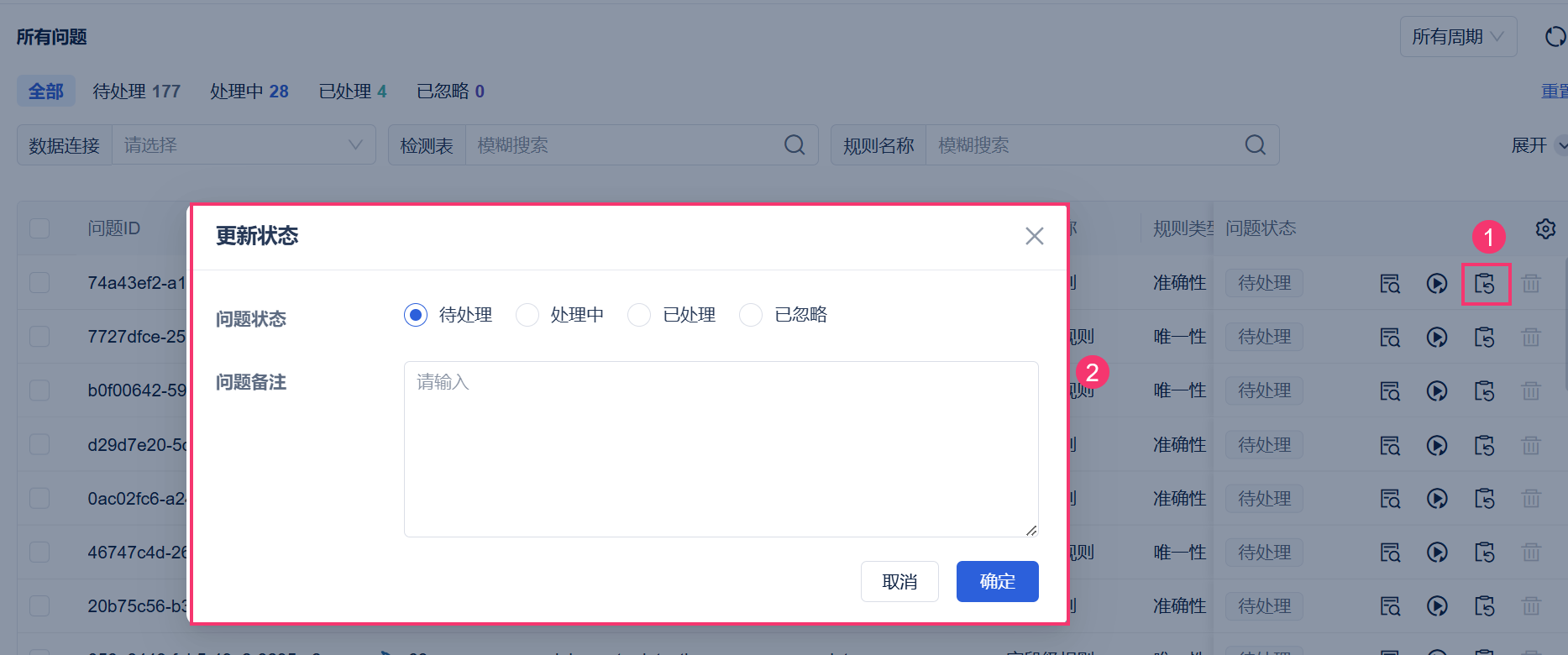
2)当问题状态为「已处理」时,支持用户删除问题,点击「删除」按钮即可。如下图所示:

批量操作:
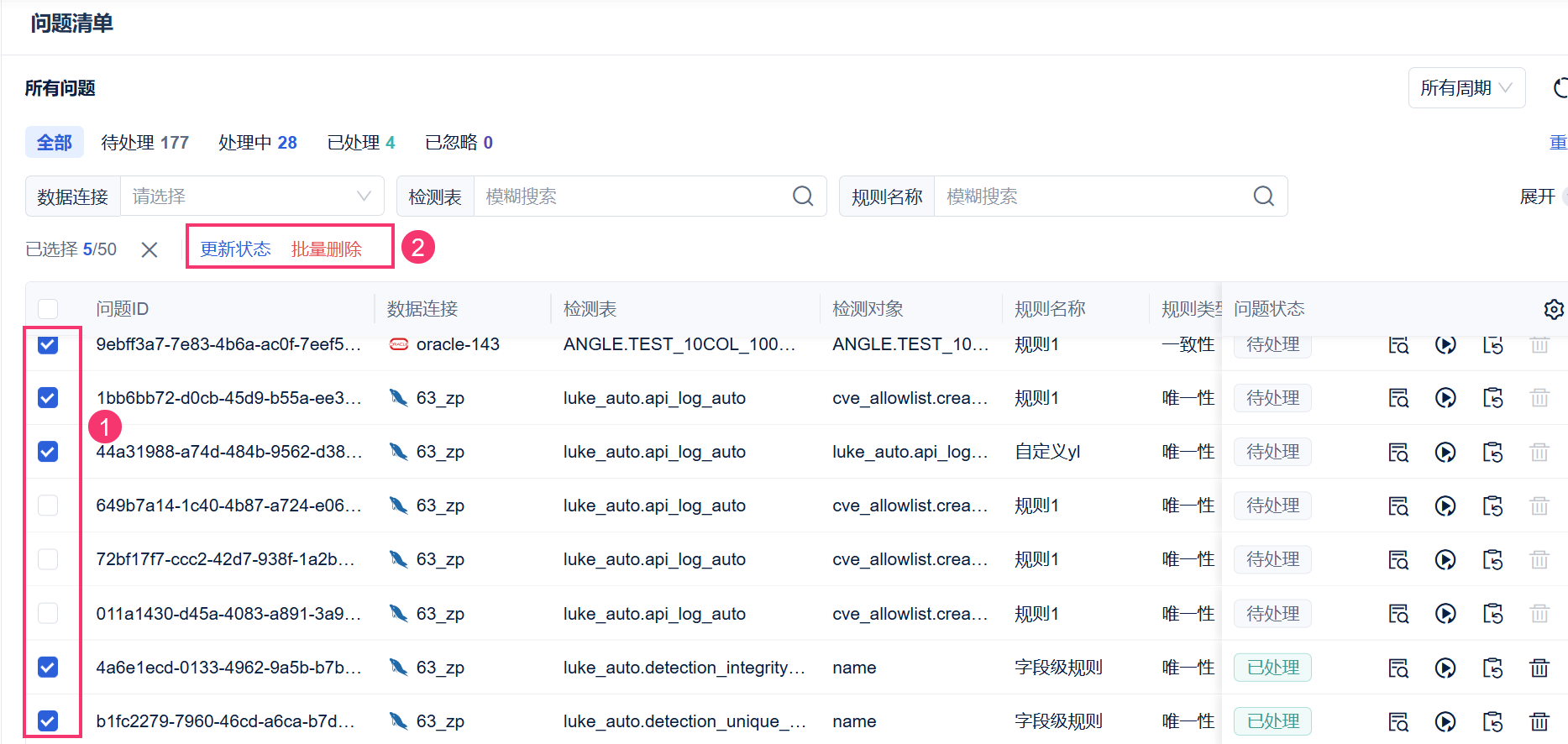
支持选择多个问题,批量更新状态/批量删除问题(问题状态为已处理时才支持删除)。如下图所示:
2.4 重新检测
所有状态下均可进行重新检测,点击「重新检测」按钮即可。
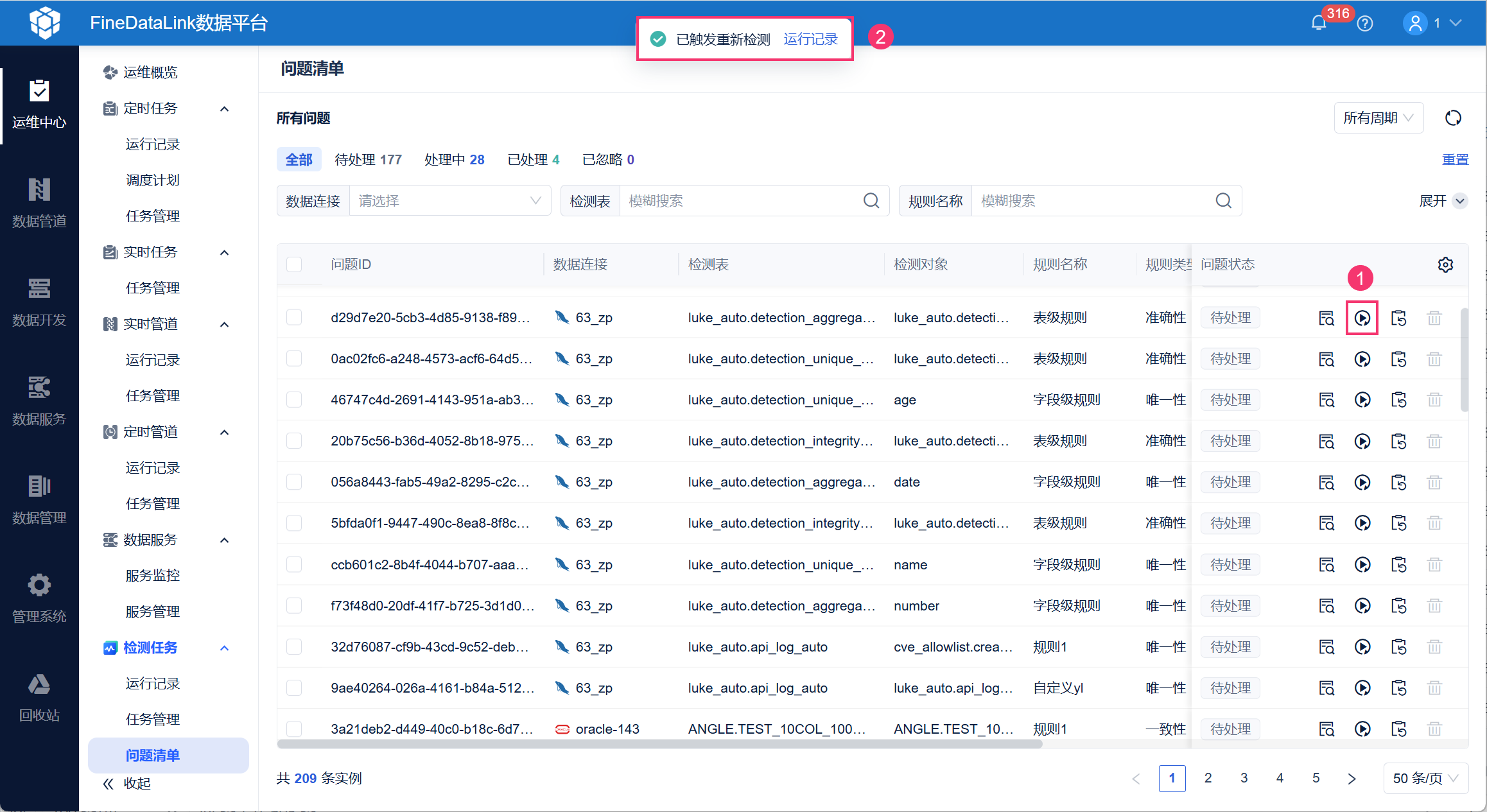
重新运行视作一次正式的运行,正常记录运行记录,检测范围是对应检测表+对应检测规则,运行时,无关表状态置为「跳过检测」,无关规则状态置为「跳过」,无关字段状态置为「跳过」。
重新检测后会有三种情况:
| 场景 | 说明 |
|---|---|
| 重新检测通过 | 将当前问题状态更新为「已处理」,记录的操作用户为system,备注更新为重新检测通过 用户可以通过「表名+规则名筛选+批量更新问题状态」的方式,确认其他重复问题,自行更新问题状态并加备注 |
| 重新检测不通过 | 原问题状态保持不变,新增一条「待处理」的检测问题 |
| 重新检测失败 | 原问题状态保持不变,问题清单不增加新问题,正常记录检测失败的运行记录 |
2.5 自定义表头字段
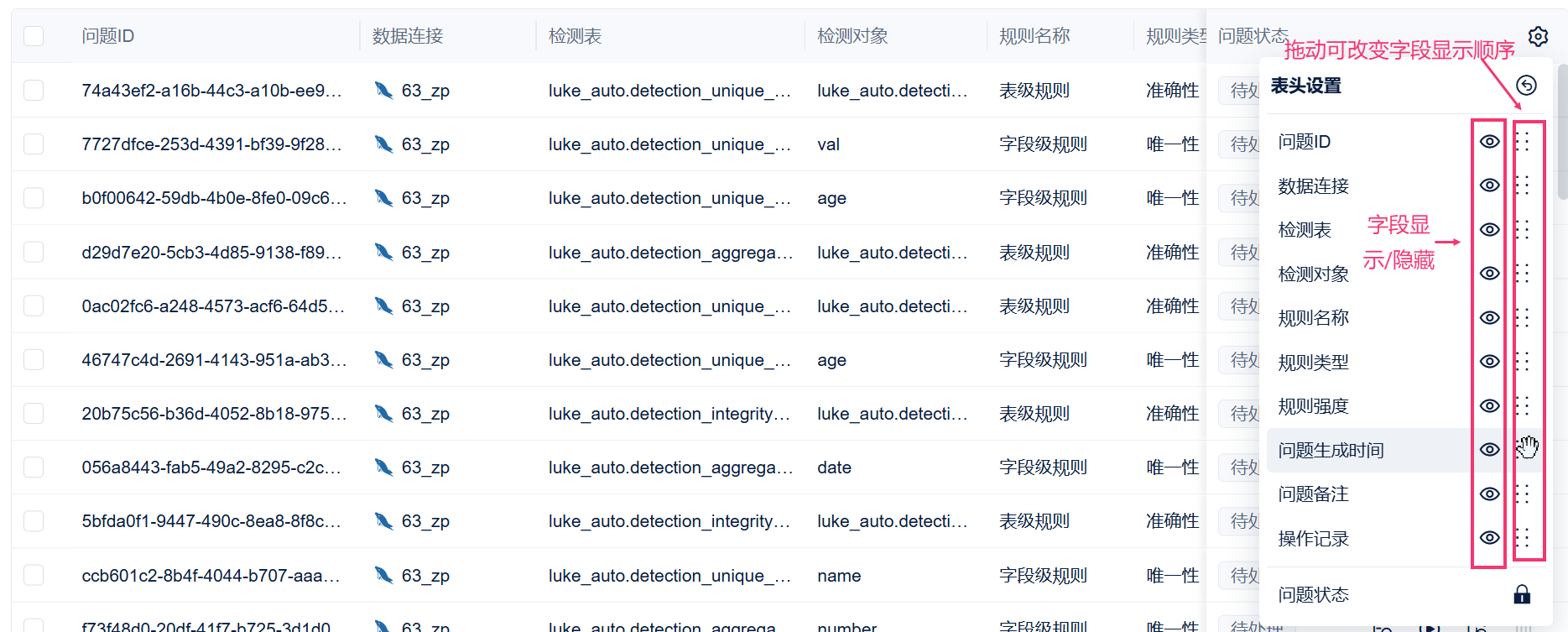
用户可自定义表格的显示字段和显示顺序。如下图所示: