

1. 概述编辑
1.1 版本说明
| FineDataLink 版本 | 功能变动 |
|---|---|
| 4.0.5 | - |
| 4.0.7 | 管道任务列表交互界面优化 |
| 4.0.27 |
|
| 4.0.29 | 任务支持复制到指定文件夹位置 |
| 4.1.2 |
|
| 4.1.5.3 |
|
| 4.1.6.3 | 管道任务禁止被多人同时编辑 |
| 4.1.6.5 |
|
| 4.1.8.1 | 1)实时日志、历史日志Tab下,同步对象分为分组表和普通表 2)运行日志Tab下,展示分组表下子表的日志 |
 ,新增
,新增1.2 功能说明
在设置好管道任务后,FineDataLink 支持对数据实时同步进行监控,查看任务运行情况,快速查看和处理脏数据。
2. 任务列表编辑
任务列表中用户可查看和编辑所有有 权限 的管道任务。
2.1 管道任务展示形式/位置说明
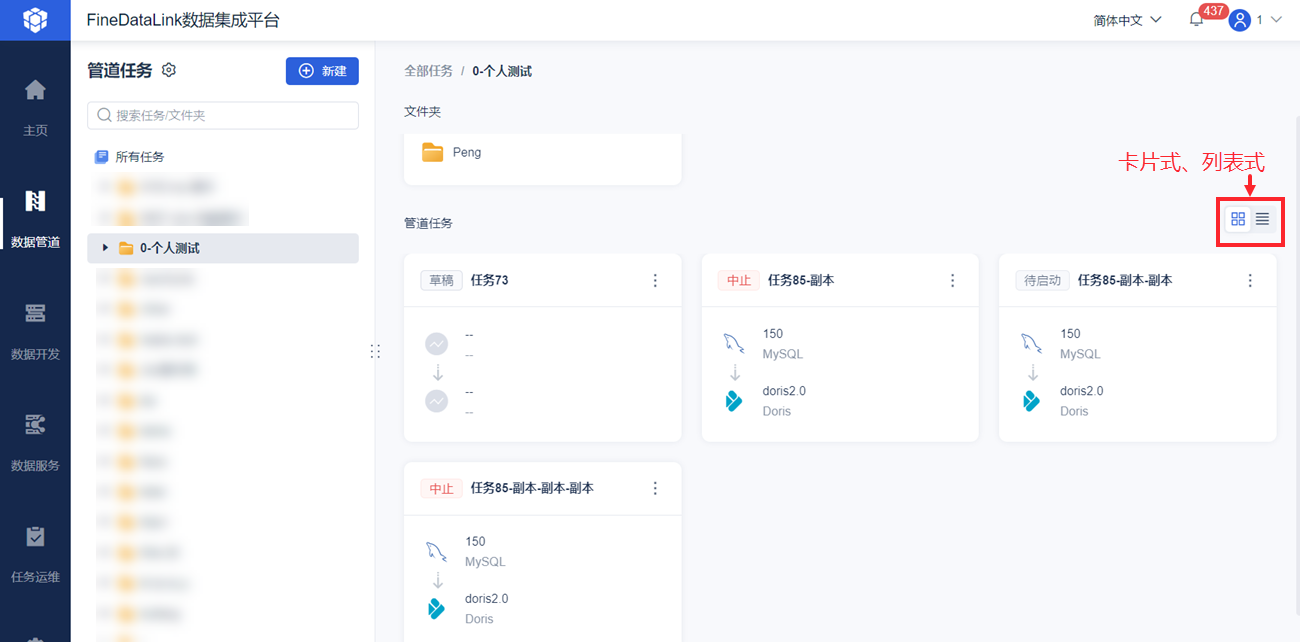
1)管道任务可放在文件夹中;点击文件夹,在右侧可看到文件夹下所有的管道任务,并且可以调整管道任务展示形式(卡片式、列表式)。如下图所示:
下图中右侧管道任务为卡片式。
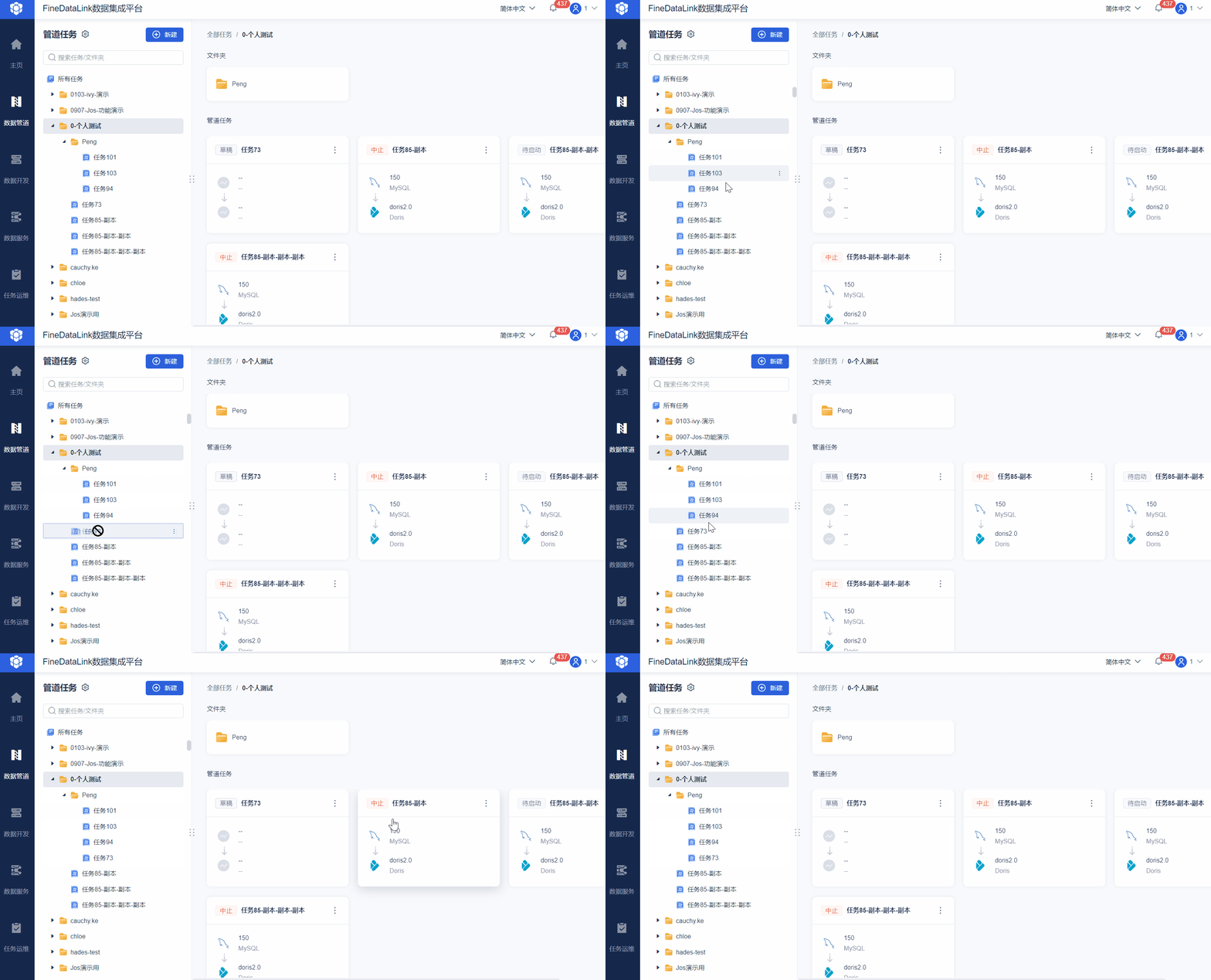
2)可移动管道任务到指定文件夹中。如下图所示:
2.2 重命名/移动/复制/导出/删除管道任务
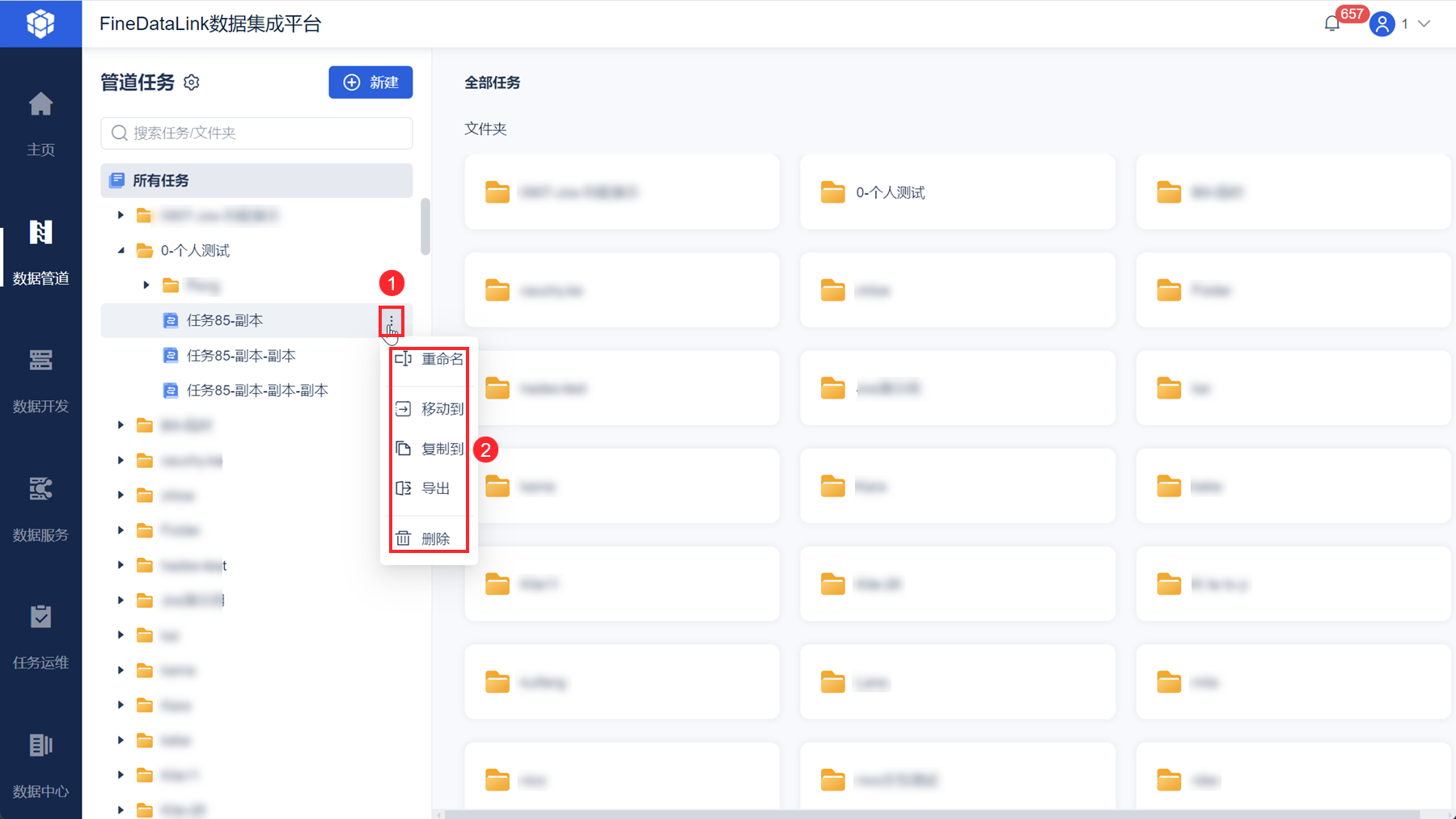
鼠标点击某个管道任务右侧的 标志,可修改任务名称、将任务移动到某个路径下、将任务复制到某个路径下、删除任务、导出任务。如下图所示:
1)4.1.6.5 及之后版本,支持拖拽管道任务/文件夹来改变其位置:
所有用户均可手动拖拽有权限的管道任务/文件夹。
拖拽结果对所有用户生效。
某用户从上到下看到的管道任务为 5、1、7;管理员从上到下看到的管道任务为 5、6、1、9、7;该用户将 7 挪到 5 和 1 之间,管理员侧将看到 7 在 1 上面,在 6 下面;即被挪动的任务紧靠下方的那个目标节点(目标节点为 5 和 1,1为靠下的位置);文件夹也同理。
2)4.1.6.5 及之后版本,新增「移动到」按钮。
「移动到」按钮说明:该按钮不支持改变位次,只能改变所在文件夹;在文件夹 A 中的管道任务,点击「移动到」按钮,移动到文件夹 B ,管道任务移动后,将位于文件夹 B 的末尾;若仍然移动到文件夹 A ,管道任务的位置不变;「移动到」效果对所有用户生效。
3. 暂停/编辑管道任务编辑
详情请参见:管道任务状态说明