

1. 概述编辑
1.1 版本
| 运维平台版本 | 功能变更 |
|---|---|
| V1.15.0 | - |
1.2 功能简介
帆软项目如需进行工程注册授权,可按需选择适合的注册方式:
| 网络环境 | 工程部署方式 | 推荐注册方式 |
|---|---|---|
| 外网,或可与帆软云注册服务器连通的内网 | - | 公有云认证 |
| 内网 | 运维平台部署的项目 | 本文 运维平台提供前端界面化快捷注册途径,帮助用户快速进行容器私有云注册 |
| 非运维平台部署的项目 | 工程注册方案选择 |
1.3 注意事项
根据本文步骤安装的授权组件不可关闭,重启后需要重新认证。
重新认证时,无需重新上传镜像文件,只需重新扫描二维码填写验证码。
2. 注册步骤编辑
2.1 获取授权镜像
请使用合同中指定的邮箱发送注册信息给 FineReport 商务business@fanruan.com,邮件格式如下:
商务收到邮件,核实无误后会为用户生成认证服务器的镜像文件fanruan_license_server.tar,以邮件方式发送给用户。
注:若有任何特殊情况,请在邮件中注明。
| 清单 | 要求 | 注意事项 | |
|---|---|---|---|
| 优先联系 | 请提前联系帆软销售,确认相关事项并签署合同 | ||
| 发件人 | 请使用合同中指定的邮箱 | 如发送注册信息的邮箱,非合同中指定的邮箱,则不予注册 | |
| 收件人 | business@fanruan.com | - | |
| 标题 | XXX 公司注册 FineReport 正式授权文件 | 如发送注册信息时,未注明公司名称,则不予注册 | |
| 正文 | 基础信息 | 公司名称:XXX 公司 项目名称:XXX 项目 合同签定日期:XXXX年XX月XX日 | - |
| 注册方式 | 容器私有云认证 | - | |
| 最大可注册量 | 集群工程节点个数 (对于FineBI6.1项目,即为bi-web组件数量) | 单机情况下无需提供该项 若不提供该选项,则默认为1 若提供的工程数超出合同范围,则以合同为准 | |
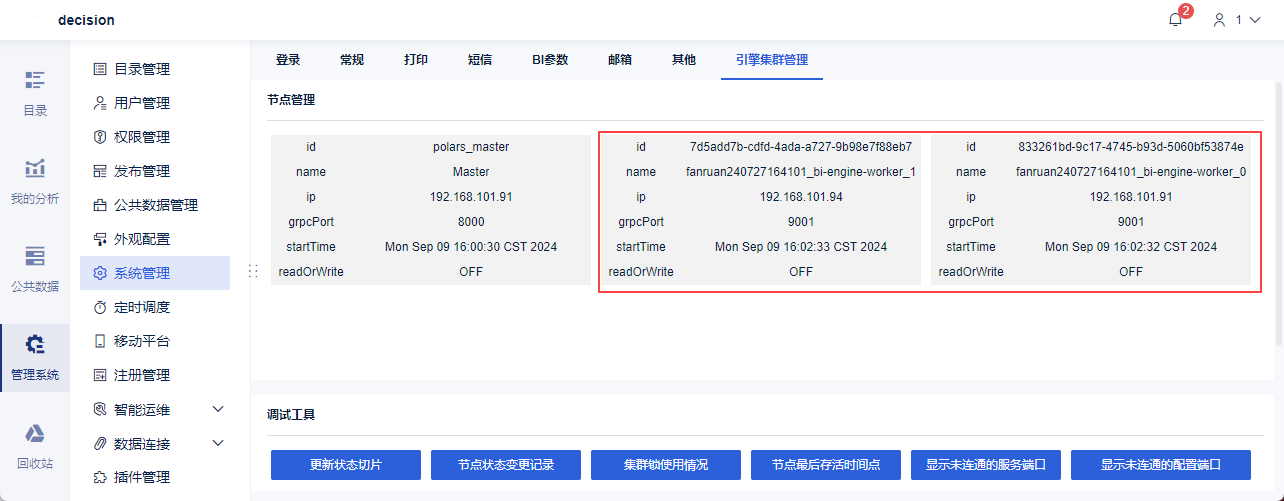
| BI引擎数 | 如待申请授权的项目类型为FineBI6.1 请额外提供bi-engine-worker引擎的数量 「管理系统>系统管理>引擎集群管理」中可查看,worker数量=节点总数-1 | 若不提供该选项,则默认以合同为准(合同未标注则默认为1) 若提供的引擎数超出合同范围,则以合同为准 | |
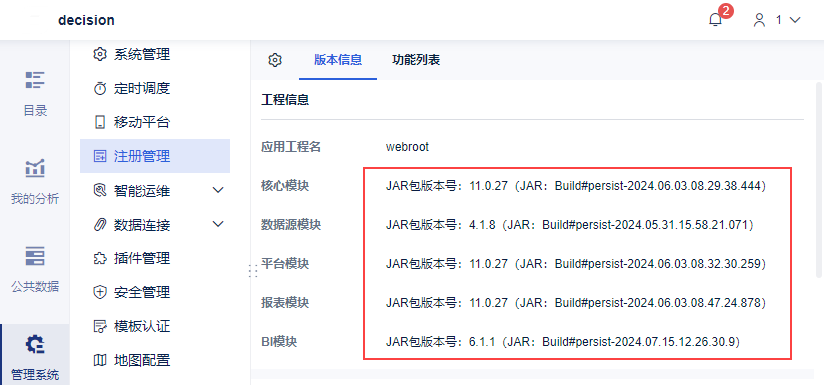
| 附件 | 工程版本 | 管理员登录FineBI系统,点击「管理系统>注册管理>版本信息」,查看版本信息。 请将此页面完整截图,作为附件发送
| |
| BI引擎信息 | 如待申请授权的项目类型为FineBI6.1 管理员登录FineBI系统,点击「管理系统>系统管理>引擎集群管理」,查看bi-engine-worker数量 请将此页面完整截图,作为附件发送
| ||
2.2 准备注册端口
容器私有云认证,需要在运维项目中上传启动授权镜像。
运维项目中无组件服务器时,授权组件可部署到主应用服务器中。
运维项目中有组件服务器时,授权组件必须部署到组件服务器中。
请在对应服务器中,准备一个空闲端口,作为授权组件占用端口(本示例使用18081)。
请确认准备的端口,和工程所在服务器内网连通。
端口占用和防火墙开放操作方法可参考:端口占用检查与防火墙配置 。
2.3 部署授权应用
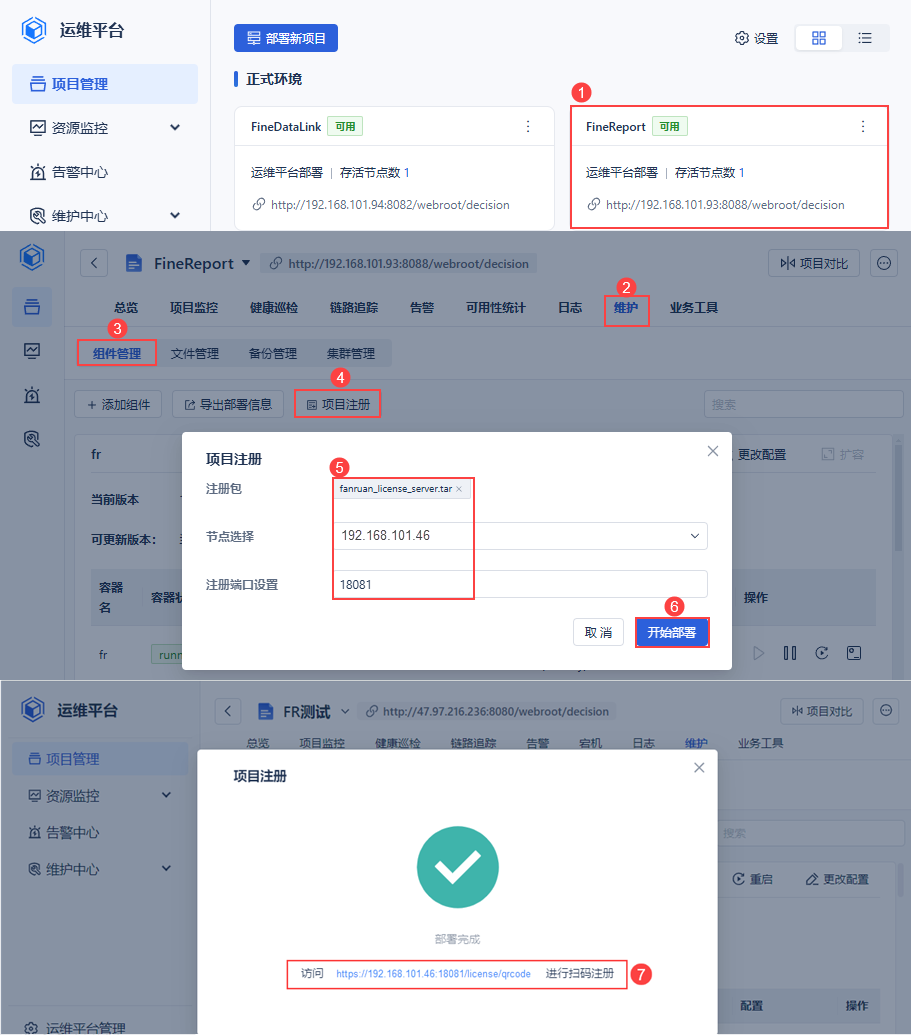
1)管理员登录运维平台,选择运维项目,点击「维护>组件管理」。
2)点击「项目注册」:上传2.1节获取的注册包镜像文件;选择2.2节选定的节点和端口。
注:部署授权组件时,必须确保该项目下无license_server组件,否则无法出现「项目注册」按钮。
如有相关组件,请联系帆软技术支持协助处理。技术支持联系方式:「服务>在线支持」
3)点击「开始部署」,部署完成后,提示扫码认证地址。
请记下该地址,形如https://IP:port/license/qrcode(IP和端口即为2.2节选定的服务器IP和端口)。
2.4 扫码提交认证
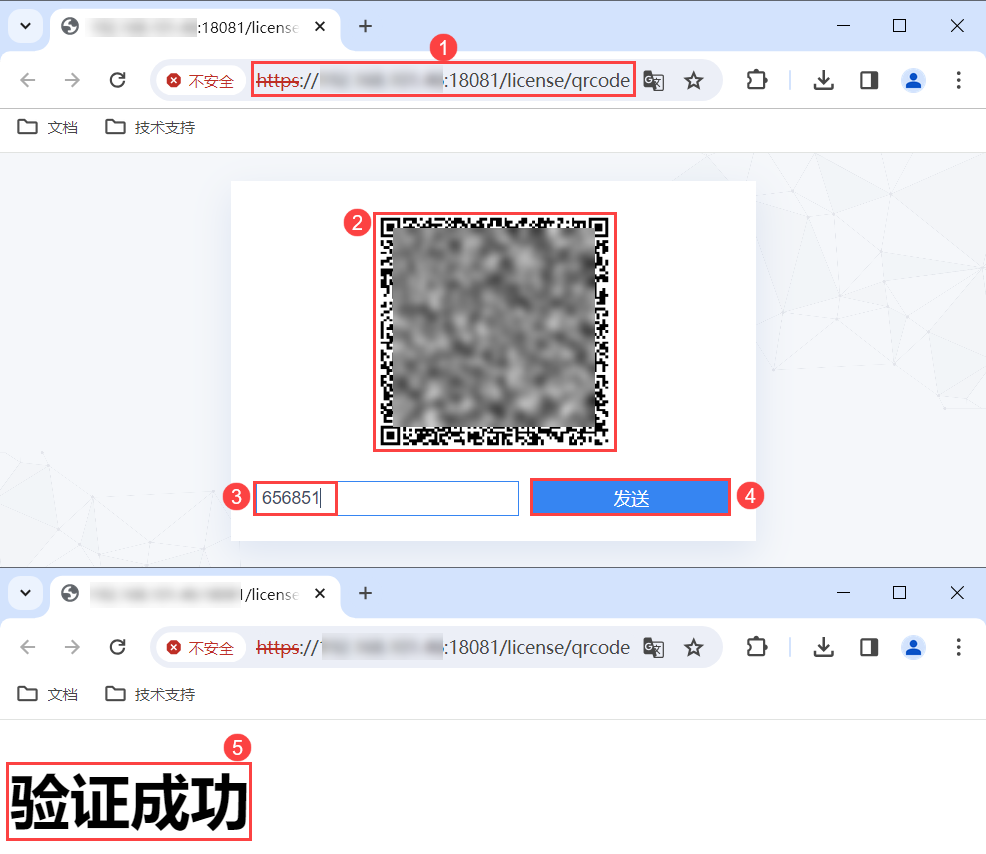
1)访问上一节获取的扫码认证地址。
2)使用手机浏览器/微信扫描生成的二维码,会返回一个 6 位的验证码,将该验证码填写到系统中,点击「提交认证」。
3)认证成功后,提示「验证成功」。
注1:二维码有效时间为 5 分钟,请于规定时间内完成注册流程。超过5分钟后,二维码会提示需要手动刷新。
注2:为了防止验证码暴力破解和接口高频访问,验证码输入错误次数若超过5次,则锁定 15 分钟。
注3:手机扫码返回验证码之后,帆软应用最好立刻注册,未注册成功前不要重启帆软应用。
2.5 工程进行注册
1)管理员登录帆软应用,点击「管理系统>注册管理>立即注册」。
2)认证方式选择「私有云认证」。
3)服务器地址填写2.3节授权应用的 IP 和端口,例如https://192.168.101.46:18081/,点击「提交认证」。
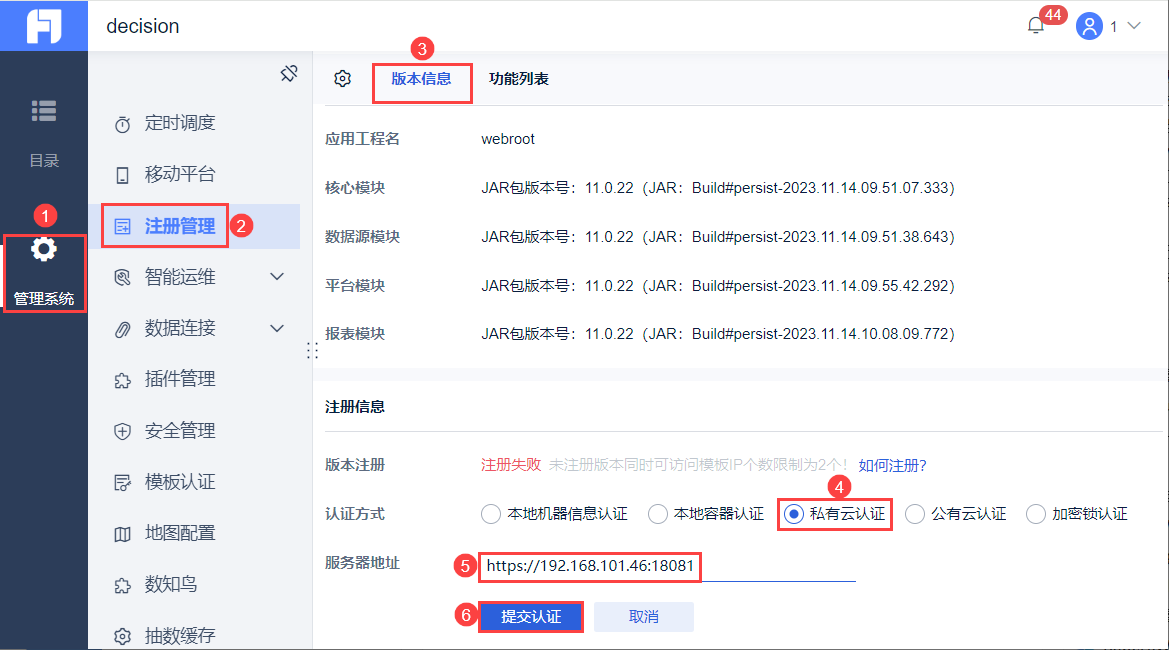
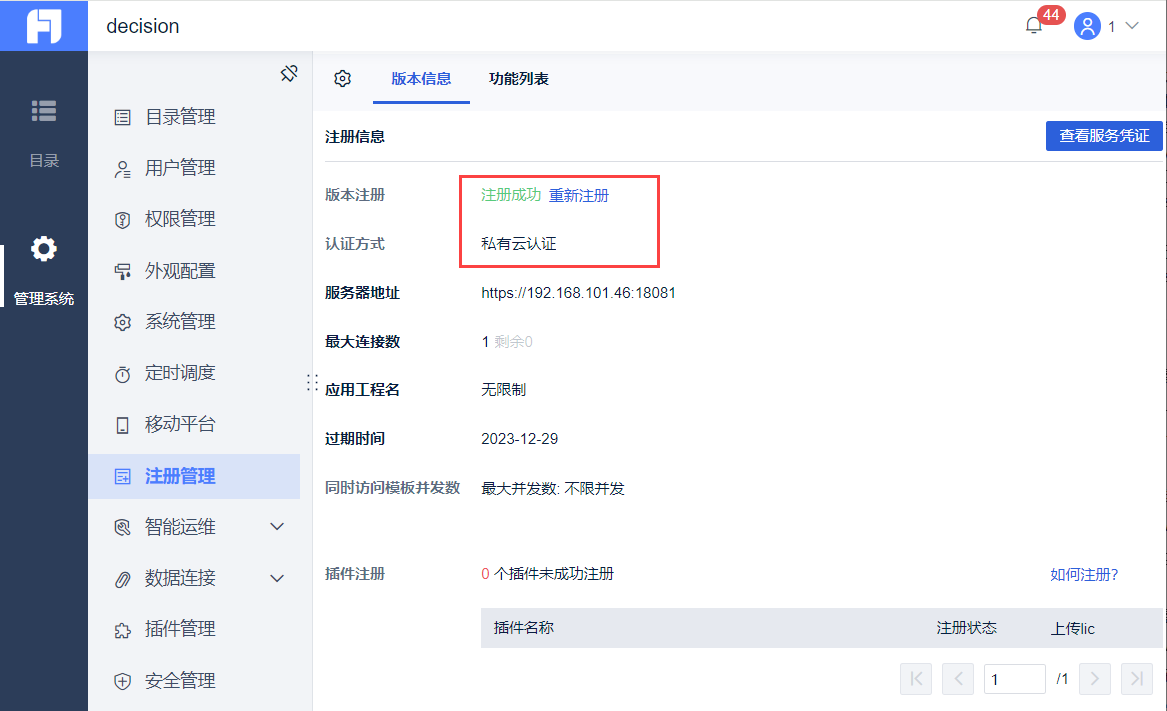
4)认证成功后,如下图所示:
注:若认证失败,检查防火墙设置,开放对应端口或者关闭防火墙。
3. 认证迁移编辑
注册迁移分为两种情况:
工程变更:当原有工程被取消授权并替换为新工程时,需要对新工程进行授权。
授权组件变更:当需要重新部署授权组件时,需要重新获取并安装授权镜像,并重新对工程进行授权。
注:如果对授权组件执行了 docker run 操作,相当于重新部署授权组件。请参考3.2节操作。
如先进行了 docker run 操作再解绑,请确保解绑成功后重启授权组件。
3.1 迁移工程授权
如授权组件不变动,只需将工程授权解绑,运用到新工程,请按照以下步骤进行。
1)解绑老工程授权
管理员登录对应帆软工程,点击「管理系统>注册管理」,点击「重新注册」。
2)重新扫码认证新工程
对新工程执行2.4、2.5节操作即可。
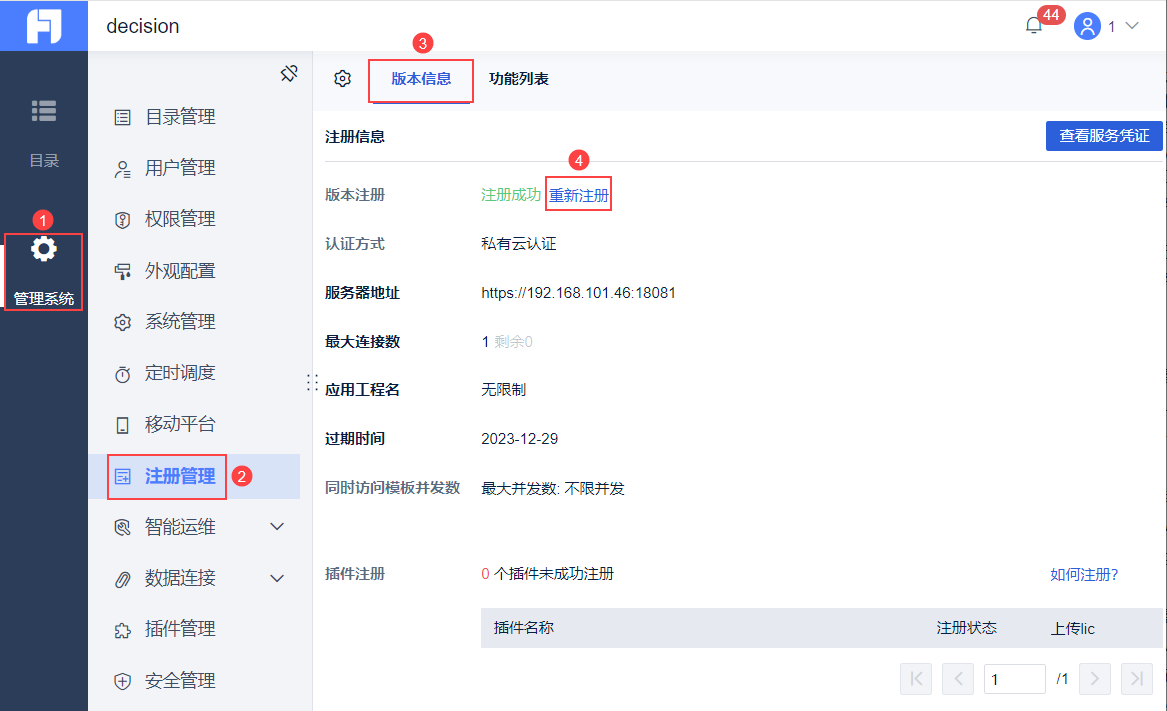
3.2 迁移授权组件
如需重新部署授权组件,请按照以下步骤进行。
3.2.1 联系商务销毁老授权组件
请在授权组件正常启动时,使用合同中指定的邮箱发送邮件给 FineReport 商务business@fanruan.com。
请在邮箱正文描述清楚待迁移的授权服务器地址,例如2.5节填写的https://192.168.101.46:18081/
商务收到邮件,核实无误后会为用户销毁对应授权,并以邮件方式通知用户。
注:在得到商务明确答复前,请勿关闭/重启待迁移的授权组件和对应工程。
3.2.2 拷贝privateConfig文件
1)记录license_server容器名
在「项目管理-组件管理」中,找到license_server组件,点击「进入终端」,记录下容器名。
例如本示例,容器名为:fanruan240727173728_license_server
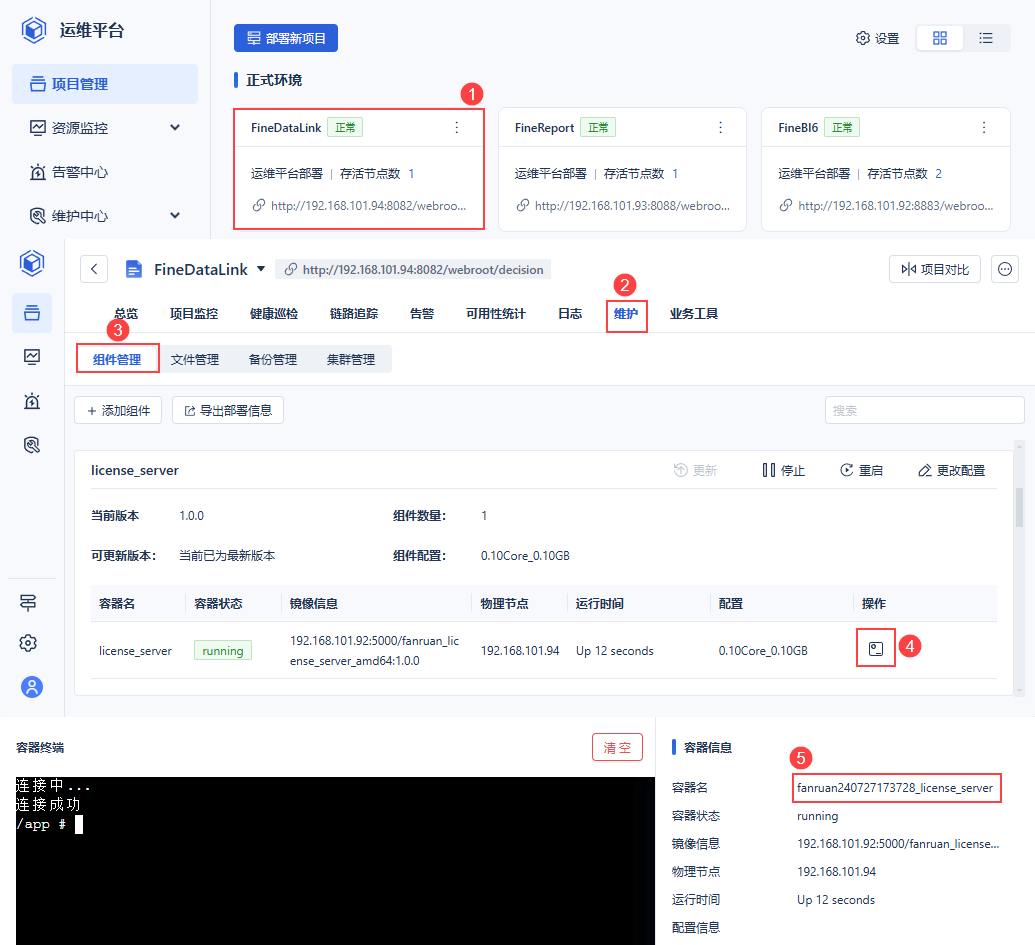
2)关闭license_server组件
在「项目管理-组件管理」中,关闭待迁移的license_server组件。
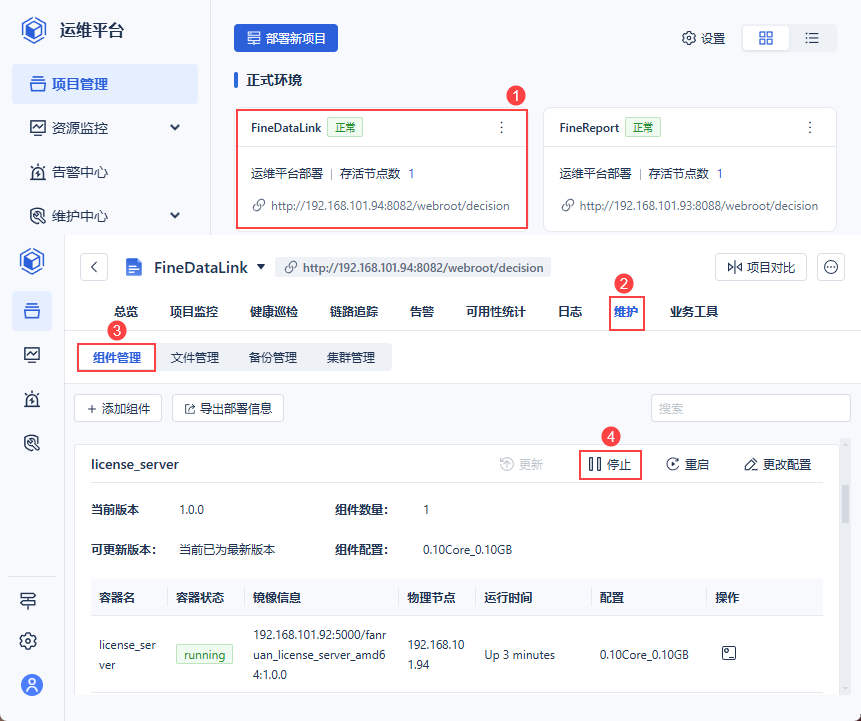
3)拷贝privateConfig文件到宿主机
使用终端工具登录 license_server 组件所在服务器,将license_server容器内/app/config路径下自动生成的privateConfig文件,拷贝到宿主机指定目录:docker cp 第一步获取的容器名:/app/config/privateConfig /目标/文件夹
例如拷贝到/home/fanruan目录下:docker cp fanruan240727173728_license_server:/app/config/privateConfig /home/fanruan
3.2.3 获取新授权组件镜像
请使用合同中指定的邮箱发送邮件给 FineReport 商务business@fanruan.com。
邮件格式请参考本文2.1节,额外附上上一步获取的 privateConfig 文件。
商务收到邮件,核实无误后会为用户生成认证服务器的镜像文件fanruan_license_server.tar,以邮件方式发送给用户。
3.2.4 重新部署授权组件并对工程授权
用户再按照第二章的步骤部署新授权组件,并对工程进行注册即可。
注:重新部署授权组件时,必须确保该项目下无license_server组件,否则无法出现「项目注册」按钮。
如有相关组件,请联系帆软技术支持协助处理。技术支持联系方式:「服务>在线支持」