

1. 概述编辑
1.1 用户痛点
公司中有多个部门,可能存在高并发访问,需要优先确保一些重要业务/用户优先使用资源(例如领导使用,对外大屏,会议使用等)。
系统中存在几张模板性能不好(大数据量导出/填报/预览),业务部门不希望对模板进行限制,但又不想影响到其他业务。
系统原本的模板正常运行,新增了一些功能业务后,希望先在单独环境中使用一段时间,不要影响到原有业务。
公司没有测试系统,测试和生产环境在同一个应用中,需要将他们隔离到不同节点,不互相影响。
1.2 解决思路
运维平台提供资源分配相关功能。
资源优先级管理:管理员可对系统业务(目录、模板、仪表板、公共链接)和用户(支持按照部门、角色、用户筛选)进行优先级排序,确保高优先级业务优先调用系统资源
资源隔离:集群多节点应用,可以根据节点拆分为多个业务组,将不同类型的业务(按照测试/生产、原有/新增、预览/填报)放置到不同业务组中,确保互相不影响。
调度管理:使用调度管理功能,可检查系统中不同时段的调度压力,合理设置业务定时任务的触发时间。
组件管理:一个FR/BI应用中,有很多组件,运维平台可以限制每个组件对系统CPU和内存的占用,防止某个组件大量占用服务器资源,导致其他组件性能差
2. 案例详情编辑
2.1 资源优先级管理
1)高优先级模板
管理员需要先决定哪些内容为优先级,建议以下:
对外:公司对外展示的大屏模板
对上层:领导层每日查看的目标看板
对会议:每周/每月定期会议需要查看的看板
定期:上班签到、下班打卡、月度工资单、季度绩效单相关模板
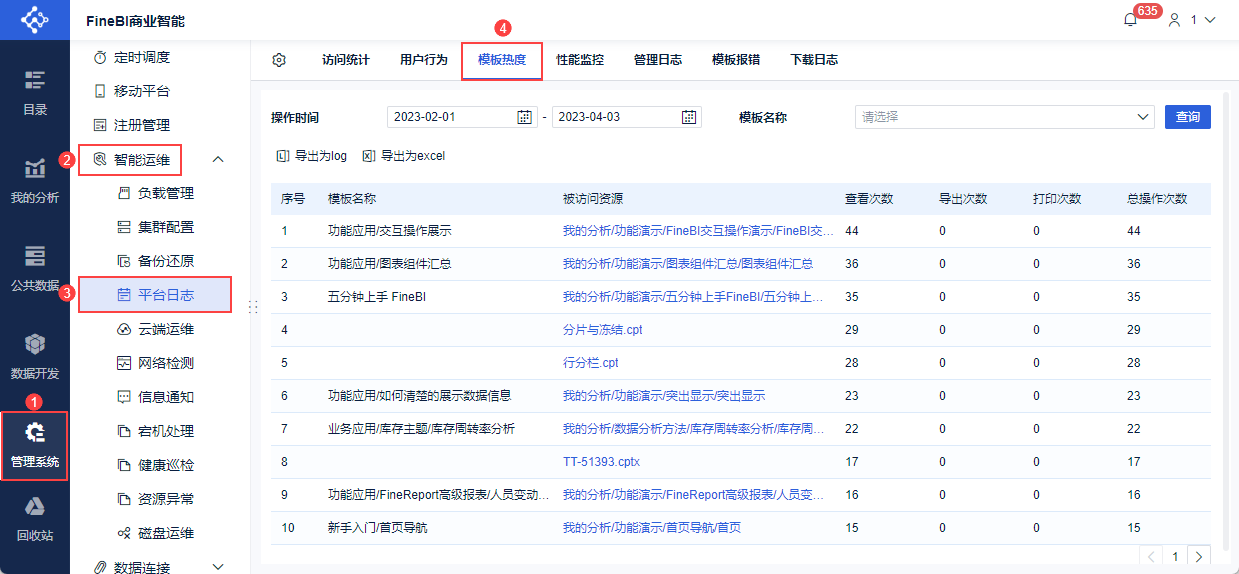
可根据数据决策系统「管理系统>智能运维>平台日志>模板热度」中,被操作总次数最多的模板来判断优先级
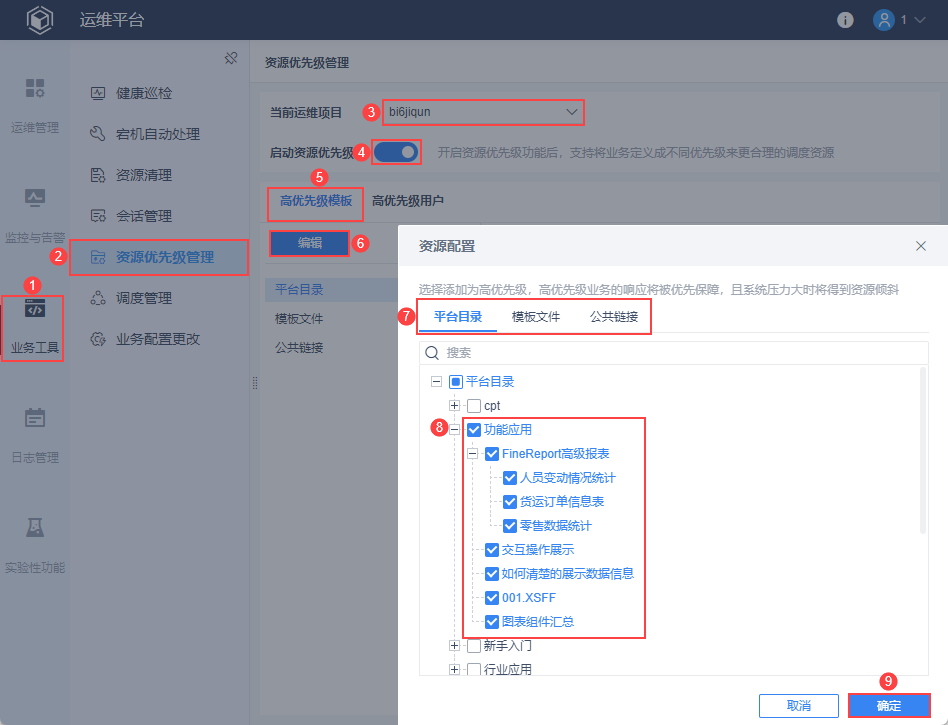
管理员登录运维平台,点击「业务工具>资源优先级」,选择运维项目,启动资源优先级。
选择「高优先级模板」,点击「编辑」,支持勾选平台目录、模板文件、公共链接,配置为高优先级模板。
2)高优先级用户
管理员需要先决定哪些用户为优先级,建议以下:
部门:对外接触客户的部门
角色:领导层、股东
用户:模板制作用户
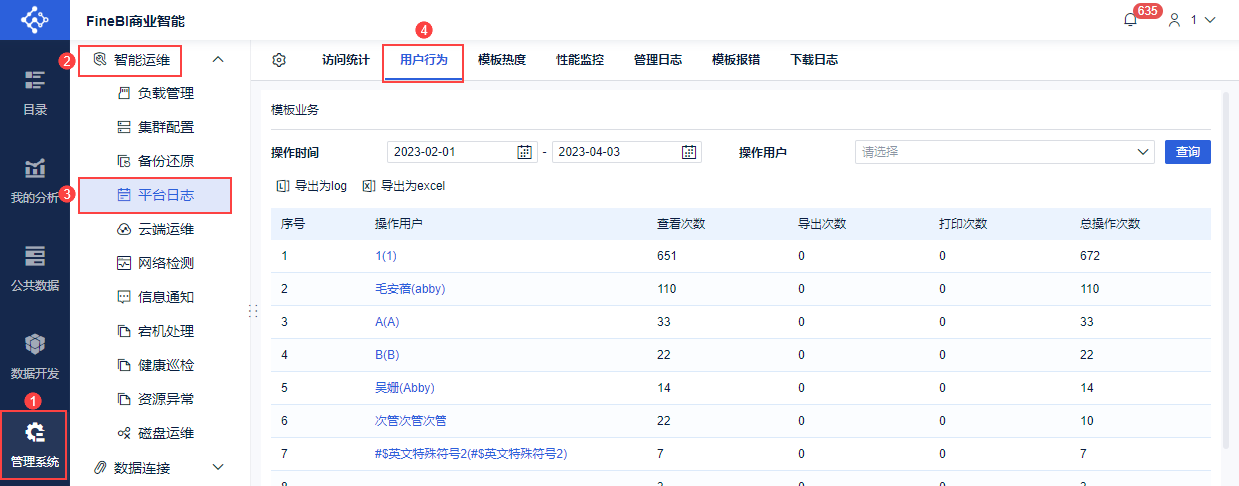
可根据数据决策系统「管理系统>智能运维>平台日志>用户行为」中,总操作次数最多的用户来判断优先级
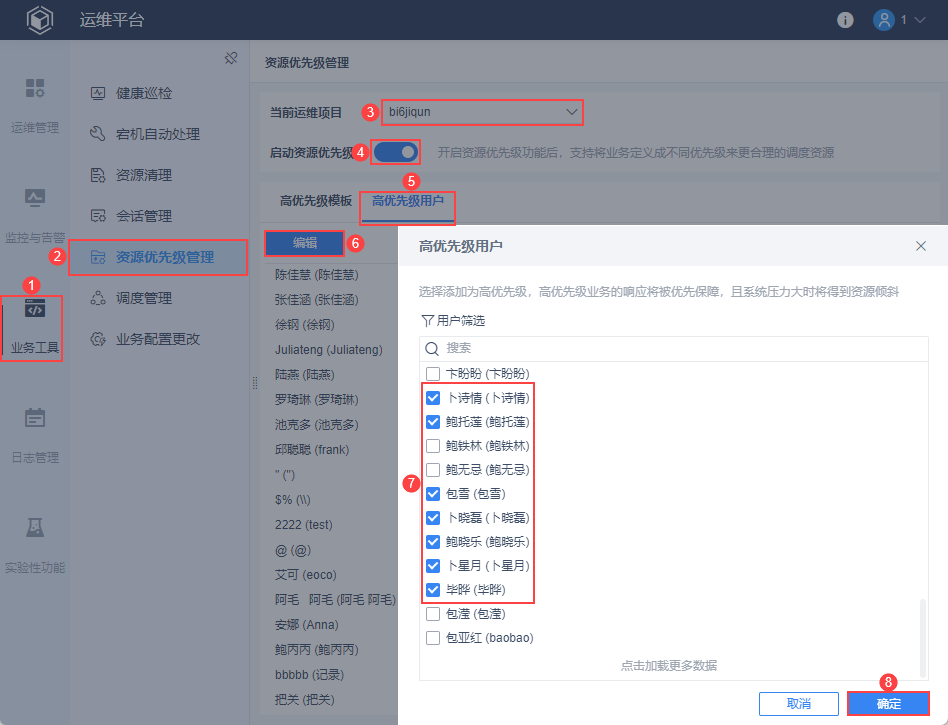
管理员登录运维平台,点击「业务工具>资源优先级」,选择运维项目,启动资源优先级。
选择「高优先级用户」,点击「编辑」,支持按照部门、角色、用户名筛选,配置用户为高优先级用户。
2.2 资源隔离
1)梳理业务
业务组设置建议
首先确认工程的节点数。建议至少保留1个节点作为共享节点,当其他节点未存活时,该节点中的事务转到共享节点中运行。其他节点则一一划分为业务组。
业务组与业务的匹配建议
建议将正式工程和测试工程隔离到不同业务组。
建议新增模板时,先隔离到单独业务组
建议将大数据量模板隔离到单独业务组。
建议将业务和业务相关用户匹配,同一组业务和用户,隔离到同一个节点。
2)配置资源隔离
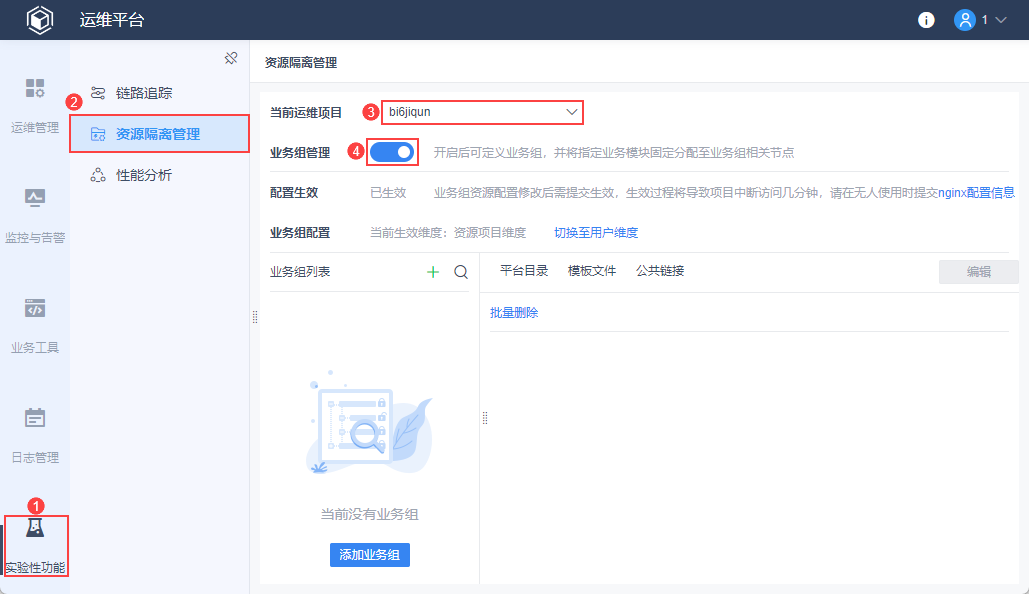
管理员登录运维平台,点击「实验性功能>资源优先级管理>资源隔离管理」。选择项目,开启「业务组管理」按钮。
开启后可定义业务组,并将指定业务模块固定分配至业务组相关节点。
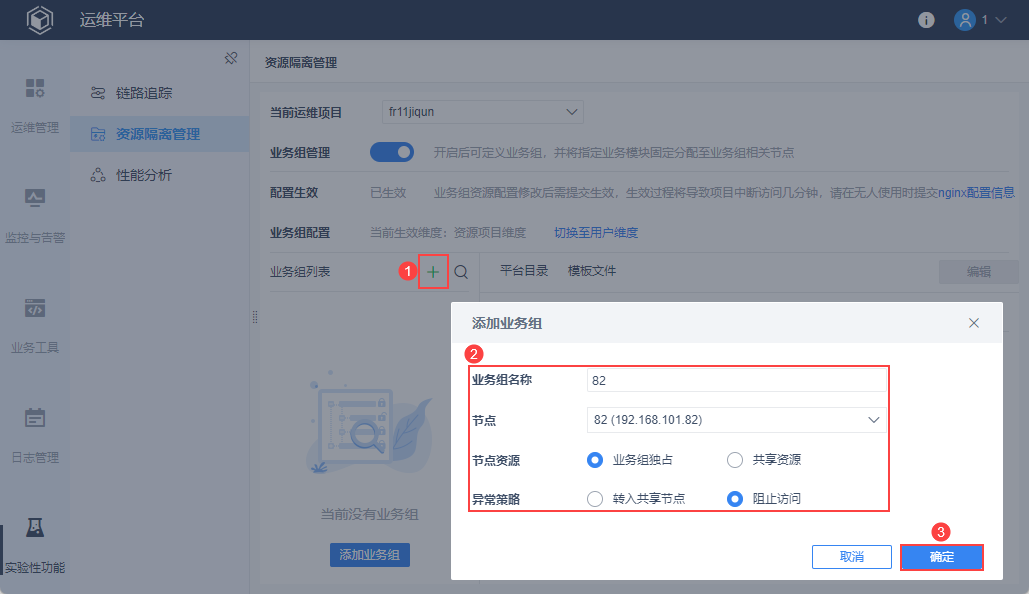
点击「+」号/「添加业务组」按钮,配置业务组信息后,点击「确定」,即可新增业务组。
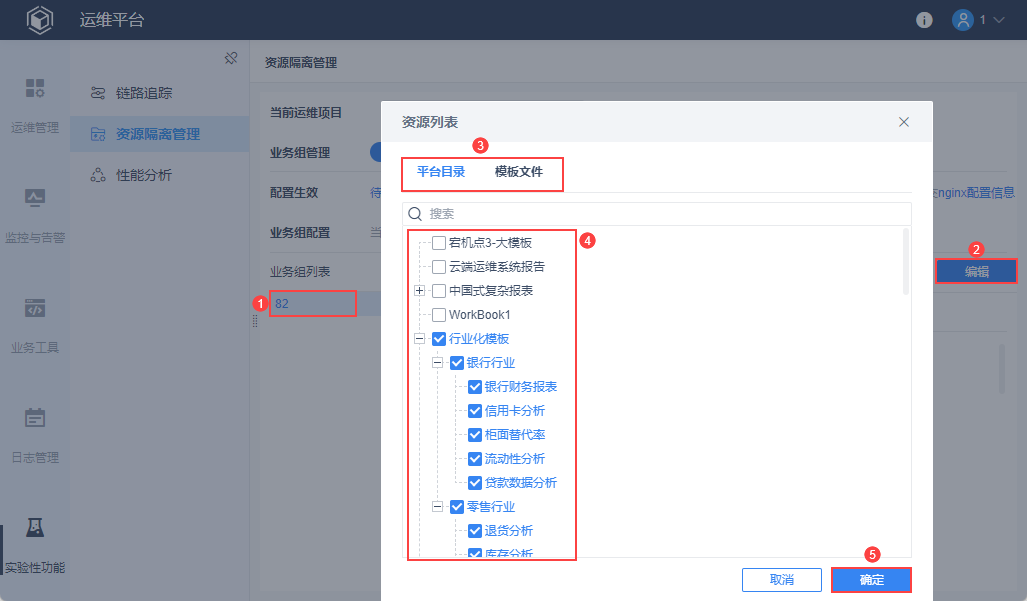
选中业务组,点击「编辑」按钮,支持选择「平台目录、模板文件」作为该业务组中的资源。
资源与业务组绑定后,指定模板分发到指定节点,以保证重要业务不受影响。
2.3 调度管理
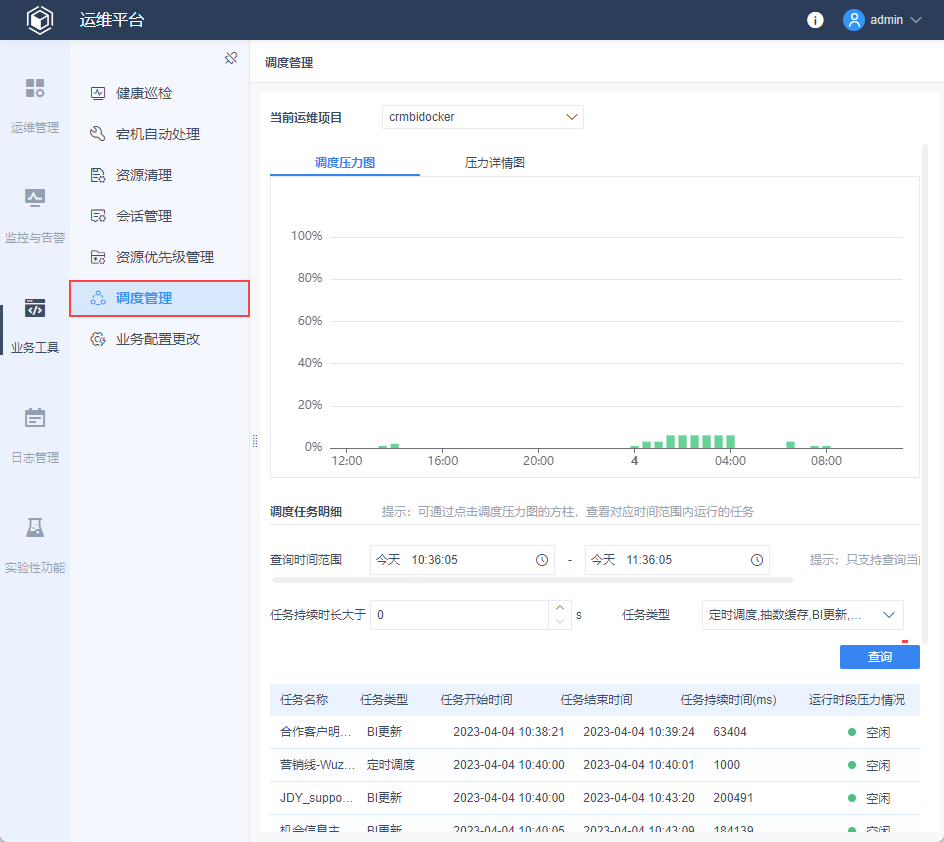
在新增业务调度任务之前,先查看下系统自带的内置调度任务压力(这些任务包括定期清理日志,定期检测系统情况等)
从调度压力图可以看出来,下午4点到凌晨4点,系统的调度压力比较低。
管理员设置BI更新任务、定时调度任务、抽数缓存任务时,应当尽量安排在此时间段。
2.4 组件管理
小明在服务器上部署了一个容器化项目,但是他发现elasticsearch组件运行性能较差。
经过检查,发现是redis组件占据了全部CPU,导致服务器无法给elasticsearch组件提供富裕内存。
管理员登录运维平台,点击「运维管理>项目管理>组件管理」,点击redis组件对应的「更改配置>通用配置」,限制CPU和内存。
限制生效后,内存达到上限时会自动重启组件。
