1. 概述编辑
1.1 版本说明
| 运维平台版本 | 功能变动 |
|---|---|
| V1.5.5 | - |
1.2 应用场景
为满足客户的新需求以及完善之前版本某些功能的不足之处,FineOps运维平台在不断地更新迭代。
内网用户,可通过容器化部署工具对运维平台和运维组件进行更新升级。
注1:外网用户,推荐使用在线升级功能,详情请参见:更新运维平台
注2:升级运维平台前,可查阅近期功能变更,详情请参见:运维平台更新日志
2. 升级准备编辑
2.1 确认节点联通
确认待升级运维平台节点与容器化部署工具所在节点是否可以联通。
若目标节点与容器化部署工具所在节点不连通,则无法使用本文升级方法。
2.2 确认剩余磁盘空间
确认待升级节点剩余磁盘空间是否大于200GB。
如不足200GB,则无法使用本文升级方法。
2.3 确认是否需要升级
确认待升级节点是否存在需要升级的组件。
如不存在需要升级的组件,则无法使用本文升级方法。
2.4 保存原yaml文件
从原容器化部署工具finekey/conf目录下获取finekey.yaml文件,下文需要用到。
3. 准备FineKey工具编辑
3.1 获取FineKey安装包
FineOps运维平台当前火热公测中。
如有实际使用需求,请加入微信群获取产品下载链接。
如在公测过程中出现使用问题,付费用户请联系技术支持。技术支持联系方式:前往「服务」,选择「在线支持」、电话「400-811-8890」。

有两种类型的安装包,用户可根据服务器环境自行选择:
在线安装包:安装包体积小,服务器环境需支持访问外网,方便在部署过程中拉取云端组件镜像。
离线安装包:安装包体积大,服务器环境无需支持访问外网,组件镜像全部内置在安装包中。
3.2 上传FineKey安装包
获得工具包后,需要将它上传到 Linux,上传文件的方法请自行查阅相关资料。
本文示例是将工具包上传到了 CentOS 7.6.1810 的 /home 路径下,如下图所示:

3.3 解压FineKey安装包
1)先使用 cd 命令进入工具包所在文件夹下。
2)键入如下命令进行解压:
tar zxvf finekey-operation.tar.gz
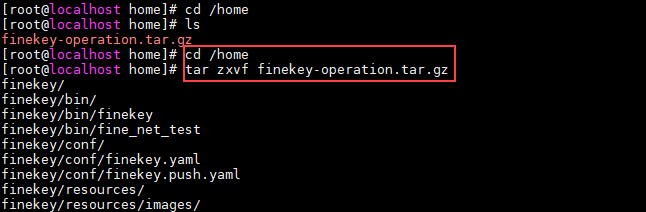
解压后的文件如下表所示:
| 文件夹/文件 | 文件说明 | |
|---|---|---|
| finekey/bin | 运行finekey的可执行文件 | |
| finekey/conf | finekey.yaml | 新部署运维平台配置文件 |
| finekey.push.yaml | 拉取镜像配置文件 | |
| finekey/resources | 资源文件,镜像包放在其中images文件夹中 | |
3.4 配置finekey.yaml文件
yaml 文件指的是工具解压目录下 conf 文件夹里的 finekey.yaml,该文件是控制后面整个升级流程的。
1)替换yaml文件
取出2.4节从原finekey部署工具finekey/conf目录下获取finekey.yaml文件,替换到新FineKey部署工具finekey/conf目录下。
2)修改yaml文件
yaml文件中需要新增以下待升级节点的ip、用户名、密码,其他均由finekey自动识别。
update:
nodes:
  - ip: localhost            #机器ip
    port: 22                 #机器ssh端口
    user:                    #节点ssh用户
    password:                #节点ssh密码
#  - ip: 192.168.101.145
#    port: 22
#    user:     xxx
#    password: xxx
4. 升级操作编辑
4.1 启动升级
1)先使用 cd 命令进入工具包所在文件夹下。
2)使用语句启动升级:finekey update
4.2 执行升级流程
启动升级后,FineKey升级运维平台的流程如下表所示,请耐心等待升级完成。
| 步骤 | 内容 |
|---|---|
| 检查升级前提 | FineKey工具会优先检查第二章的升级前提是否达成。 如不达成升级前提,则直接结束升级步骤。 如达成升级前提,则进行下一步。 |
| 检查组件版本 | FineKey工具会自动检测待升级组件和FineKey内镜像版本是否一致。 如版本一致,则没有升级必要,直接结束升级步骤。 如版本不一致,则进行下一步。 |
| 自动备份组件 | FineKey工具会自动备份需要升级的组件挂载的数据 注:升级指定组件时,可能会关闭/备份关联组件。 |
| 替换升级镜像 | FineKey工具会自动更换镜像进行升级 |
| 重启工程 | FineKey工具会自动重启组件 若重启成功,则升级成功 若重启失败,则自动回滚,取消升级 |
4.3 检查升级是否成功
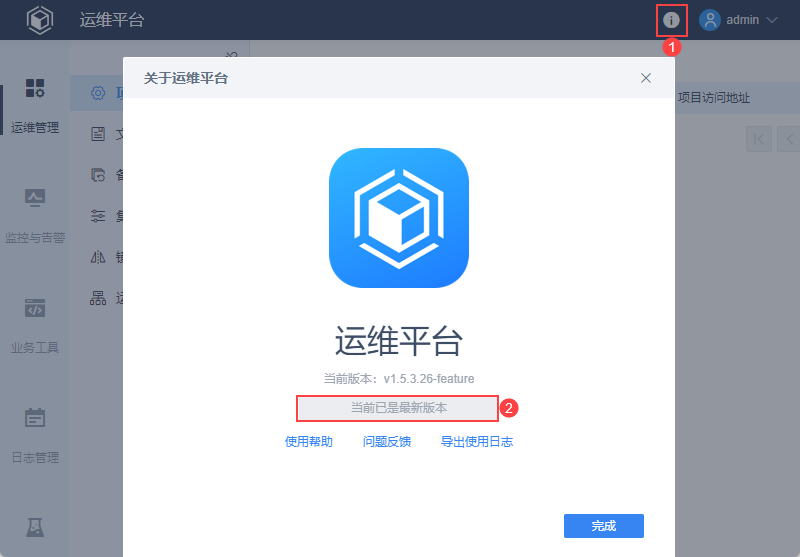
升级完成后,管理员登录运维平台,点击右上角「 」按钮,查看版本,提示「当前已是最新版本」,即代表升级成功。