1. 概述编辑
1.1 版本
| 运维平台版本 | 功能变更 |
|---|---|
| V1.5.5 | - |
| V1.5.6 | 新增「运维平台日志」,支持下载运维平台自身的日志文件 |
1.2 应用场景
1)当用户遇到需要使用日志的场景时,部分公司对机房管控较严格,申请进机房流程繁琐,日志获取费时费力。
2)遇到较紧急且又需要日志定位的问题时,日志获取困难可能会影响用户的使用。
3)用户向帆软提产品bug时,需要提供一些必要的客户环境信息,但是客户系统环境信息因为种种原因获取耗费时间较大。
1.3 功能简介
通过「下载日志」功能:
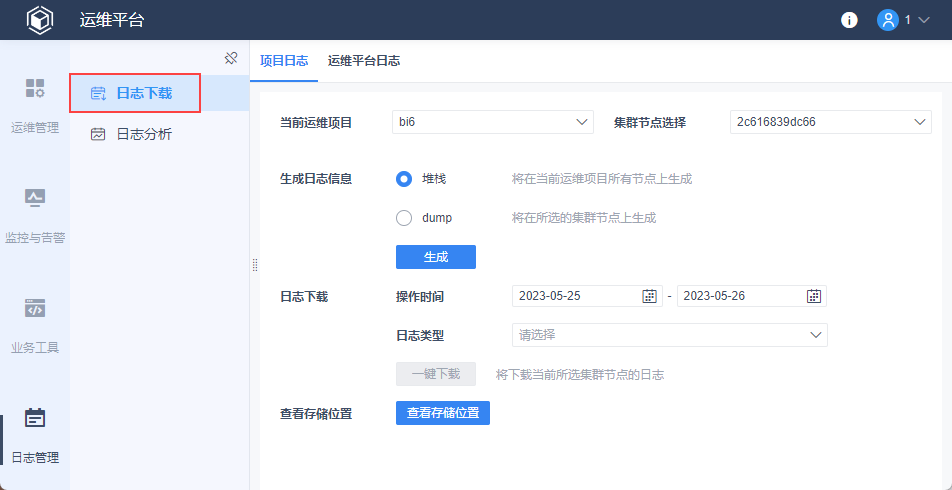
1)管理员可以快速生成堆栈和dump日志文件
2)管理员可以按照「操作时间」和「日志类型」筛选导出项目/运维平台日志文件。
3)管理员可以一键查看日志文件存储位置。
2. 项目日志编辑
2.1 生成堆栈日志
应用场景:
当工程宕机或出现异常时,堆栈日志可以帮助管理员快速定位问题所在的代码。
当工程出现性能问题(如响应时间过长或CPU占用过高)时,堆栈日志可以帮助管理员理解程序的执行路径,找到可能的性能瓶颈。
操作步骤:
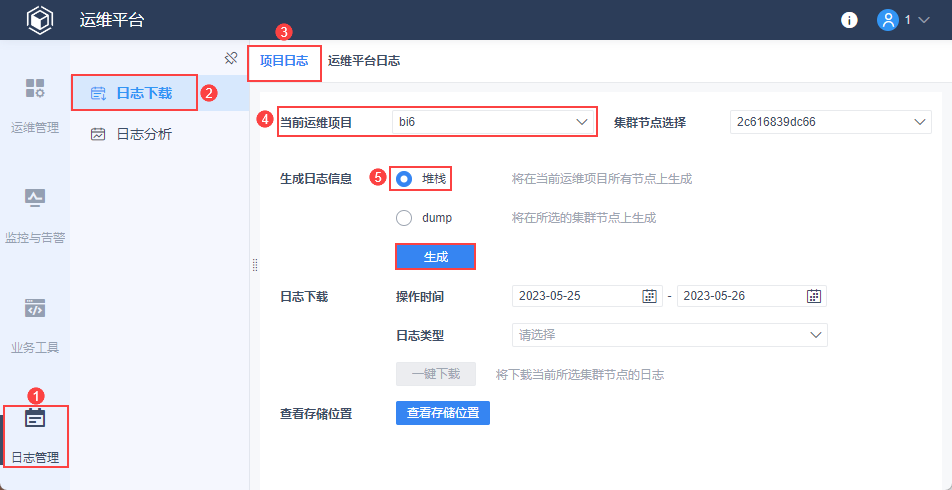
1)管理员登录运维平台,点击「日志管理>日志下载>项目日志」,选择「运维项目」。
2)选择生成日志信息为「堆栈」,点击「生成」按钮,会触发该运维项目下每个节点生成堆栈日志。
3)生成的文件位置为:项目每个节点所在服务器下%Tomcat%\logs\FineLog\日期文件夹内。
注意事项:
每1分钟仅支持生成1次堆栈,以防频繁触发,导致系统性能差。
2.2 生成dump日志
应用场景:
1)当工程非正常退出时,可以使用 dump 日志来了解崩溃的原因。这些原因可能包括堆栈溢出、内存泄漏、代码错误等。
2)当工程出现内存泄漏时,dump 日志可以帮助开发人员查找内存泄漏的源头并修复问题。
3)当工程卡顿或死锁时,dump 日志可以提供有关卡顿或死锁的线程信息以及导致问题的原因。
4)当工程运行时出现错误时,dump 日志可以提供有关错误的详细信息,如发生错误的代码行、变量值等。
操作步骤:
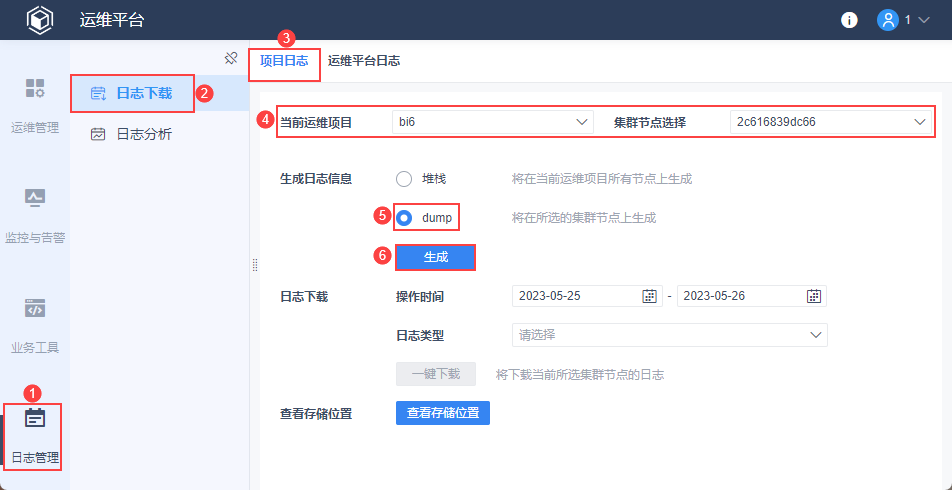
1)管理员登录运维平台,点击「日志管理>日志下载>项目日志」,选择「运维项目」和「集群节点」。
2)选择生成日志信息为「dump」,点击「生成」按钮,会触发该运维项目的该节点下生成日志。
3)生成的文件位置为:该节点所在服务器下%Tomcat%\logs\FineLog\日期文件夹内。
注意事项:
每20分钟仅支持生成1次dump,以防频繁触发,导致系统性能差。
2.3 日志下载
应用场景:
1)下载日志快速便捷
2)指定日志时间范围,确保日志文件简短易查
操作步骤:
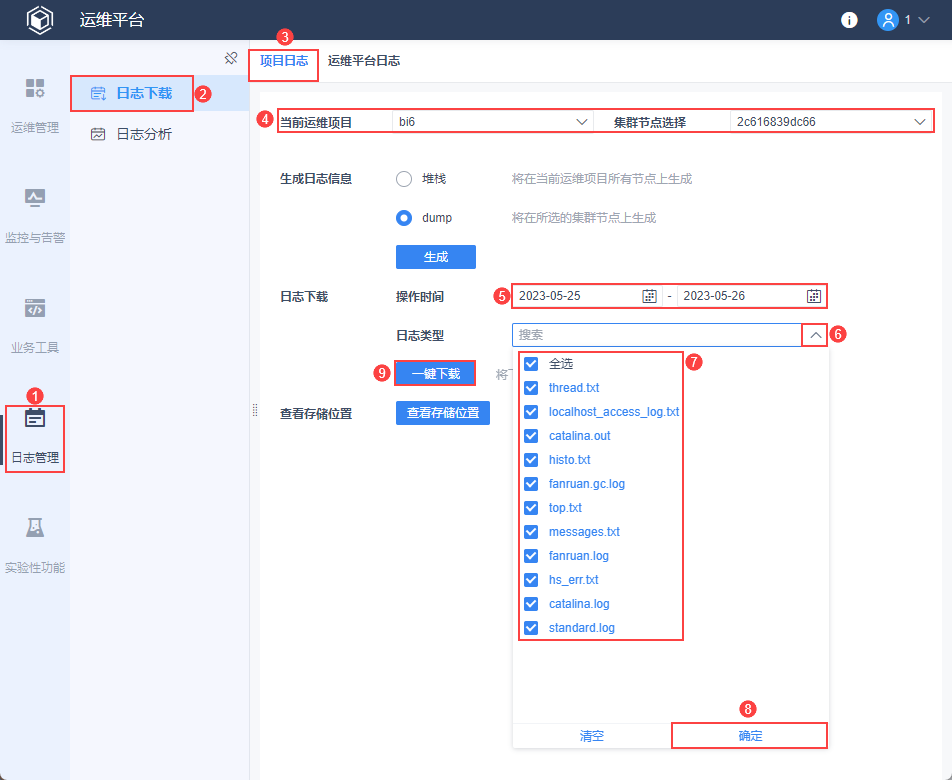
1)管理员登录运维平台,点击「日志管理>日志下载>项目日志」。选择需要进行日志下载的运维项目和节点。
2)选择日志操作时间。操作时间范围支持「年月日」和「动态时间」。
若日期超出当前存在的日志文件范围,则仅下载现有文件。
年月日:支持直接选择具体的年月日,例如 2020-01-01。
动态时间:支持根据当前时间推算一个日期,例如今天之前一季度的季初。
3)选择日志类型,支持导出的日志包括:
| 日志 | 说明 |
|---|---|
fanruan.log | 帆软运行日志 |
| fanruan.gc.log | 帆软宕机日志 |
| catalina.out | Tomcat 的标准输出和标准出错,所有输出到这两个位置的都会进入catalina.out,这里包含tomcat运行自己输出的日志以及应用里向console输出的日志 |
| catalina.log | Tomcat 自己运行的一些日志,主要记录 Tomcat 在启动和暂停时的运行内容 |
| localhost_access_log.txt | Tomcat 的请求访问日志,请求的时间,请求的类型,请求的资源和返回的状态码都有记录 |
| access.log | Nginx访问日志的访问日志文件,用于记录用户访问网站的请求信息,如访问时间、IP 地址、请求方法、访问路径、HTTP 状态码等。 |
| thread.txt | 线程信息统计报告,该报告包含了所有线程的状态、堆栈跟踪信息等,可以帮助了解应用程序的线程使用情况,及时发现和解决线程问题。 |
| histo.txt | 内存使用情况统计报告,该报告包含了对象的数量、大小、占用空间等信息,可以帮助了解应用程序的内存使用情况,及时发现和解决内存泄漏等问题。 |
| hs_err.txt | Java在运行过程中遇到错误时自动生成的错误报告文件,包含了详细的错误信息、堆栈跟踪信息、线程信息等,可以帮助定位和解决代码问题。 |
| messages.txt | Linux 系统中的系统日志文件,用于记录系统中发生的各种事件和错误信息,如启动、关机、硬件故障、软件崩溃等。这些信息可以帮助管理员及时发现和解决系统问题,保障系统的稳定运行。 |
| top.txt | Linux 系统下的 top 命令的输出结果,用于显示当前系统中运行进程的相关信息,包括top-H.txt、top-sortedByCPU.txt、top-sortedByMEM.txt 1)top-H.txt:该文件是 top 命令输出结果中的 "H" 模式,用于显示线程信息,包括线程 ID、CPU 占用率、内存占用率等 2)top-sortedByCPU.txt:该文件是 top 命令输出结果按照 CPU 占用率从高到低排序的信息,包括进程 ID、CPU 占用率、内存占用率等 3)top-sortedByMEM.txt:该文件是 top 命令输出结果按照内存占用率从高到低排序的信息,包括进程 ID、CPU 占用率、内存占用率等 |
standard.log | 仅FineBI项目支持下载该日志 FineBI集群日志信息,一般默认存放在logs/cluster路径下 |
4)点击「一键下载」,即可导出日志到本地电脑。
超过5G的文件无法下载,不存在的文件无法下载。
日志下载时文件压缩超过2分钟,压缩失败,停止下载。
下载的文件解压后,按照日期分组存放。
2.4 查看存储位置
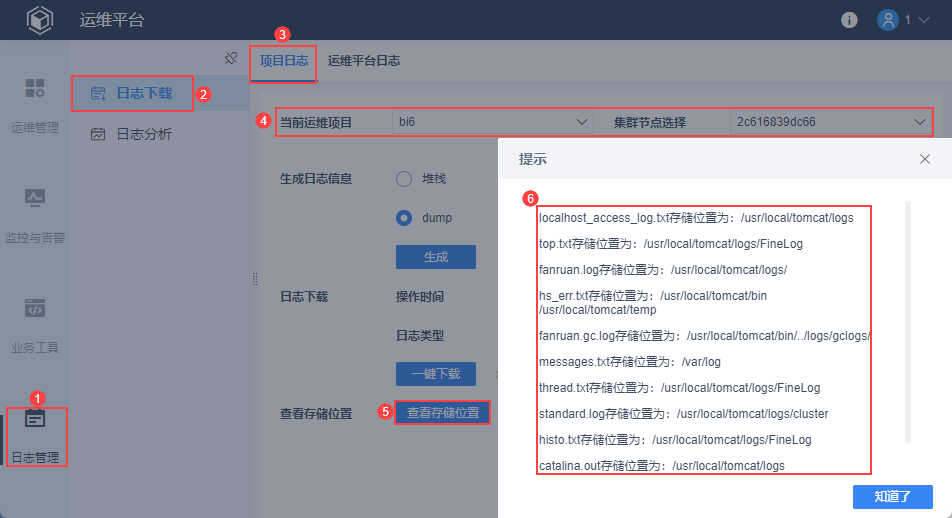
管理员登录运维平台,点击「日志管理>日志下载>项目日志」。选择需要查询的运维项目和集群节点。
点击「查看存储位置」按钮,可查看各种日志的存储位置,如下图所示:
3. 运维平台日志编辑
应用场景:
运维平台功能出现问题时,需要通过运维平台自身的fanruan.log日志定位问题。
V1.5.6 及之后版本的FineOps运维平台支持下载自身日志。
操作步骤:
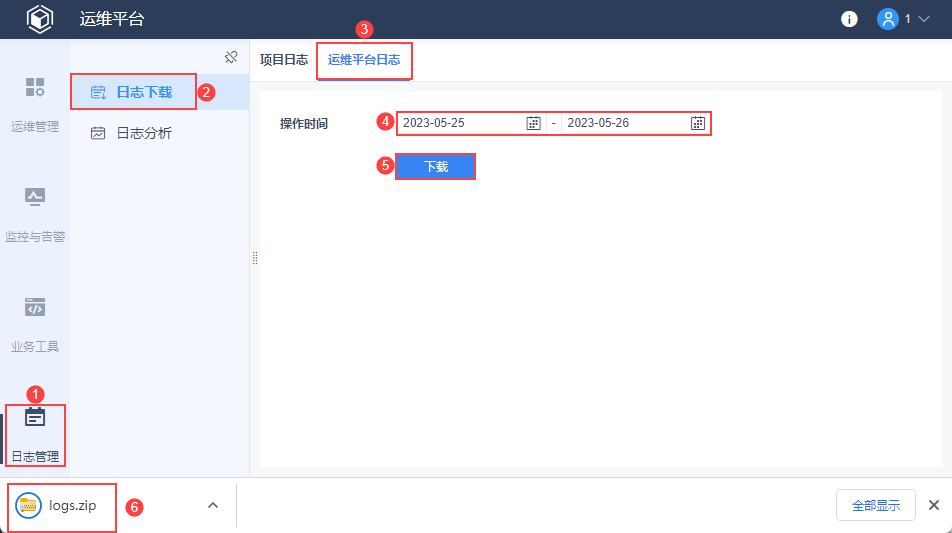
1)管理员登录运维平台,点击「日志管理>日志下载>运维平台日志」。
2)选择日志操作时间。操作时间范围支持「年月日」和「动态时间」。
若日期超出当前存在的日志文件范围,则仅下载现有文件。
年月日:支持直接选择具体的年月日,例如 2020-01-01。
动态时间:支持根据当前时间推算一个日期,例如今天之前一季度的季初。
3)点击「一键下载」,即可导出运维平台自身的fanruan.log日志到本地电脑。
超过5G的文件无法下载,不存在的文件无法下载。
日志下载时文件压缩超过2分钟,压缩失败,停止下载。
下载的文件解压后,按照日期分组存放。