Catalog:
一.概要编辑
本マニュアルでは、SAML 認証を介してポータルにログインする必要がある使用者向けに、SAML Single Sign-On プラグインを設置する手順について紹介します。
使用者は、SAML Single Sign-On プラグインをダウンロードして、コード無しで SAML 認証を介して Data Decision System にログインする効果を簡単かつ迅速に実現することができます。
注:リモートデザインの際はデフォルトでSAML認証をせずに自動でログインできます。
二.機能紹介编辑
1.プラグインのダウンロード
スタッフに連絡し、プラグインのパッケージを取得します。
プラグインをインストールする方法は、プラグインのインストールをご参照ください。
2.設定画面の概要
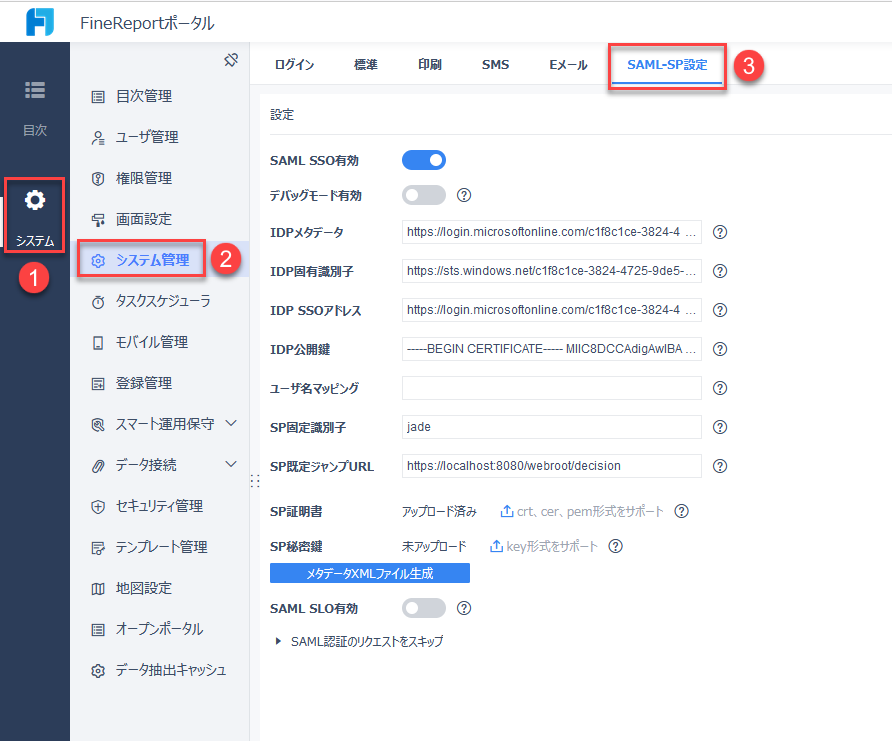
プラグインは即時に有効になりますので、FineReport を再起動する必要はありません。スーパー管理者としてポータルにログインし、システム-システム管理をクリックし、SAML-SP設定の設定画面に入ります。
以下の点にご注意ください。
設定画面に入るためには、[システム]を管理する権限が必要です。
ホットディプロイが可能で、プラグインをインストールしてからすぐに使用できます。
設定を変更した後はプロジェクトを再起動する必要がありません。
三.操作手順编辑
1.SQMLログインを有効にする
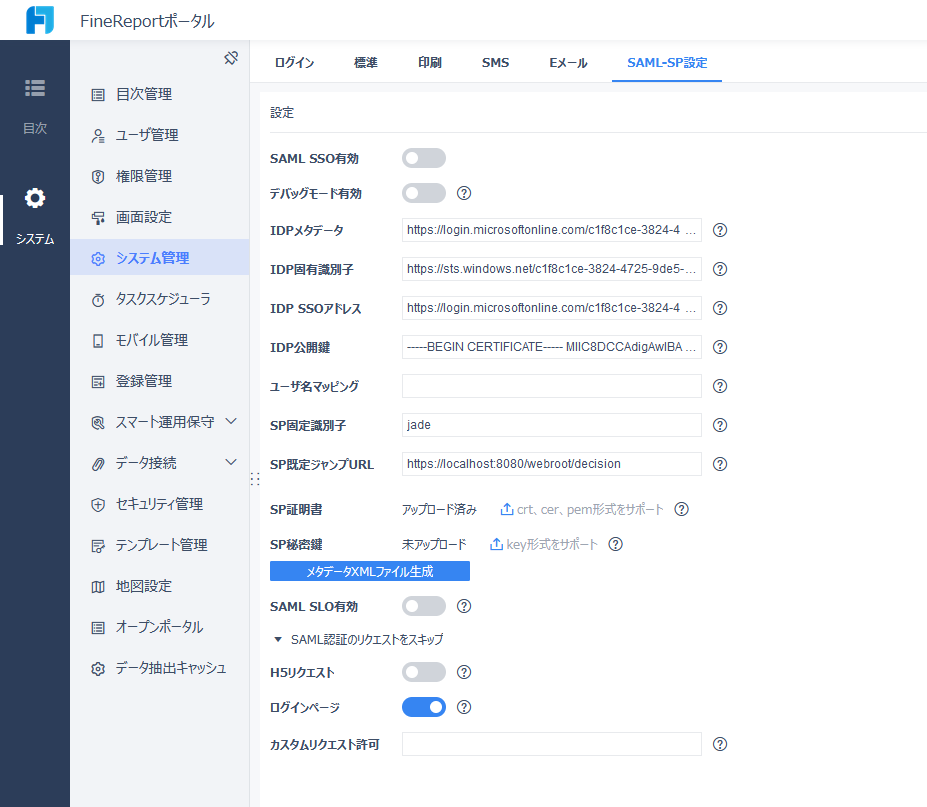
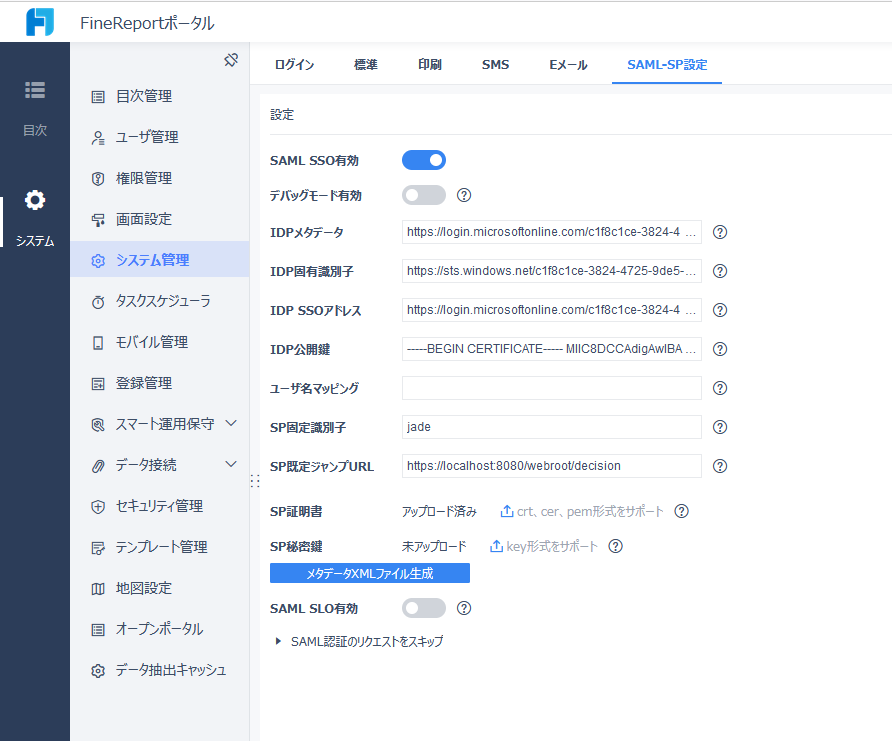
SAML SSO 有効をクリックします。以下の画像の通りです。
2.SAML設定
| 設定項目 | 説明 | タイプ |
|---|---|---|
| Enable saml single sign on | クリックすると、SAMLシングルサインオンが有効になります。 有効にすると、filterが有効になり、ポータルにログインする時はSSO方式で認証されます。 ホットローディングのため、再起動は不要です。 | - |
| デバッグモード有効 | デバッグに用いられます。有効後、システムログにこの機能のデバッグ関係のログが追加されます。ログはユーザID、メールなどの情報を含む可能性があります。 | - |
| IDP meta-data | 認証ツールから提供されたオリジナルのIDPメタデータ 通常はxml形式のページで、ここにはそのページがあるアドレスを記入する。 | 必須 |
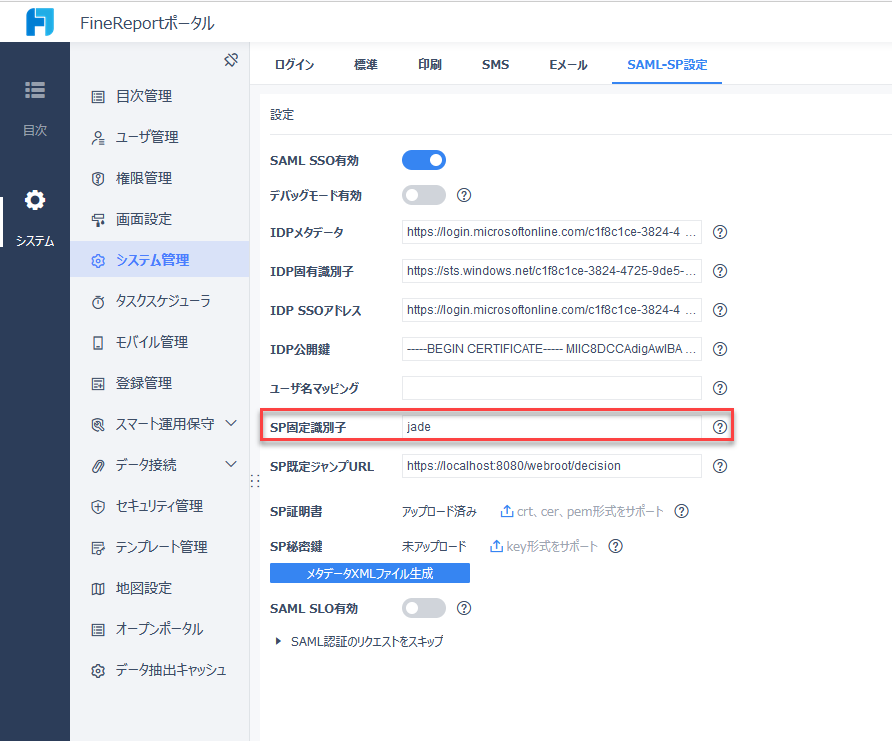
| IDP Entity-ID | 認証ツールから提供されたIDP一意な識別子 IDPメタデータからキーワードentityIDを検索する方法を推奨します。 | 必須 |
| IDP SSO Address | フィルターがジャンプするIDPアドレス IDPプログラムによって取得方法が異なります。 | 必須 |
| IDP Public Key | IDP から送信されるアサーションの暗号化に使用される公開鍵 IDP メタデータからキーワードds:X509Certificateを検索する方法を推奨します。 | 必須 |
| Username Mapping | ||
四.例示:AzureAD编辑
1.
1.
2.
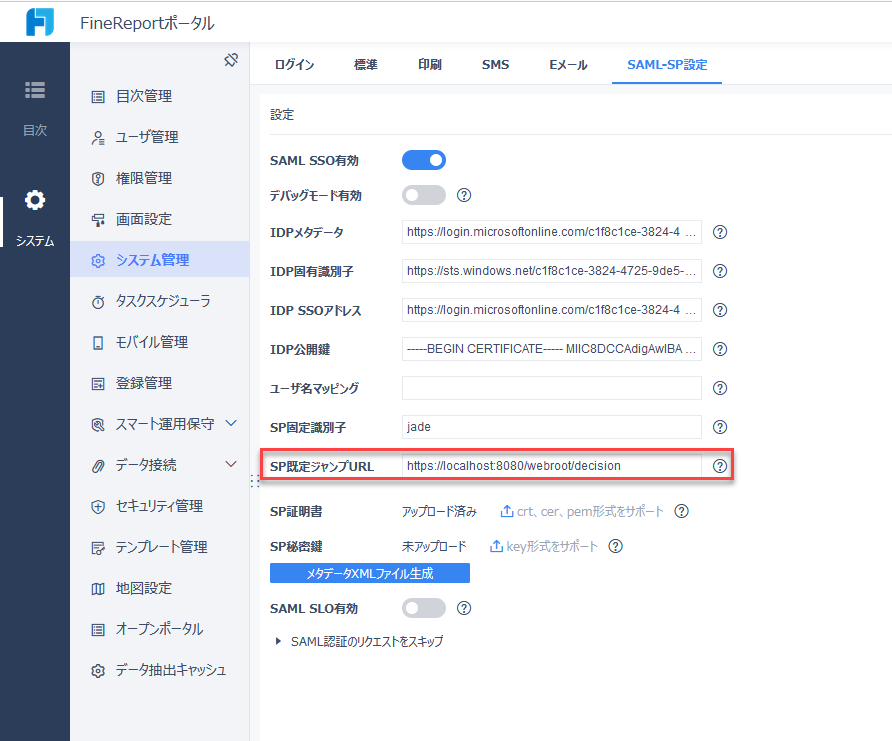
3.
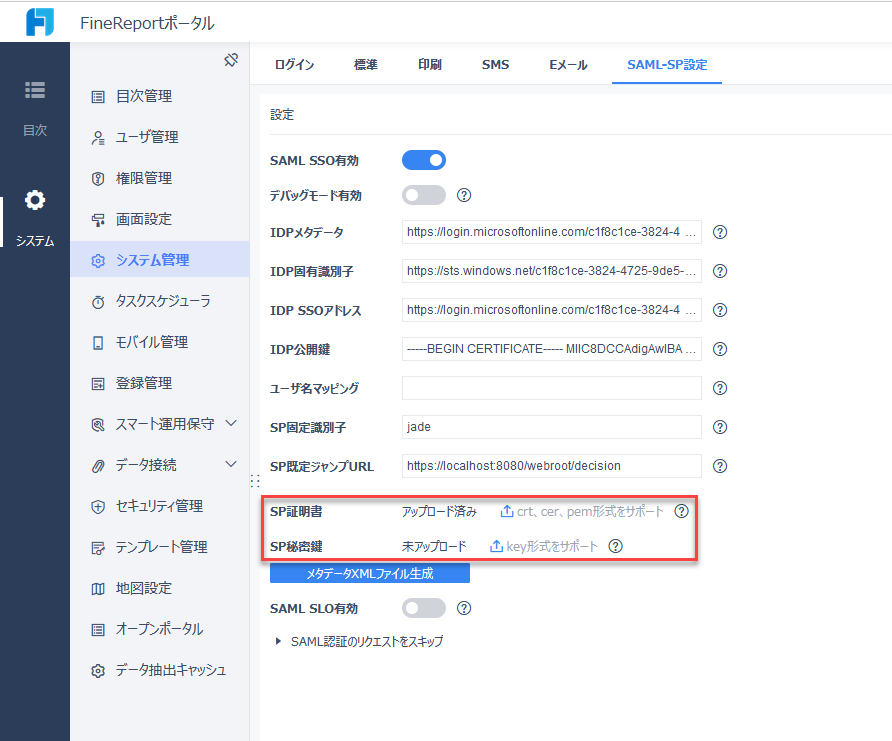
4.
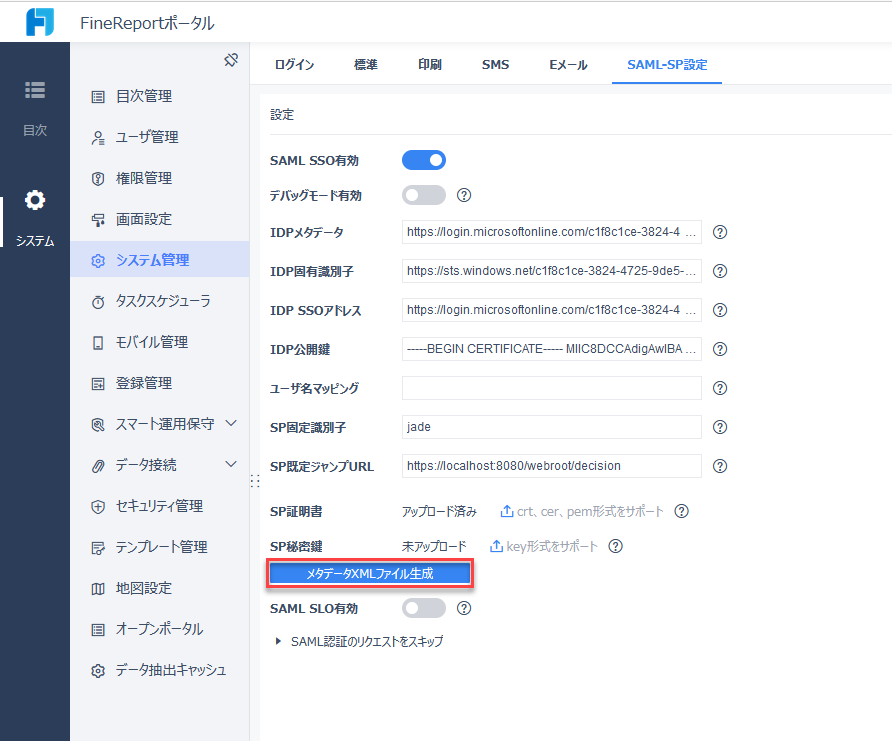
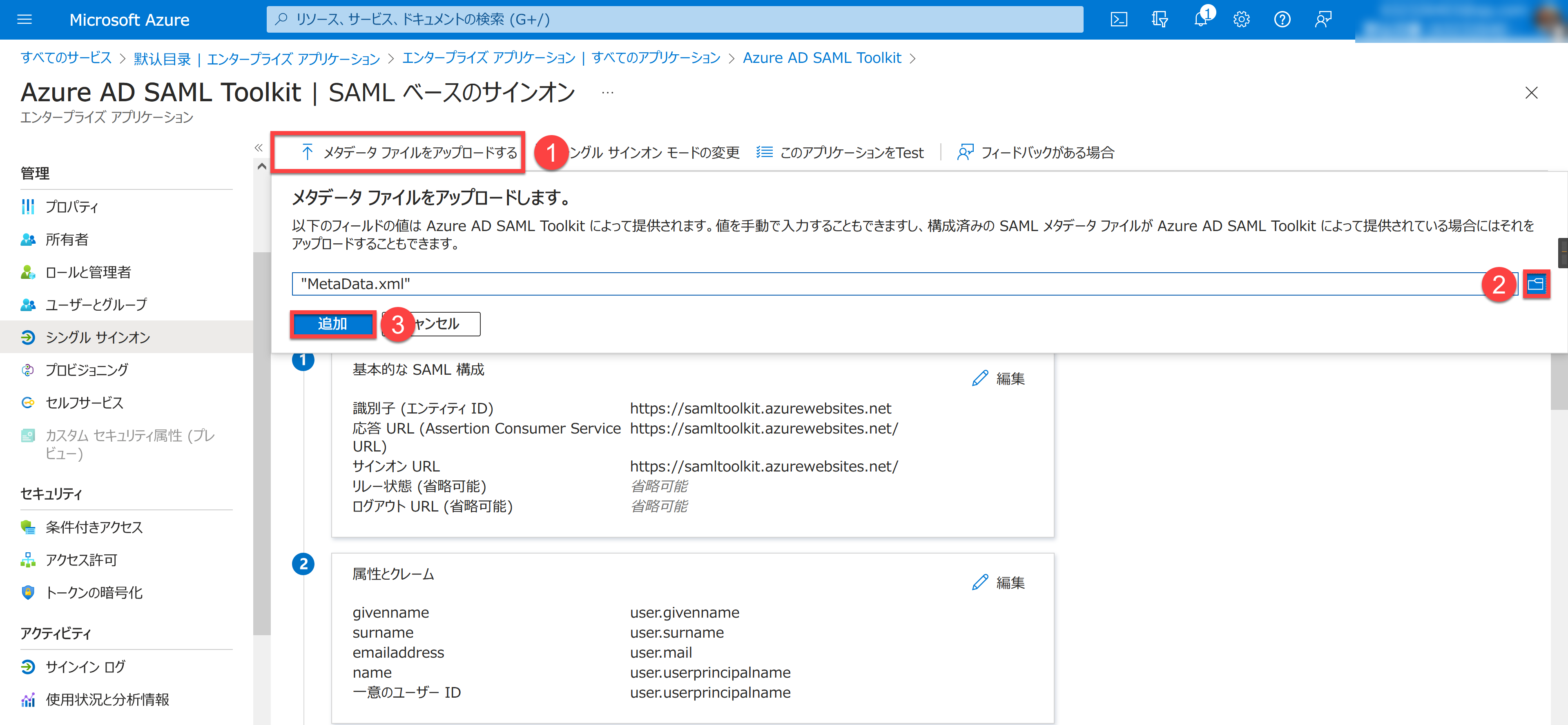
2.AzureADでメタデータファイルをアップロード
2.FineReport管理ポータルの設定項目ヲ取得する
| 設定項目 | AzureAD情報 |
|---|---|
| IDPメタデータ | アプリのフェデレーション メタデータ URL
|
| IDP固有識別子 | Azure AD 識別子
|
| IDP SSOアドレス | ログイン URL
|
| IDP公開鍵 | 証明書(Base64)
|
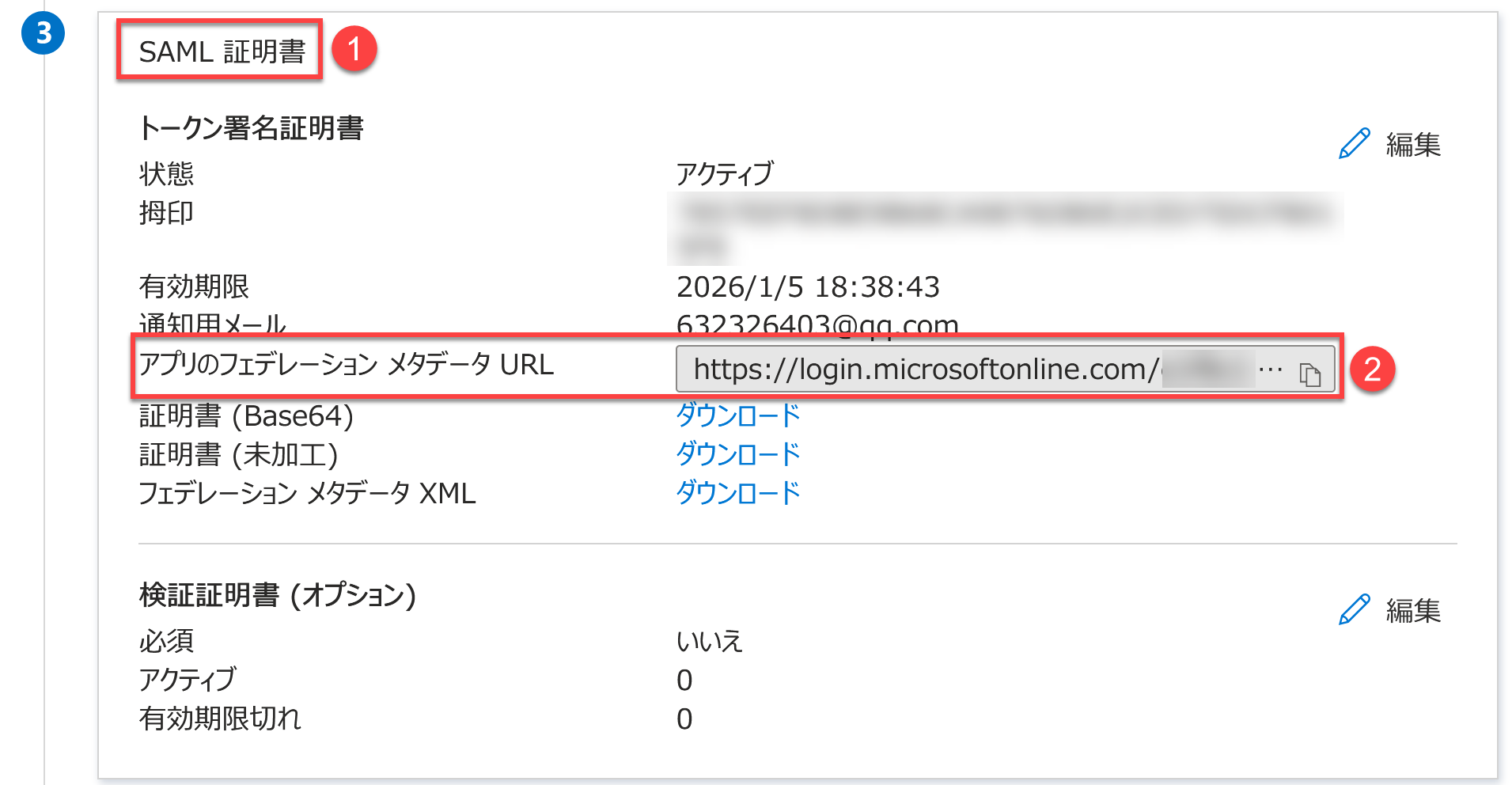
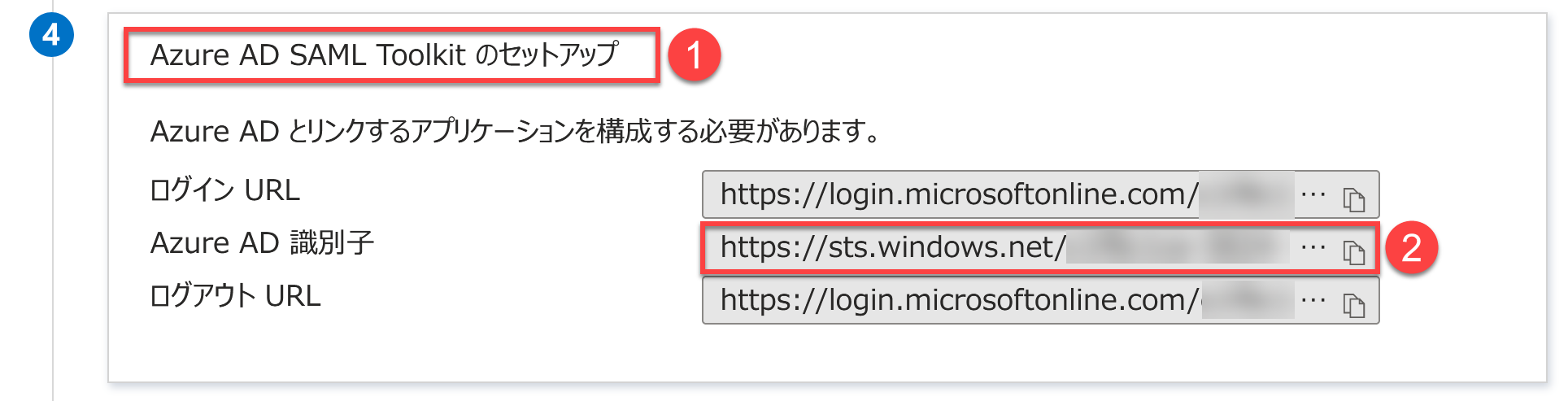
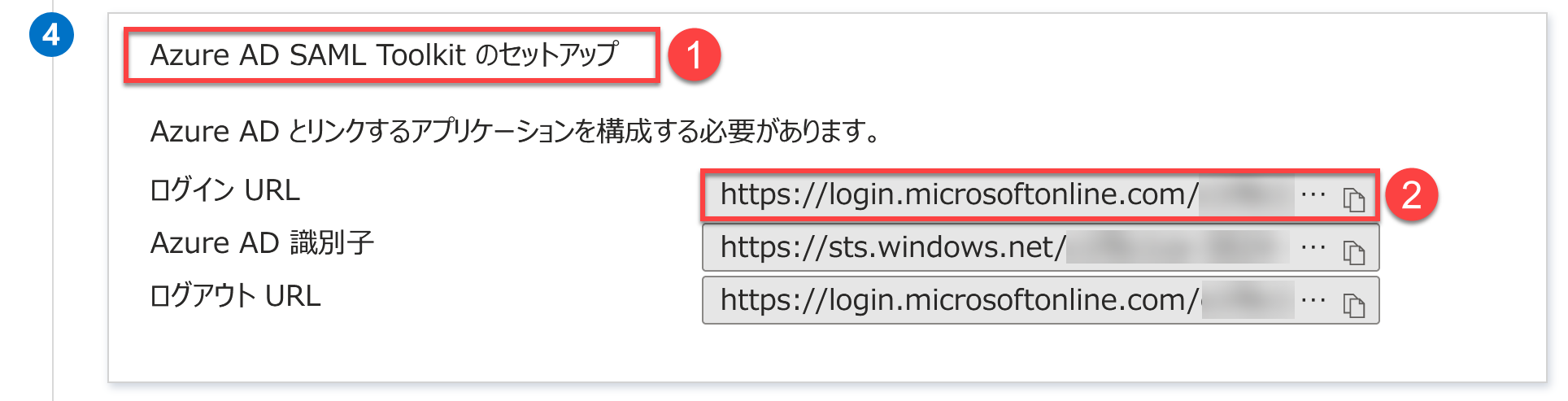
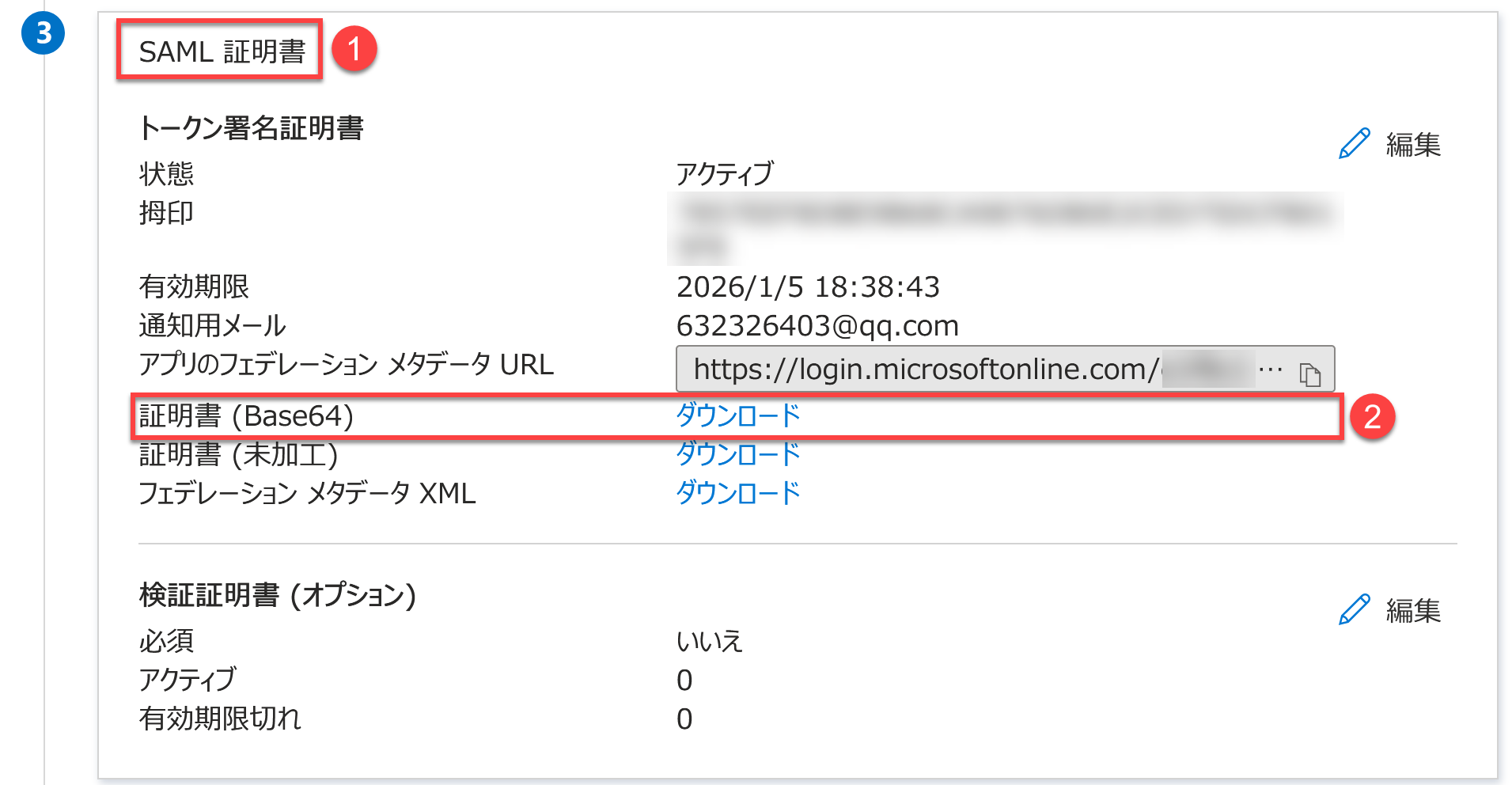
4.3.FineReport管理ポータルで設定項目を完成
FineReport管理ポータルで前述の設定項目を完成します。ここではIDP SSOアドレスをスキップしました。設定項目を正確に完成した後、保存をクリックしてください。
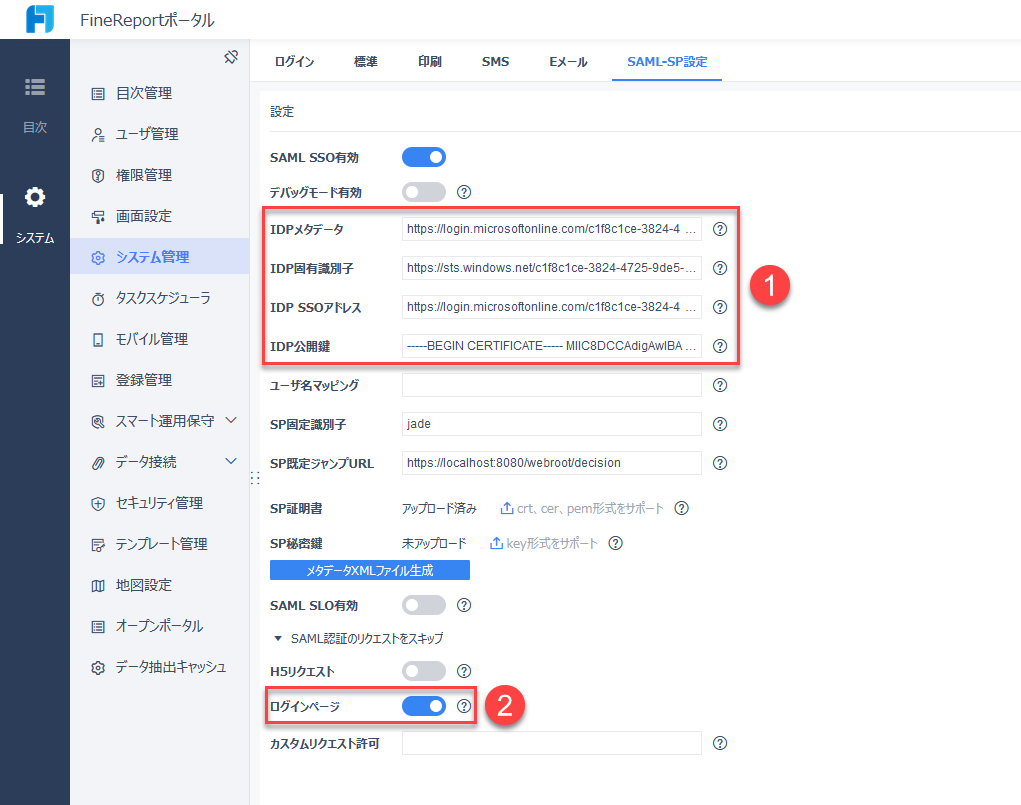
注意:AzureAD内のユーザに基づいて、FineReportシステムでユーザを同期するのがSSO機能実現の前提となります。
4.4.効果の確認
下図のように、FineReportシステムのURLにアクセス(例えばhttps://testlocalhost:8443/webroot/decision)すると、SAML SSO機能が有効になります。
既にログインしたユーザがログアウトすると、システムのログイン画面(例えばhttps://testlocalhost:8443/webroot/decision/login)に戻ります。
5.SAML SSOを無効化
5.1.SAML SSOを無効化
システム管理員アカウントでFineReport管理ポータルにログインして、システム‐システム管理‐SAML‐SP設定でSAML SSO有効をオフにし、保存をクリックします。下図ようになります。