1. 概述编辑
適用場景:安裝了「FVS大屏編輯模式」插件的使用者,可參考本文了解 FVS 範本的相關功能。
注:不支援行動端。
1.1 版本
| 報表伺服器版本 | JAR包 | 插件版本 | 功能變更 |
|---|---|---|---|
| 11.0.6 | - | V1.8.0 | 優化:隱藏組件圖層後,預覽時該組件也被隱藏。詳情可參見 2.8 節 |
| 11.0.2 | - | V1.2.0 |
|
| 11.0 | 2021-11-15 | V1.0.0 | - |
1.2 應用場景
本文主要講解 FVS 大屏編輯模式中,所有組件能做的基礎操作有哪些,以及如何操作。
2. 組件操作编辑
2.1 新增組件
支援兩種方式新增組件。
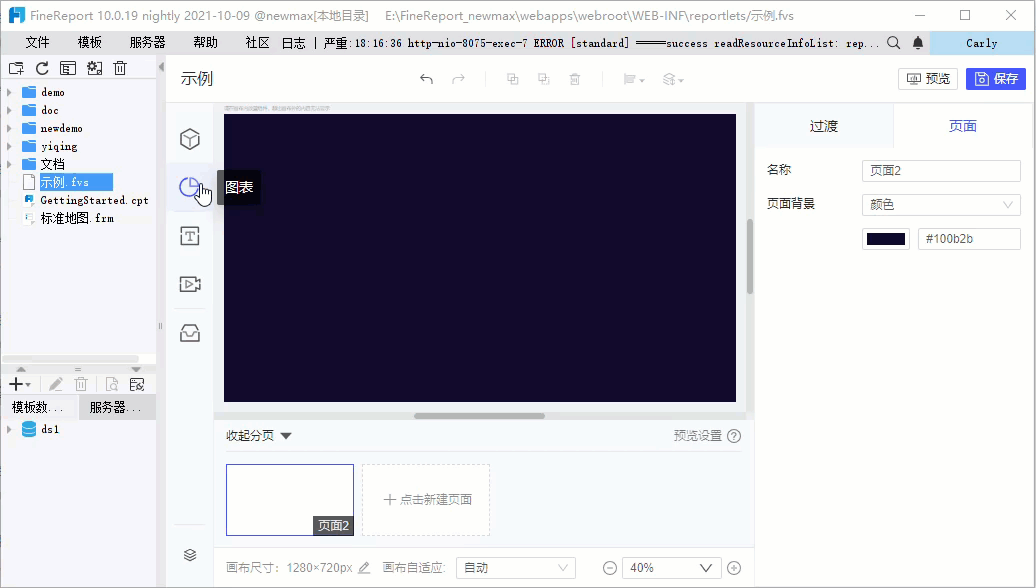
1)按新增
按需要新增的組件型別,該組件即被新增到當前頁面的正中央。如下圖所示:
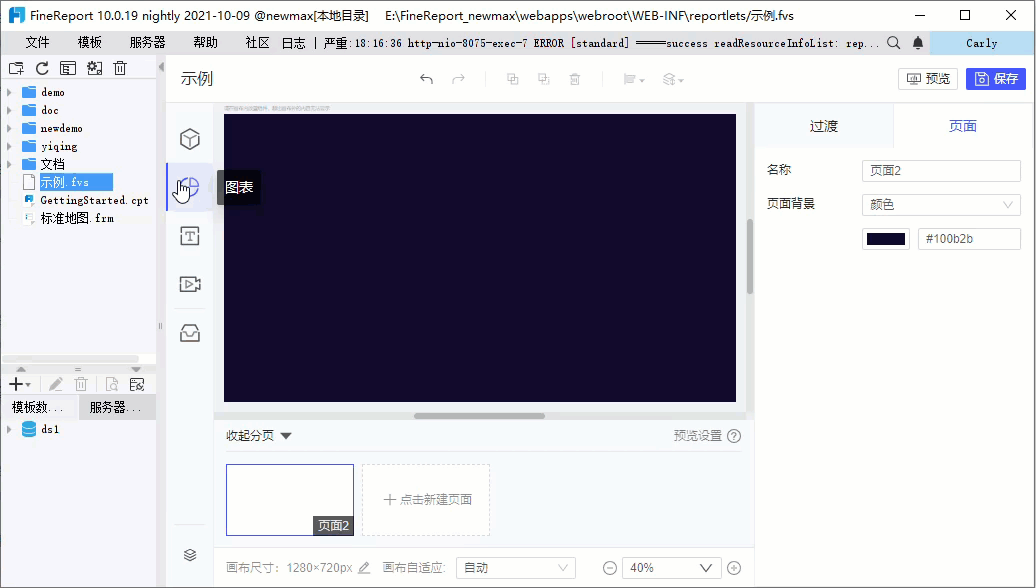
2)拖曳新增
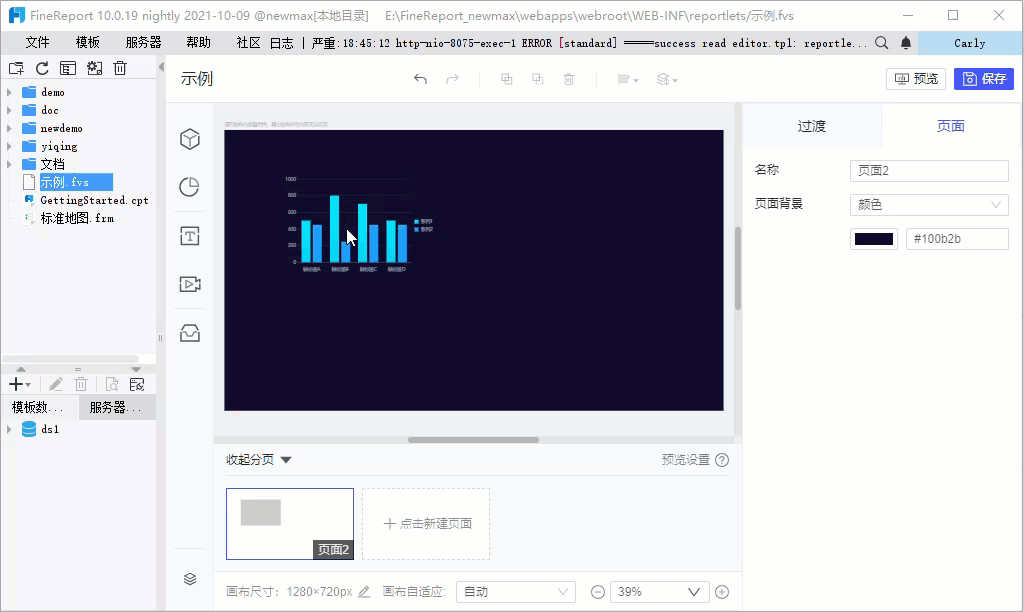
按選中需要新增的組件型別,將該組件拖曳到當前頁面中,鬆開滑鼠,組件就會被新增到滑鼠停留位置。如下圖所示:
2.2 複製組件
右擊選中組件,點選「複製」按鈕。滑鼠移到任一頁面的空白處,再右擊點選「貼補」按鈕,即可複製出一個組件。
V1.2.0 及之後版本的插件,支援將組件複製到其他 FVS 範本中。
1)支援複製貼補單個組件、成組的組件,多個組件。
2)成組組件複製後依然以成組的形式展示。
3)跨範本貼補的位置與當前範本貼補的位置一致。
4)跨範本貼補後的組件保留一切內容,包括原資料配置,公式配置等。
5)如果貼補後組件有重名,自動重命名加後綴_c1,_c2 等。
2.3 刪除組件
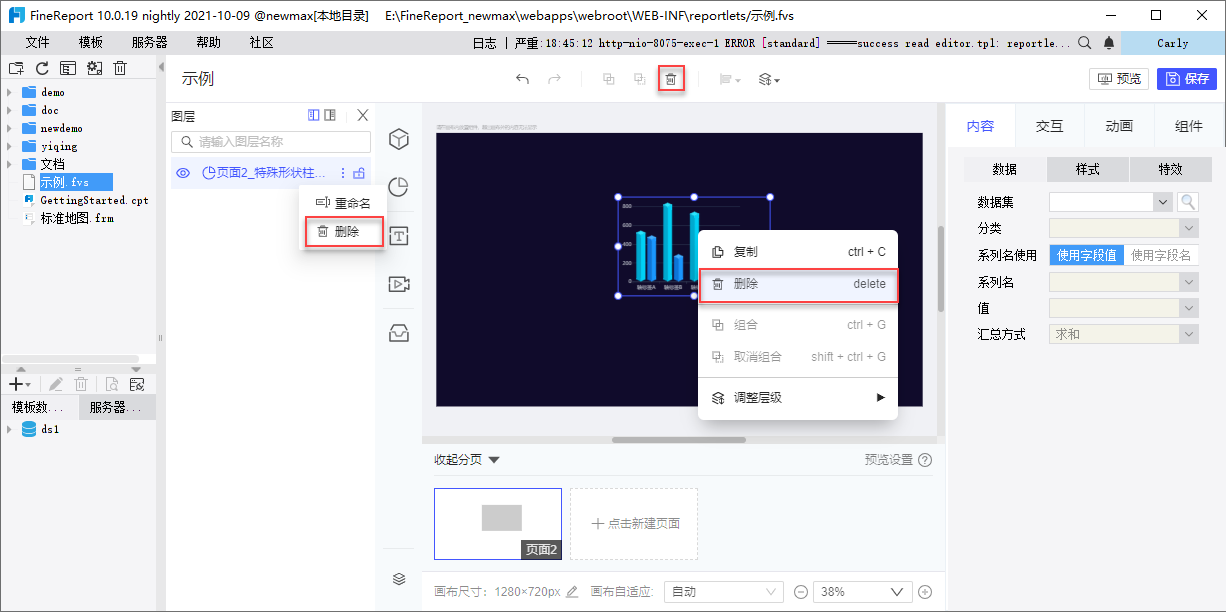
刪除組件有三種辦法:
1)按選中組件,點選操作欄的「刪除」按鈕。
2)右擊選中組件,點選「刪除」按鈕。
3)在圖層區選中組件,點選「刪除」按鈕。
2.4 組件對齊
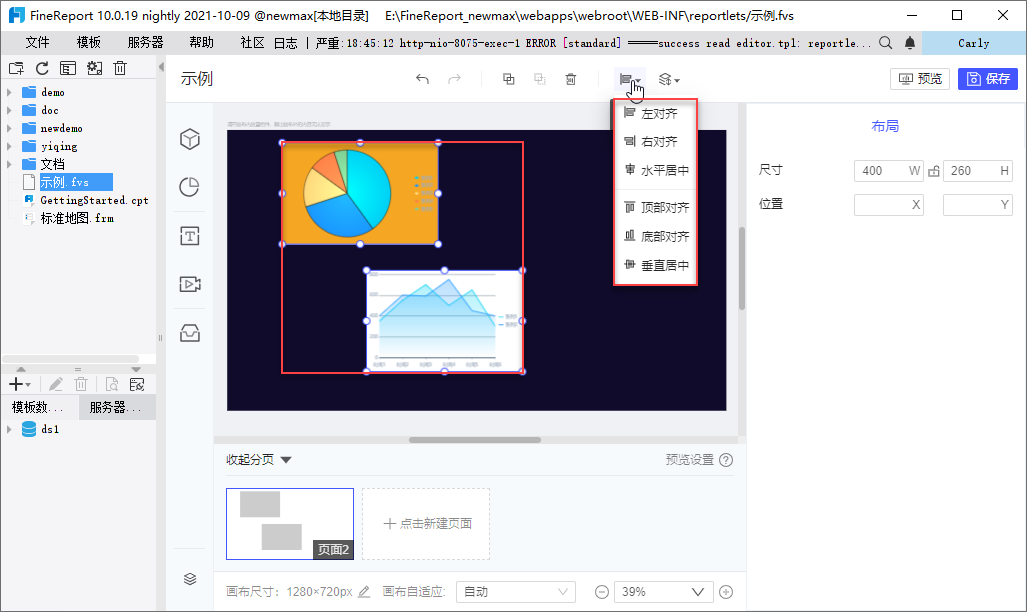
選中多個組件時,可對組件整體形成的邊框,進行對齊設定。如下圖所示:
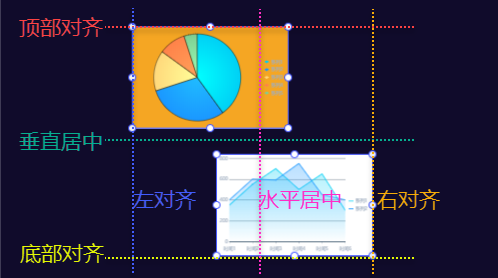
各種對齊方式效果如下圖所示:
| 初始位置範例 | 對齊方式 | 範例 |
|---|---|---|
 | 左對齊 | 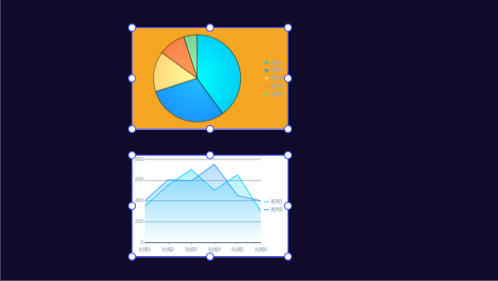 |
| 右對齊 | 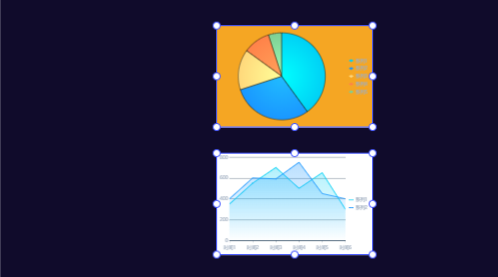 | |
| 水平置中 | 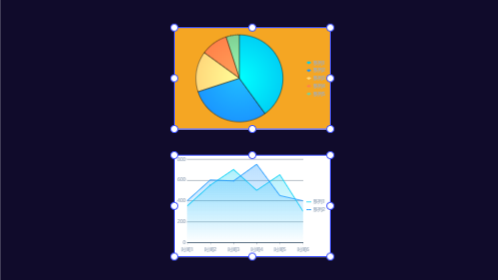 | |
| 頂部對齊 | 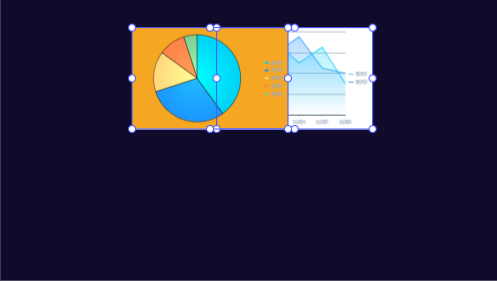 | |
| 底部對齊 | 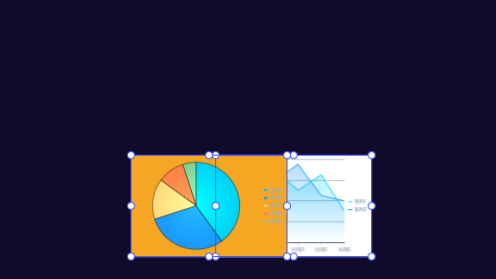 | |
| 垂直置中 | 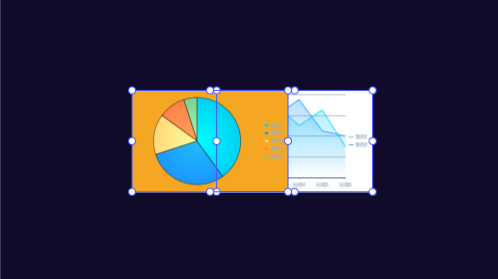 |
2.5 組件組合
同時選中多個組件,點選「組合按鈕」,即可將這些組件合併成組。
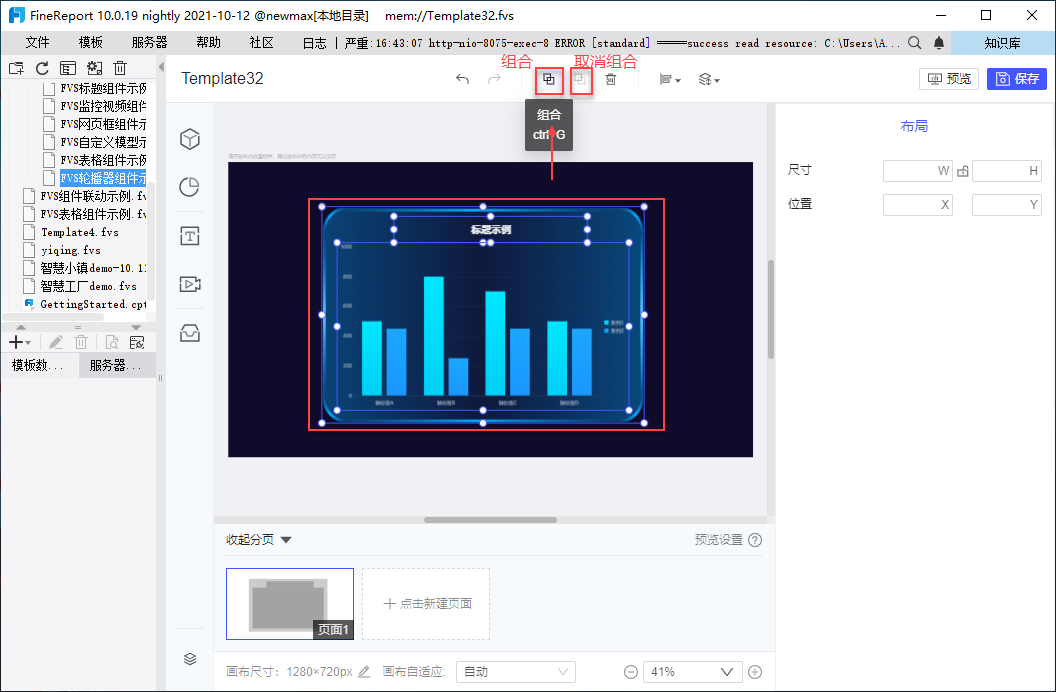
按一次,可選中組合,再按一次,可選中組合內的組件。組件成組,不影響組件的配置。
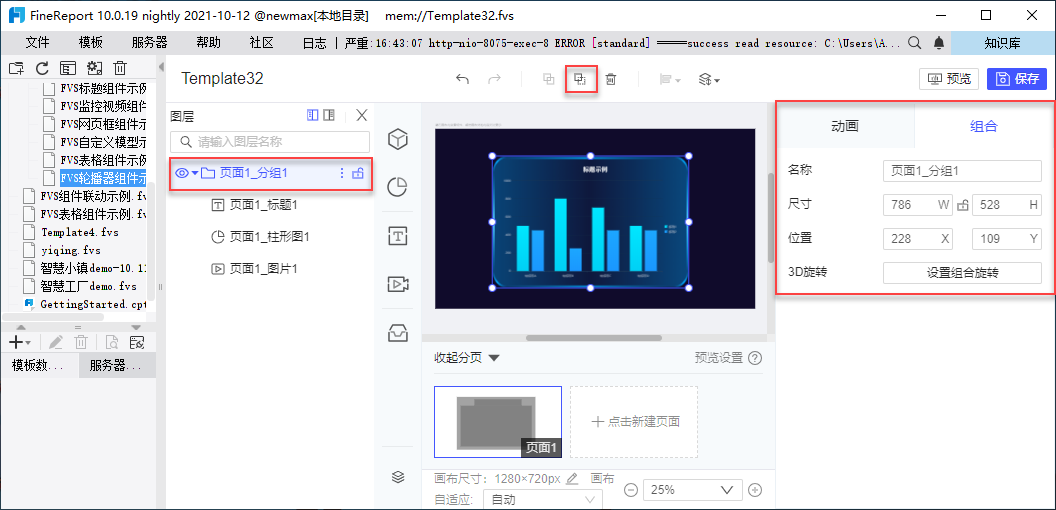
組件能做的所有操作,組合都能做。
支援對組合隱藏、鎖定、重命名、對齊。
支援對組合設定動畫,支援對組合的尺寸位置進行修改
刪除組合時,組合內的組件也會被刪除。
2.6 調整組件圖層
圖層區列表中,越靠上的組件在大屏中就越靠近螢幕上層。
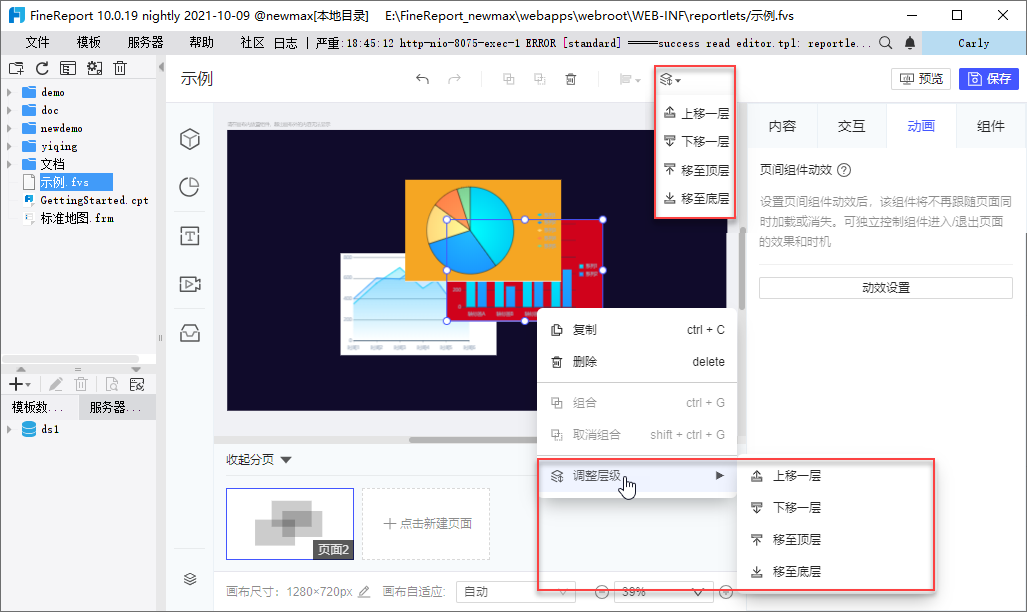
圖層順序的調整包括:置頂,置底,上移一層,下移一層。
支援組作為一個整體進行圖層順序調整,也支援組件進行組內的圖層順序調整。
1)圖層區手動拖曳調整
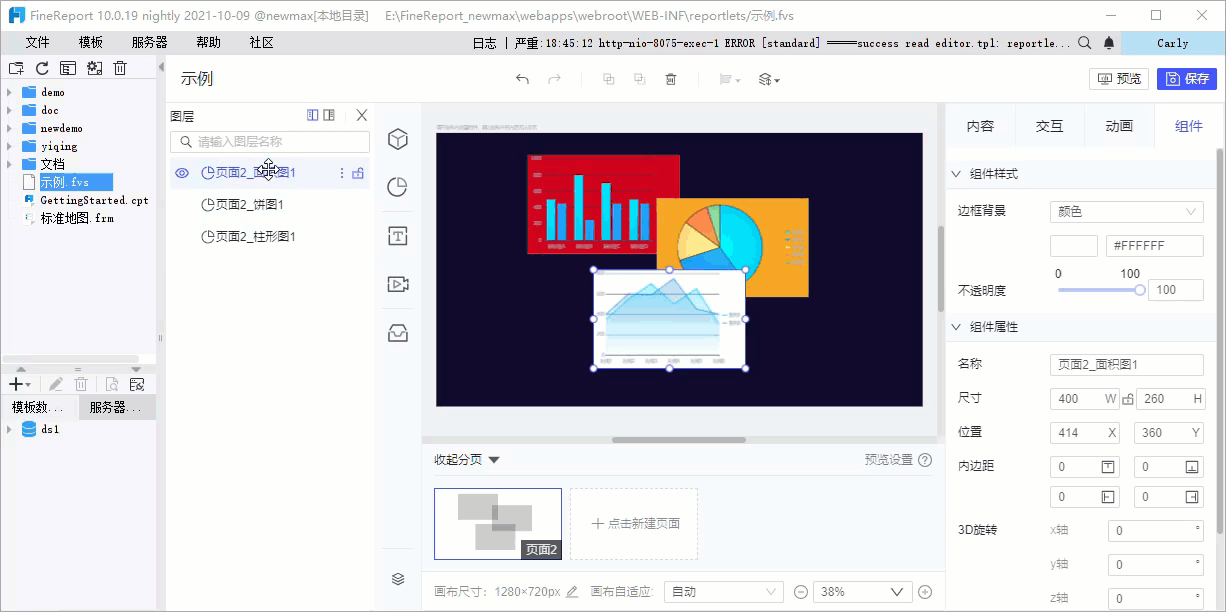
2)按選中組件,點選操作欄的「調整層級」按鈕,即可調整組件的層級順序。
3)右擊選中組件,點選「調整層級」按鈕,即可調整組件的層級順序。
2.7 鎖定組件
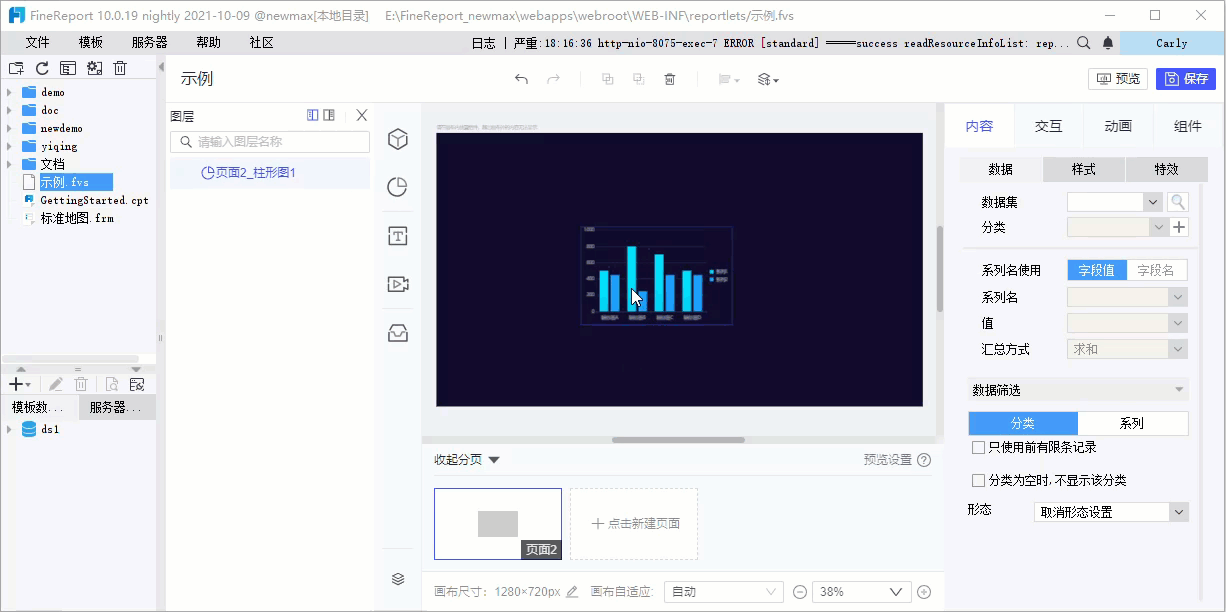
在組件圖層中,透過組件鎖定,可以使已經配置完成的組件不受其他因素影響。
1)組件被鎖定後,無法在畫布中對該組件執行任何操作,直到解鎖。
2)組合可以作為一個整體被鎖定,但組合內的單個組件無法被鎖定;同理,組合只能作為一個整體被解鎖。
2.8 隱藏組件
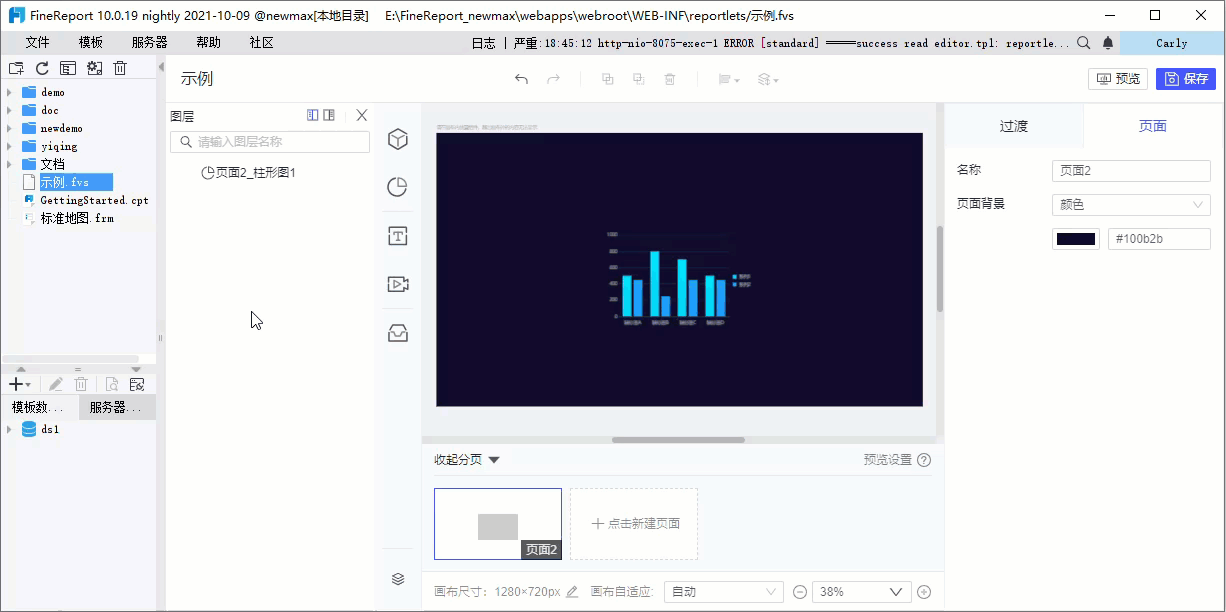
透過組件隱藏,可以使編輯頁面更加清晰,提高編輯效率。
1)隱藏後,該組件或組合在編輯介面不可見、不可選中,但在圖層列表中依然可以選中,且功能設定不受影響。
2)V1.8.0 版本之前的插件中,組件隱藏僅限於編輯介面,預覽時依然正常展示。V1.8.0 及之後版本的插件,組件隱藏後,編輯介面、預覽介面均不可見。
3. 快捷鍵编辑
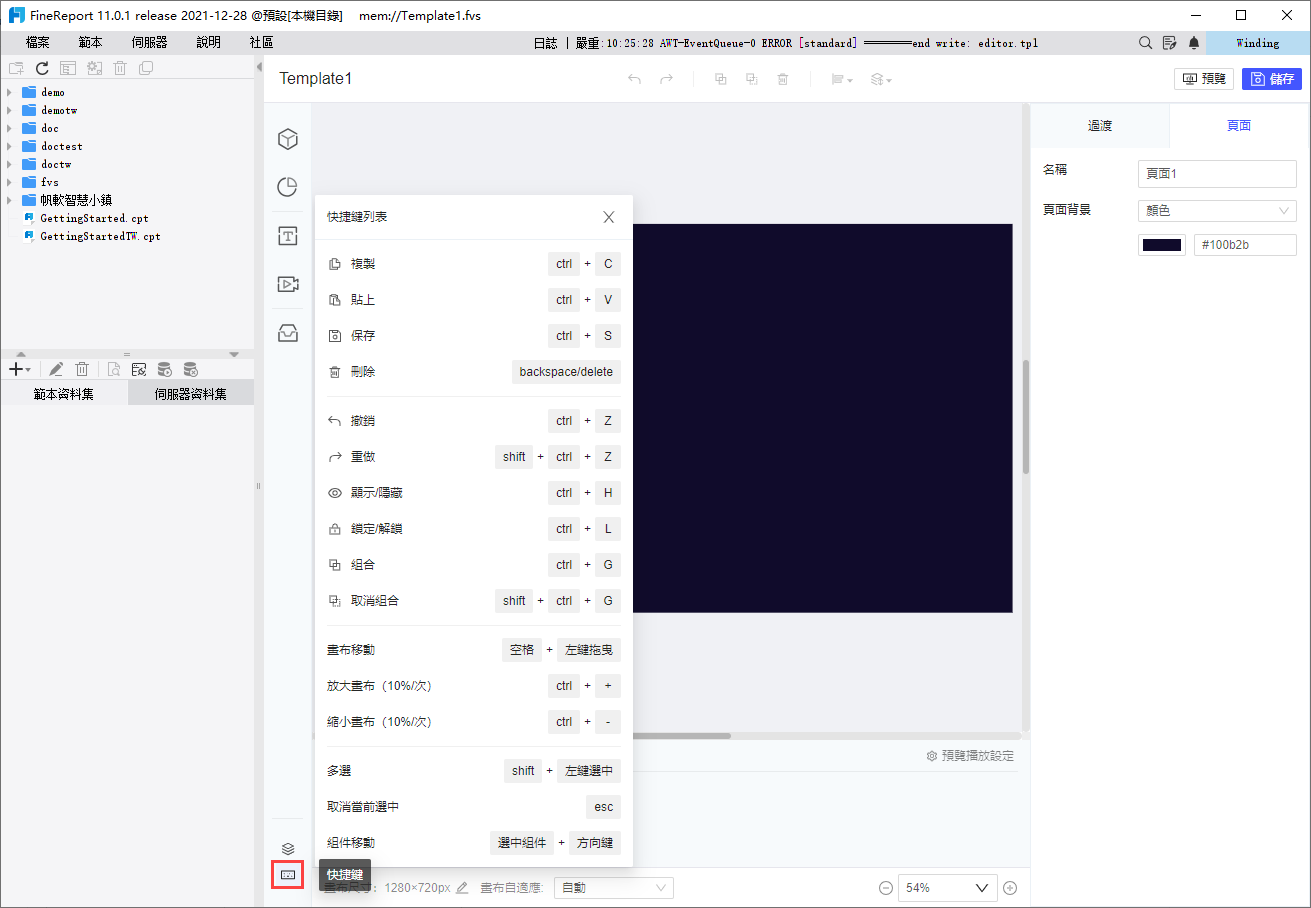
V1.2.0 版本插件新增快捷鍵提示面板。如下圖所示:
注:快捷鍵都是針對組件的,對分頁不生效。例如選中分頁,無法使用快捷鍵刪除,只能按滑鼠右鍵點選刪除。