

1. 概述编辑
適用場景:安裝了「FineVis資料視覺化」插件的使用者,可參考本文了解 FVS 範本的相關功能。
1.1 版本
| 報表伺服器版本 | 插件版本 | 功能變動 |
|---|---|---|
| 11.0 | V1.0.0 | V1.x 版本文檔請參考:FVS監視視頻組件 歷史版本 |
| 11.0.22 | V2.5.1 | 優化視頻播放效能,詳情參見 5.3 節 |
| 11.0.22 | V2.9.0.4 | 監視視頻支援設定填充方式,詳情參見 2.2.3 節 |
| 11.0.22 | V3.2.0 | 「插入公式」功能變更為插入「插入動態值」 |
1.2 功能簡介
監視影片組件,可實時線上展示監視影片畫面。
注:本文僅為大家介紹監視視頻組件特有功能,其他屬性不贅述。
2. 功能介紹编辑
2.1 功能入口
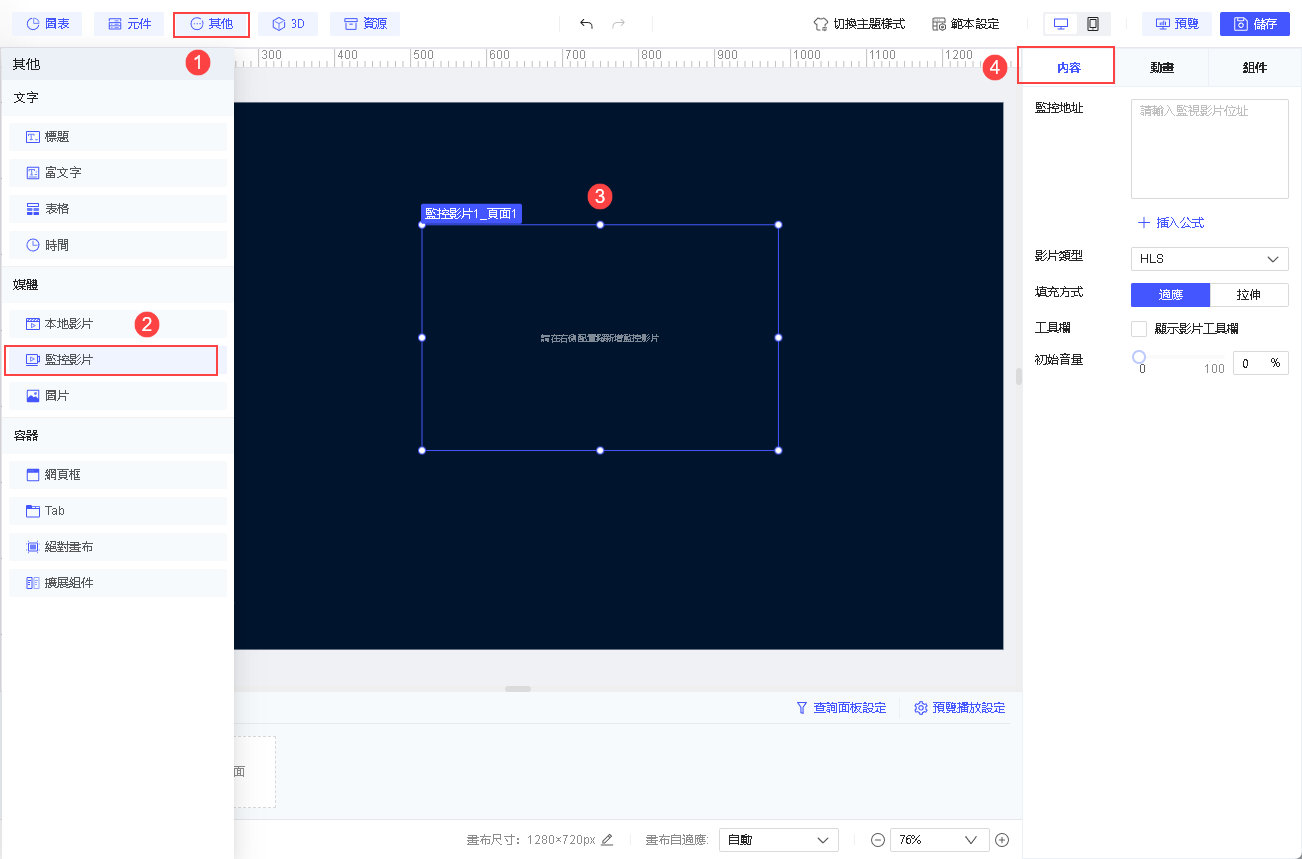
點選組件區「媒體>監視影片」,將組件新增到畫布中。在右側「內容」配置面板設定監視地址等內容。如下圖所示:
2.2 功能說明
2.2.1 監視地址
直接輸入監視地址 URL,V1.16.1 及之後版本,還支援在 URL 中插入公式實現動態展示監視影片。
V1.17.0 版本之前,監視地址僅支援 HLS 協定的影片流,形如 http://XXX.m3u8 。
V1.17.0 及之後版本,支援 HLS 、RTSP、RTMP 三種協定影片流,需透過選擇「影片類型」解析不同協定影片。
V3.2.0 及之後版本,支援在 URL 中「插入動態值」實現動態展示監視視頻。支援輸入公式或直接綁定資料集欄位,資料集欄位預設選中首行資料。詳情請參見:FVS動態值 。
注:V1.16.1 至 V3.1.0 版本,僅支援插入公式。
2.2.2 影片類型
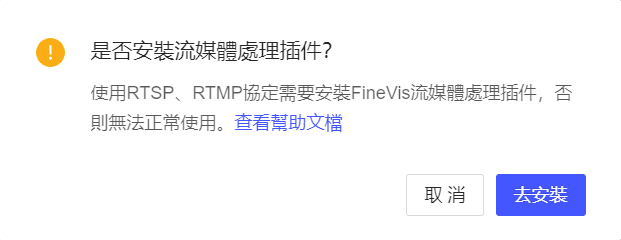
支援選擇「影片類型」為 HLS 、RTSP、RTMP。選擇 RTSP 或 RTMP 時,需安裝「FVS流媒體處理依賴插件」 。
注1:IOS 端暫不支援播放 RTSP/RTMP 視頻源。
注2:視頻類型選擇「HLS」時,僅支援 H264 協定。可使用 vlc 查看編解碼資訊瞭解具體協定內容。
若未安裝,則提示安裝插件,點選「去安裝」,可跳轉至插件管理。
點選下載插件:FVS流媒體處理依賴插件
設計器插件安裝方法參照:設計器插件管理
伺服器安裝插件方法參照:伺服器插件管理
若未安裝「FVS流媒體處理依賴插件」,預覽配置了 RTSP 或 RTMP 監視影片的範本,會提示“無法找到此視頻相容的源”。如下圖所示:

注:配置監視地址後,畫布框中不實時顯示監視畫面,需預覽範本方可查看。
2.2.3 填充方式
V2.9.0.4 及之後版本,監視視頻可選擇兩種填充方式:
適應:視頻畫面寬高比不變,等比拉大/縮減視頻,確定寬/高充滿組件即可
拉伸:視頻寬度拉伸至組件寬度,視頻高度拉伸至組件高度
2.2.4 工具欄
支援設定是否顯示視頻工具欄,預設不顯示。
2.2.5 初始音量
支援配置監視視頻的音量,預設音量為 0。
3. 範例编辑
本文範例主要展示如何透過 下拉框元件 展示不同的監視影片。
3.1 建立範本
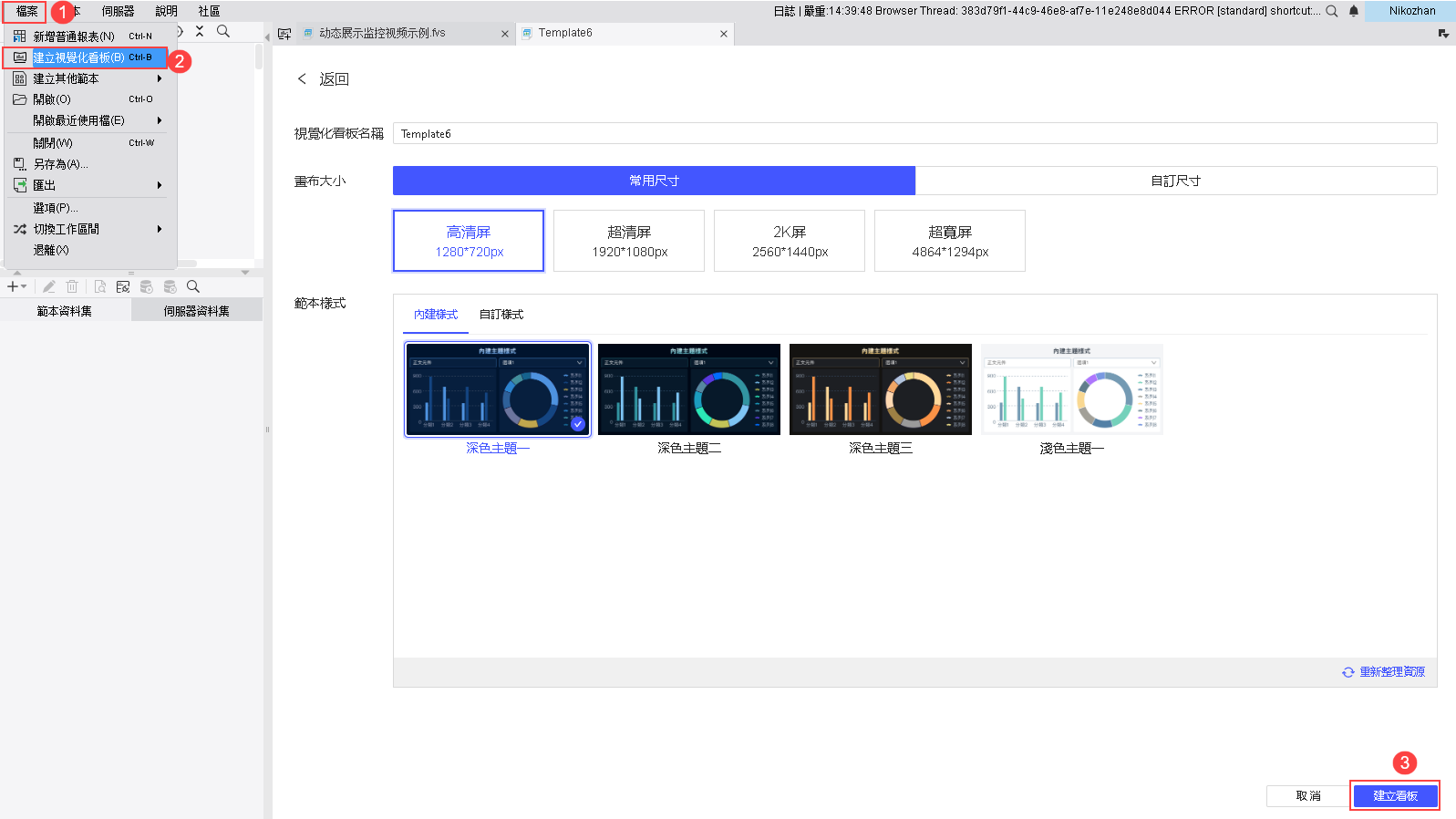
點選設計器左上角「檔案>建立視覺化看板」,建立空白看板,可自訂名稱和尺寸。如下圖所示:
3.2 設定下拉框元件
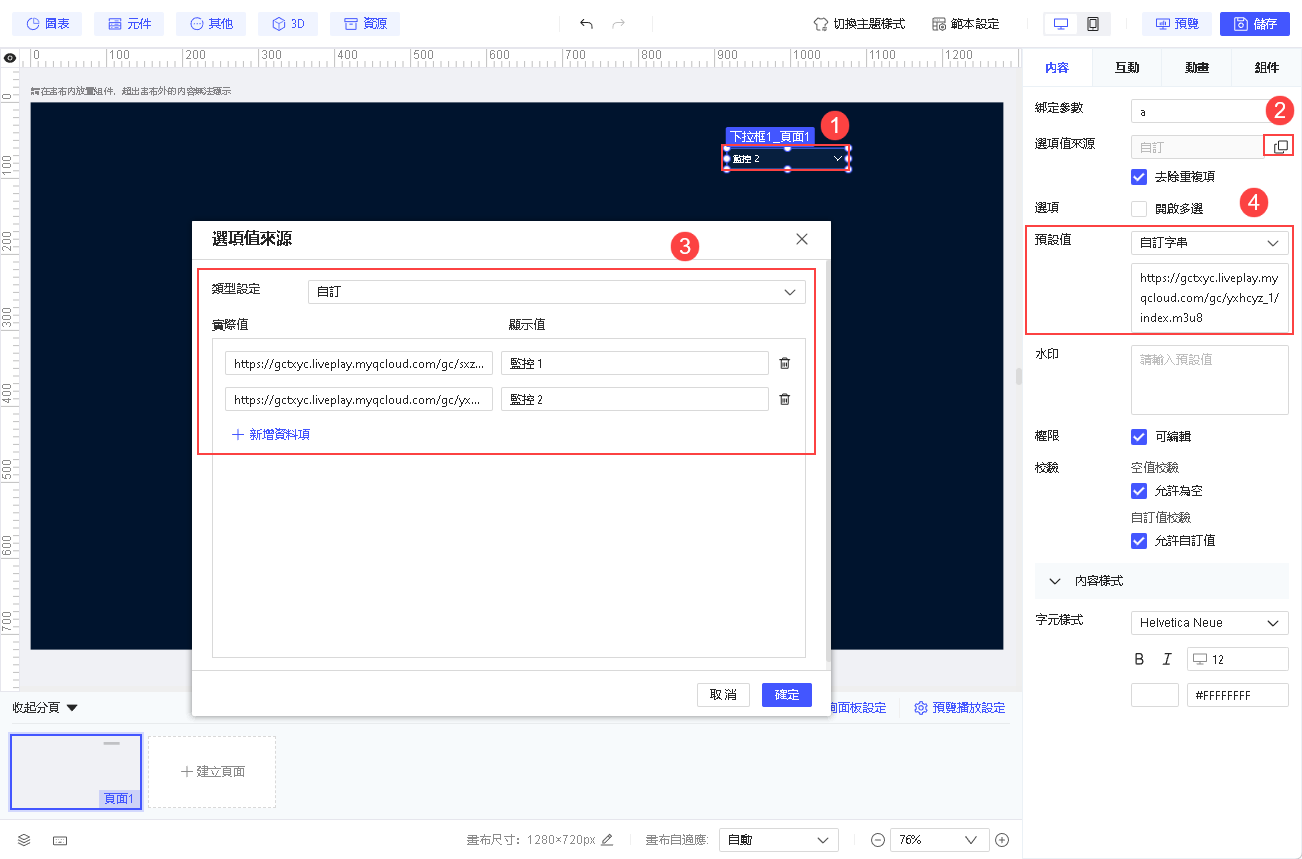
1)將「下拉框元件」拖入到畫布中,修改名稱為 a ,表示參數為 a ,用於設定監視地址並聯動監視影片組件。
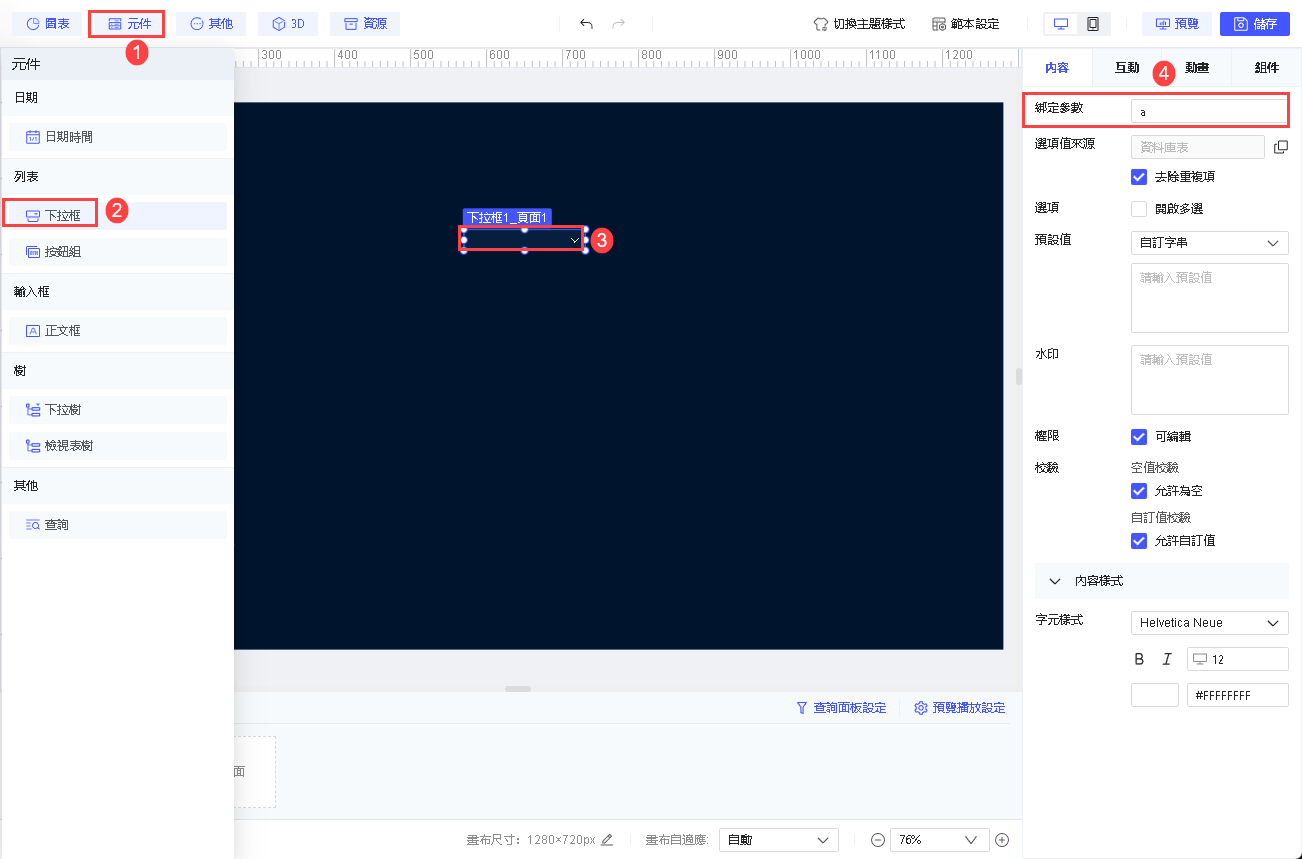
2)設定元件的「選項值來源」為自訂,實際值輸入範例監視地址,顯示值可自訂。
範例地址來源於 直播中國 :https://gctxyc.liveplay.myqcloud.com/gc/sxzl_1_md.m3u8 、 https://gctxyc.liveplay.myqcloud.com/gc/yxhcyz_1/index.m3u8 。
注:地址來源於網路,隨時可能失效,建議您自行尋找可用資源,或使用實際地址測試。
設定完成後將預設值設定為其中一個監視地址即可。如下圖所示:
3.3 設定監視影片組件
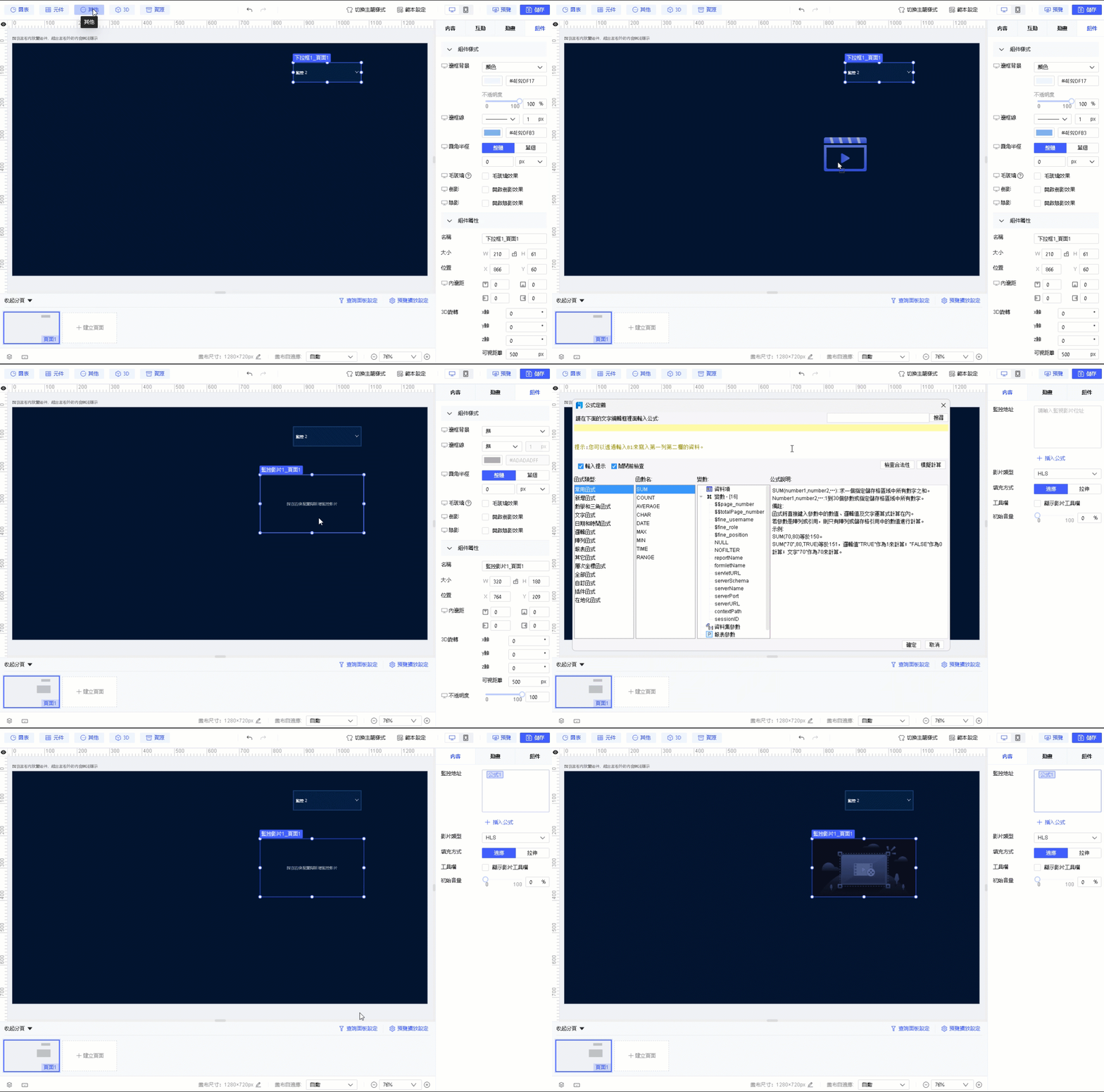
點選「其他>媒體>監視影片」,在頁面中新增一個「監視影片組件」,在監視地址處點選「插入公式」,輸入 $a 。如下圖所示:
注:若 URL 只有部分內容不同,也可以只將不同的部分用公式替代即可。例如:https://gctxyc.liveplay.myqcloud.com/gc/公式1.m3u8 。
3.4 效果瀏覽
3.4.1 PC端
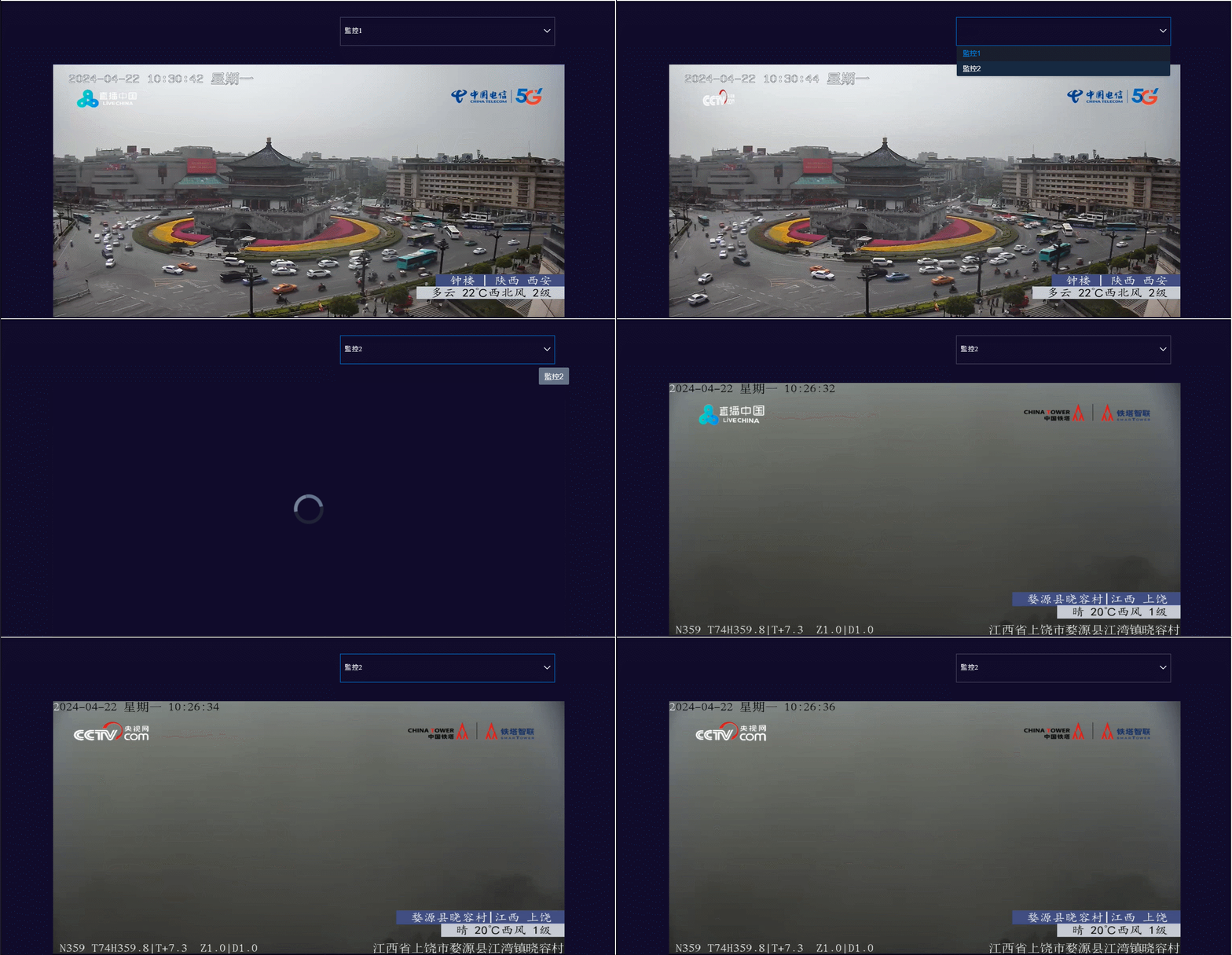
點選右上角「儲存」,再點選「預覽」,效果如下圖所示:
3.4.2 行動端
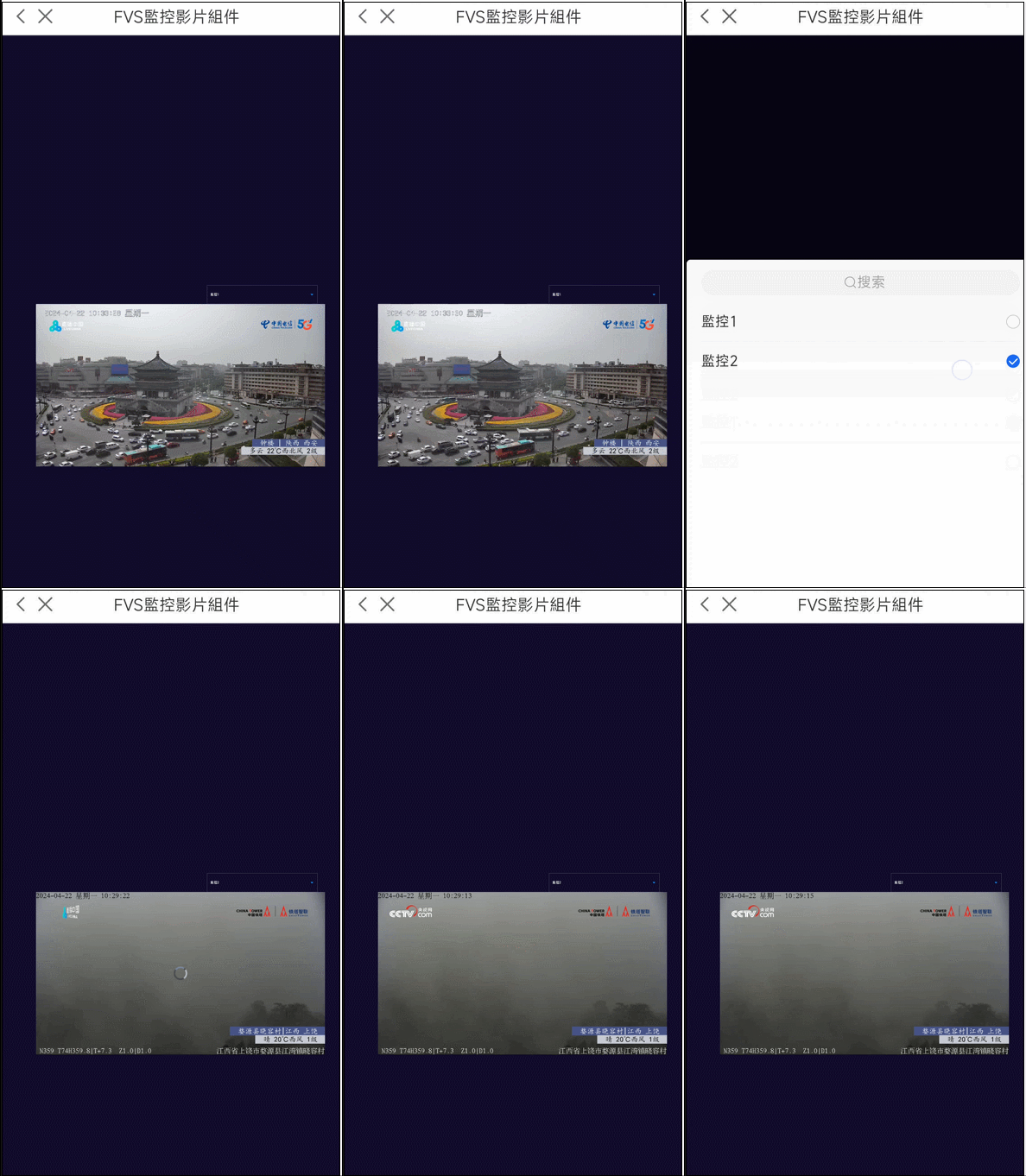
預覽方式請參考 FVS行動端預覽 ,效果如下圖所示:
4. 範本下載编辑
點選下載範本:動態展示監視視頻範例.fvs
5. 注意事項编辑
5.1 螢石攝像頭監視地址
若使用者使用螢石攝像頭,可直接登入 螢石開放平台,獲取 hls 協定的直播地址。詳情請參見:螢石直播地址。
5.2 監視影片無法播放排查步驟
上文提到若未安裝「FineVis流媒體處理依賴」插件,預覽配置了 RTSP 或 RTMP 監視影片的範本,會提示“無法找到此影片相容的源”。
但若安裝了該插件,仍提示“無法找到此影片相容的源”,則還可能與監視影片本身或網路環境有關係。
若已安裝了該插件,仍提示“無法找到此視頻相容的源”,請按照以下步驟進行排查:
5.2.1 檢查視頻流和網路連結性
1)使用 VLC 能否播放成功:VLC 下載地址:https://www.videolan.org/index.an.html 。
下載並安裝後,點選左上角「媒體>開啟網路串流」,輸入監視影片連結,點選「播放」測試能否播放成功。
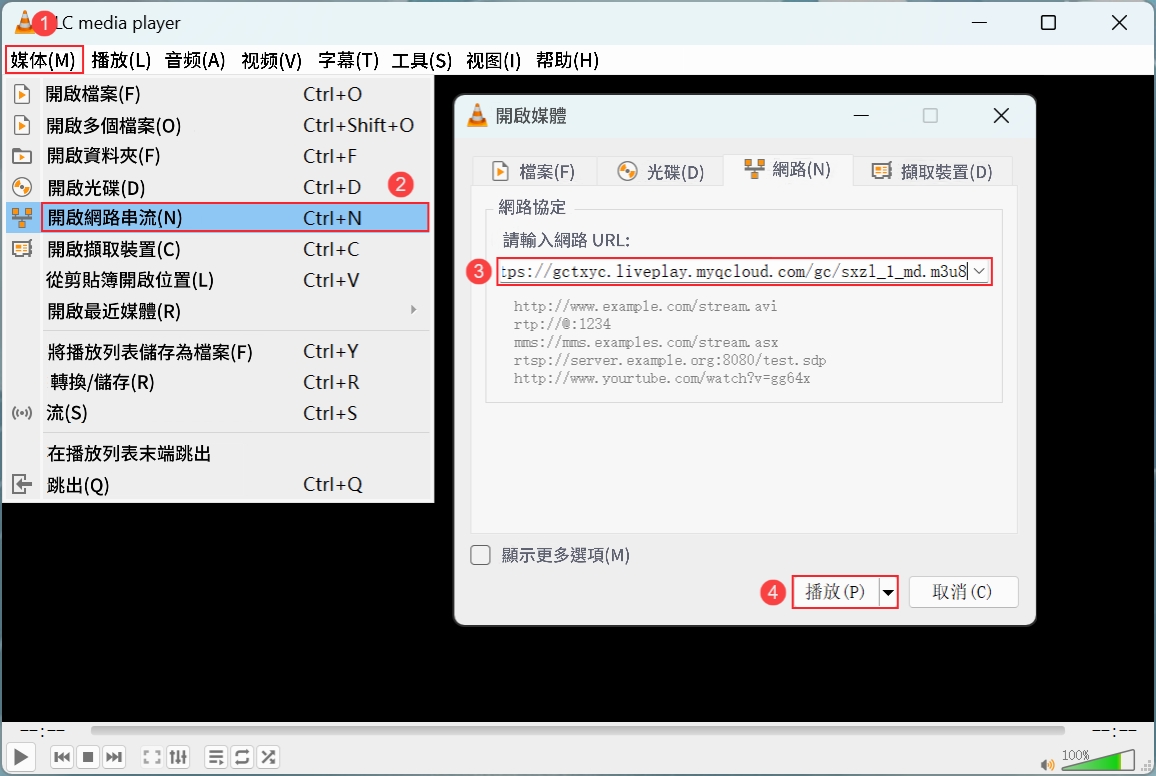
2)檢查伺服器所在地址與監視影片伺服器所在地址 telent 能否成功。
例如:
telent 成功

telent 不成功

5.2.2 檢查Linux系統相容性
在低版本 Linux 系統上,「FineVis流媒體處理依賴」插件 V2.7 及以上版本,無法預覽監視視頻 。
注:低版本 Linux 系統的判斷:使用「FineVis流媒體處理依賴」 V2.9 版本插件,根據日誌中的提示判斷是否需要升級。日誌若出現下圖報錯,則為低版本 Linux 。

可透過以下方案解決:
刪除「FVS流媒體處理依賴插件」,安裝「FineVis流媒體處理依賴-適配低版本linux」插件 。
注:安裝「FineVis流媒體處理依賴-適配低版本linux」插件時需確定先刪除原有「FVS流媒體處理依賴插件」插件 。
若播放監視視頻時卡頓,可按照以下步驟進行排查:
5.3.1 使用VLC對照測試
點選左上角「媒體>開啟網路串流」,輸入監視視頻連結,點選「播放」測試是否卡頓。
若 VLC 播放同樣卡頓,說明故障並非監視視頻組件導致,優先排查網路環境、流媒體伺服器、視頻流參數配置;可覈查帶寬、網路延遲、丟包率及防火牆攔截等問題,視頻流優化可參考下文 5.3.2 章節。
若在 VLC 流暢播放、範本裏播放卡頓:問題在用戶端或伺服器,先進行視頻流調優再複測,仍舊卡頓參考第 5.3.3 和 5.3.4 節。
5.3.2 視頻流調優
優先透過視頻流調優降低整體編解碼壓力,再判斷是否仍卡頓。
原因分析
視頻流碼率過高、解析度過大,或編解碼格式不相容,導致用戶端或 FR 伺服器解碼壓力過大。
解決方案
改用子碼流:修改範本中監視視頻組件的 URL,將主碼流位址取代為子碼流位址。
調整為高效能模式:在攝像頭雲台或安防平台中,將視頻編碼格式修改為 h264,音頻編碼格式修改為 AAC。
注1:高效能模式主要用於降低 FR 伺服器的編解碼壓力,僅對卡在伺服器的情況有效。
注2:調整只是為了測試定位是否為視頻流問題,定位完成後可以再改回原配置。
5.3.3 用戶端本機卡頓排查
原因分析
用戶端電腦 CPU、顯卡、記憶體資源被三維場景、動畫、其他軟體佔用,無充足資源完成視頻解碼渲染。
定位方法
建立空白範本,僅放一個監視視頻組件,觀察是否仍然卡頓;同時查看效能面板中的 GPU 負載(CPU、記憶體若滿載也可能導致卡頓)。
注:正常播放時效能面板中的 video decode 應有佔用值(不能為 0)。
關閉用戶端 PC 上的其他應用程式及瀏覽器標籤頁,再次觀察。
取代一台配置更高的用戶端進行預覽。
解決方案
精簡範本,移除三維場景、地圖等高負載組件及不必要的動畫。關閉用戶端其他應用與瀏覽器標籤頁。
提升用戶端硬體配置(特別是 GPU)。
5.3.4 伺服器卡頓排查
原因分析
FR 伺服器編解碼併發過高,超出伺服器硬體承載上限。
解決方案
減少同時預覽的人數和範本數量,建議只在企業戰情室掛載預覽。
提升 FR 伺服器硬體配置。
5.4 監視影片數量限制
監視影片使用 RTSP 或 RTMP 協定時,需注意組件數量限制:
1)V2.5.1 之前的版本中,一個頁面最多不超過 6 個監視影片組件,否則會導致影片無法播放。
2)升級 FVS 插件至 V2.5.1 及之後版本且「FineVis流媒體處理依賴」插件至 V1.9 及之後版本;並參考 fine_conf_entity視覺化配置 修改 WebSocketConfig.randomSession 參數值為 true ,页面支持的监控视频组件数量增多,但具体数量和 音视频编解码格式 以及 分辨率 强相关。
测试环境:
服务器:CPU i5-12400F 内存 32G
客户端:CPU i7-12700H GPU RTX3060 内存 32G
5.5 音頻解析異常排查
原因分析
監視視頻的音頻無法解析也可能導致播放異常。
解決方案
在 designer.vmoptions 檔案中新增啟動參數 -Dplugin.wysiwyg.media.audio.no=true 。
該參數的作用是:配置不解析音頻直接播放。新增後需重啟工程。
注:需升級「FineVis流媒體處理依賴」插件至 V2.0 及之後版本。
檔案所在路徑如下圖所示:
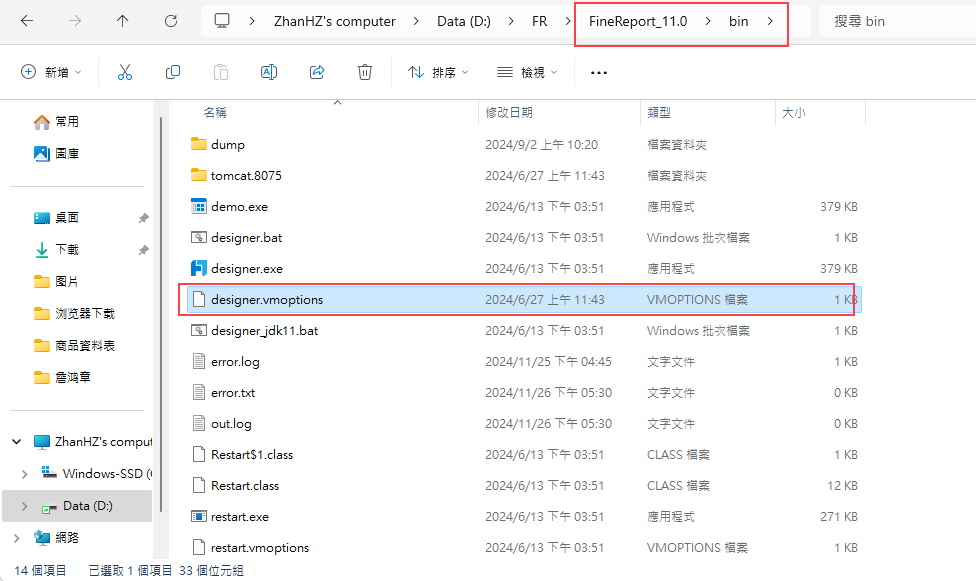
新增參數如下圖所示:
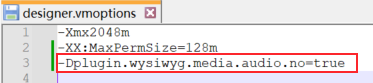
也可透過工程環境進行修改:
Windows 的 Tomcat 環境下,在 catalina.bat 檔案中新增
Linux 的 Tomcat 環境下,在 catalina.sh 檔案中新增