版本编辑
| 版本 | 功能变动 |
|---|---|
| 11.0 | 和 10.0 区别:
|
注:工具栏所有接口在普通报表中使用时,要求报表中只有一个工具栏,即顶部工具栏或底部工具栏只存在一个。
getWidgetByName编辑
| 方法 | getWidgetByName(name) | 获取报表工具栏中的按钮,可结合按钮的方法使用 |
|---|---|---|
| 参数 | name: string | 按钮名称,字符串,以下为常用按钮的名称
|
| 返回值 | 按钮对象 | object |
| 示例 | 示例1:若获取到的工具栏对象定义为 toolbar ,获取工具栏中的邮件按钮 示例2:普通报表中获取工具栏中邮件按钮 | |
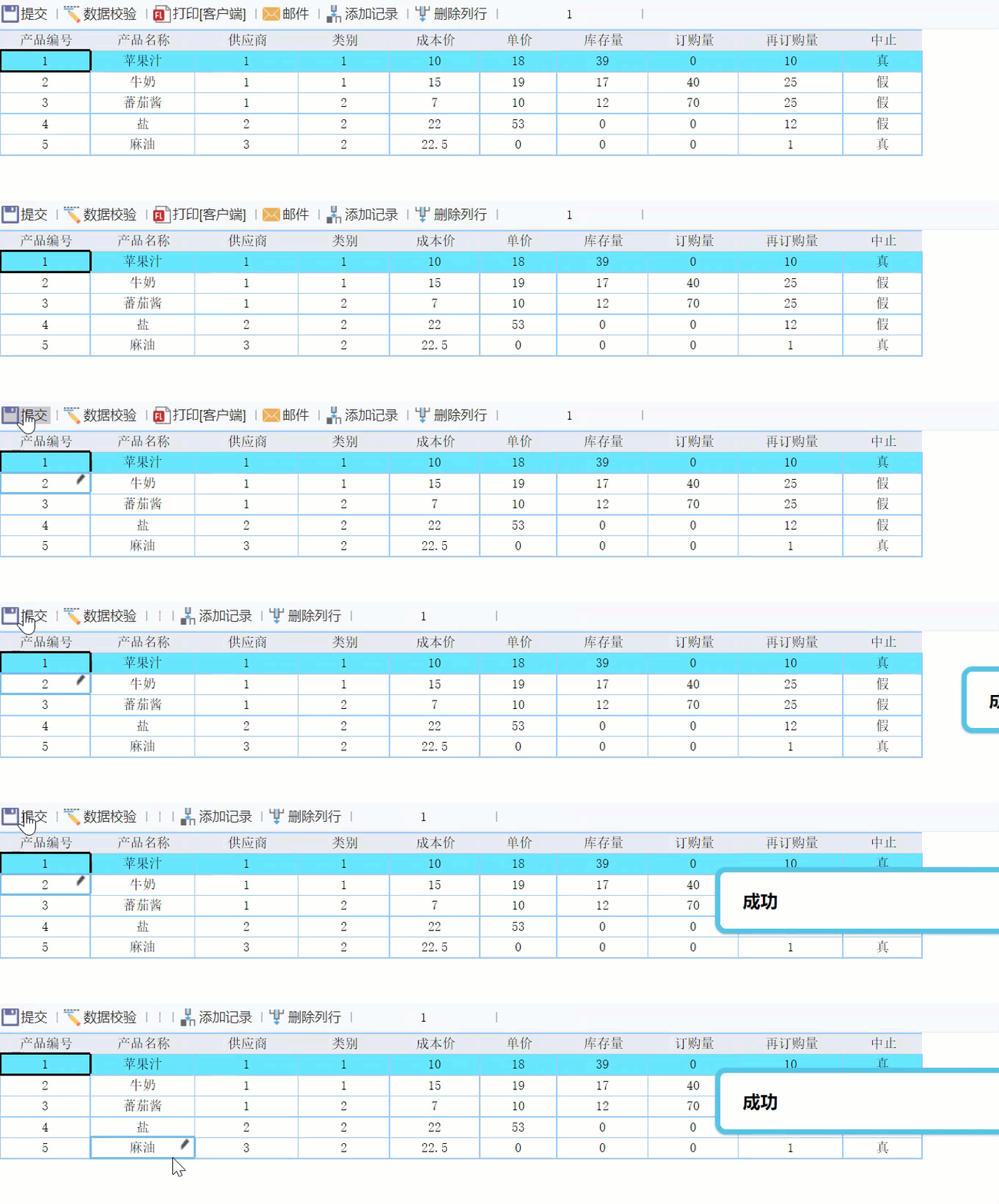
| 应用示例 | 填报成功后,工具栏隐藏「邮件」和「打印」按钮: 点击可下载模板:工具栏按钮不可见.cpt
| |
| 移动端 | 不支持移动端 | |
toolBarFloat编辑
| 方法 | toolBarFloat(direction) | 设置工具栏显示位置 |
|---|---|---|
| 参数 | direction: string | 显示方式,字符串
|
| 返回值 | void | |
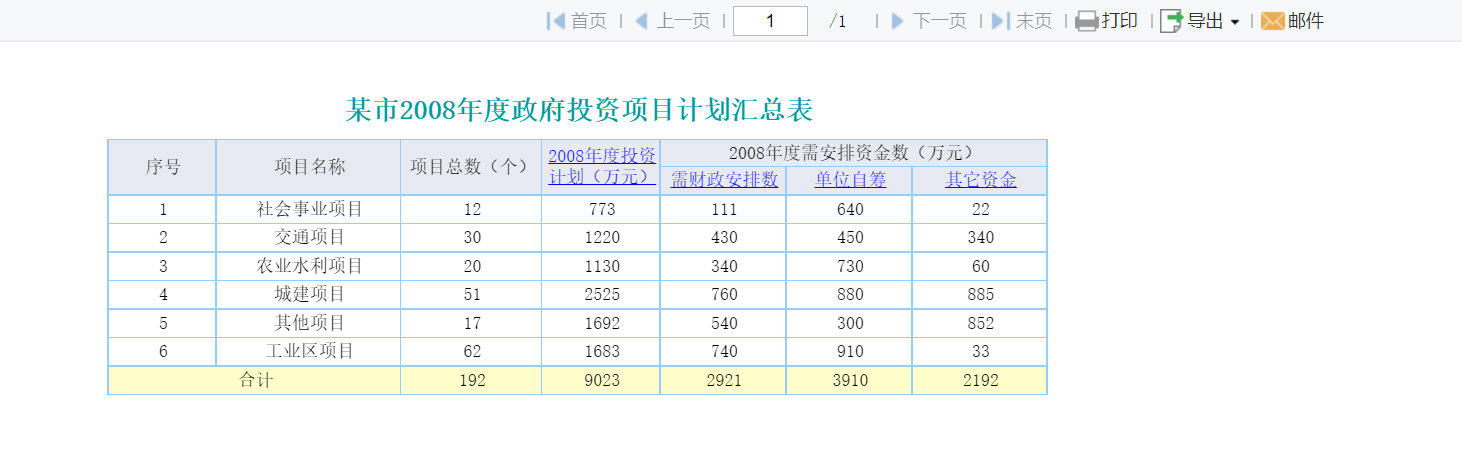
| 示例 | 示例1:若获取到的工具栏对象定义为 toolbar ,设置工具栏居中显示 示例2:普通报表中设置工具栏居中显示 | |
| 应用示例 | 普通报表中设置工具栏居中显示: 点击可下载模板:工具栏居中显示.cpt
| |
| 移动端 | 不支持移动端 | |
setStyle编辑
| 方法 | setStyle(style) | 修改工具栏大小 |
|---|---|---|
| 参数 | style: { width: number, height: number } | 工具栏大小,json 格式
|
| 返回值 | void | |
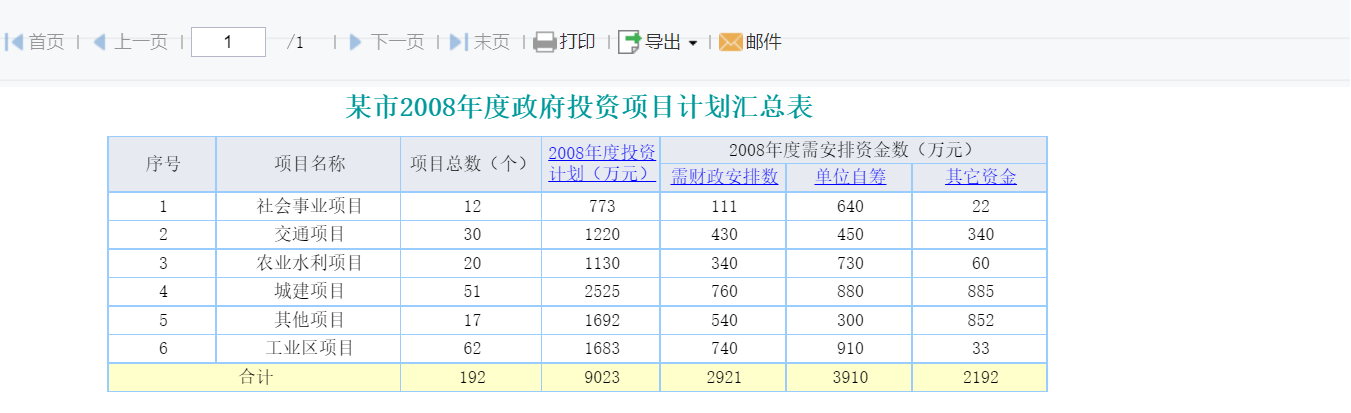
| 示例 | 示例1:若获取到的工具栏对象定义为 toolbar ,修改工具栏大小为长 900,高 60 示例2:普通报表中修改工具栏大小为长 900,高 60 | |
| 应用示例 | 普通报表中设置工具栏长 900,高 60: 点击可下载模板:修改工具栏大小.cpt
| |
| 移动端 | 不支持移动端 | |
setVisible编辑
| 方法 | setVisible(visbility) | 设置工具栏显示/隐藏 |
|---|---|---|
| 参数 | visbility: boolean | 工具栏是否显示,布尔型
|
| 返回值 | void | |
| 示例 | 示例1:若获取到的工具栏对象定义为 toolbar ,隐藏工具栏 示例2:普通报表中隐藏报表的工具栏 | |
| 应用示例 | 普通报表中设置隐藏报表的工具栏: 点击可下载模板:隐藏工具栏.cpt
| |
| 移动端 | 支持移动端 | |