

历史版本5 :JS实现分页预览改变指定行的行高/列宽 返回文档
编辑时间:
内容长度:图片数:目录数:
修改原因:
1. 概述编辑
1.1 版本
| 报表服务器版本 |
|---|
| 11.0 |
1.2 预期效果
用户在进行报表设计时,需要改变指定行的行高或改变指定列的列宽,如下图所示:
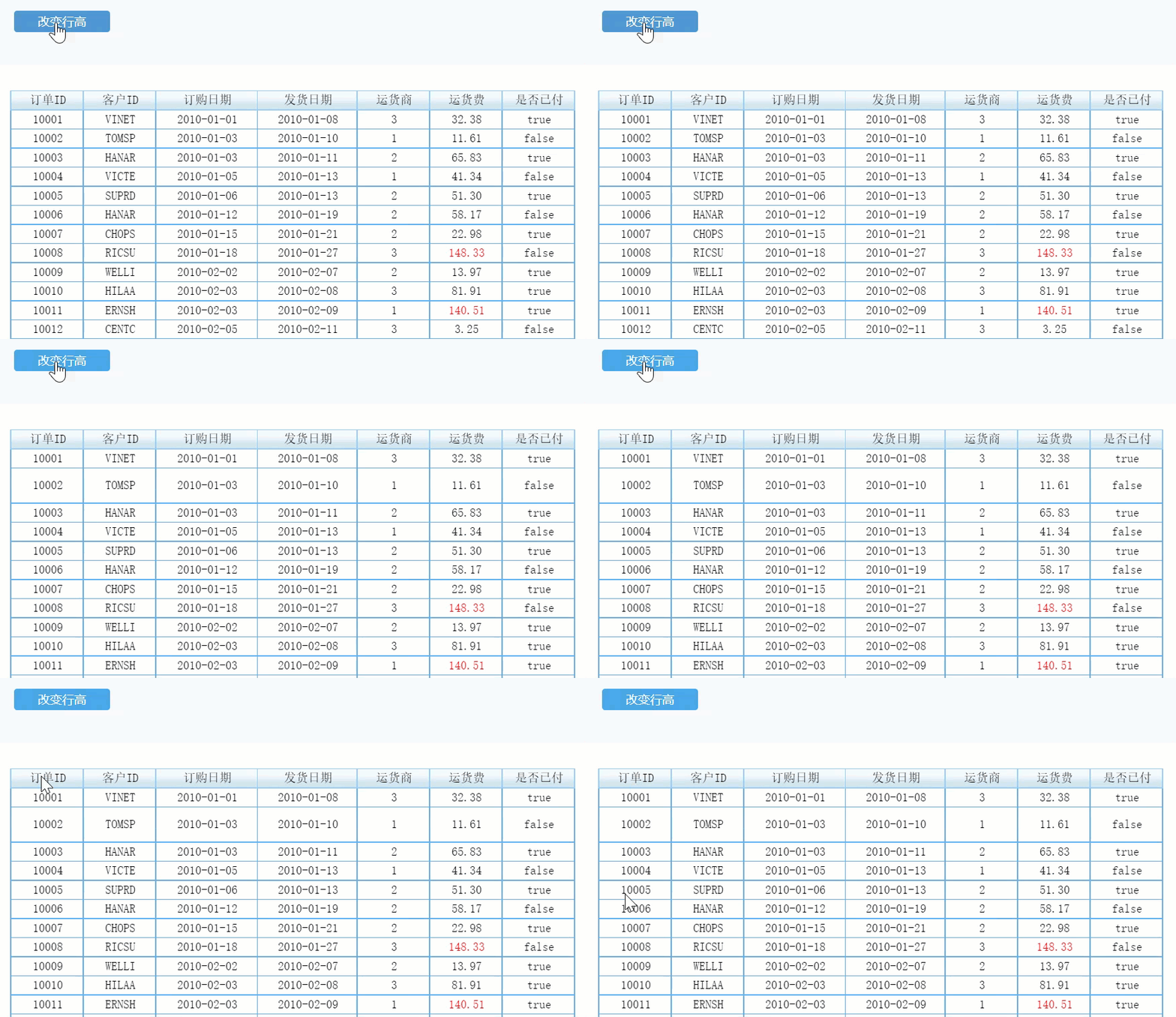
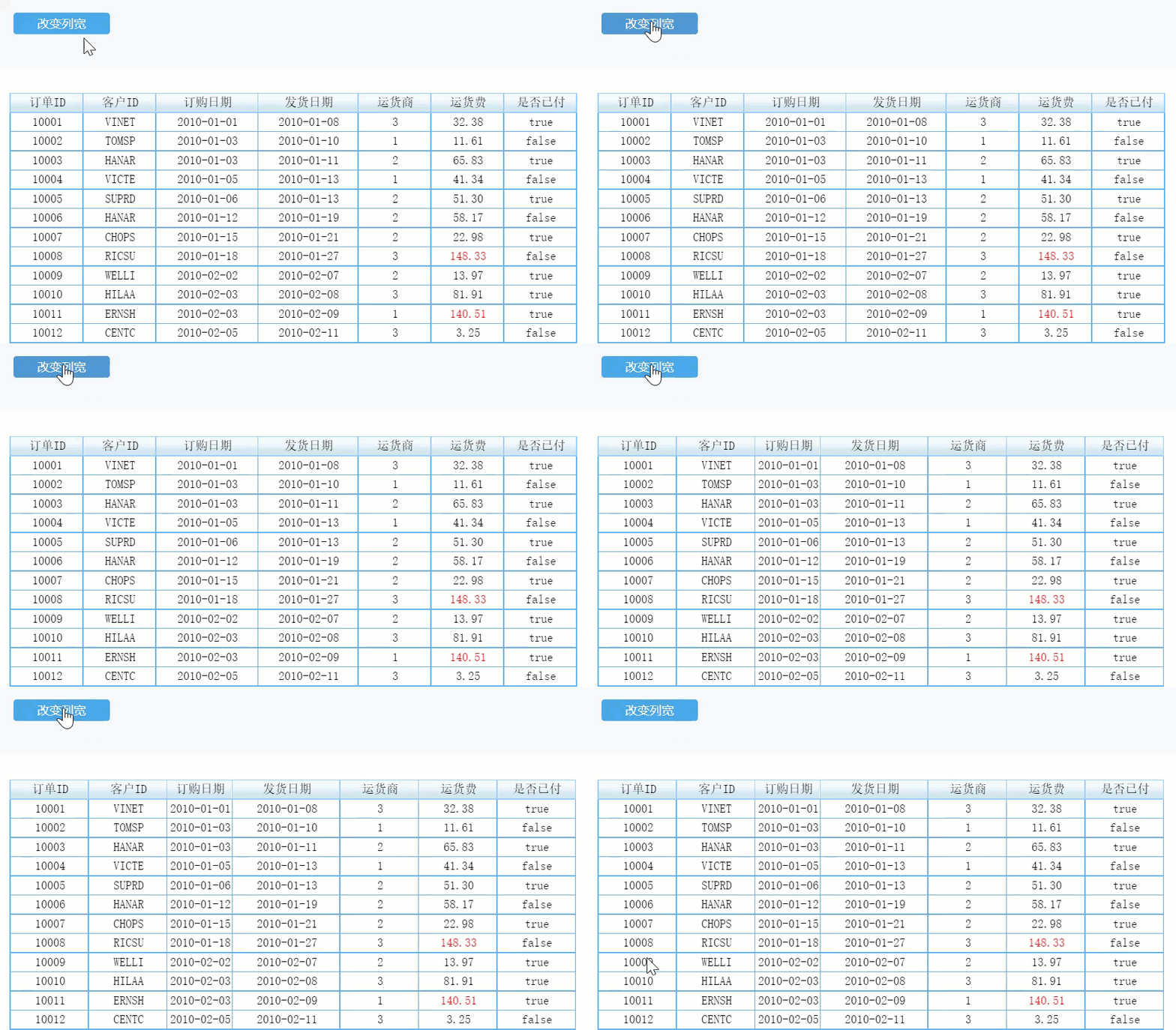
1.3 实现思路
可以通过给指定行增加「加载结束」事件,或添加按钮控件,对按钮添加「点击事件」实现指定行改变行高。本文将以改变第 3 行的行高为 35,第 3 列的列宽为 60 ,为例进行说明。
单元格行高相关 JS 接口可参考:修改行高列宽接口
2. 改变行高编辑
2.1 示例一
2.1.1 打开报表
打开模板:%FR_HOME%\webroot\WEB-INF\reportlets\demo\NewbieGuide\行式报表.cpt
2.1.2 添加事件
菜单栏点击「模板>模板 Web 属性>分页预览设置」,选择「为该模板单独设置」,然后添加「加载结束事件」,如下图所示:
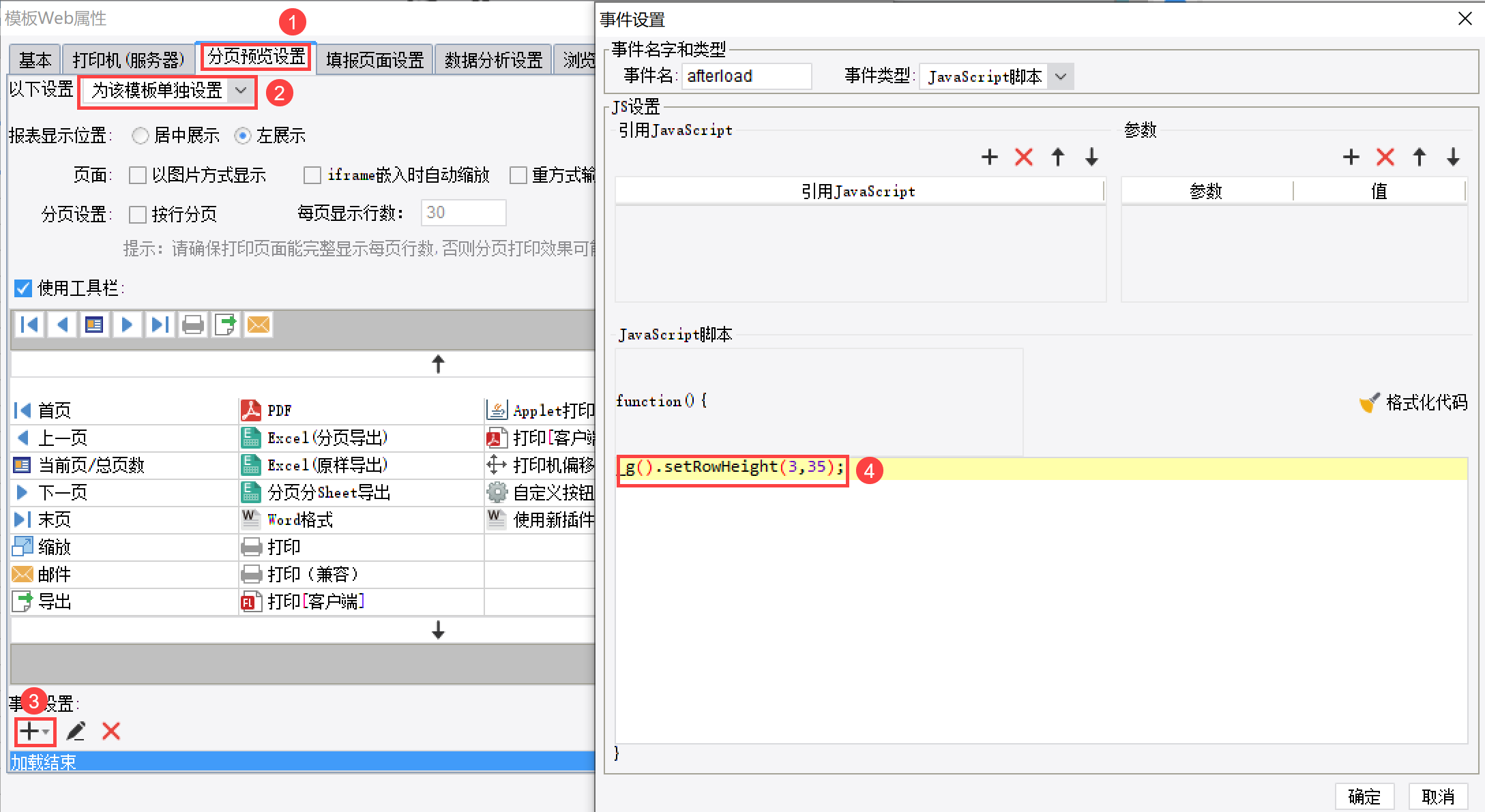
JavaScript 代码如下:
_g().setRowHeight(3,35);
2.1.3 效果预览
保存报表,点击「分页预览」,效果如下图所示:

注:不支持移动端
2.2 示例二
2.2.1 打开报表
打开模板:%FR_HOME%\webroot\WEB-INF\reportlets\demo\NewbieGuide\行式报表.cpt
2.2.2 添加控件
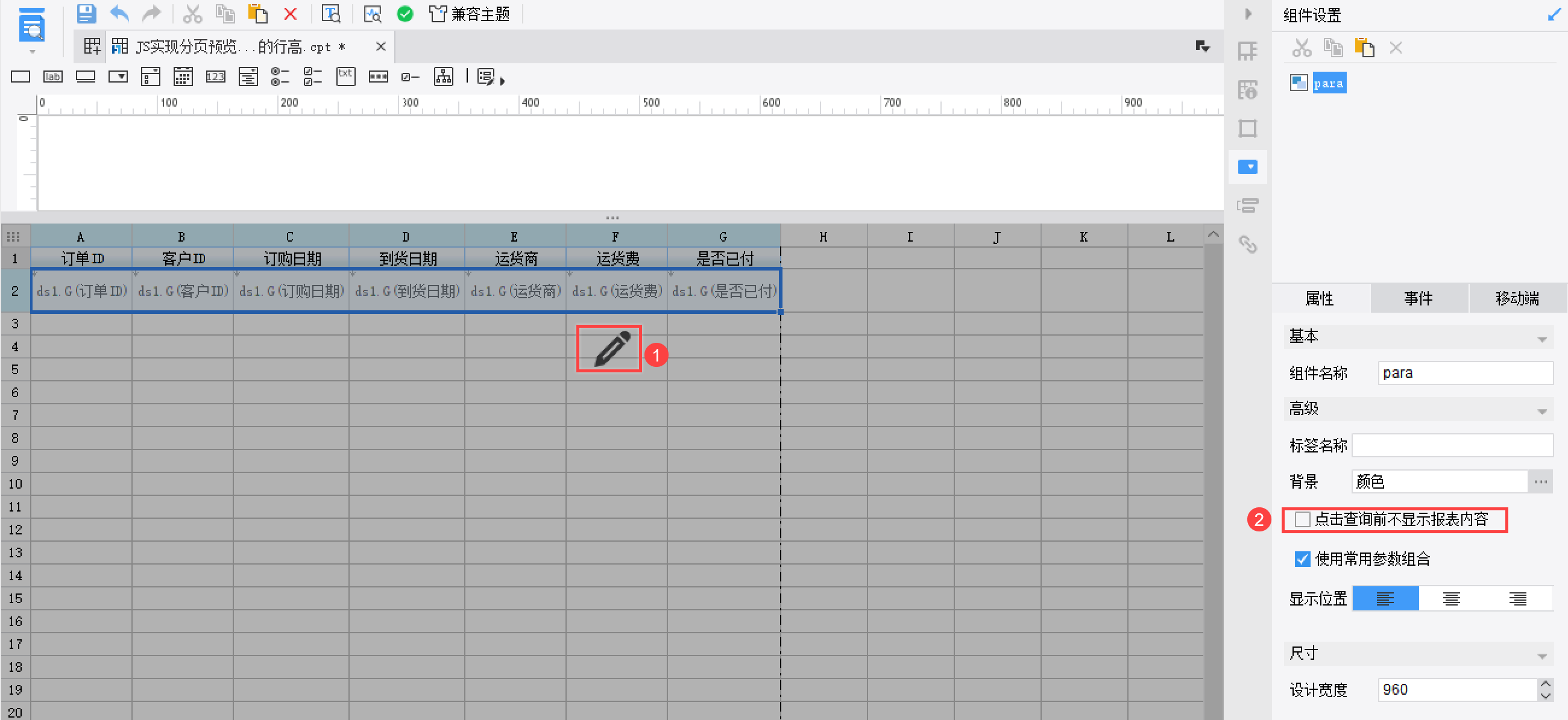
1)编辑参数面板,取消勾选「点击查询前不显示报表内容」,如下图所示:
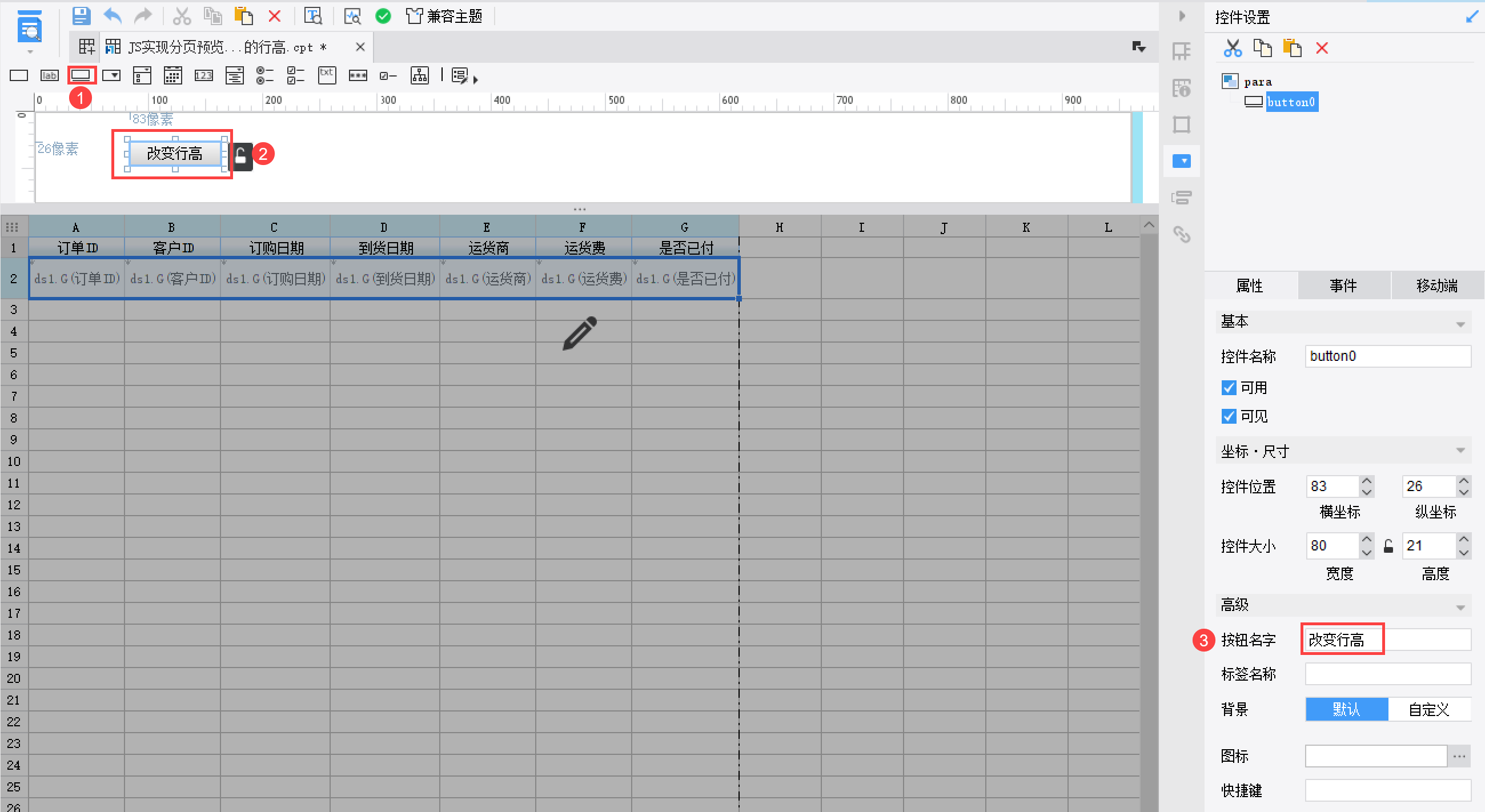
2)添加按钮控件,将按钮名称设置为:改变行高,如下图所示:
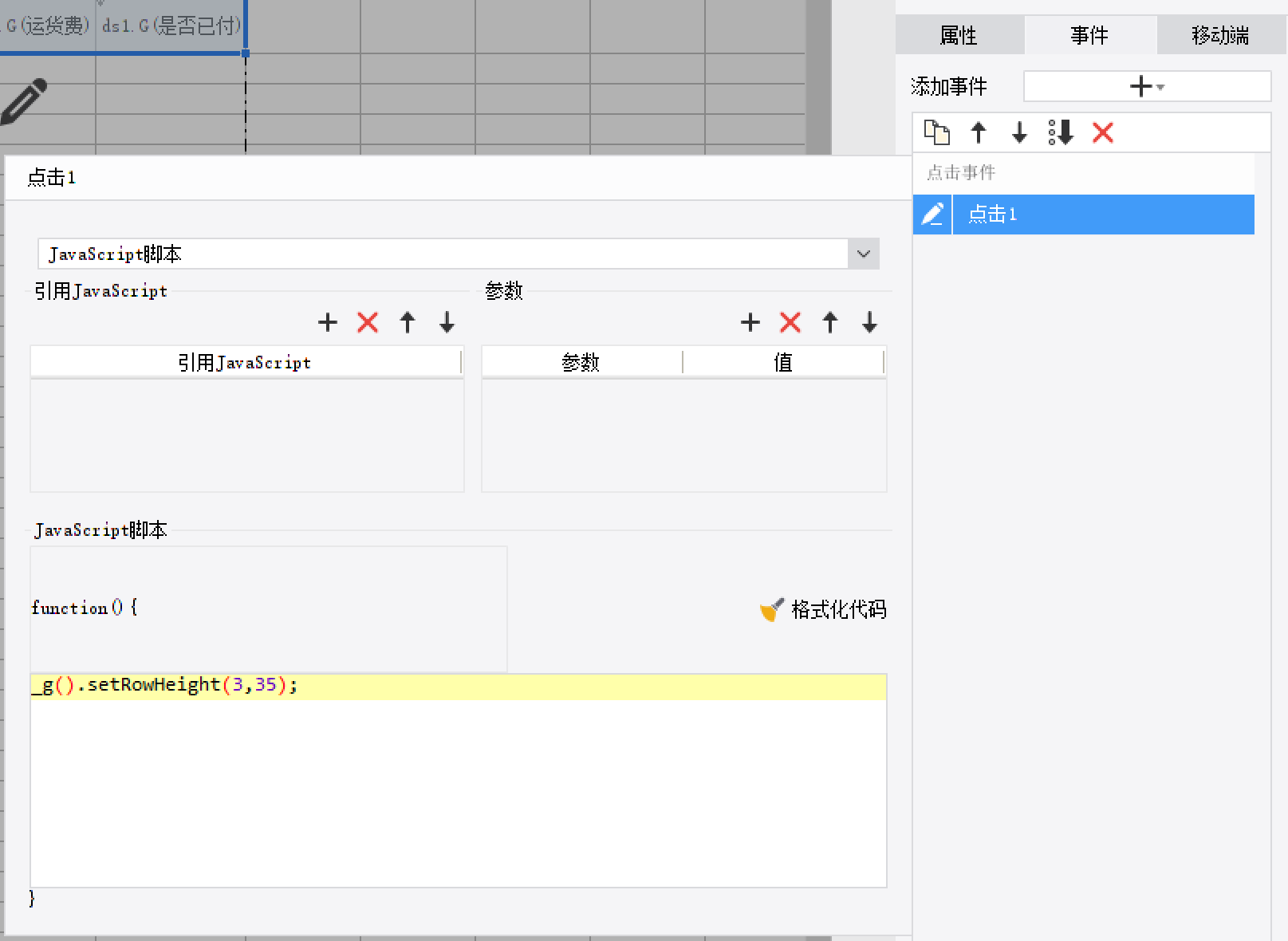
3)添加点击事件,JS代码为:_g().setRowHeight(3,35);,如下图所示:
2.2.3 效果预览
保存报表,点击「分页预览」,效果如下 1.2 节所示。
注:不支持移动端
3. 改变列宽编辑
与 2.1 节和 2.2 节示例步骤类似,仅需要修改 JavaScript 代码即可,不再重复赘述, JavaScript 代码如下:
_g().setColWidth(3,60)
4. 注意事项编辑
1)修改行高和列宽时,所在的行和列存在最小行高和列宽,例如单元格的行高是 20,里面的文字内容占了 18,当调整格子高度是 10 的时候指定行高不会小于文字的高度,调整以后的效果是行高变成 18 。
2)JS 接口支持将行高调整至 0 。