1. 概述编辑
适用场景:安装了「数据预警」插件的用户,可参考本文了解如何创建预警任务。
在开始本文学习前,请根据数据预警插件安装说明完成插件安装以及权限配置。
2. 单元格数据预警示例编辑
注:开始制作示例前,需要根据数据预警插件安装说明为创建预警用户和接受预警用户开通数据预警权限和报表查看权限。
2.1 创建预警任务
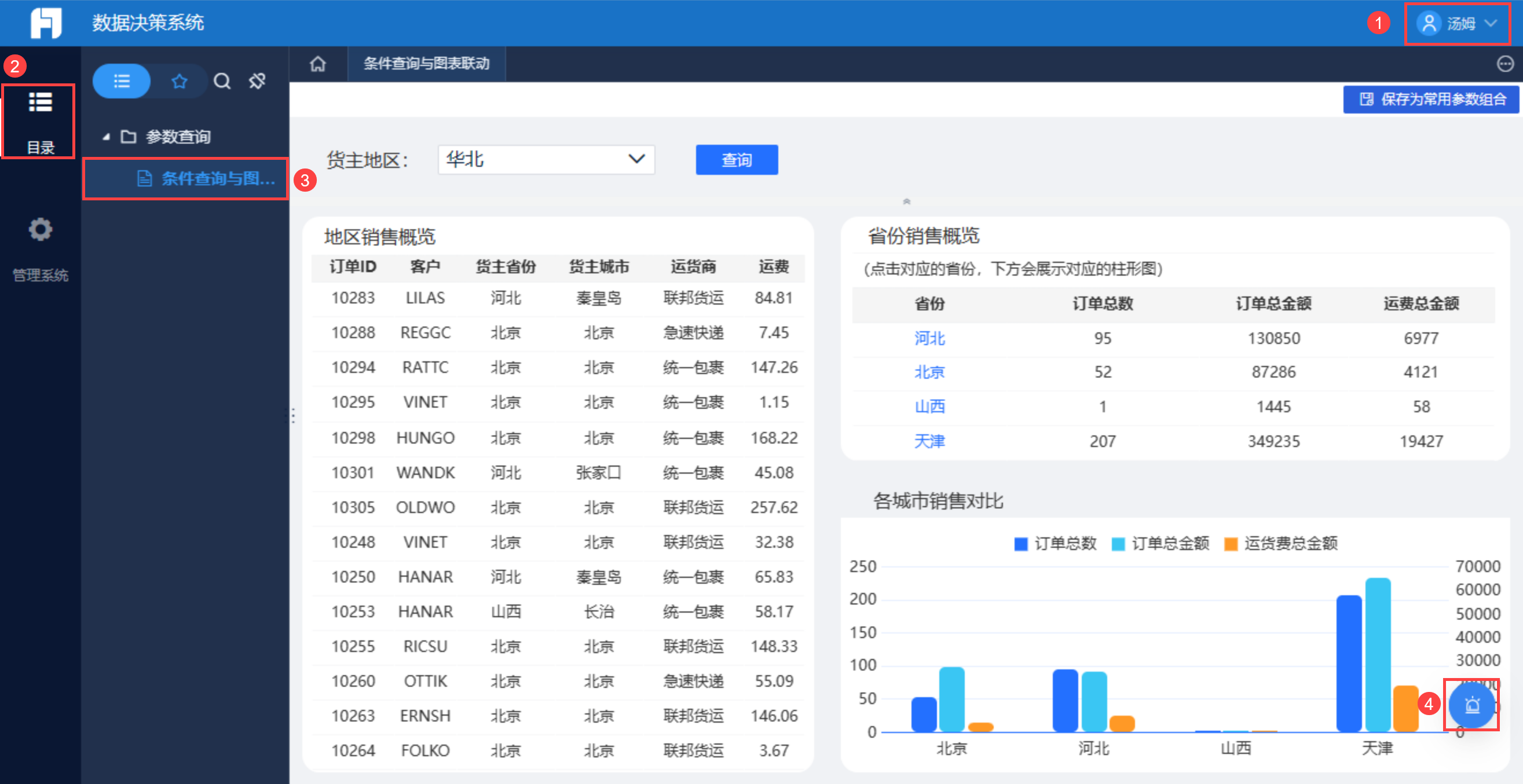
1)使用数据决策系统内置的 Tom 的账户(账户:Tom,密码:123456),登录数据决策系统,在目录中打开「条件查询与图表联动」模板,在预览界面中出现「预警」按钮,如下图所示:
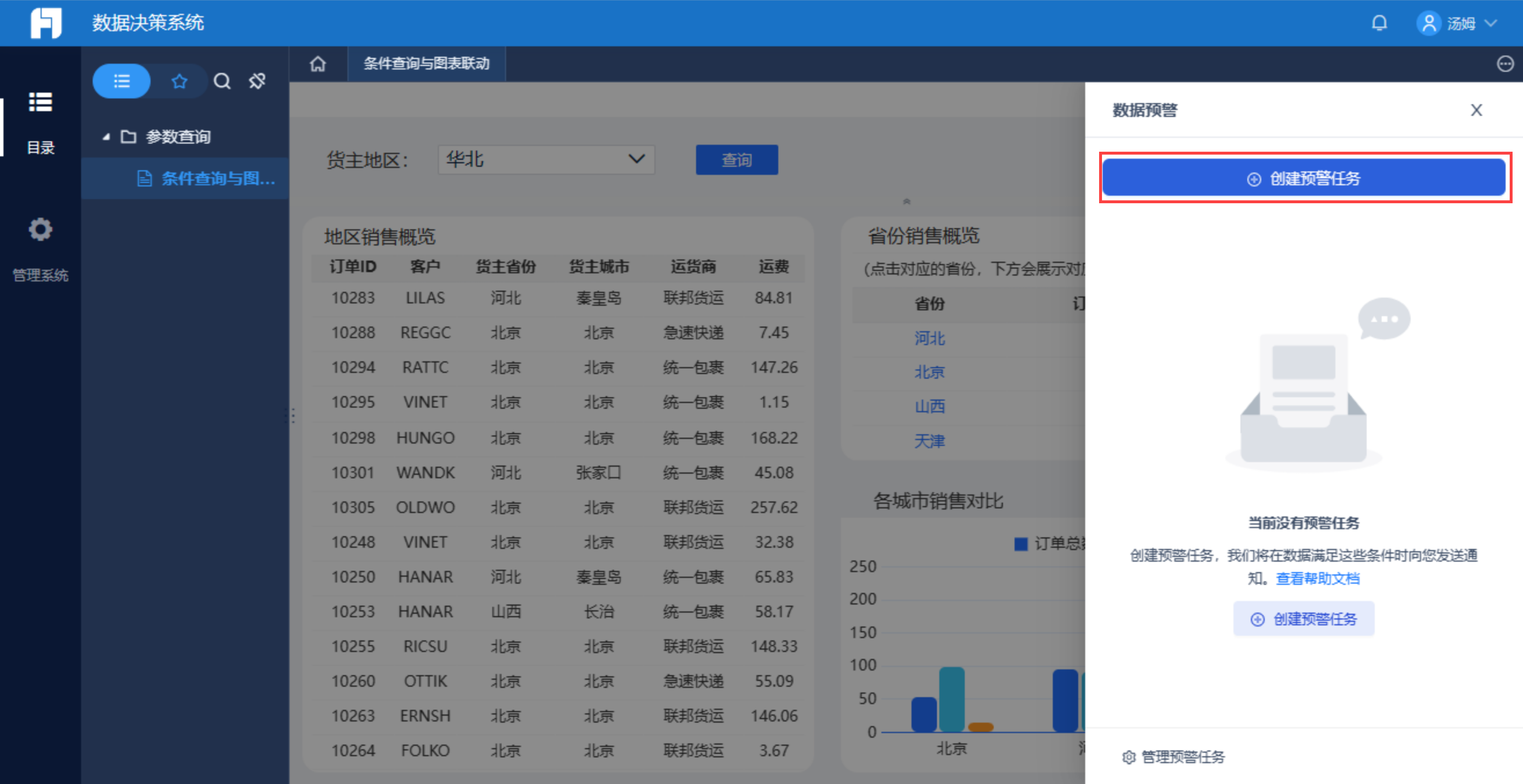
2)点击查询按钮,查询出对应的数据后,点击「创建预警」,选择「创建预警」,如下图所示:
3)在数据预警弹窗中,输入预警任务名称为:销售数据预警,然后选择预警对象,鼠标点击高亮区域即可选择预警对象,预警对象名称为:销售总金额,如下图所示:
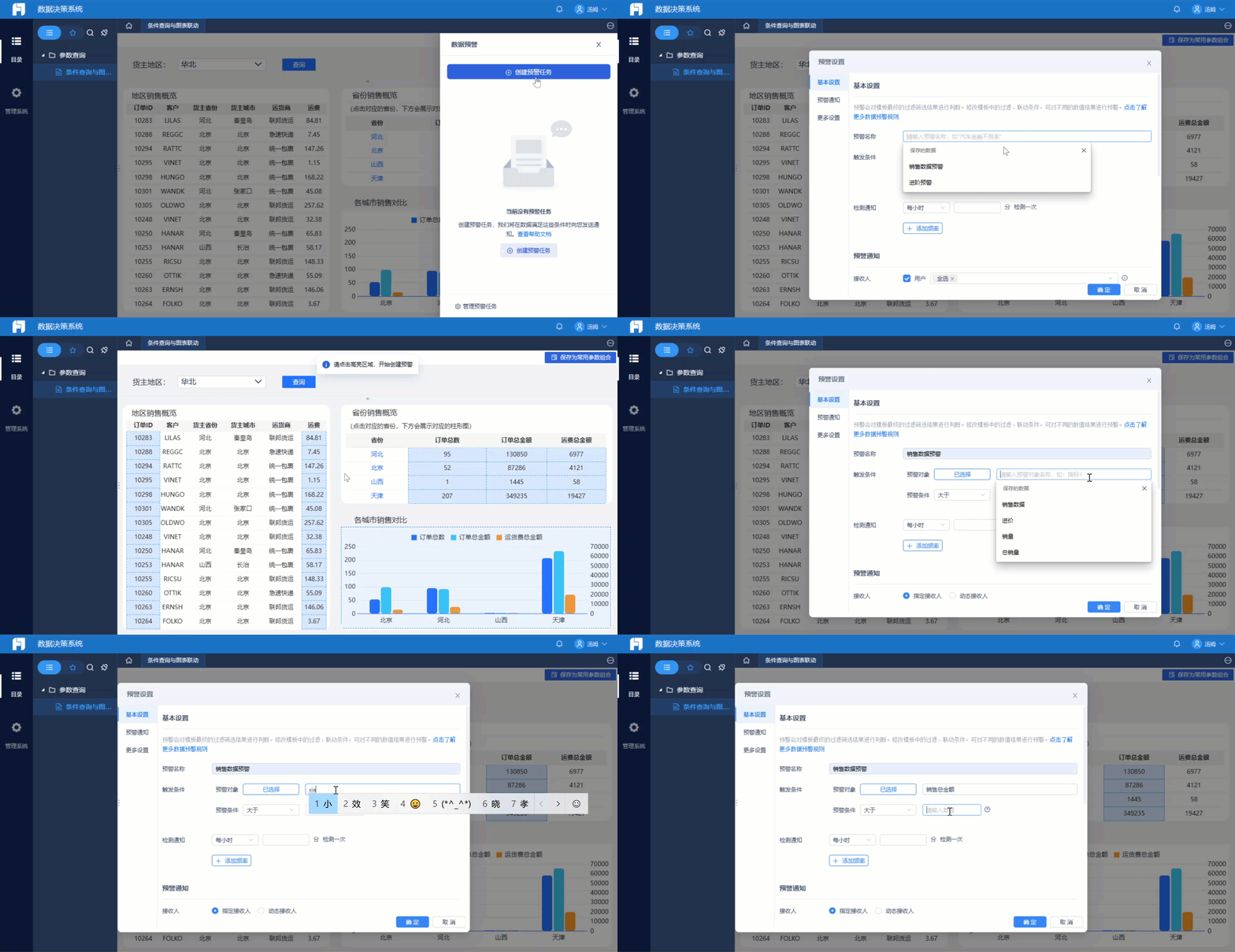
4)设置预警条件为:小于10000,如下图所示:
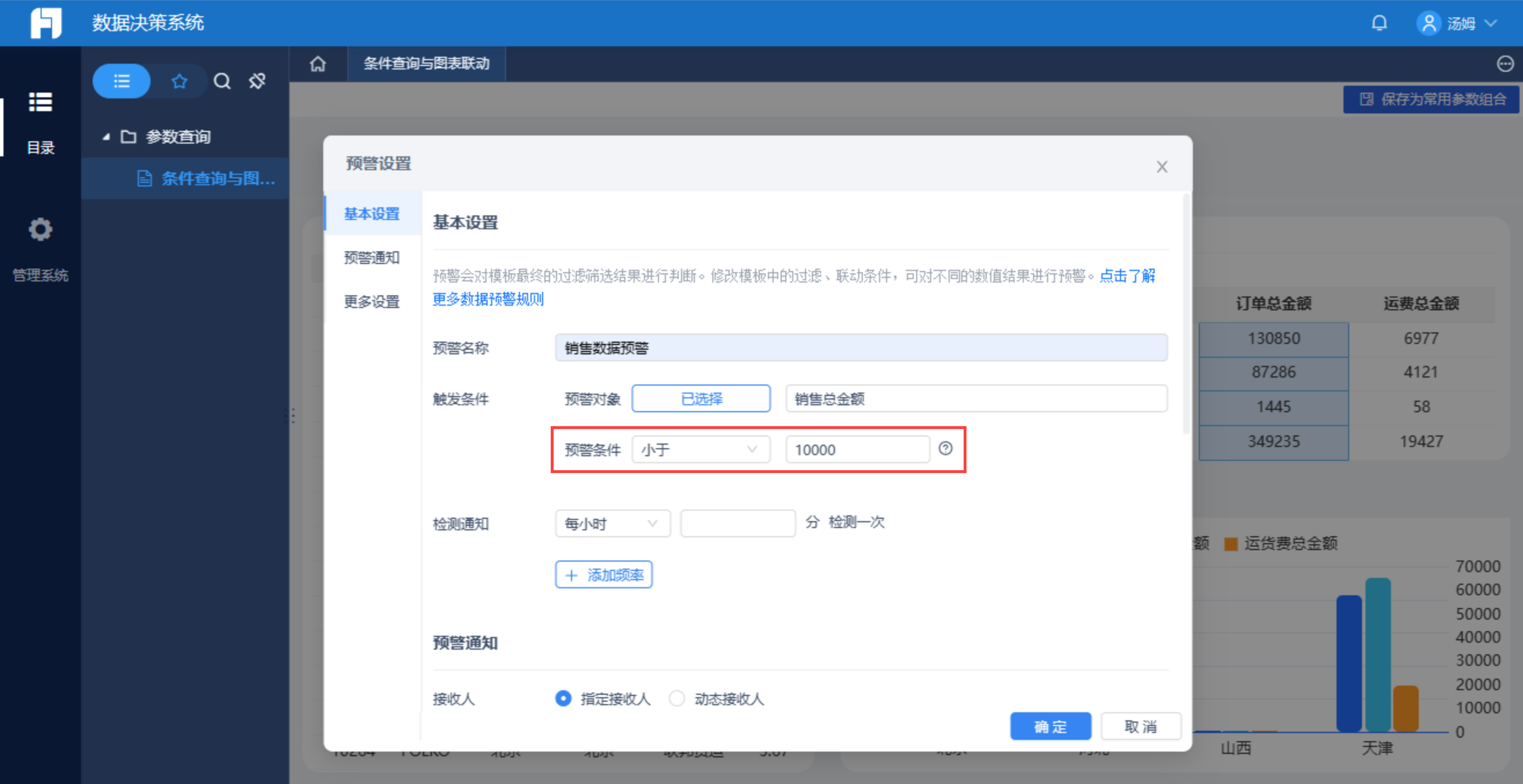
5)设置检测通知为:每小时 22 分检测一次,如下图所示:
注:如果使用了抽数缓存,当检测频率大于数据更新频率,会提示“当前检测频率过高,底层数据更新不及时”,建议选择低频的检测。
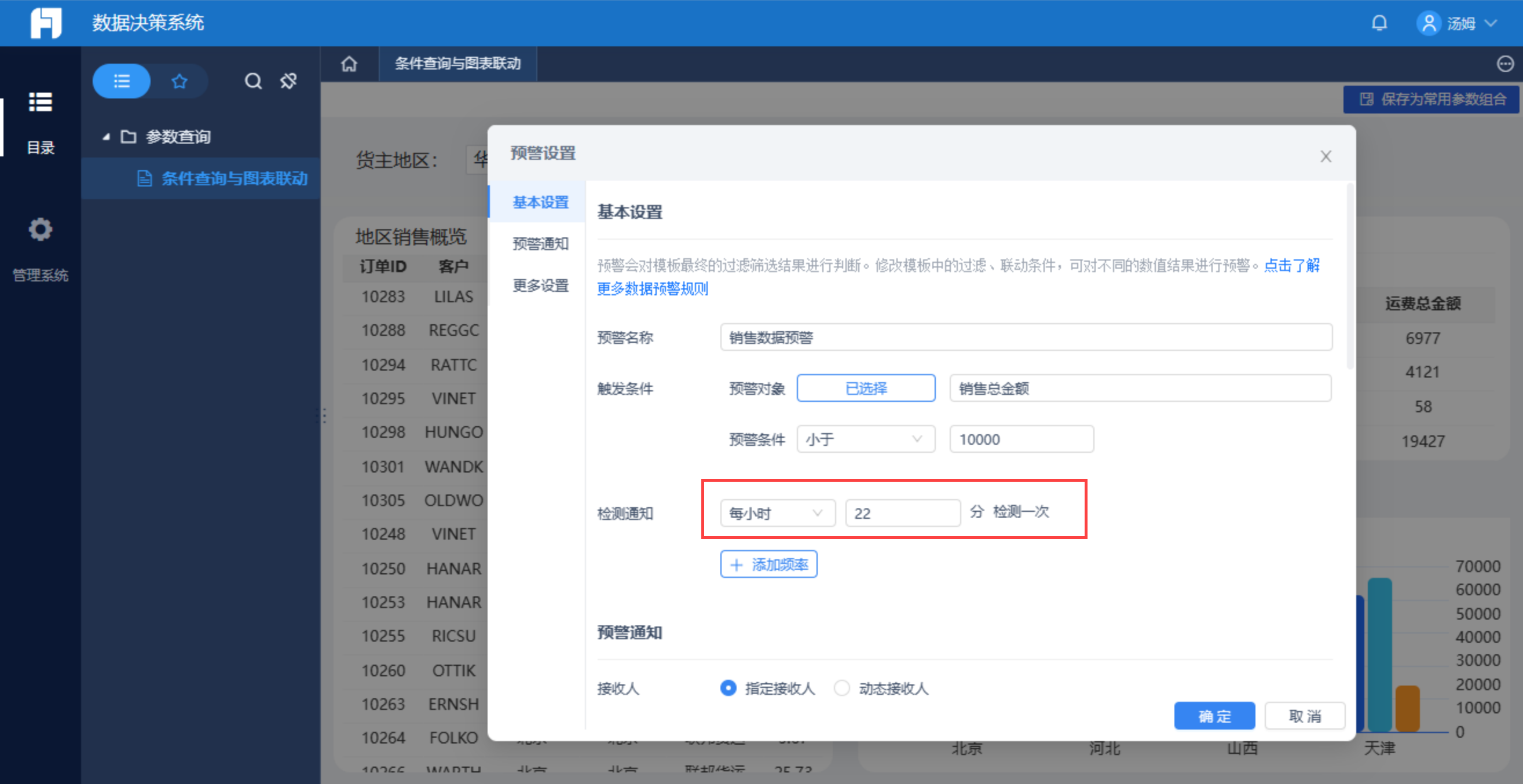
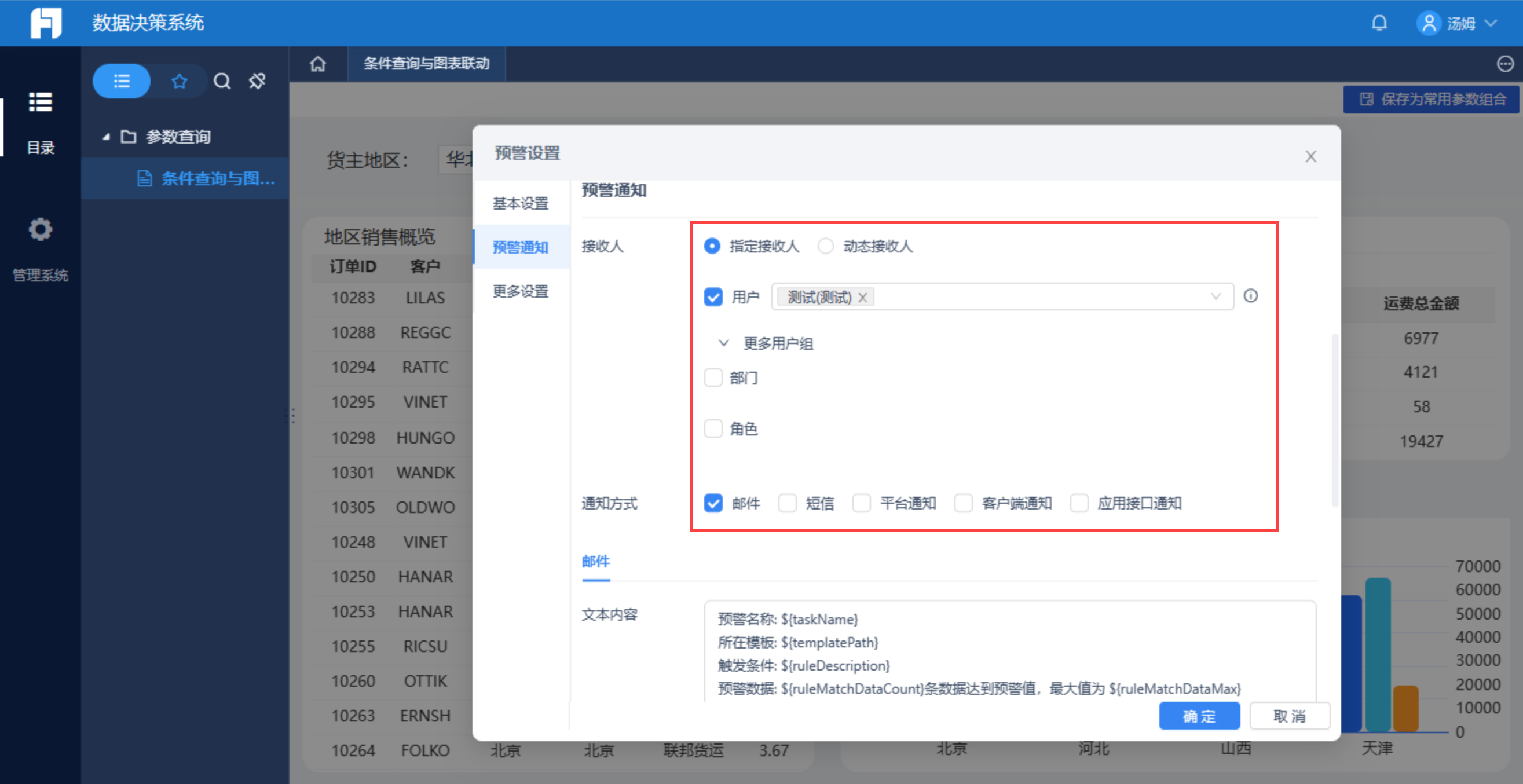
6)设置接收人和通知方式,如下图所示:
接收人设置为:指定接受人,接受用户为测试。
通知方式为:邮件,文本内容保持默认即可,其他内容设置保持默认。
7)隐私设置为:仅自己和接收人可见。预警待办的责任人为测试,预警任务需要触发预警后 1 天内解决,如下图所示:
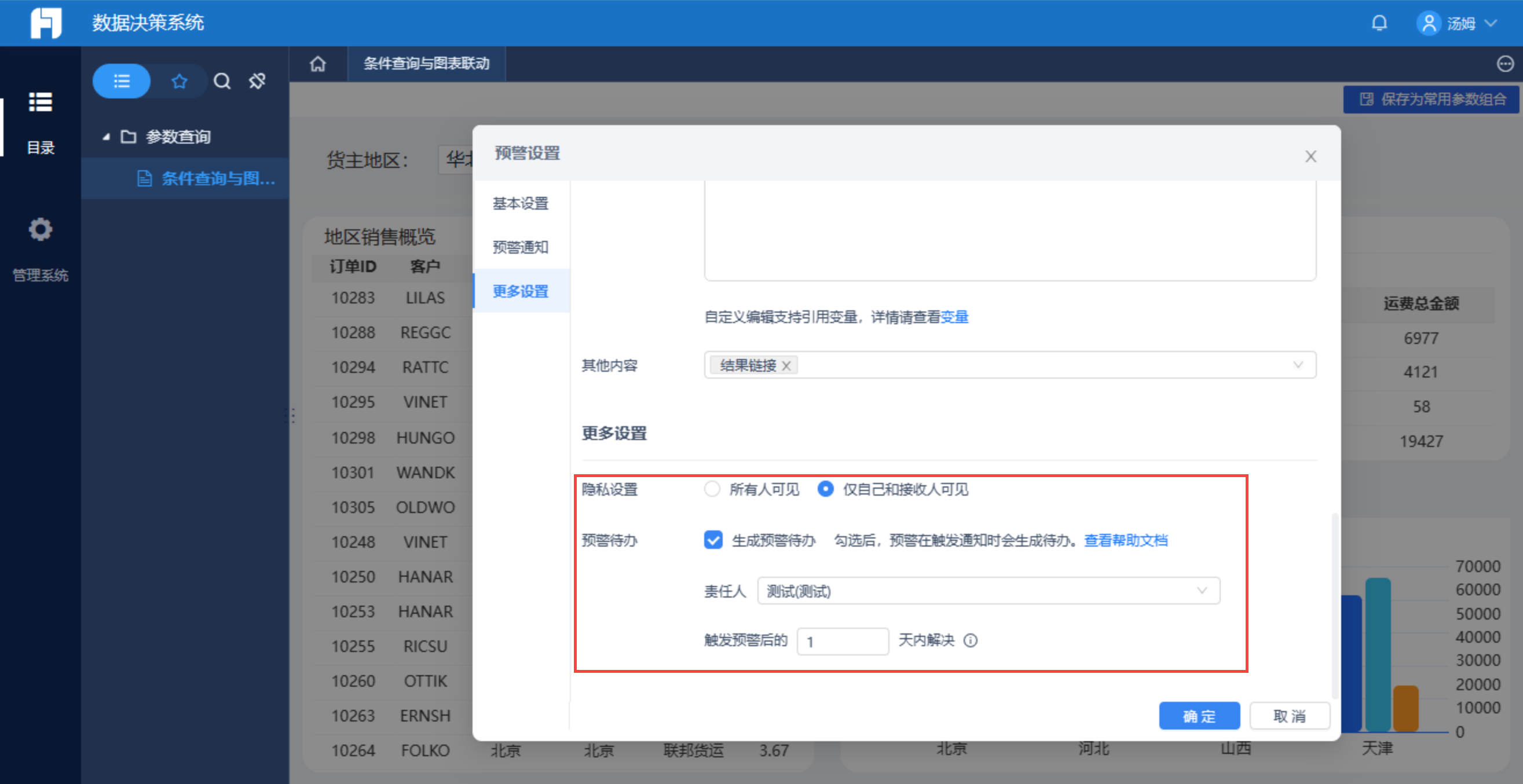
8)保存预警任务。
2.2 效果预览
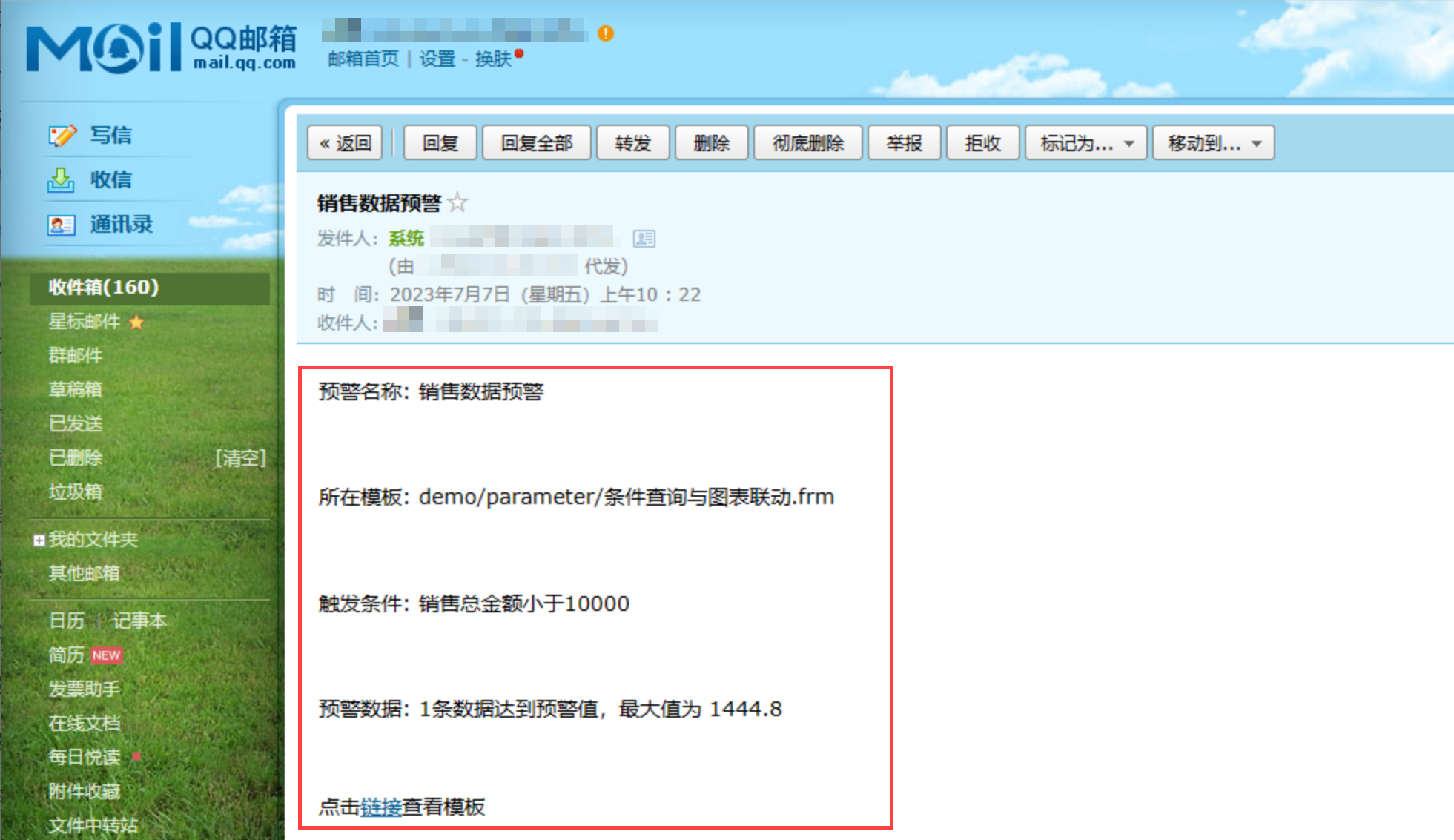
1)本文中示例设置的预警任务为:当销售总金额小于10000时,每小时 22 分给测试发送邮件。可前往测试的收件邮箱查看预警邮件,如下图所示:
邮件内容显示:预警名称、所在模板、触发条件、预警数据,并将报表内容在邮件中显示为超链形式。
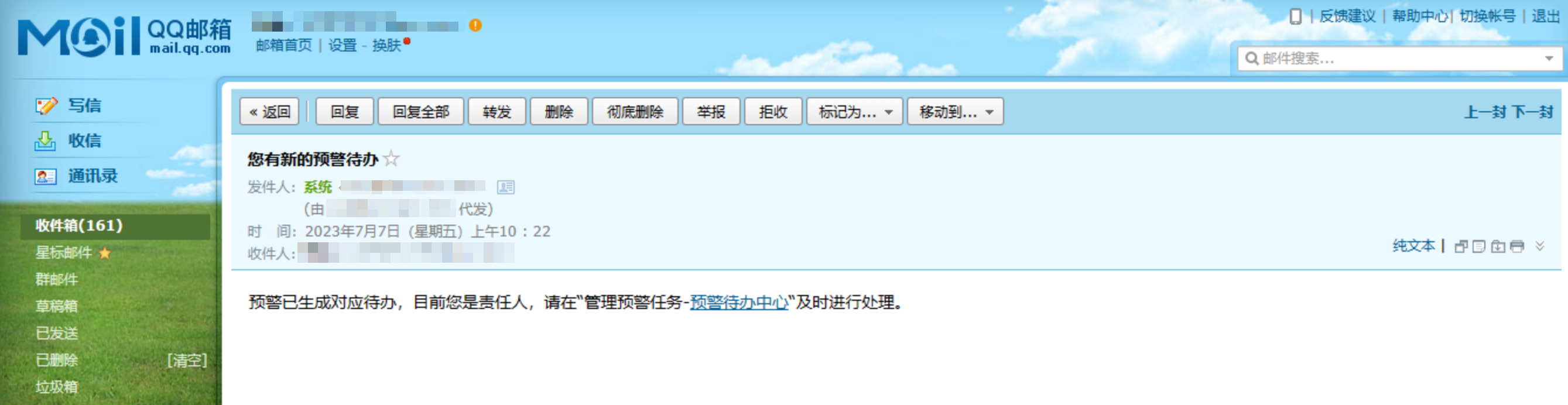
2)使用待办责任人账号登录数据决策系统,前往「预警待办中心」,可以看到相关待办任务,如下图所示:
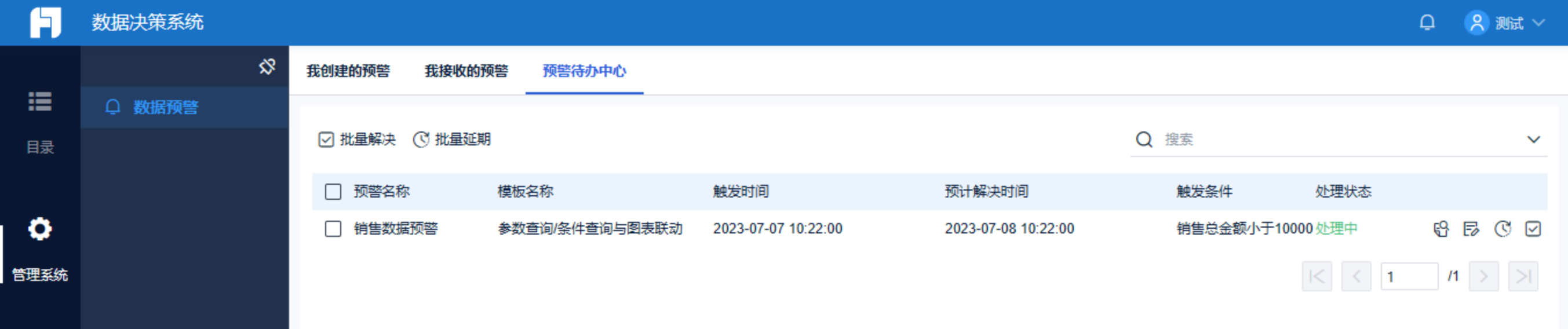
3)使用任务创建者账号登录数据决策系统,前往「预警待办中心」,可以看到相关待办任务的处理状态,如下图所示:

3. 图表数据预警示例编辑
3.1 创建预警任务
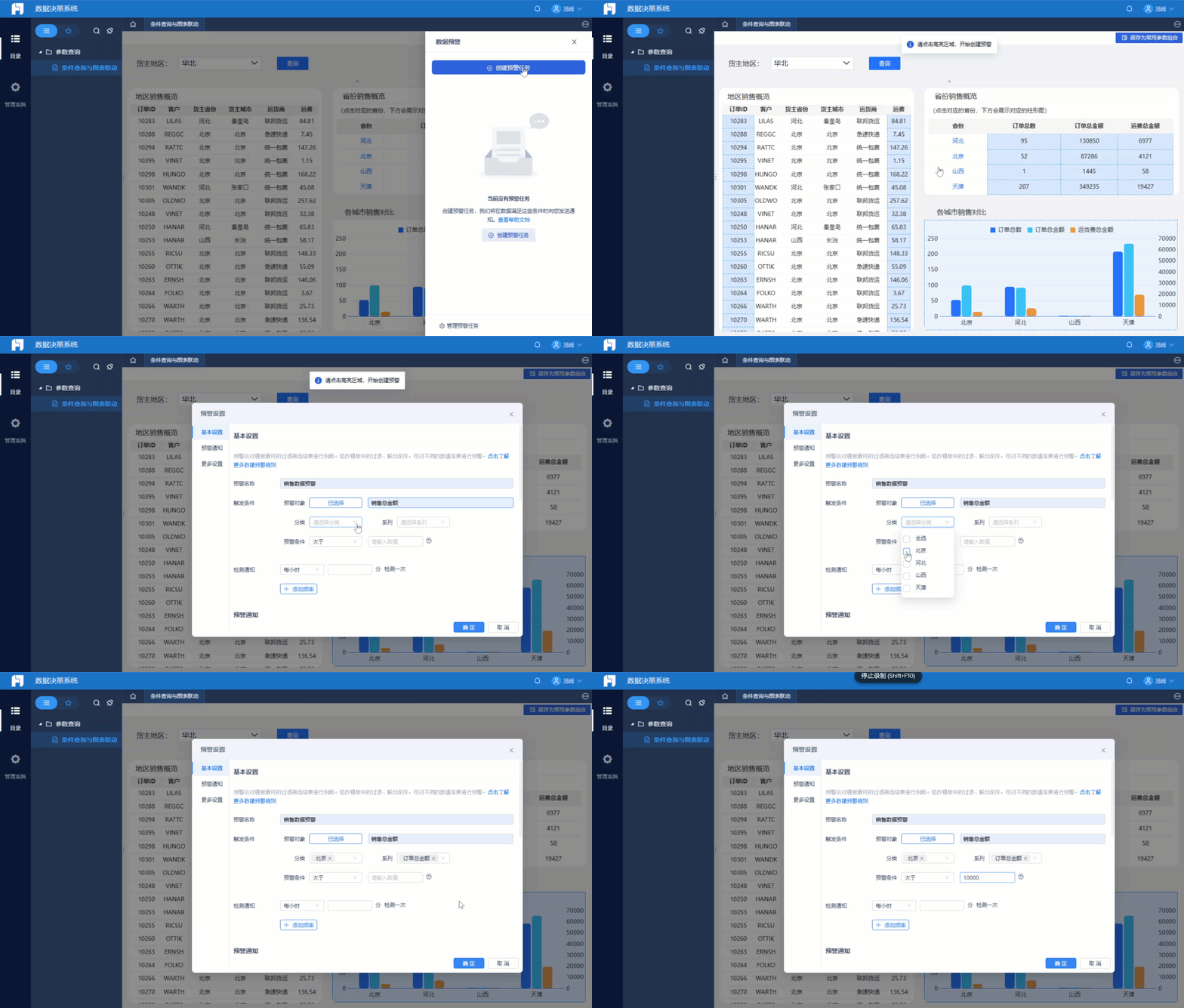
1)使用数据决策系统内置的 Tom 的账户(账户:Tom,密码:123456),登录数据决策系统,在目录中打开「条件查询与图表联动」模板,点击查询按钮,查询出对应的数据后,点击「创建预警」,选择「创建预警」,如下图所示:

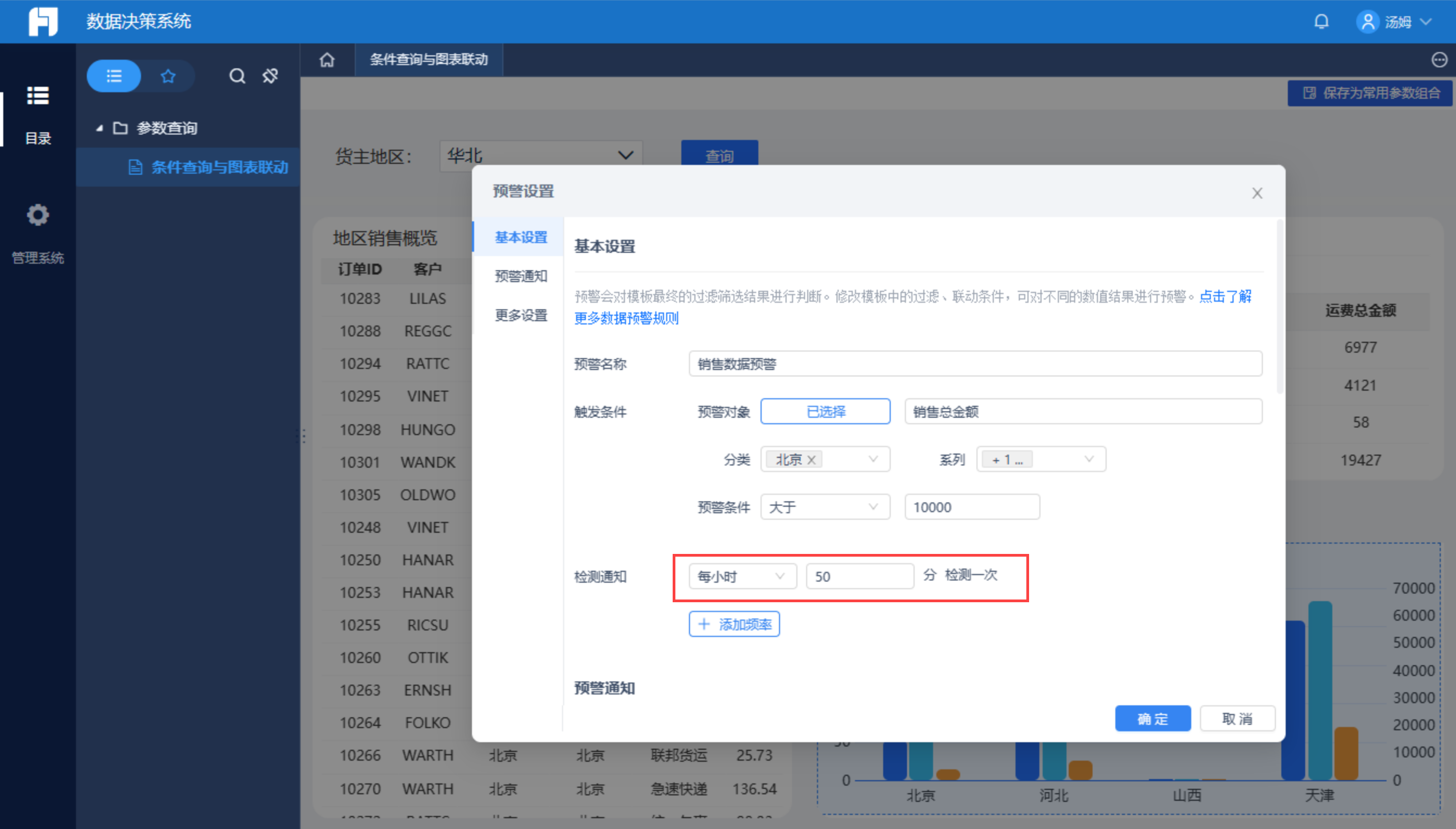
2)在数据预警弹窗中,详细设置如下图所示:
预警名称:销售数据预警
预警对象:鼠标选择右下角柱形图,名称为销售总金额
分类:北京
系列:订单总金额
预警条件:大于 10000
3)检测通知频率设置为每小时 50 分,如下图所示:
注:如果使用了抽数缓存,当检测频率大于数据更新频率,会提示“当前检测频率过高,底层数据更新不及时”,建议选择低频的检测。
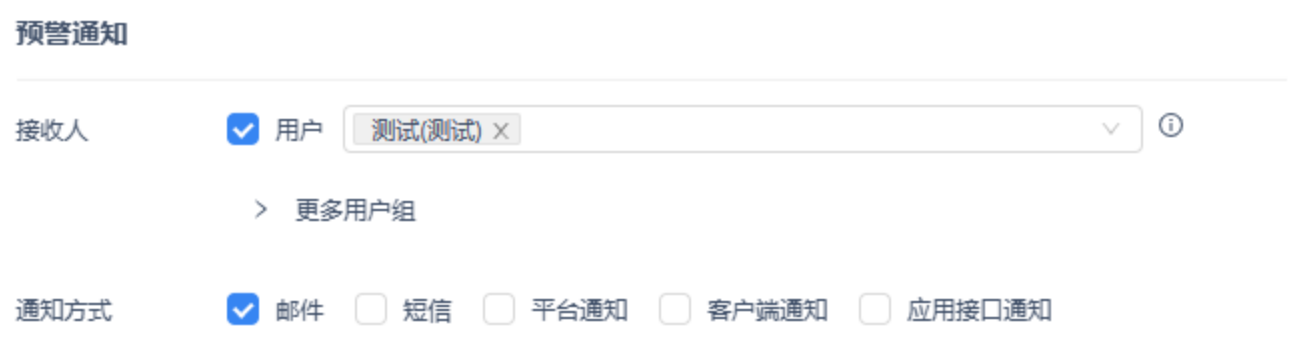
4)设置接收人和通知方式,如下图所示:
接收人设置为:指定接受人,接受用户为测试。
通知方式为:邮件,文本内容保持默认即可,其他内容设置为预警对象。

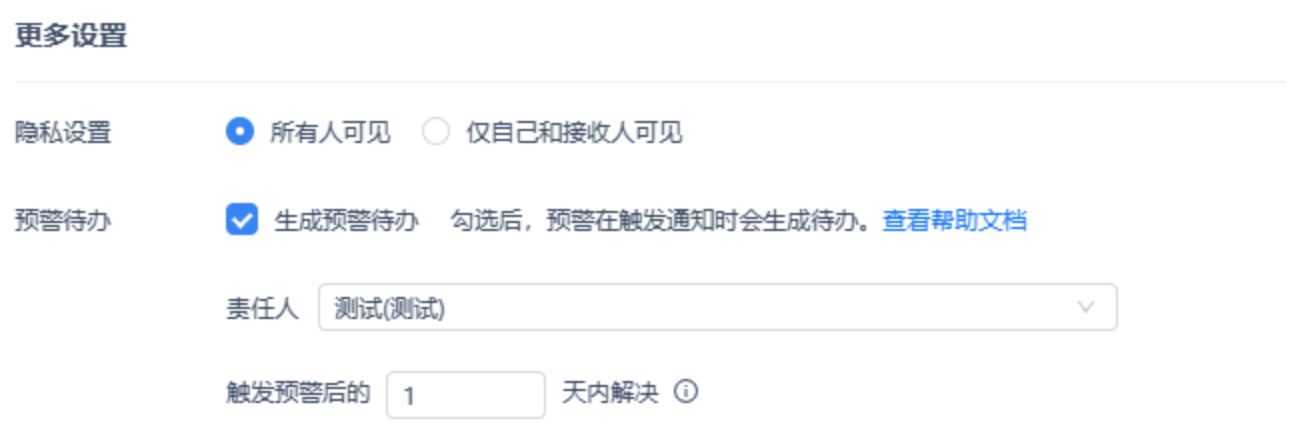
5)隐私设置为:所有人可见。预警待办的责任人为测试,预警任务需要触发预警后 1 天内解决,如下图所示:
6)保存预警任务。
2.2 效果预览
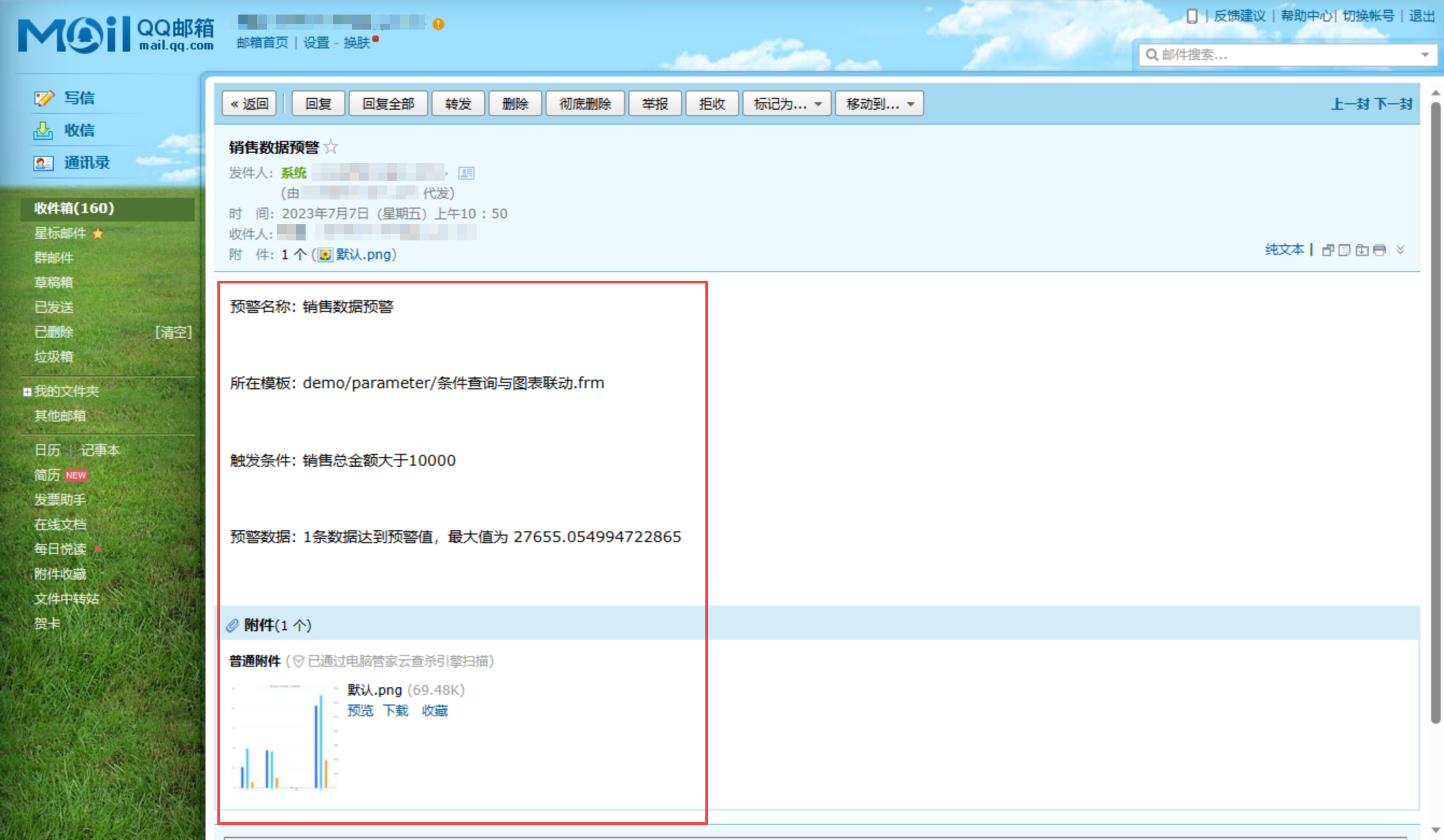
1)本文中示例设置的预警任务为:当销售总金额大于10000时,每小时 50 分给测试发送邮件。可前往测试的收件邮箱查看预警邮件,如下图所示:
邮件内容显示:预警名称、所在模板、触发条件、预警数据,并将报表内容在邮件中显示为图片形式。
2)使用待办责任人账号登录数据决策系统,前往「预警待办中心」,可以看到相关待办任务,如下图所示:

3)使用任务创建者账号登录数据决策系统,前往「预警待办中心」,可以看到相关待办任务的处理状态,如下图所示:
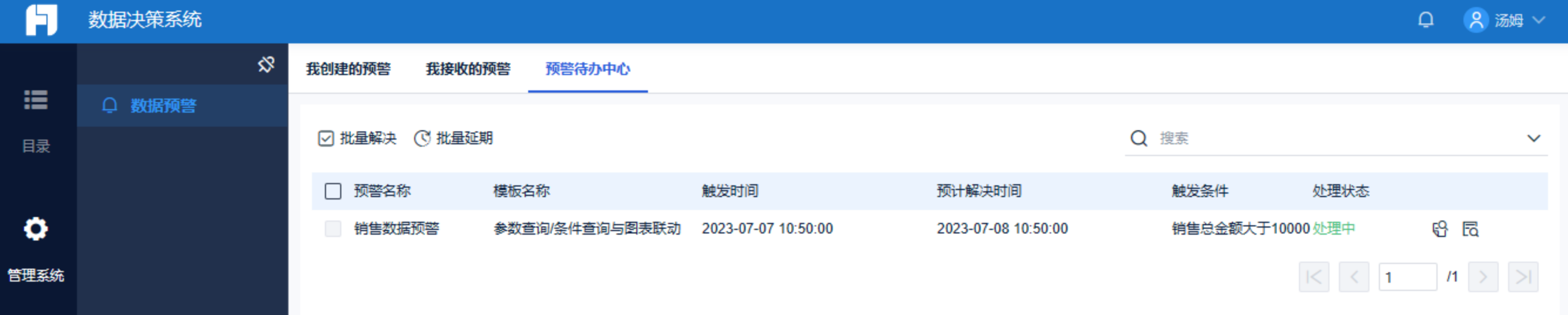
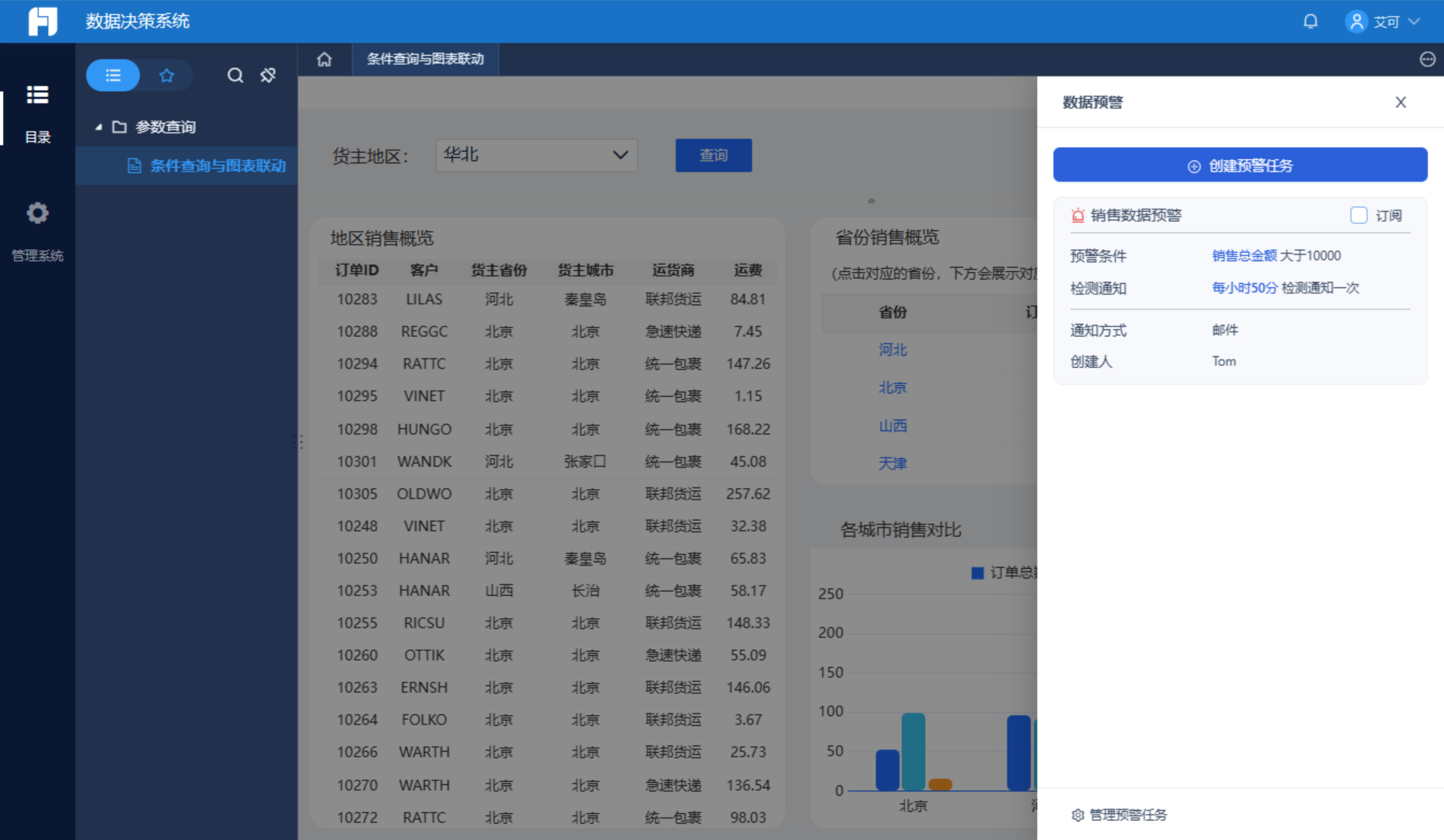
4)使用其他拥有该报表查看权限和数据预警使用权限的用户账号登录数据决策系统,即可查看到该预警任务,如下图所示: