

历史版本2 :FVS实现跳转不同网页链接 返回文档
编辑时间:
内容长度:图片数:目录数:
修改原因:
1. 概述编辑
适用场景:安装了「FineVis数据可视化」插件的用户,可参考本文了解 FVS 的相关功能。
1.1 版本
| 报表服务器版本 | 插件版本 |
|---|---|
| 11.0 | V1.0.0 |
1.2 应用场景
FVS 中的 网页链接/弹出框事件 可以实现跳转单个网页链接或模板,但如果需要根据不同的对象,跳转不同的链接时,则需要通过 JavaScript 事件实现。
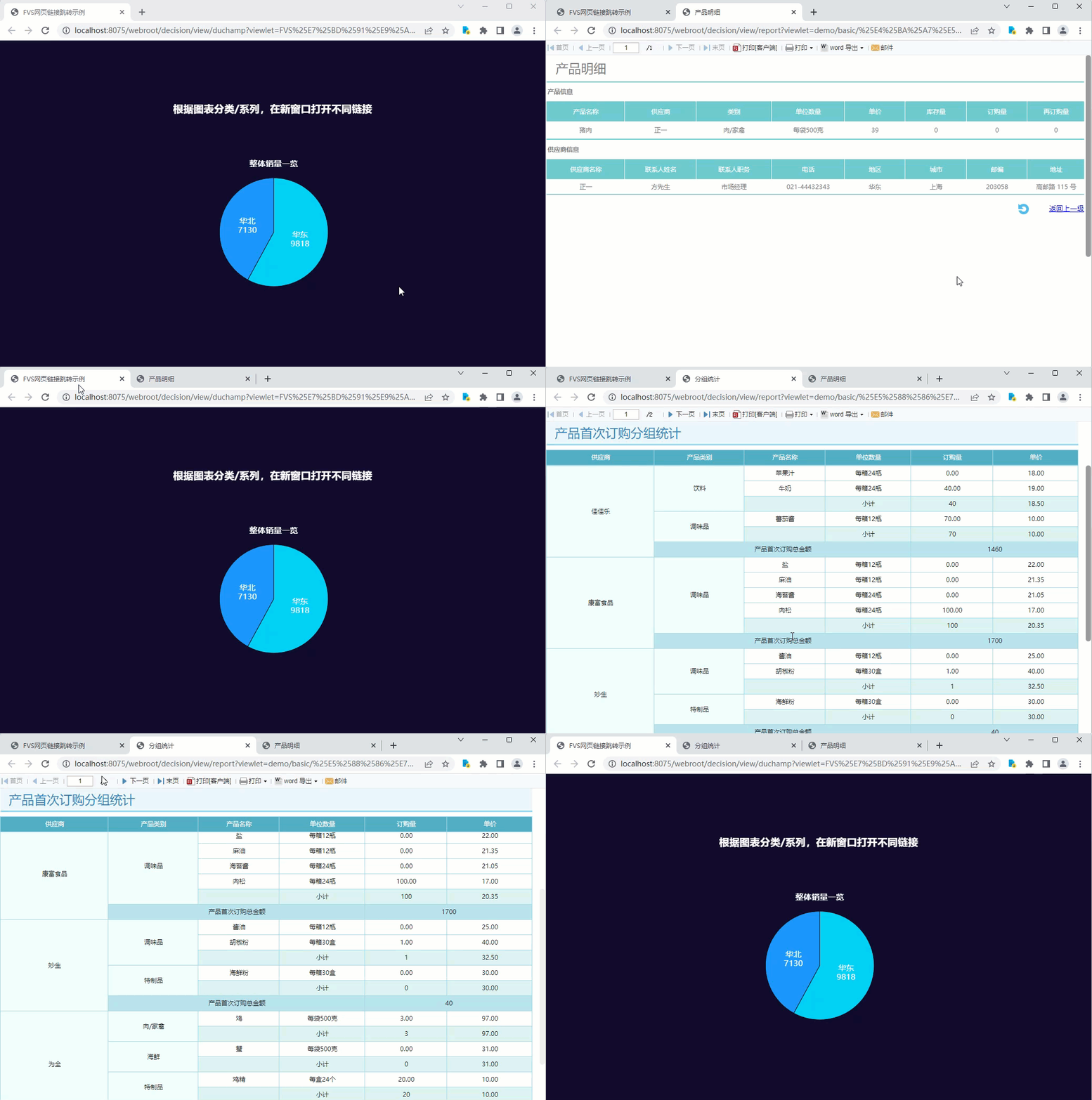
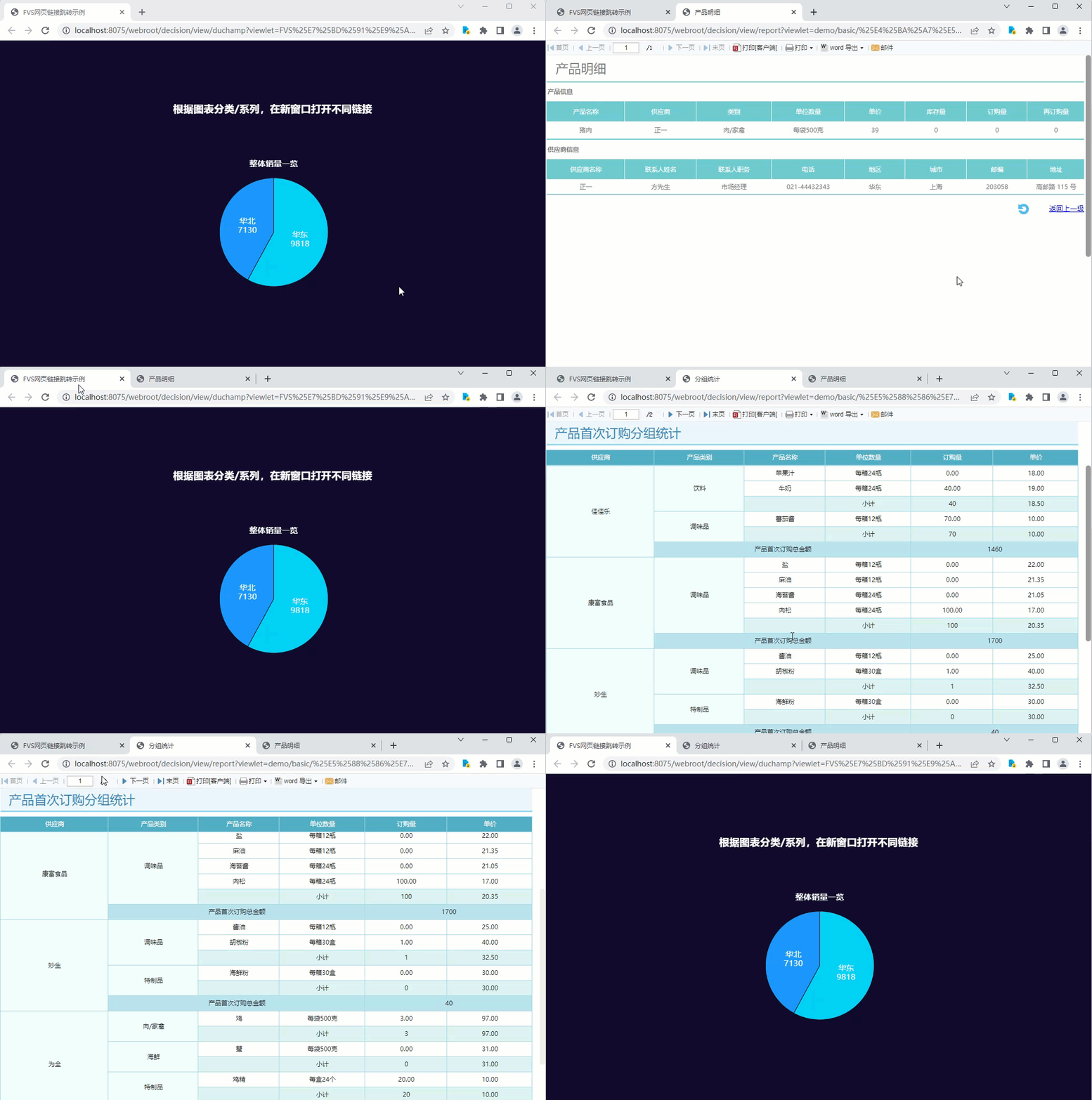
例如根据图表系列,跳转不同模板,效果如下图所示:
1.3 实现思路
给组件添加 JavaScript 类型点击事件,使用 JavaScript 代码实现在新窗口打开网页链接的功能。
常用 JavaScript 代码如下表所示:
注:以下代码均是在新标签页打开,如需在当前页打开,将 window.open 替换为 window.location.replace 即可。
| 场景 | 示例 |
|---|---|
| 打开固定的网页 | 绝对路径:确保当前服务器可访问该网址即可 |
| 打开固定的模板 | 绝对路径:确保当前服务器可访问该网址即可 |
| 打开一张模板并传递参数 | 绝对路径:确保当前服务器可访问该网址即可 |
| 按照传递的参数值,打开不同模板 | |
2. 示例编辑
2.1 新建模板
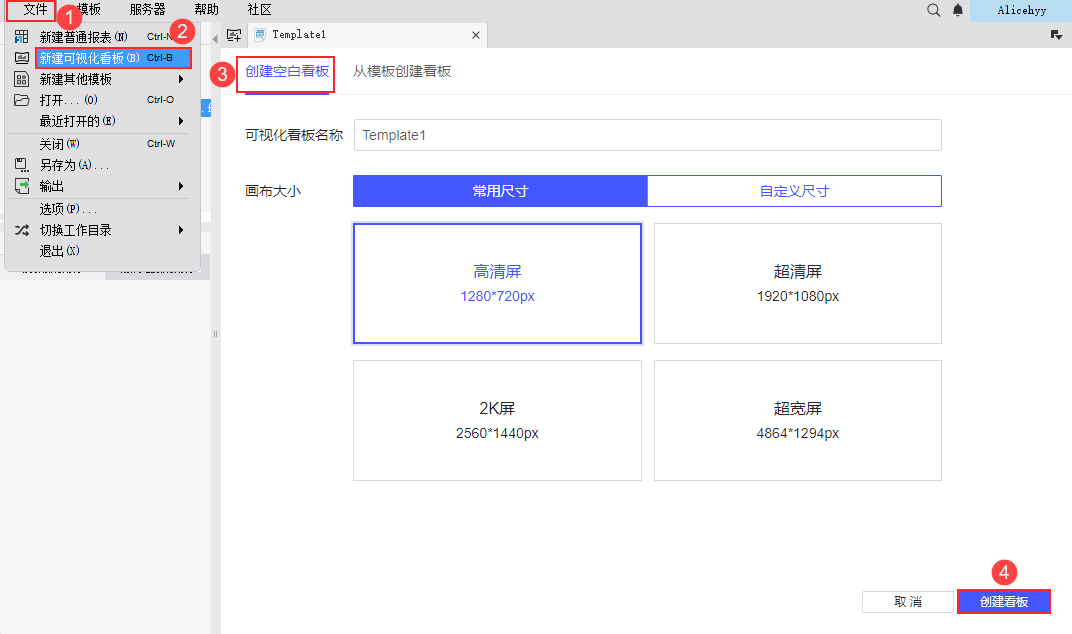
点击设计器菜单栏「文件>新建可视化看板」创建空白看板,可自定义模板名称和尺寸,点击「创建看板」。如下图所示:
2.2 准备数据
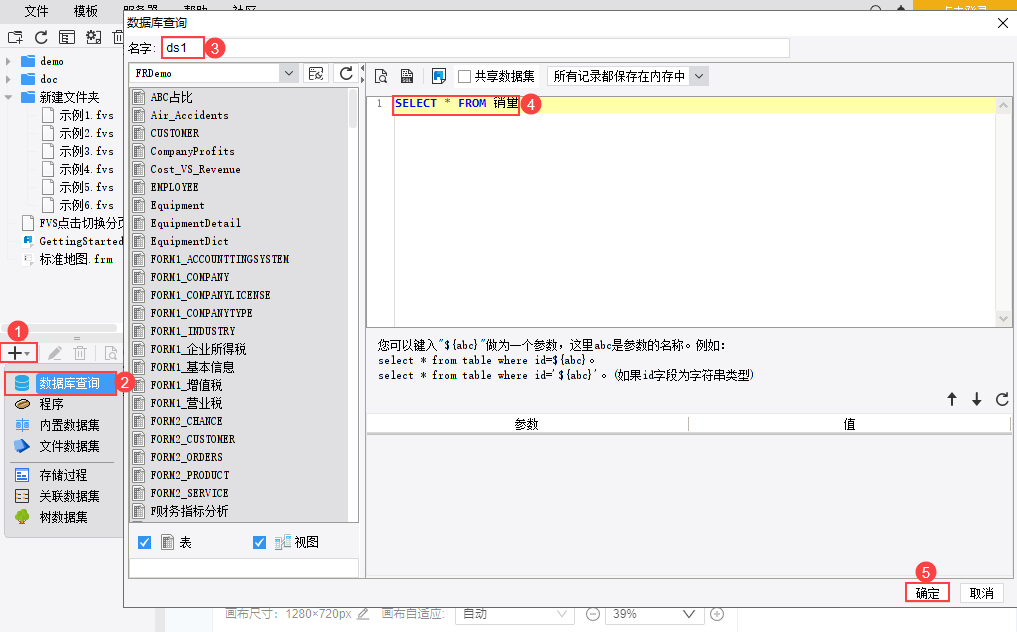
用户新建数据库查询「ds1」,SQL语句:SELECT * FROM 销量 。如下图所示:
2.3 添加饼图组件
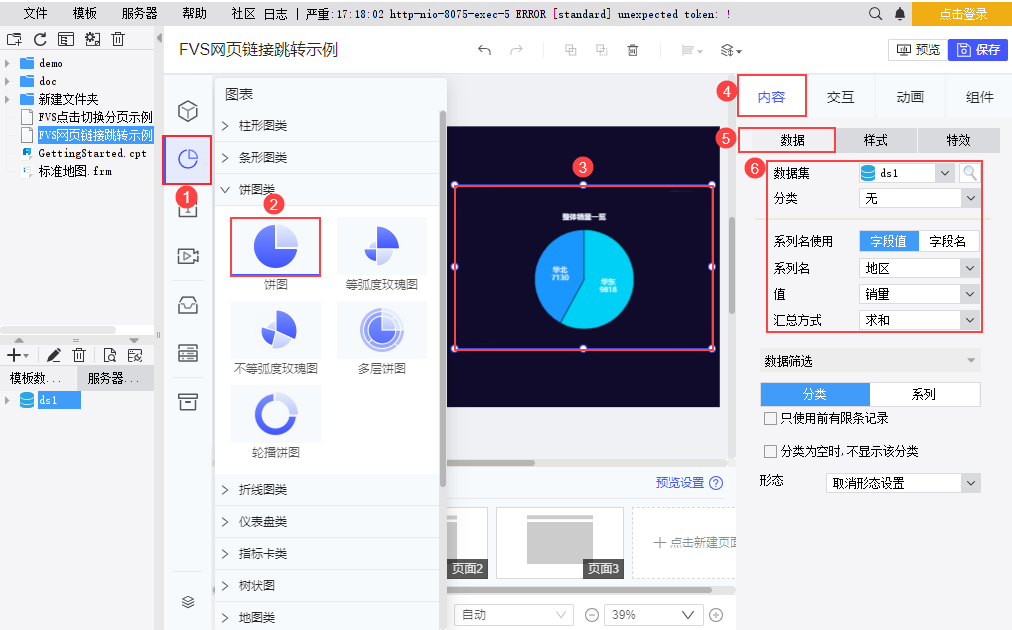
选择组件区「图表>饼图类>饼图」,点击添加到页面中。
选中组件,在配置区设置组件「内容>数据」,设置数据集为「ds1」,分类为「无」,系列名为「地区」,值为「销量」,具体如下图所示。
2.4 设置 JavaScript 事件
选中饼图组件,点击「交互>点击事件」,添加点击事件「JavaScript」。
设置事件名称为「跳转不同模板」。
设置参数,参数名称为「area」,参数类型选择「当前组件字段」,参数内容为「系列名」。
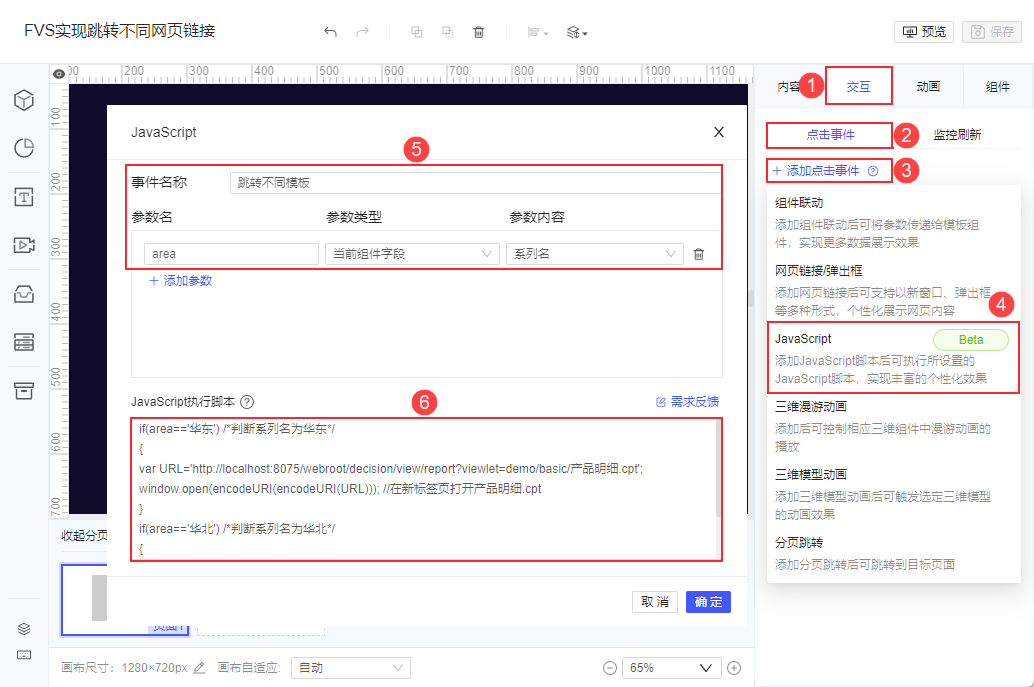
输入 JavaScript 代码如下:
if(area=='华东') /*判断系列名为华东*/
{
var URL='http://localhost:8075/webroot/decision/view/report?viewlet=demo/basic/产品明细.cpt';
window.open(encodeURI(encodeURI(URL))); //在新标签页打开产品明细.cpt
}
if(area=='华北') /*判断系列名为华北*/
{
var URL='http://localhost:8075/webroot/decision/view/report?viewlet=demo/basic/分组统计.cpt';
window.open(encodeURI(encodeURI(URL))); //在新标签页打开分组统计.cpt
}
2.5 效果预览
保存模板,点击右上角「预览」按钮。按照点击的饼图的系列名,在新窗口打开不同的子模板。
注:不支持移动端。
3. 模板下载编辑
点击下载模板:FVS实现跳转不同网页链接.fvs