

历史版本8 :超级链接-当前决策报表对象 返回文档
编辑时间:
内容长度:图片数:目录数:
修改原因:
1. 概述编辑
1.1 应用场景
「当前页面对象」超链在FVS可视化看板表格模块可见,可以实现FVS可视化看板表格之间的联动效果。
如下图示例,两个表格之间可以实现数据联动,点击 report0 的订单ID,report1 只显示该订单的明细情况。

1.2 功能简介
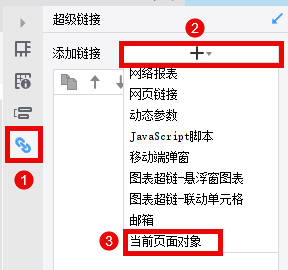
1)报表块的功能入口:选中单元格后,在右侧属性面板「超级链接」处添加,如下图所示:
2. 示例编辑
示例实现两个表格之间的数据联动效果
2.1 准备数据
1)新建一张空白的FVS看板
2)新建数据集 ds1,SQL 语句为:SELECT * FROM 订单 limit 10
3)新建数据集 ds2,SQL 语句为:SELECT * FROM 订单明细 limit 10
2.2 设计report0
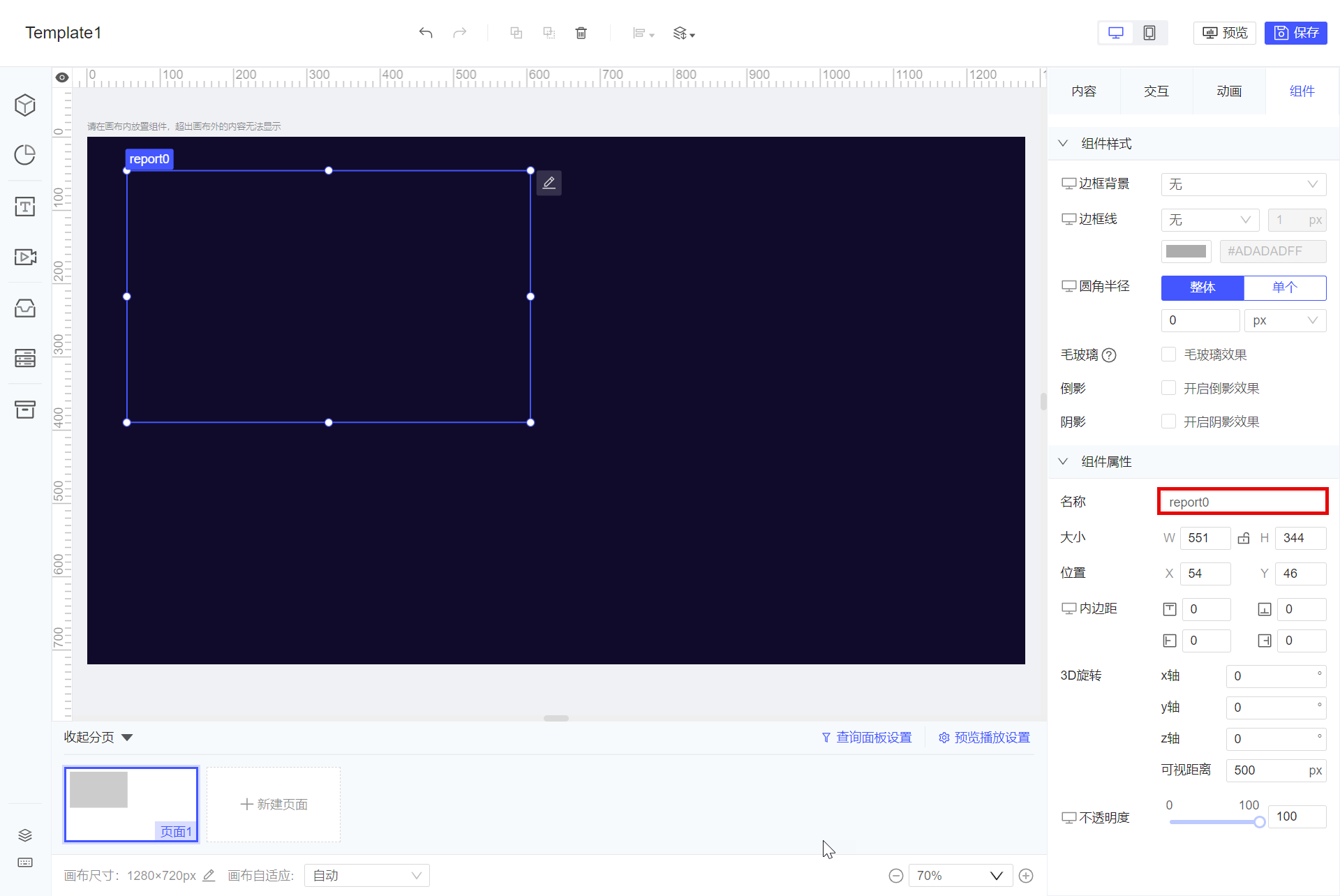
1)在看板中新建一个表格,给这个表格一个标题:report0,如下图所示:
2)编辑表格时,如下图设计,将 ds1 的字段拖到对应单元格中。
2.3 设计report1
1)再添加一个表格到看板中,给这个表格一个标题:report1,如下图所示: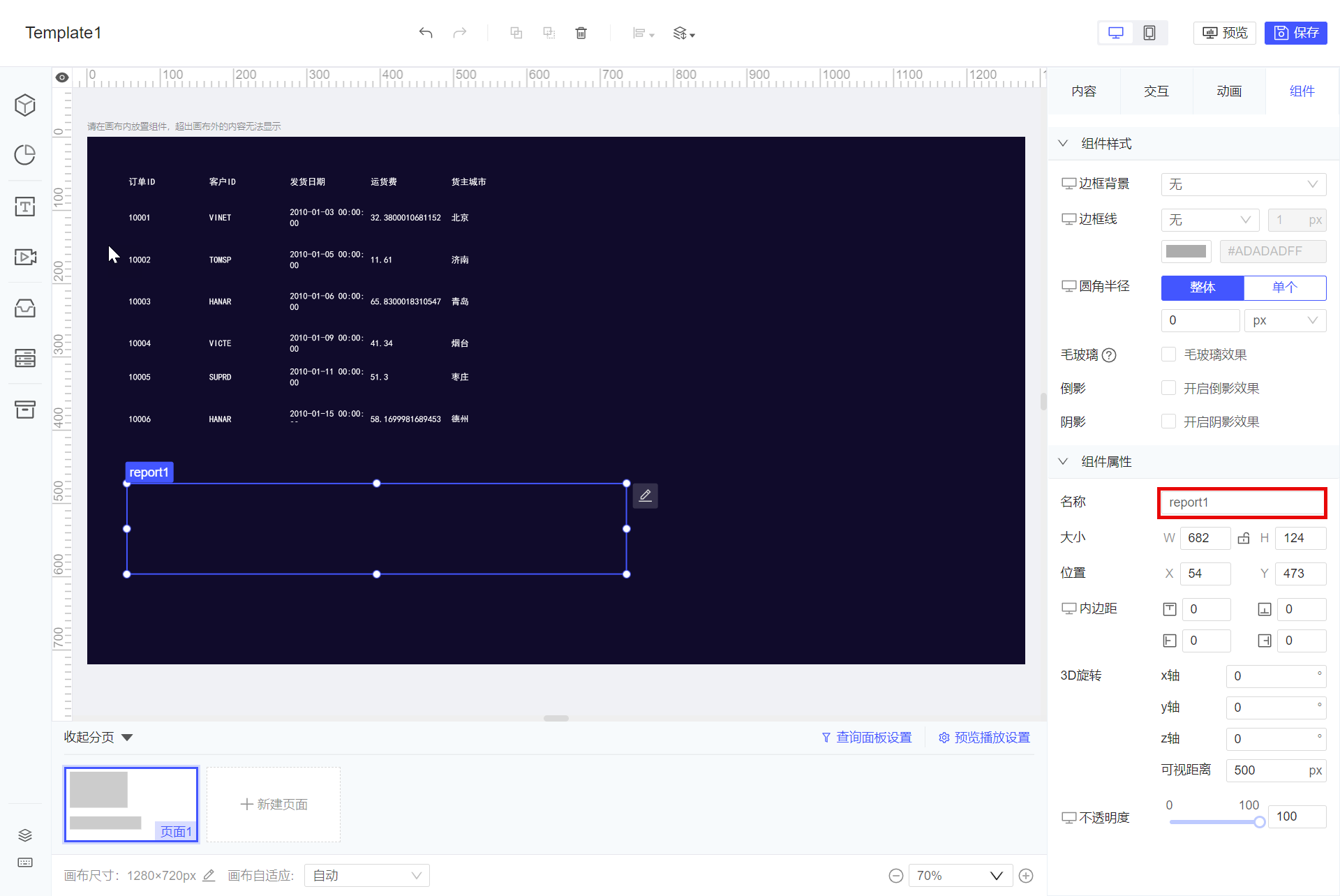
2)编辑表格,如下图设计,将 ds2 的字段拖到对应单元格中。
2.4 report0添加超链
给 report0 的 A2 单元格添加一个「当前页面对象」类型的超链,链接到 report1,并添加一个参数p,其值为公式$$$,如下图所示:
参数这样设置的目的是,用户点击哪个订单ID,就将该ID作为参数传递给 report1。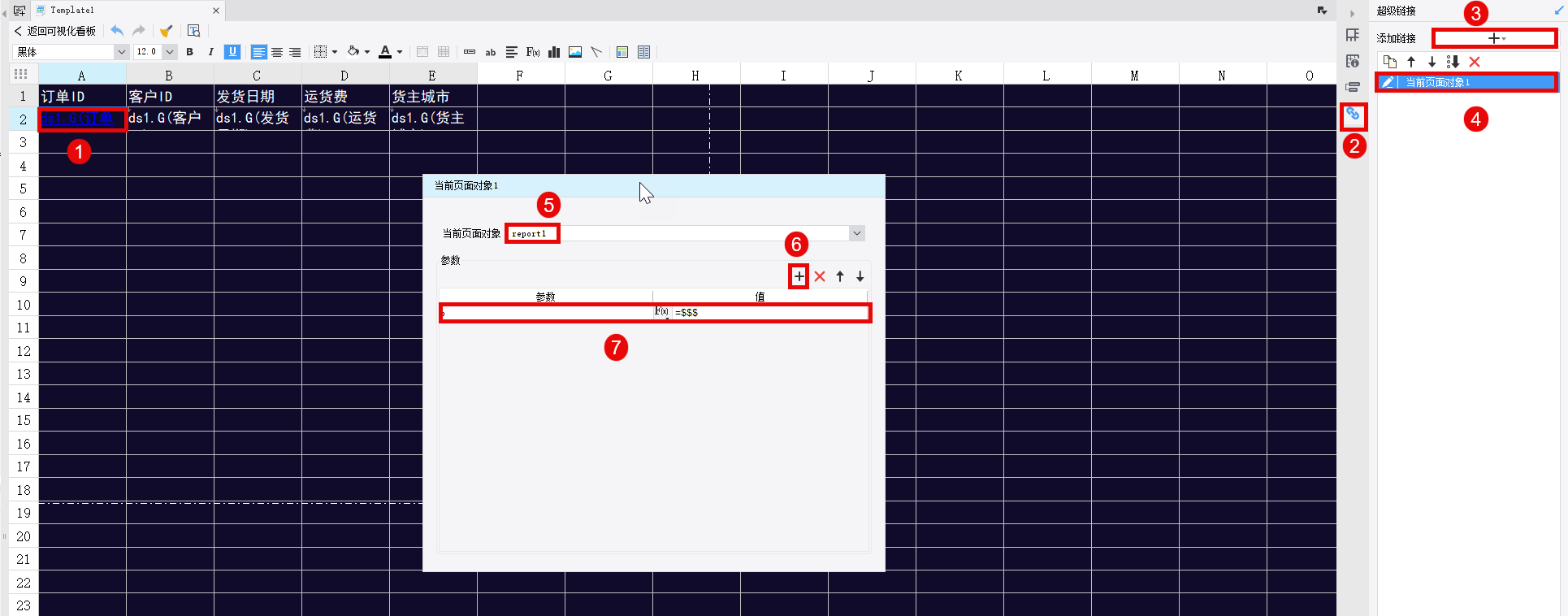
2.5 report1设置过滤
report1 在接收到 report0 的参数后,希望只显示该参数对应的订单明细,只需要设置下过滤条件即可。
双击 report1 的 A2 单元格,设置过滤条件,让订单ID等于参数$p即可,如下图所示: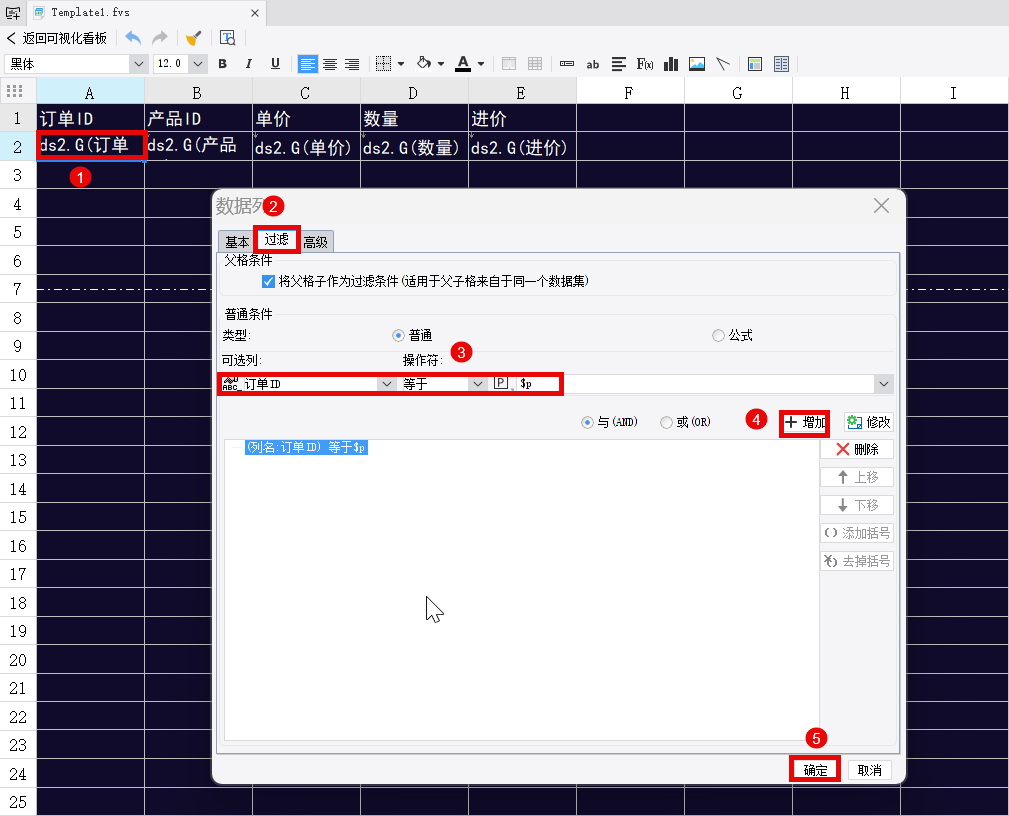
2.6 效果预览
保存FVS可视化看板,PC端预览后,数据联动效果如 1.1应用场景 中所示。
支持 App 端和 HTML5 端预览。
3. 模板下载编辑
点击下载模板:两个FVS可视化看板表格联动.fvs