

最新历史版本
:[通用]移动端填报成功返回并刷新父页面 返回文档
编辑时间:
内容长度:图片数:目录数:
修改原因:
1. 概述编辑
1.1 版本
| 报表服务器版本 | APP版本 | HTML5移动端展现插件版本 | 功能变动 |
|---|---|---|---|
| 11.0 | V11.0 | V11.0 | - |
1.2 应用场景
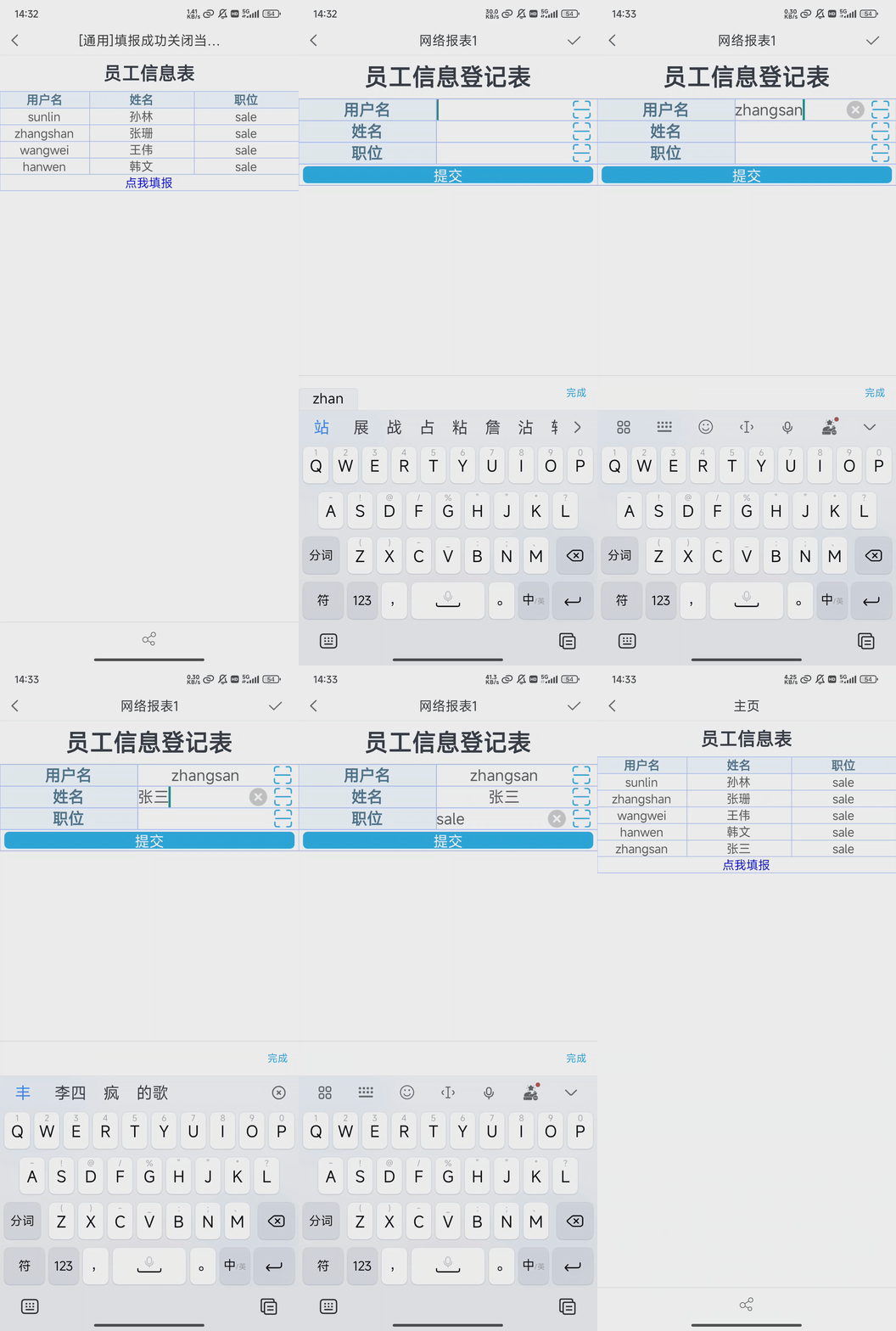
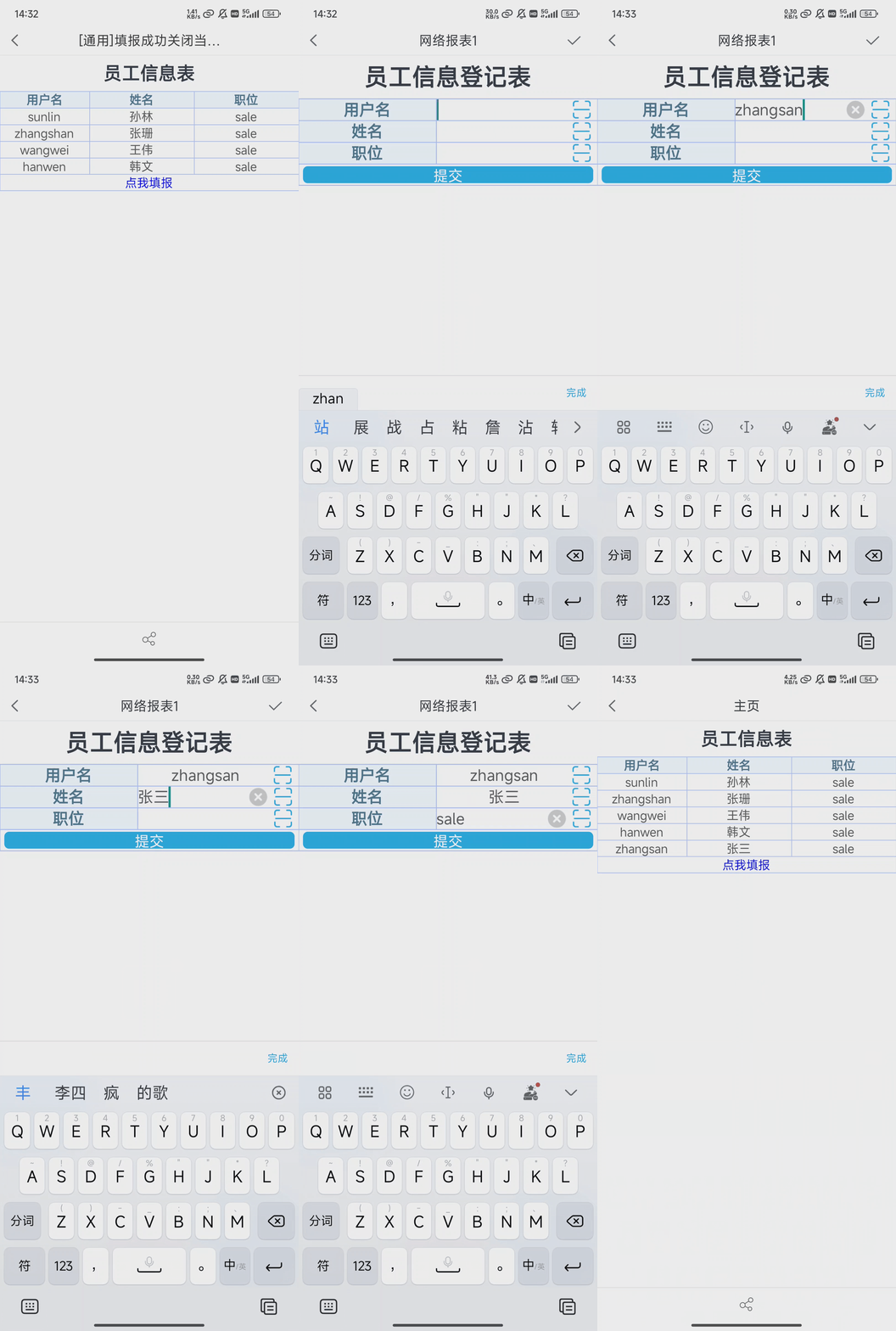
用户希望在移动端点击主报表的链接打开子报表进行填报,填报成功后关闭当前页面并刷新父页面,如下图所示:
2. 示例编辑
2.1 准备模板
1)点击下载准备模板:[通用]填报成功关闭当前页面并刷新父页面(准备).zip
2)解压保存至工程/webapps/webroot/WEB-INF/reportlets文件夹
2.2 主报表添加超级链接
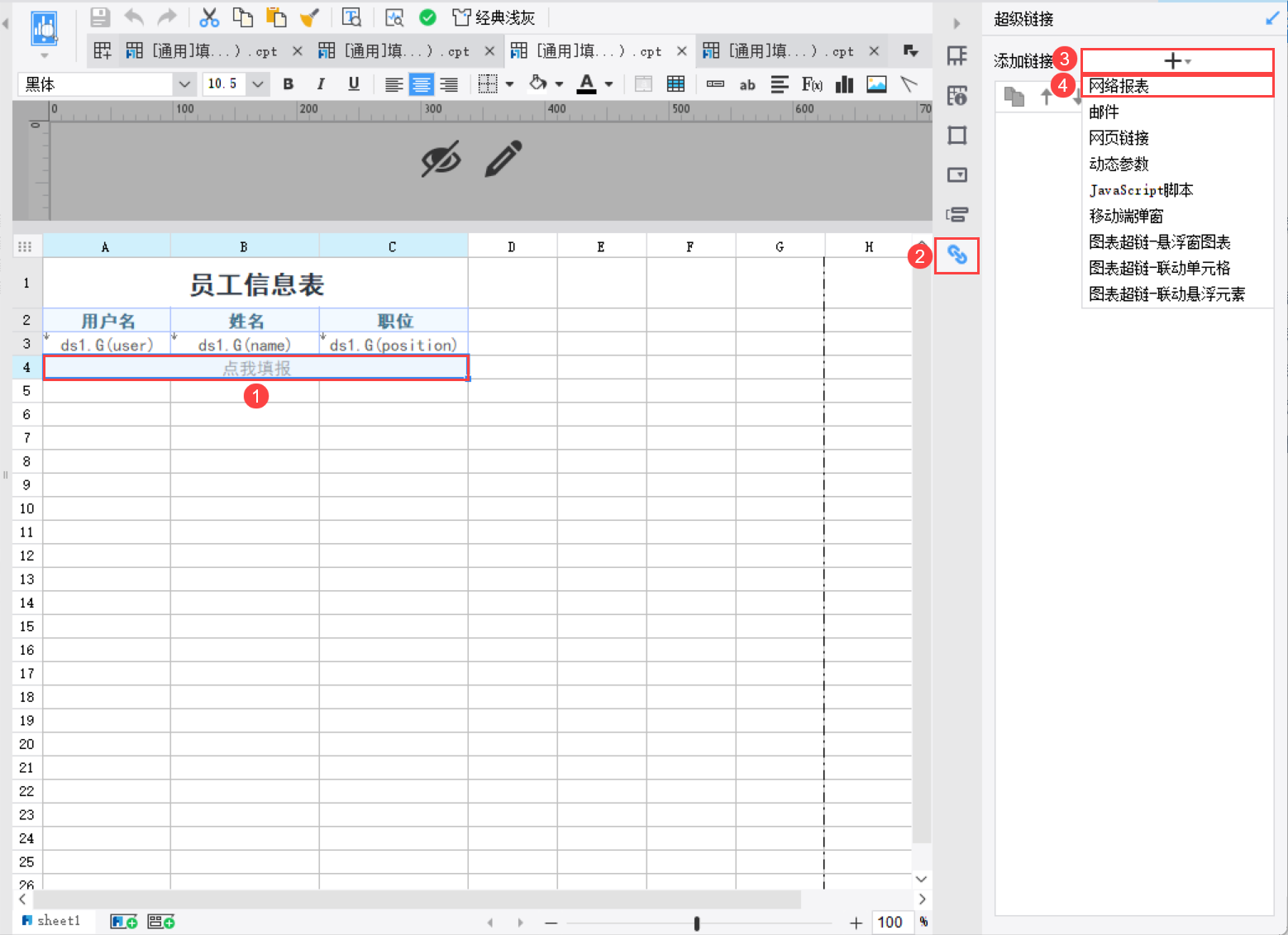
1)打开[通用]填报成功关闭当前页面并刷新父页面主报表(准备).cpt模板,选中A4-C4单元格
2)点击右侧属性栏的「超级链接」按钮,点击添加链接旁的「+」按钮,选择「网络报表」,如下图所示:
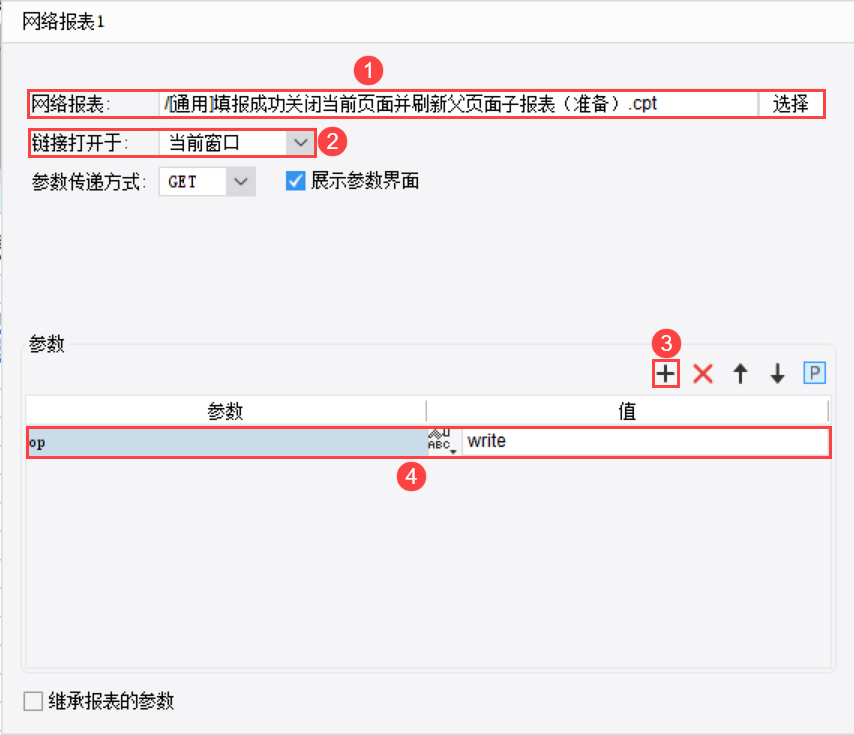
3)点击「选择」按钮选择[通用]填报成功关闭当前页面并刷新父页面子报表(准备).cpt模板,链接打开于选择「当前窗口」
4)点击参数面板右上角的「+」按钮,设置参数为「op」,值类型选择「字符串」,输入值「write」,即设置子报表打开方式为填报,如下图所示:
注:另一种设置子报表为填报模板的方法为在链接末尾添加填报参数后缀 &op=write
2.3 子报表设置填报成功事件
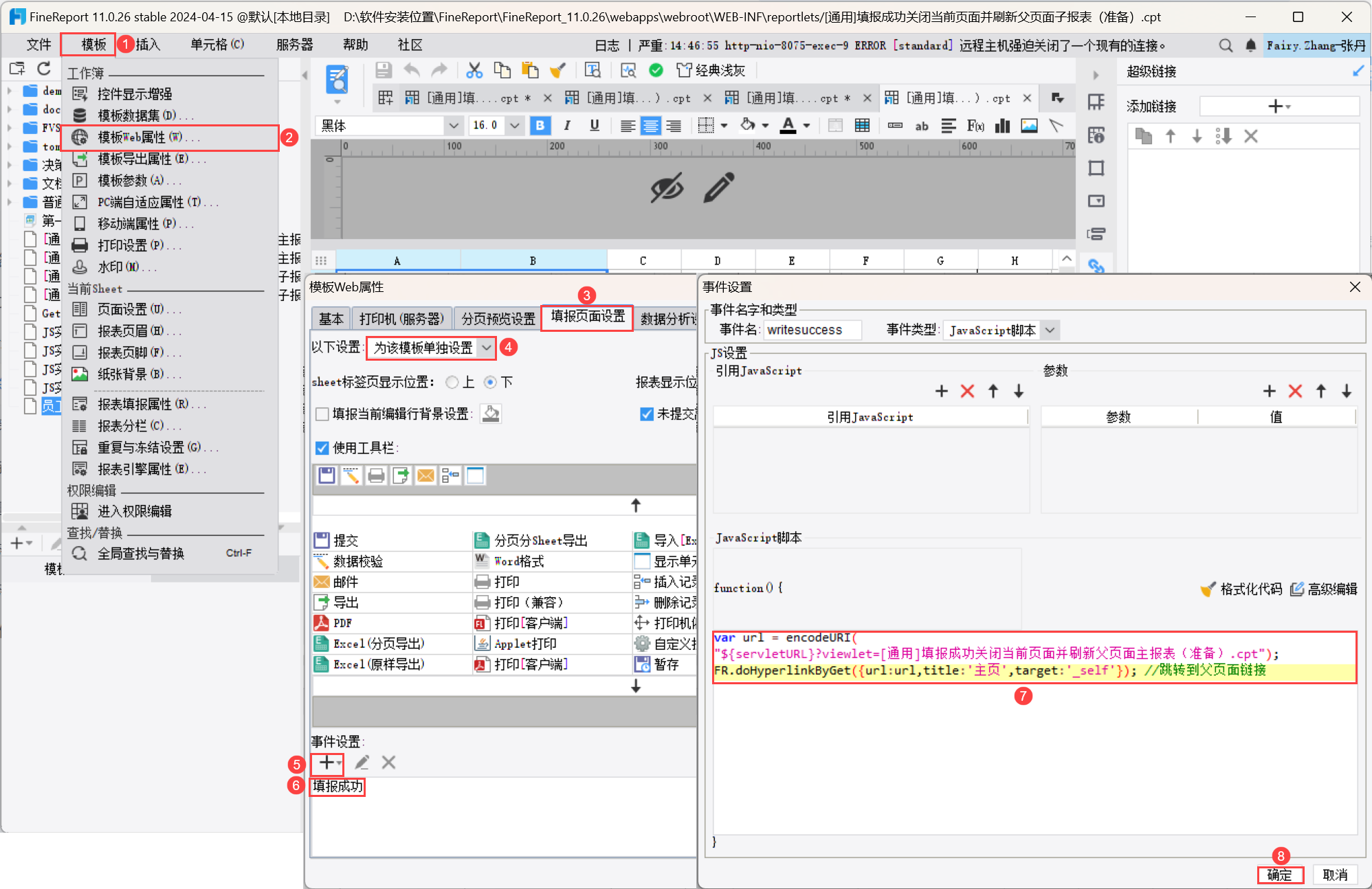
1)点击菜单栏的「模板>模板Web属性」
2)选择「填报页面设置」,选择「为该模板单独设置」
4)点击事件设置下方的「+」,添加「填报成功」事件
5)在事件设置框中添加 JavaScript 代码如下:
var url = encodeURI("${servletURL}?viewlet=[通用]填报成功关闭当前页面并刷新父页面主报表(准备).cpt");
FR.doHyperlinkByGet({url:url,title:'主页',target:'_self'}); //跳转到父页面链接
6)点击「确定」,如下图所示:
2.4 效果预览
App 及 HTML5 端效果预览如下图所示:
3. 已完成模板编辑
点击下载已完成模板:[通用]填报成功关闭当前页面并刷新父页面(完成).zip