1. 概述编辑
1.1 版本
| 报表服务器版本 | App 版本 | HTML5 移动端展现插件版本 | 功能变动 |
|---|---|---|---|
| 11.0 | V11.0 | V11.0 | - |
| 11.0.11 | V11.0.76 | V11.0.76 |
|
1.2 应用场景
用户希望改变普通报表或决策报表中移动端参数面板的样式。
1.3 功能入口
下面以普通报表为例详细描述功能入口。
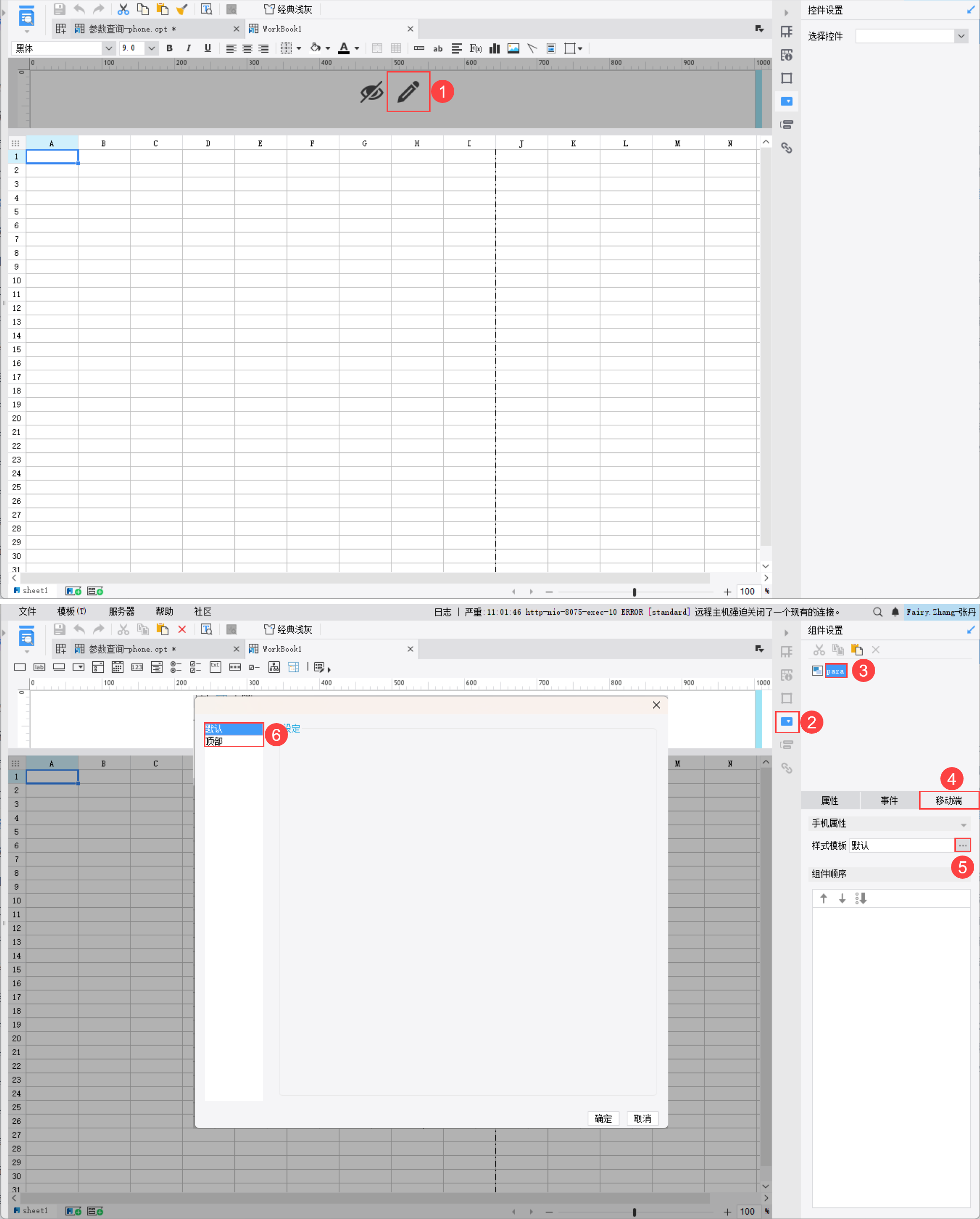
1)在 FineReport 设计器中打开或新建一个普通报表。
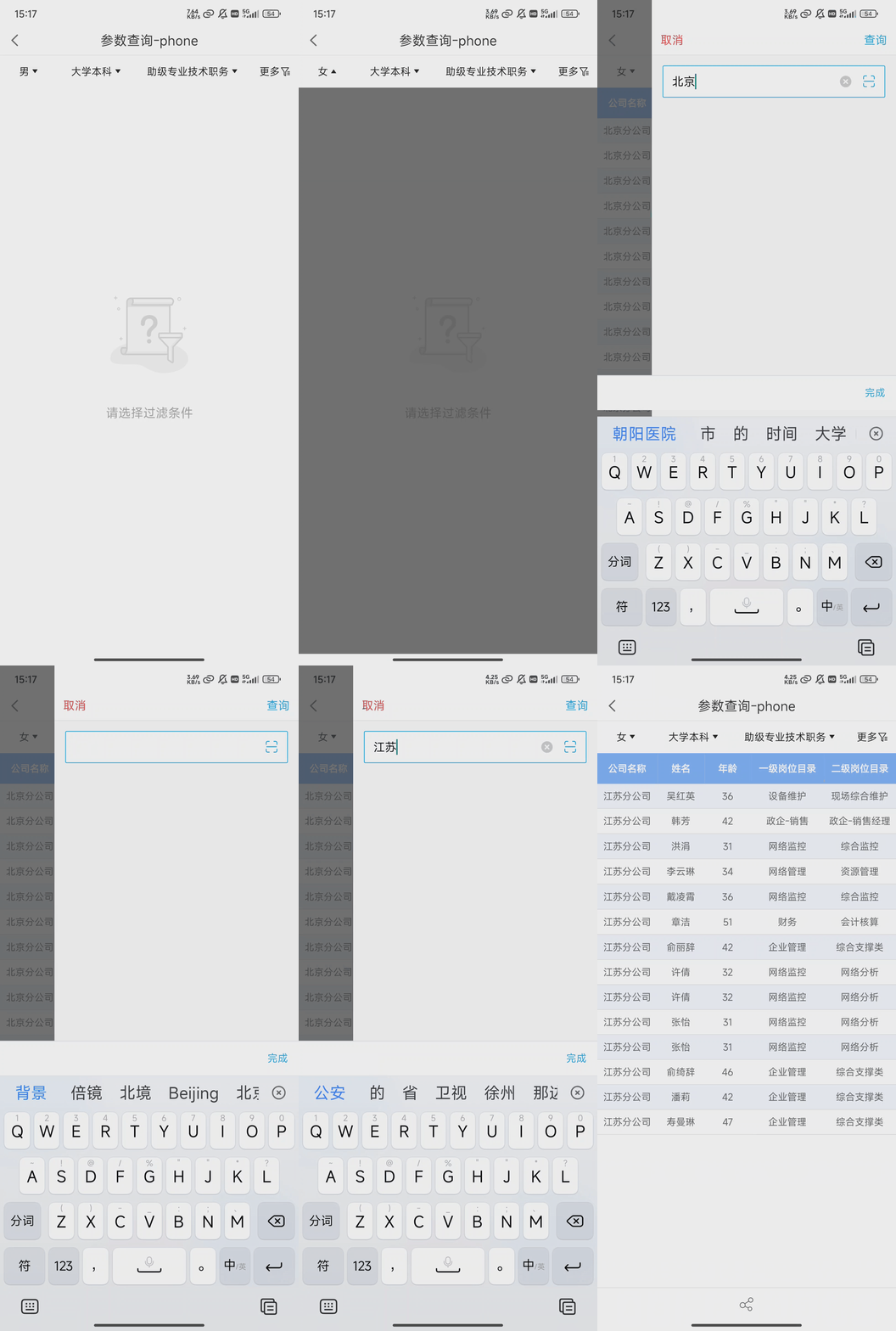
2)点击参数面板的编辑按钮,进入参数面板编辑界面。
3)点击右侧「组件设置>para」。
4)选择「移动端」,点击 样式模板 旁的「...」按钮。
5)弹出 样式模板 设置框,分为「默认」和「顶部」,如下图所示:
注:参数面板的移动端样式模板不支持显示标签控件。
2. 准备模板编辑
1)点击下载准备模板:参数查询-phone.cpt 。
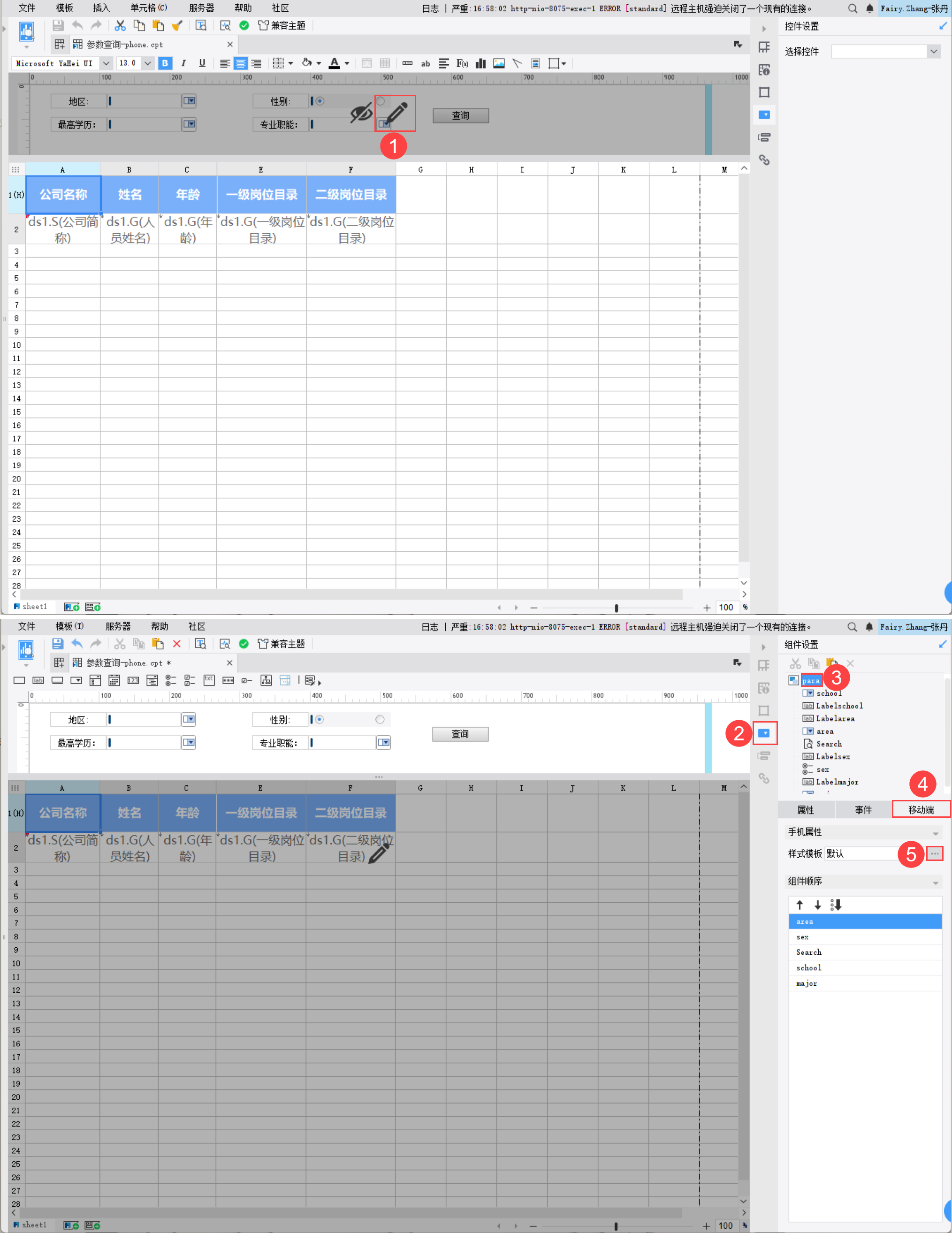
2)在 FineReport 设计器中打开下载的模板,点击参数面板的编辑按钮,进入参数面板编辑界面。
3)点击右侧「组件设置>para」。
4)选择「移动端」,点击 样式模板 旁的「...」按钮,如下图所示:
3. 默认编辑
3.1 示例
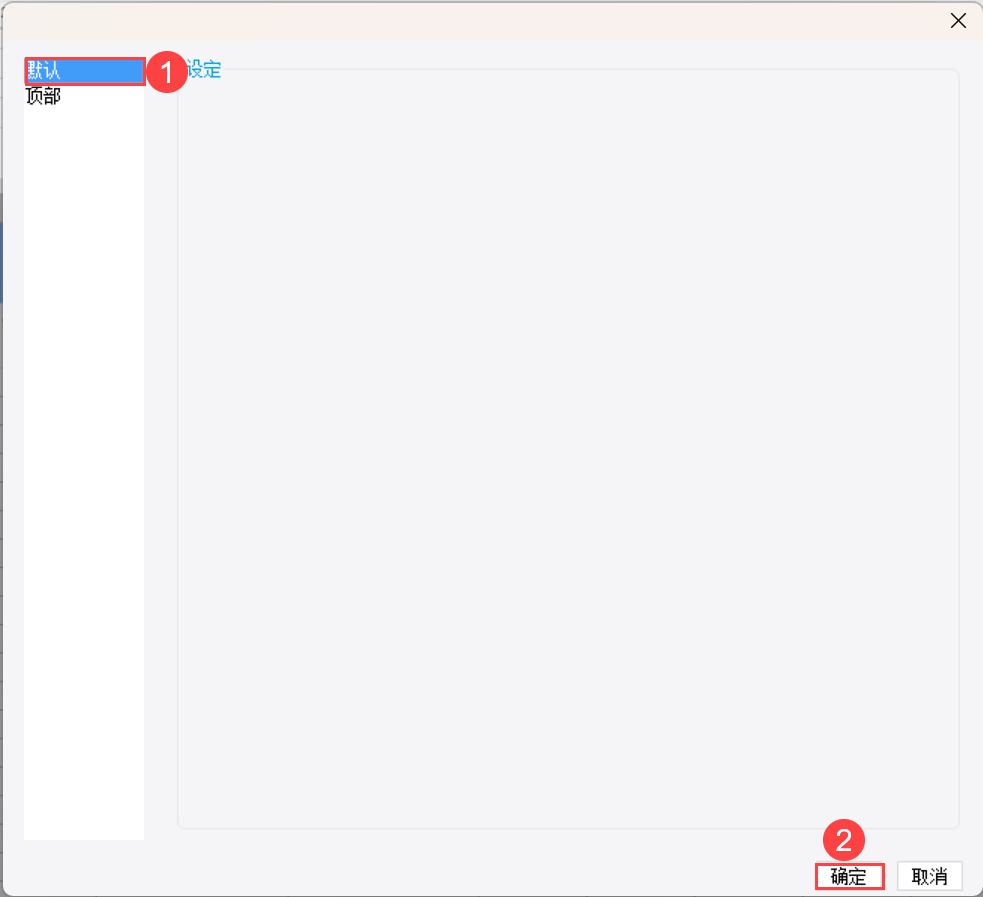
1)样式模板 选择「默认」,点击「确定」,如下图所示:
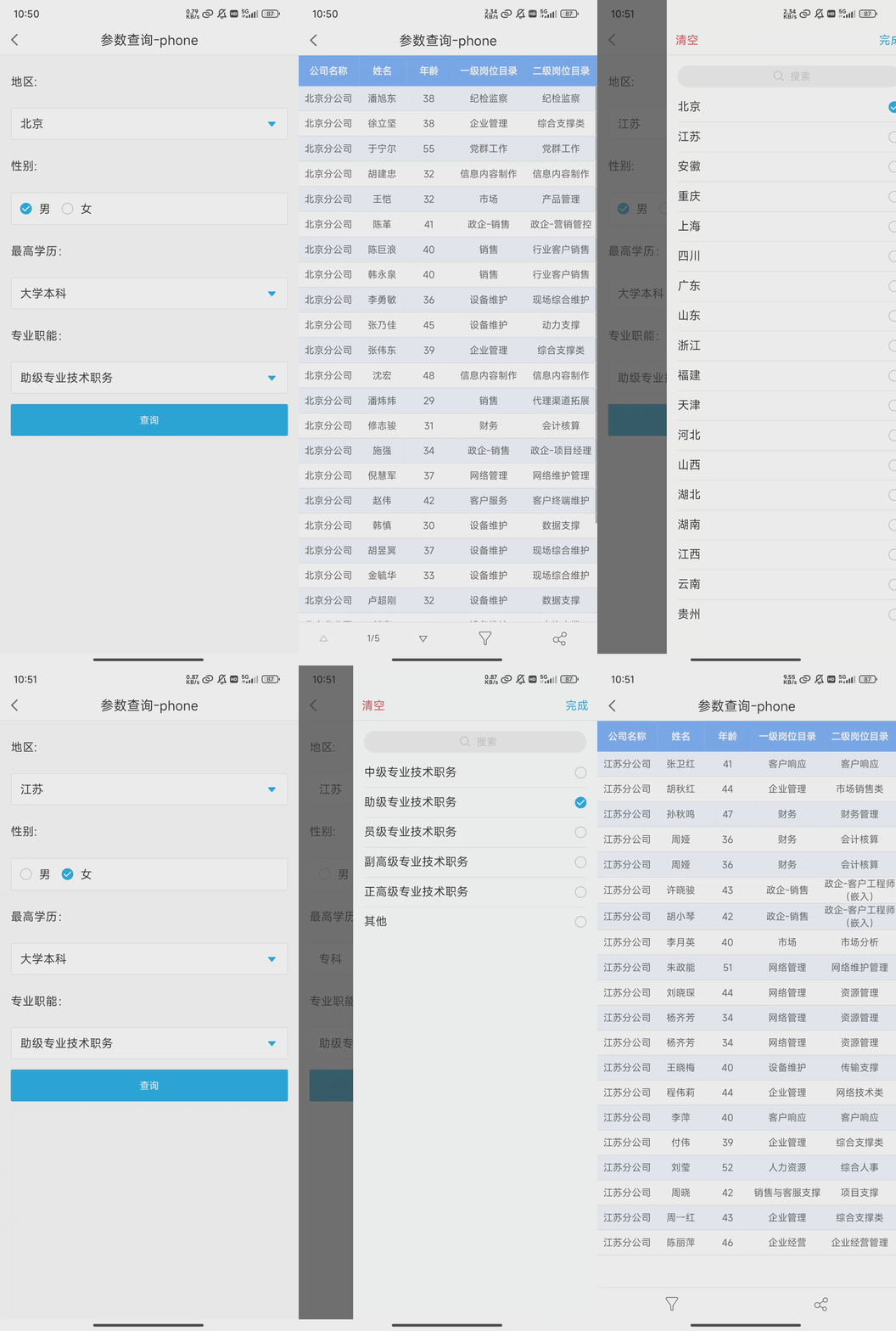
2)移动端效果预览,以 App 为例。首先进入参数界面,控件默认值保持不变,点击「查询」后进入详情页面,此时如果想继续查询,需点击底部的漏斗过滤按钮调用参数界面,然后点击控件进行筛选查询数据。如下图所示:
3.2 控件初始化显示规则
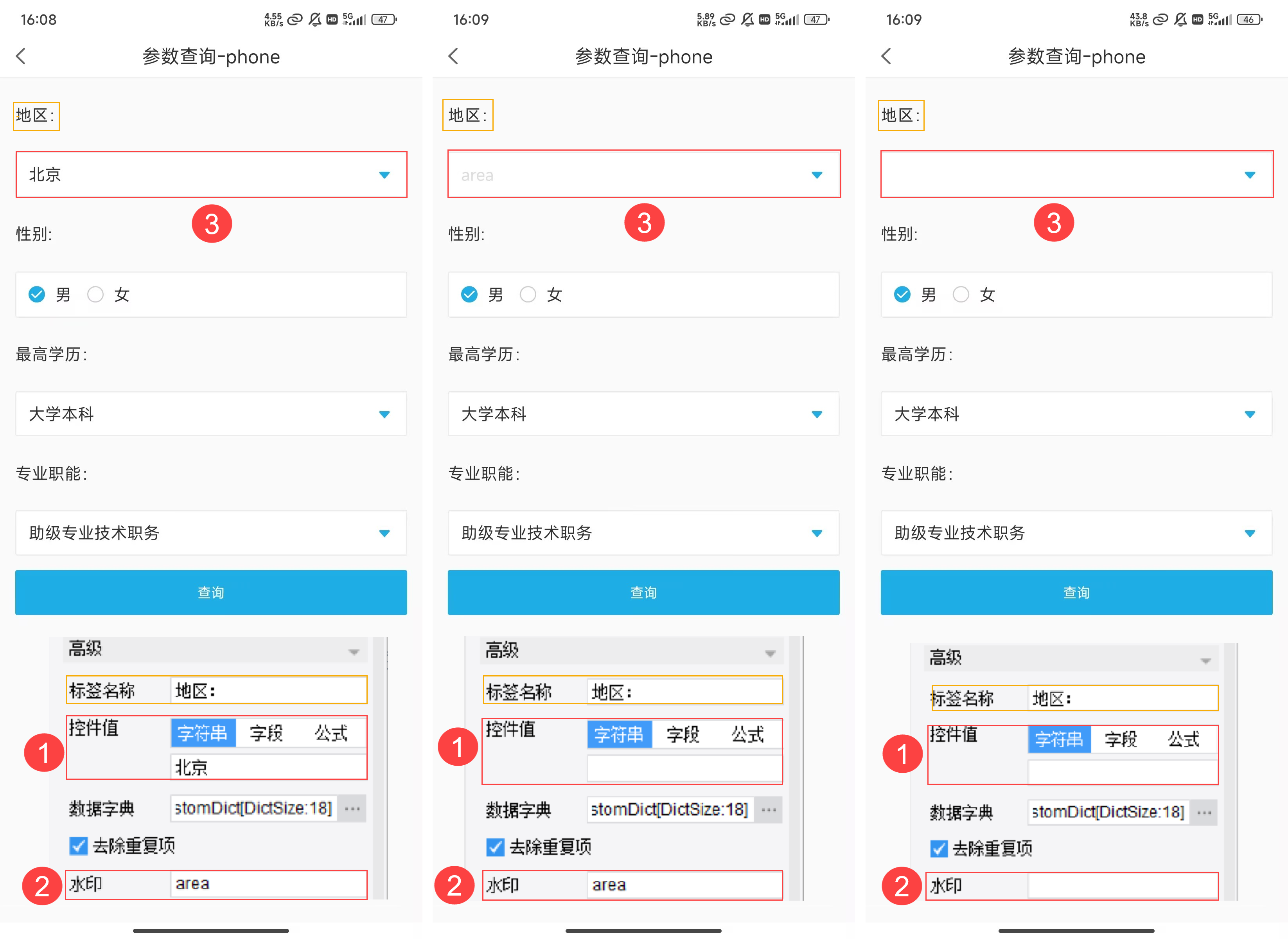
参数面板移动端样式选择「默认」时,控件内容分为上下两部分显示:上方显示控件的「标签名称」,下方显示优先级为:控件值>水印。
即如果控件有「控件值」,控件内容下方则显示「控件值」;如果没有「控件值」,控件内容下方则显示「水印」;如果「水印」也没有,控件内容下方则为空,不显示任何内容。
以App为例,如下图所示:
4. 顶部编辑
4.1 勾选「自动查询」
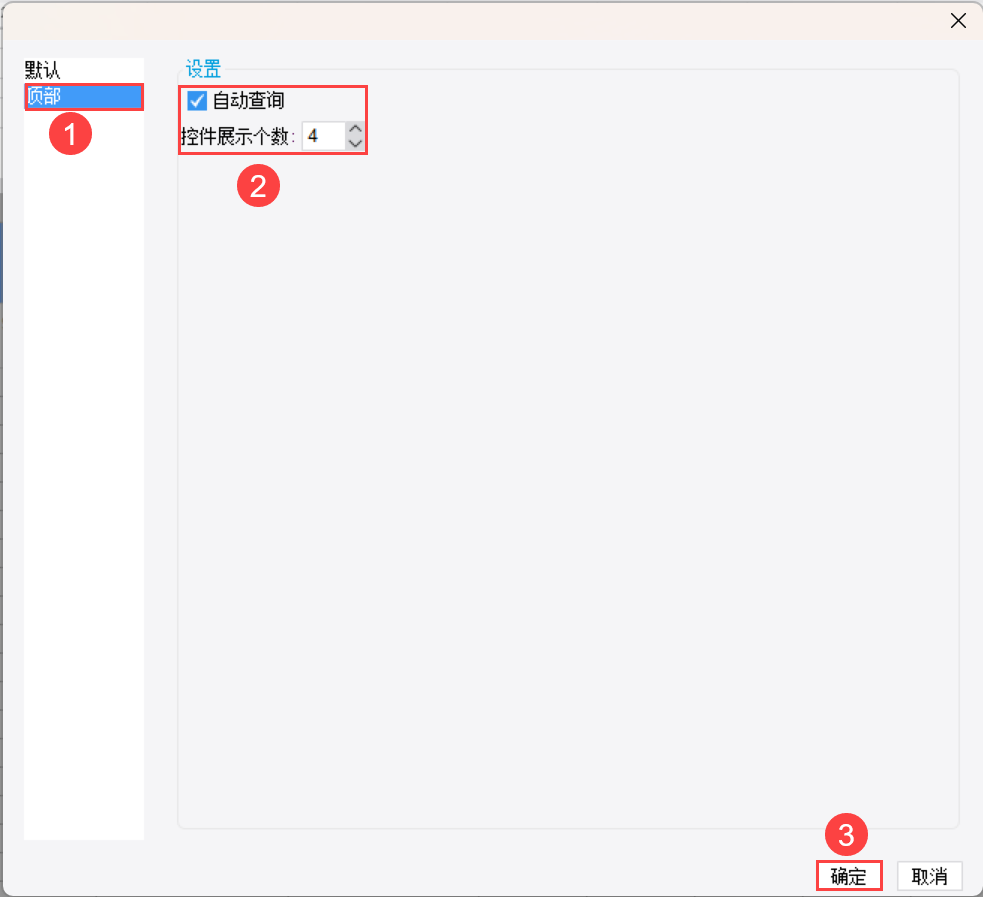
1)样式模板选择「顶部」,默认勾选「自动查询」。
2)App、HTML5 移动端展现插件 V11.0.76 及之后的版本,顶部参数面板支持设置「控件展示个数」。
勾选「自动查询」后,最多支持展示 4 个控件,超过的控件将收纳到「更多」按钮,点击后右侧展开控件查询。
3)点击「确定」,如下图所示:
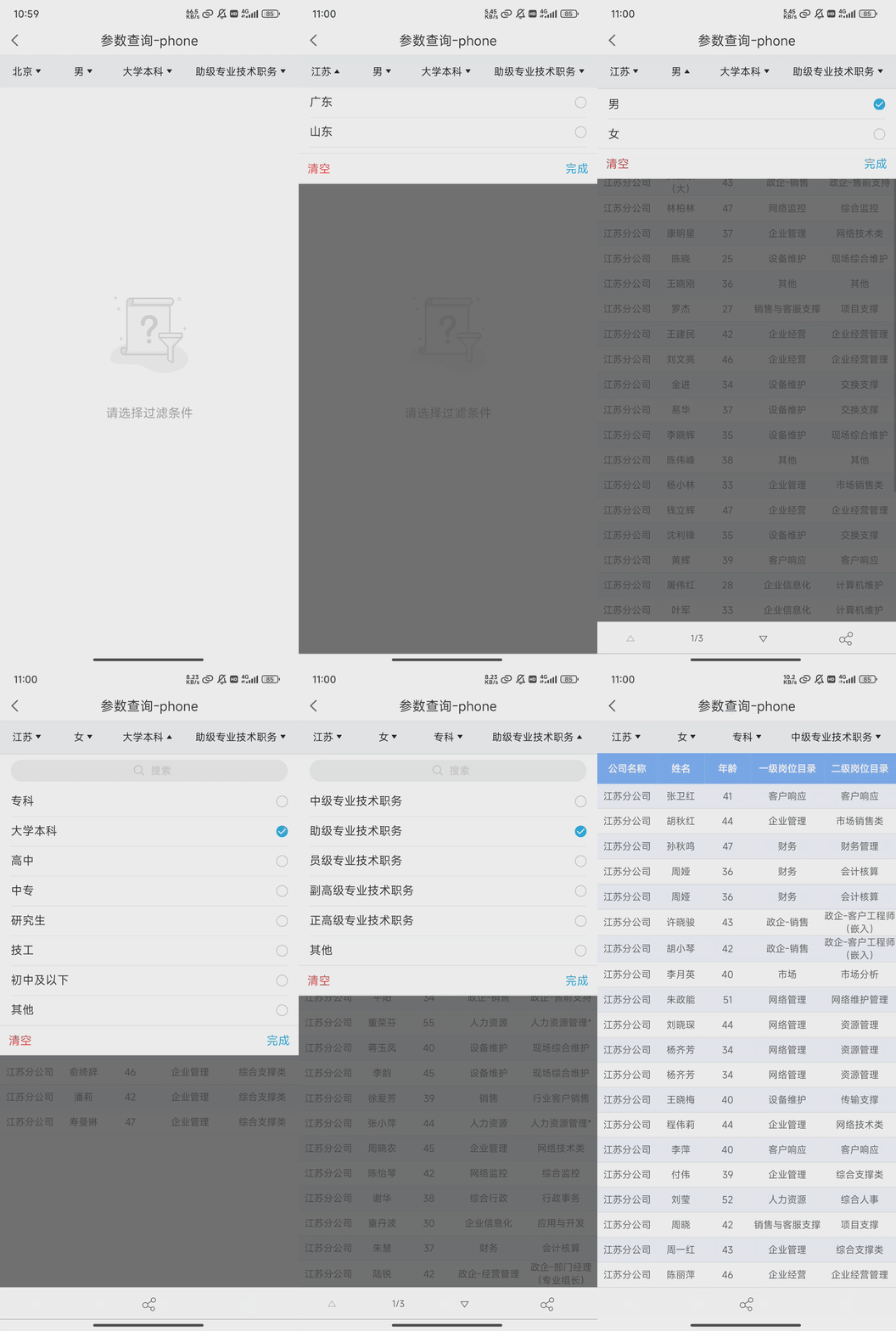
4)移动端效果预览,以 App 为例。参数界面显示在顶部,控件选择数据后报表立即更新。如下图所示:
4.2 取消勾选「自动查询」
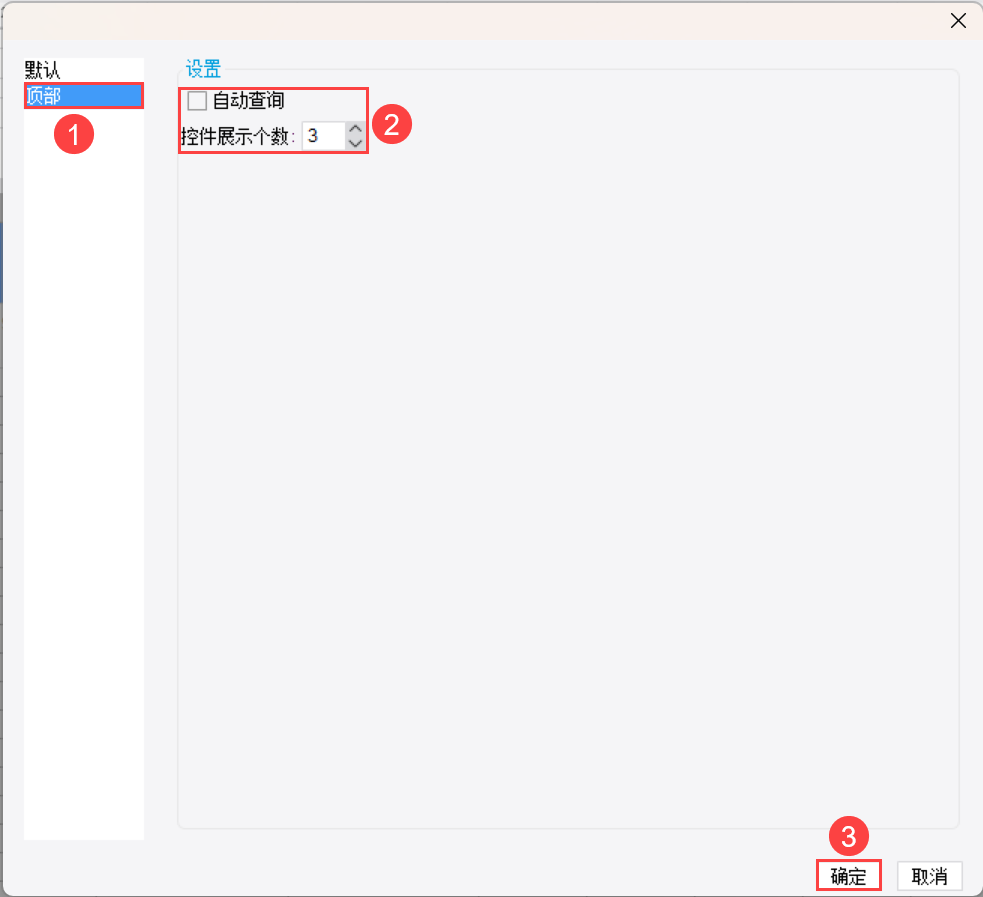
1)样式模板 选择「顶部」,取消勾选「自动查询」。
2)App、HTML5 移动端展现插件 V11.0.76 及之后的版本,顶部参数面板支持设置「控件展示个数」。
取消勾选「自动查询」后,最多支持展示 3 个控件,超过的控件将收纳到「更多」按钮,点击后右侧展开控件查询。
3)点击「确定」,如下图所示:
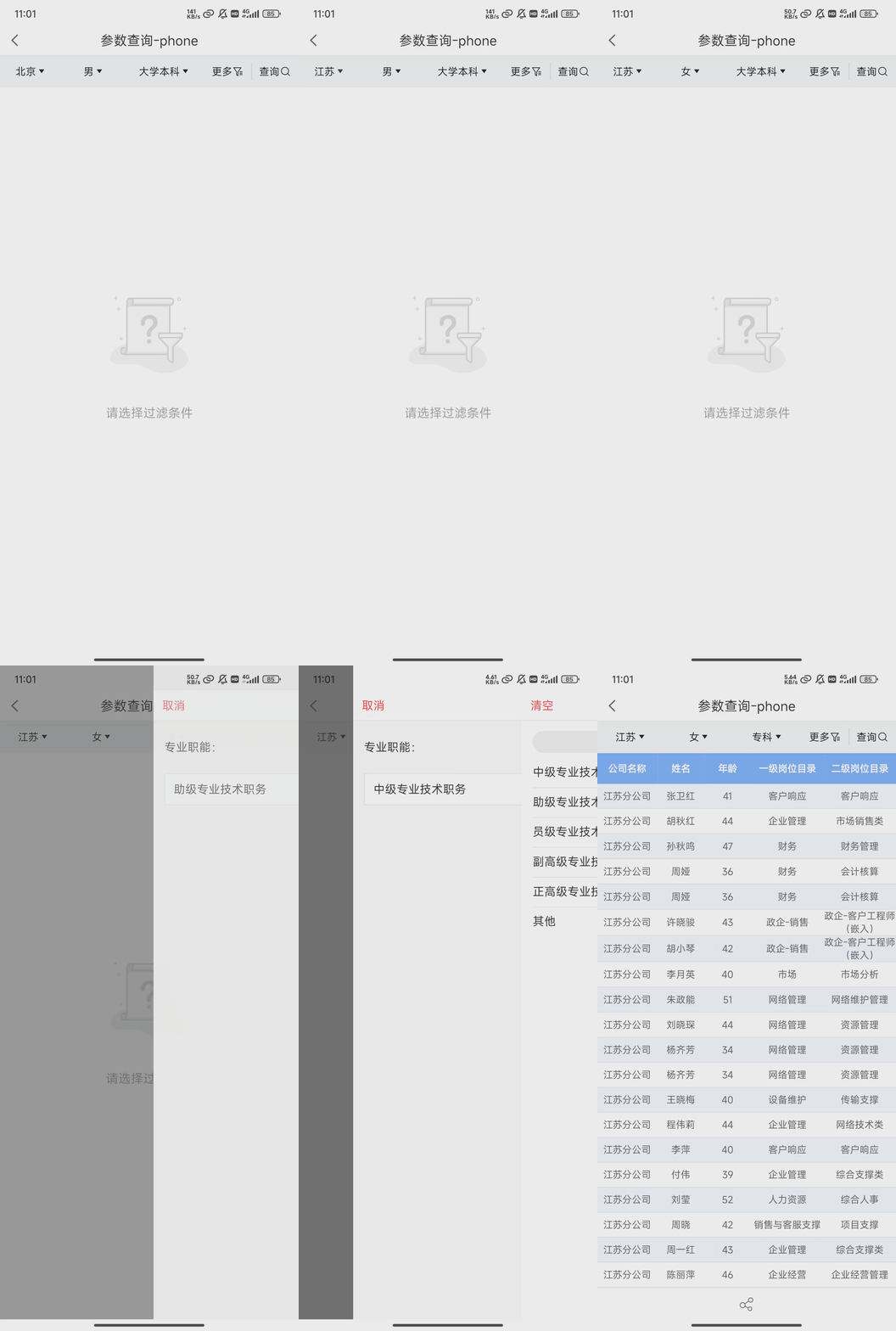
4)移动端效果预览,以 App 为例。参数界面显示在顶部,展示了3 个控件,多余的 1 个控件被收到「更多」按钮,点击后右侧展开控件,控件选择好数据之后,点击「查询」按钮,报表才会更新。
如下图所示:
4.3 控件初始化显示规则
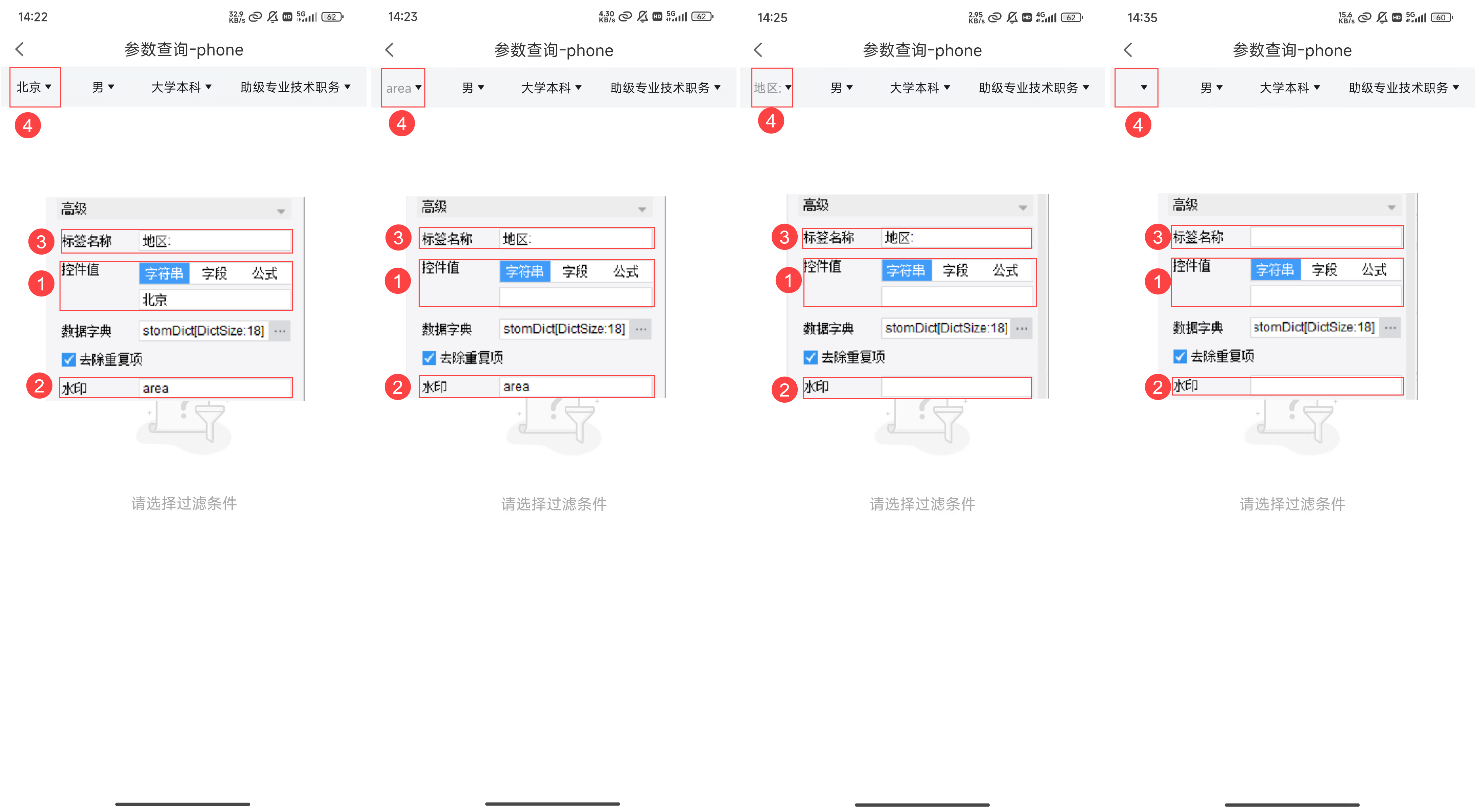
1)参数面板移动端样式选择「顶部」时,控件内容的显示优先级为:控件值>水印>标签名称。
即如果控件有「控件值」,则显示「控件值」;如果没有「控件值」,则显示「水印」;如果「水印」也没有,则显示「标签名称」;如果「标签名称」也没有,那么控件内容为空,不显示任何内容。
以App为例,如下图所示:
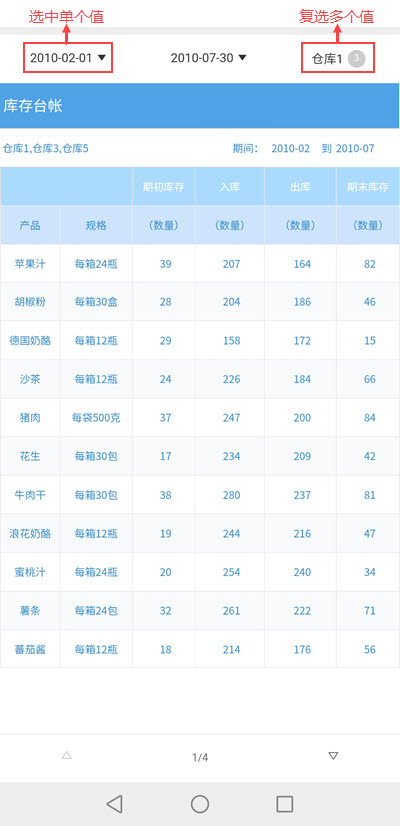
2)参数面板移动端样式选择「顶部」时,若有多值控件设置了多个控件值且没有被收到「更多」按钮中,则显示第一个控件值+控件值个数。
4.4 参数面板背景
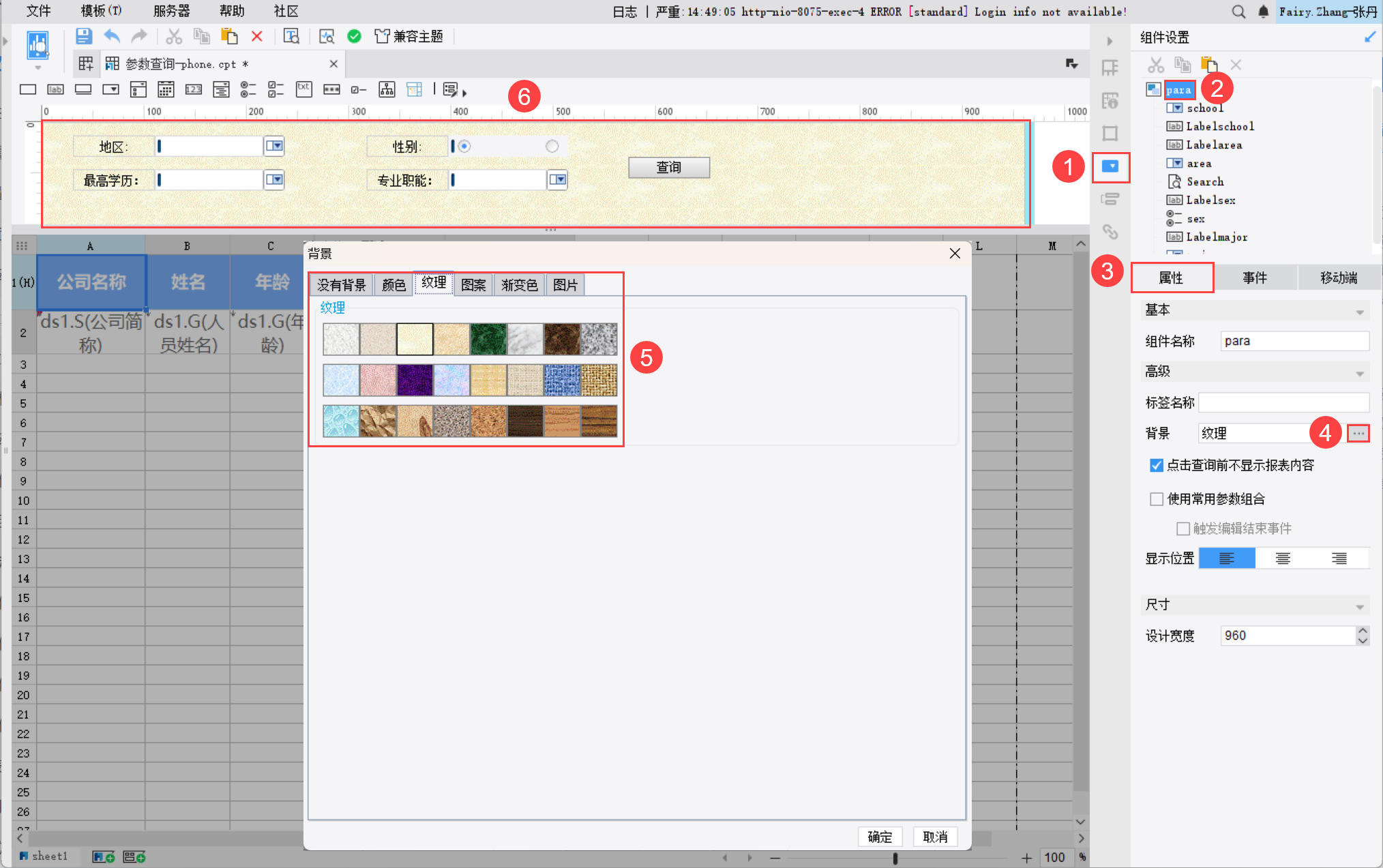
1)顶部参数面板支持显示 PC 端设置的背景。如下图所示:
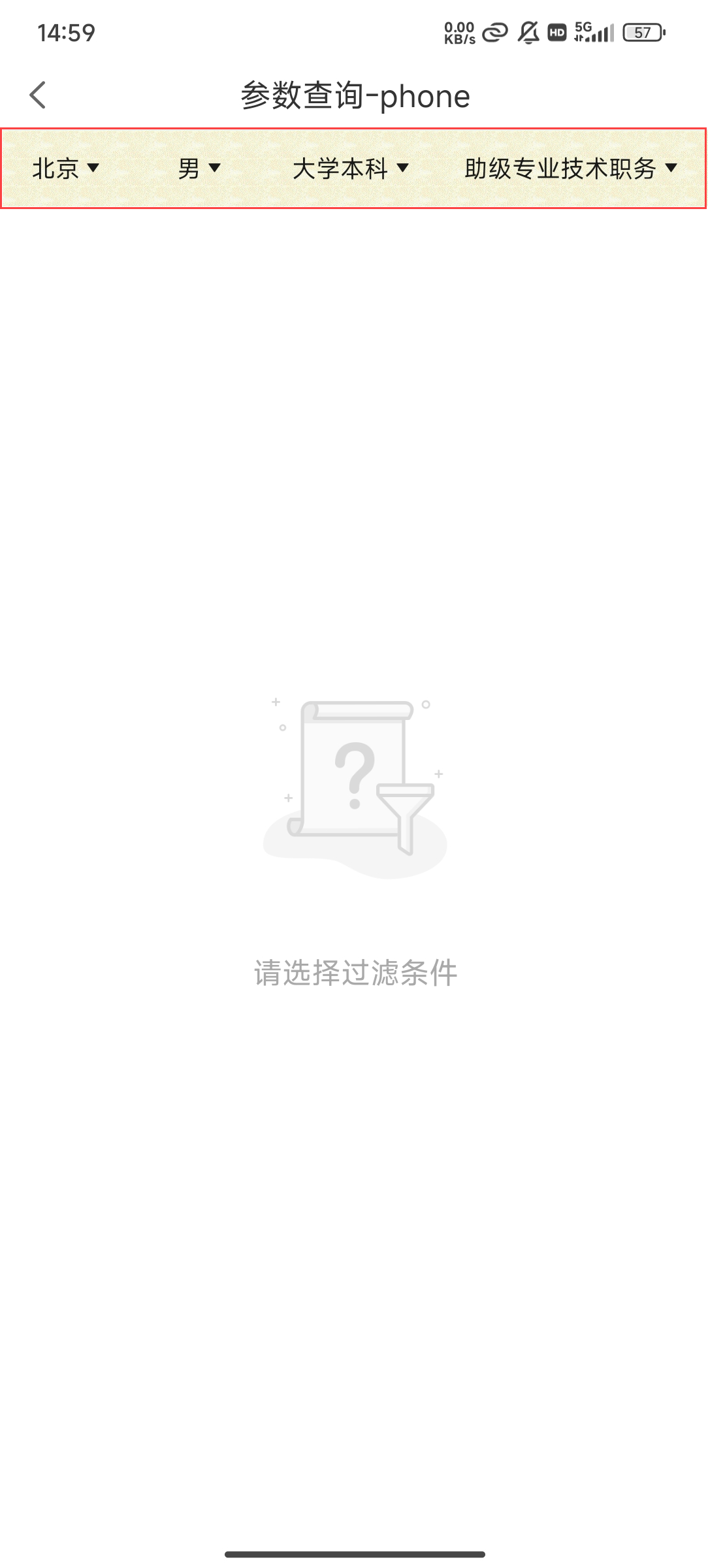
2)App、HTML5 移动端展现插件 V11.0.76 及之后的版本,移动端也支持此效果。以App为例,预览效果如下图所示:
4.5 注意事项
若参数面板中存在「文本控件」,参数面板的移动端样式模板选择「顶部」时,「文本控件」不受「控件展示个数」限制,始终被收纳在「更多」按钮中,点击后从侧边栏进行输入查询,如下图所示: