1. 概述编辑
1.1 问题描述
在新图表基础上,通过经纬度实现北京地铁线路图,车站站点信息。
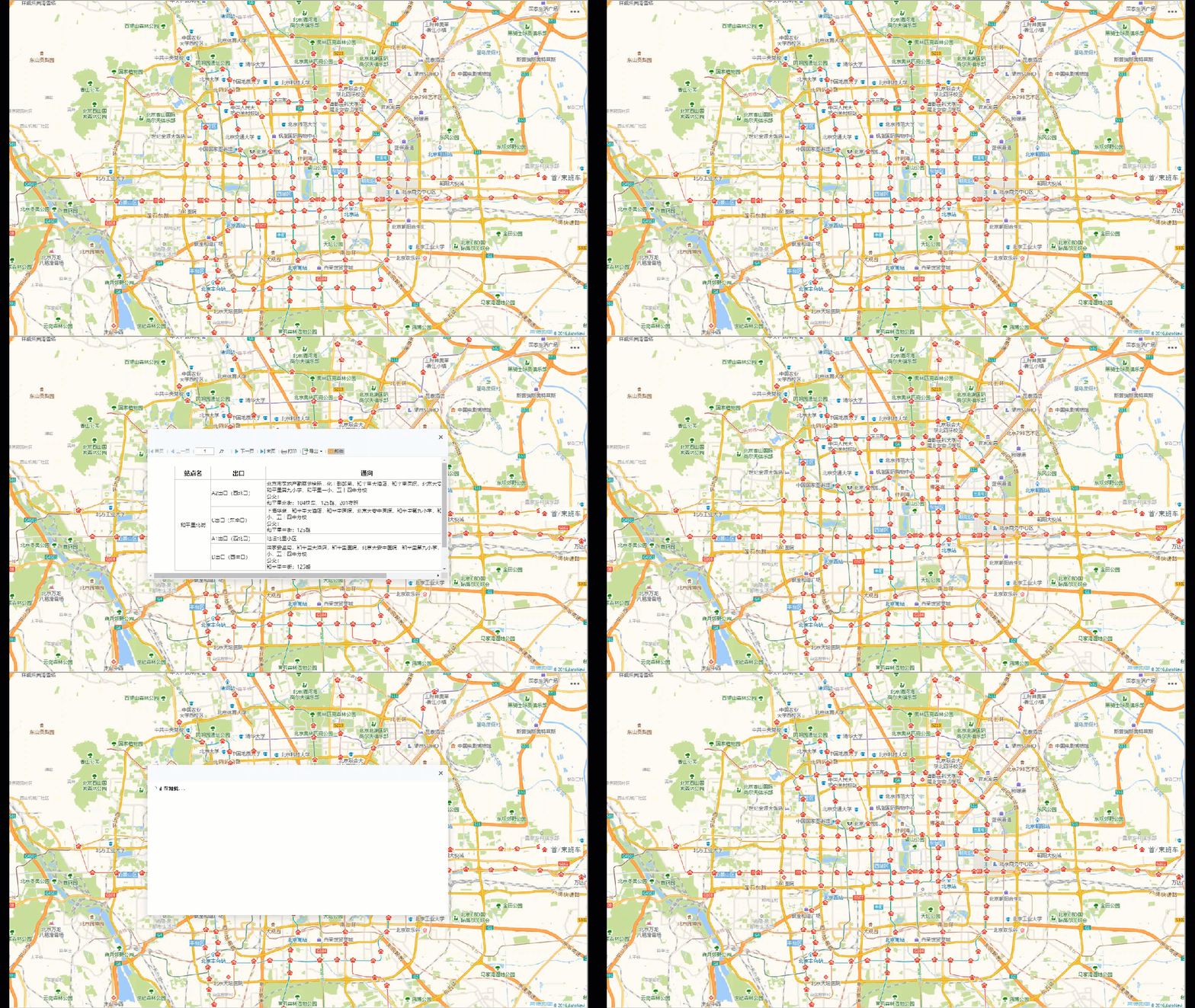
当鼠标放在车站点上时,提示该车站点的首末班车时间。点击对应车站点时,弹出该车站点的出口信息及线路信息目录,点击目录弹出相关信息,如下图所示: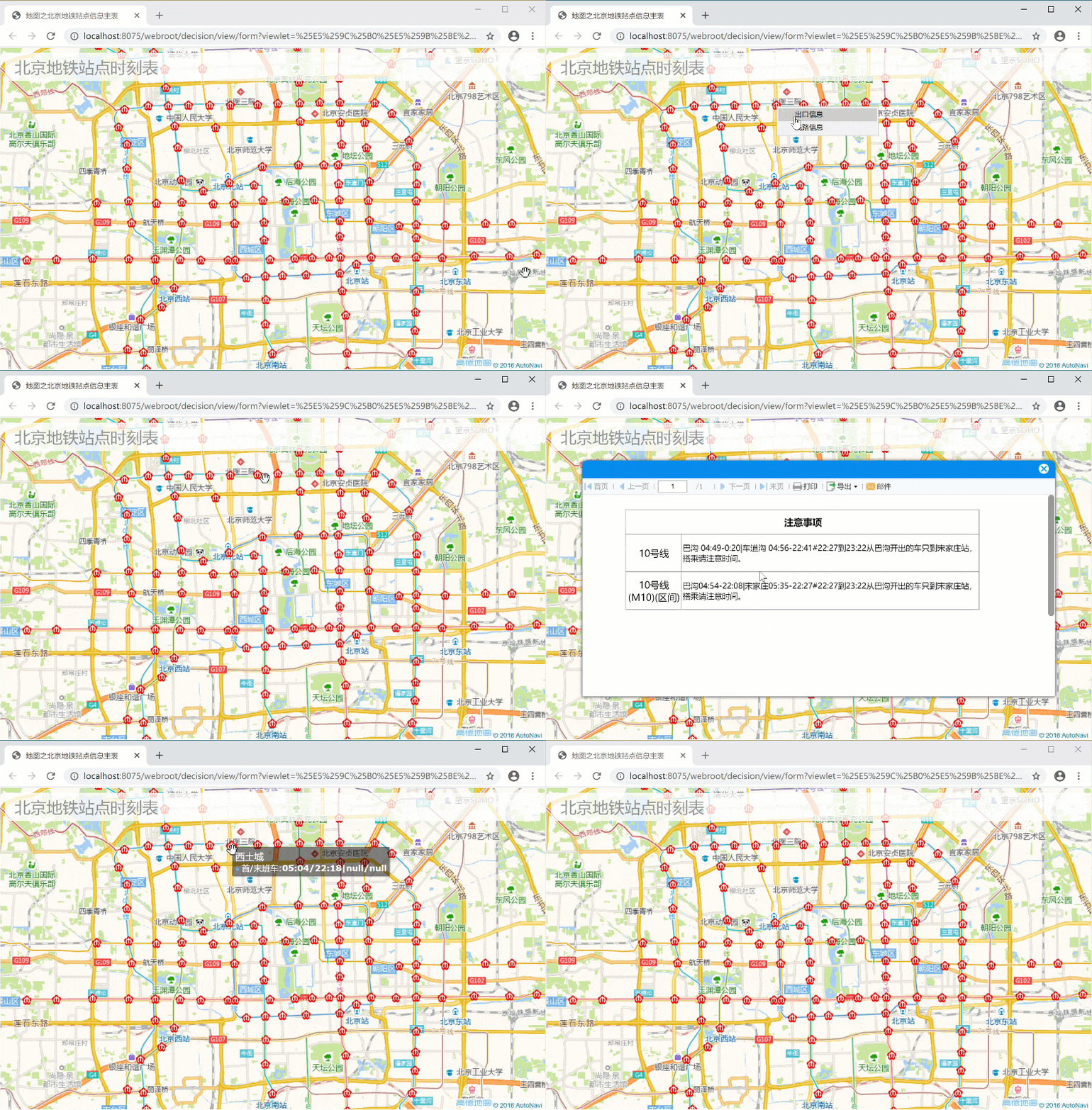
1.2 解决思路
使用点地图自定义点样式,使用超级链接展示弹窗页面。
2. 示例编辑
2.1 数据准备
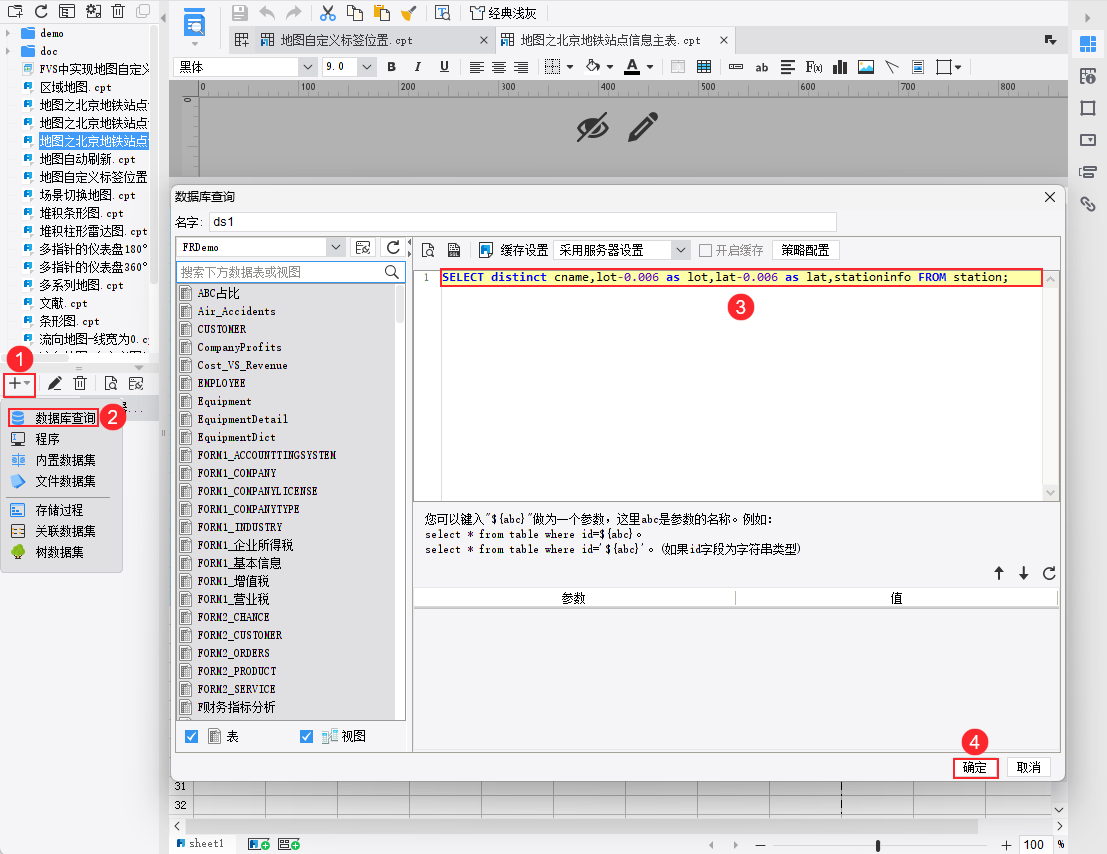
点击设计器左上角「文件>新建普通报表」,新建数据集 ds1,数据库查询语句如下:
SELECT distinct cname,lot-0.006 as lot,lat-0.006 as lat,stationinfo FROM station;
分别记录着各站点的首末班车时间,如下图所示:
2.2 插入图表
1)新建普通报表地图之北京地铁站点信息主表.cpt,合并一片单元格区域,点击上方工具栏插入图表按钮,插入一个点地图。如下图所示: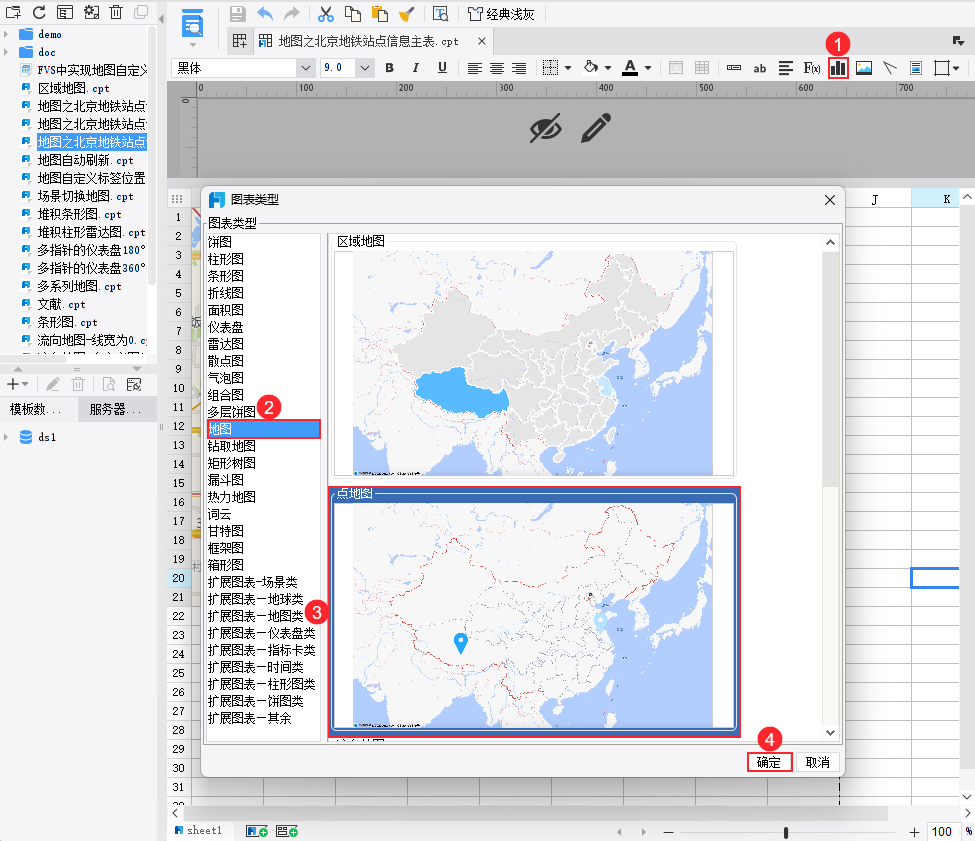
2)新建地图之北京地铁站点信息-出口信息.cpt,添加数据库查询ds1,数据库查询语句如下:
SELECT cname,exitname,addr FROM exitinfo WHERE cname ='${dz}';
将字段拖入模板,样式如下图所示:
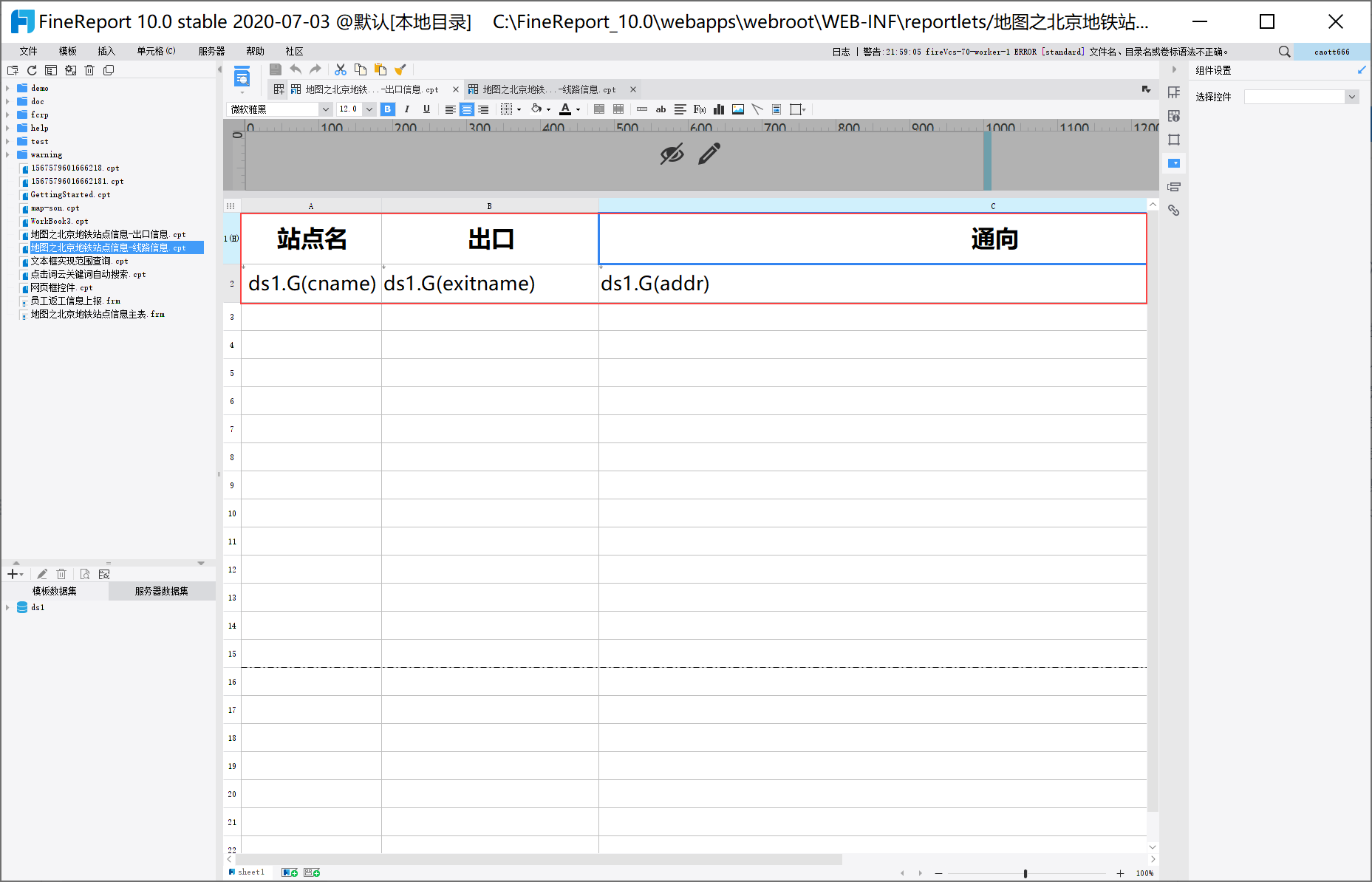
注:设置其第一行为重复标题行
3)新建地图之北京地铁站点信息-线路信息.cpt,添加数据库查询ds1,数据库查询语句如下:
select lineid,linename,lineinfo from line where lineid in (SELECT lineid FROM station WHERE cname ='${xl}');
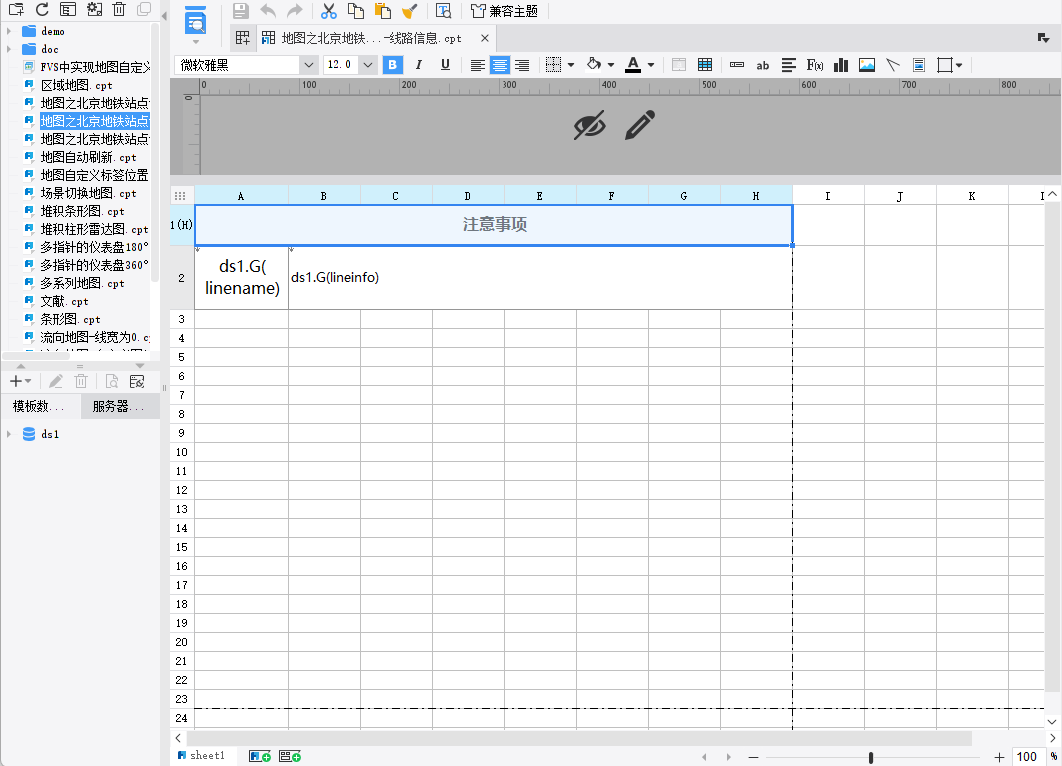
将字段拖入模板,样式如下图所示:
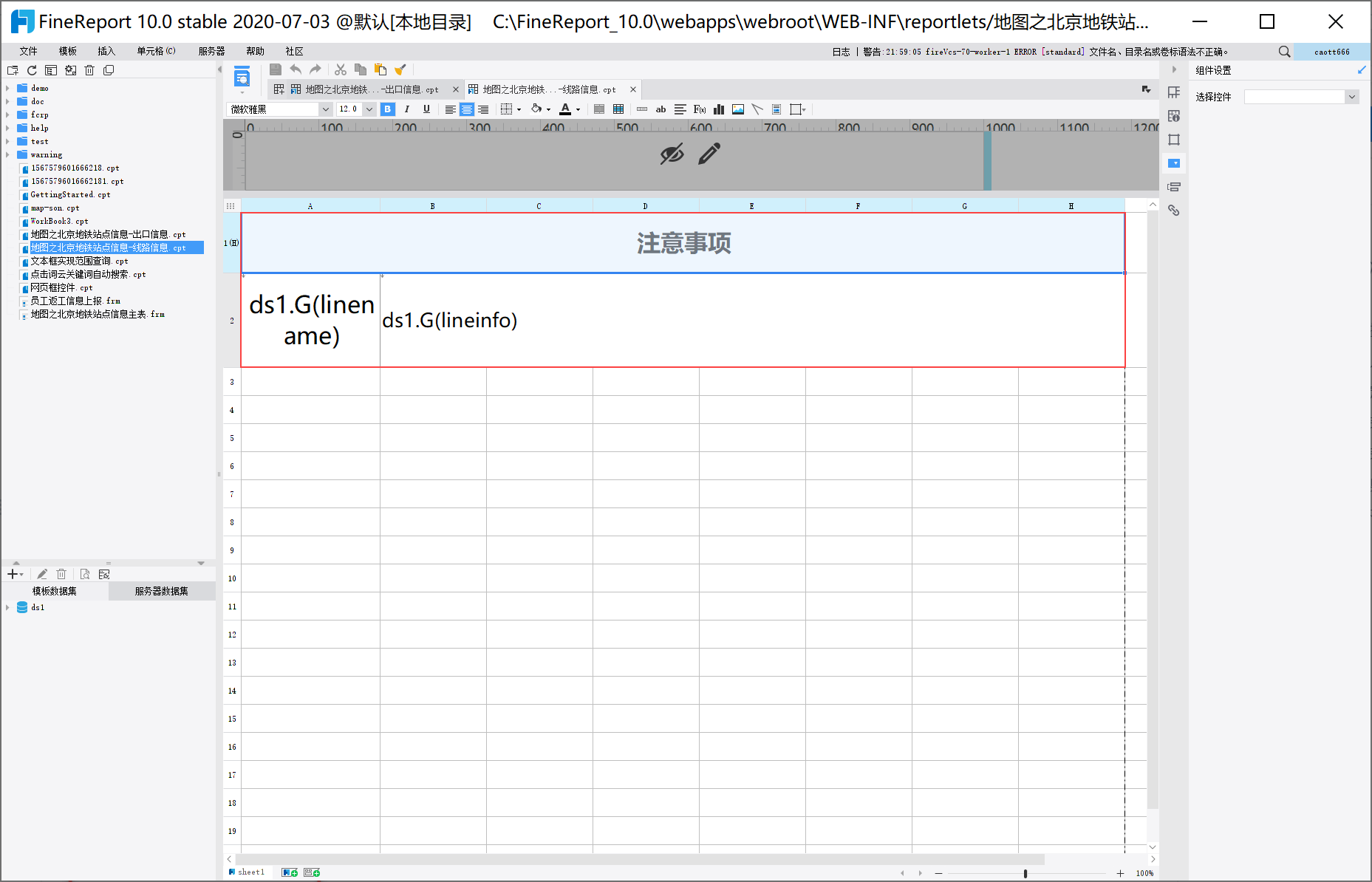
注:设置其第一行为重复标题行
2.3 绑定数据
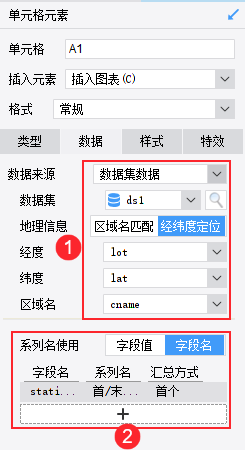
1)绑定地图之北京地铁站点信息主表的数据,系列名设置为首/末班车,汇总方式选择首个如下图所示:
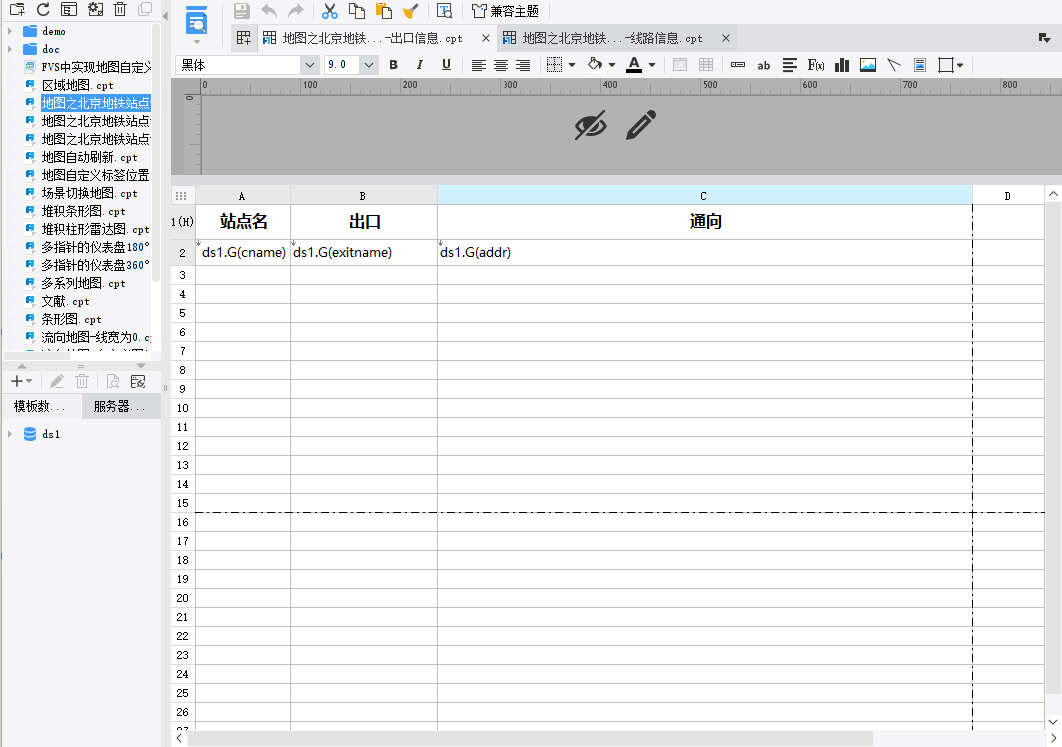
2)绑定地图之北京地铁站点信息-出口信息的数据,如下图所示:
3)绑定地图之北京地铁站点信息-线路信息的数据,如下图所示:
2.4 主表样式设计
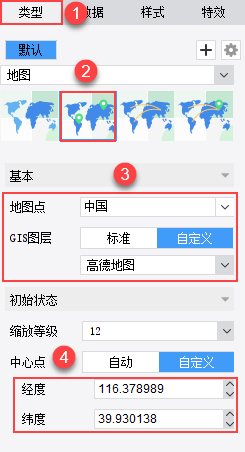
1)选择「类型>点地图」,设置 GIS 图层为「高德地图」,以北京为中心点,如下图所示:
2)选择「样式>系列>系列」,点样式选择「自定义图片」,如下图所示: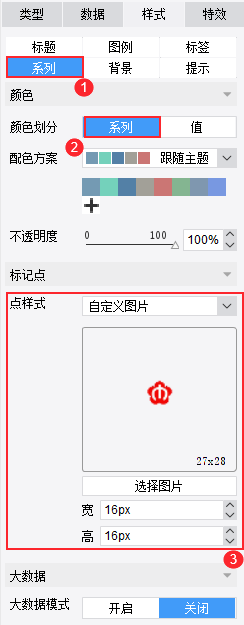
2.5 主表超链设置
2.5.1 设置出口信息
1)选择「特效>交互属性>超级链接」,点击「增加链接」,添加「网络报表」,如下图所示:
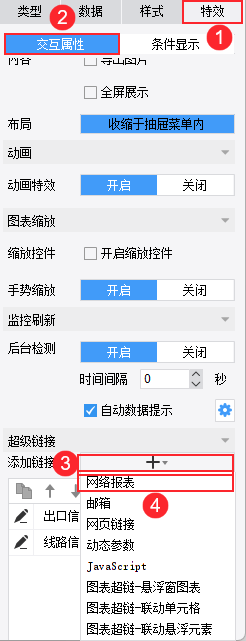
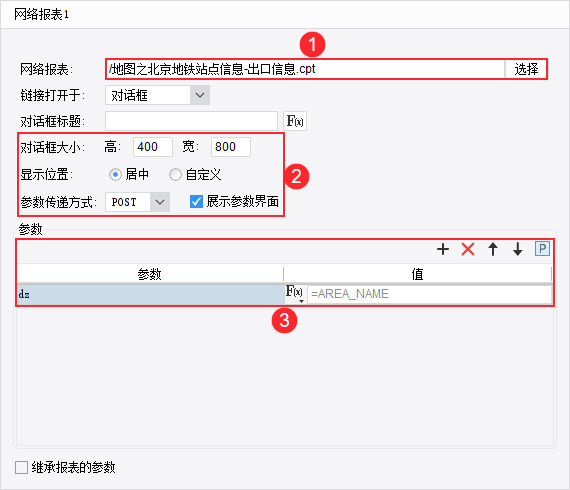
2)选择地图之北京地铁站点信息-出口信息.cpt,添加参数dz,如下图所示:
2.5.2 设置线路信息
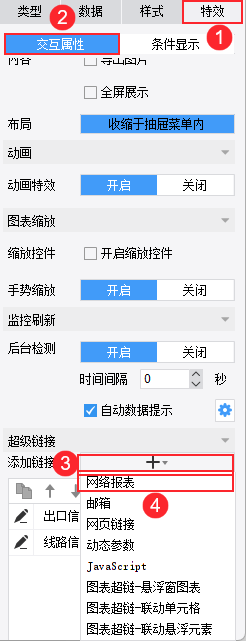
1)选择「特效>交互属性>超级链接」,点击「增加链接」,添加「网络报表」,如下图所示:
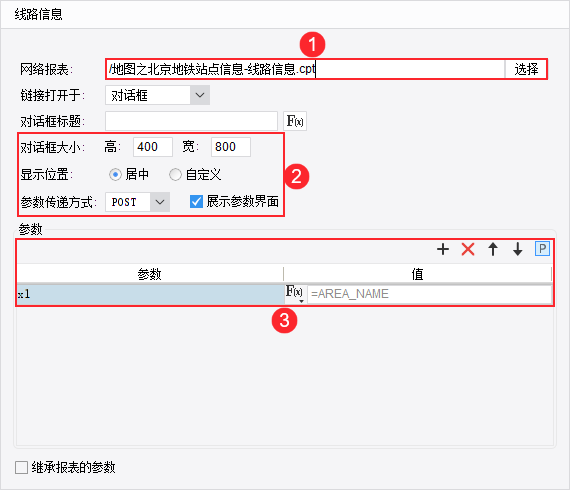
2)选择地图之北京地铁站点信息-线路信息.cpt,添加参数xl,如下图所示:
2.6 效果预览
1)PC端
保存模板,点击分页预览,效果如下图所示:
2)移动端