

最新历史版本
:纵向框架图 返回文档
编辑时间:
内容长度:图片数:目录数:
修改原因:
1. 概述编辑
1.1 版本
| 报表服务器版本 |
|---|
| 11.0 |
1.2 应用场景
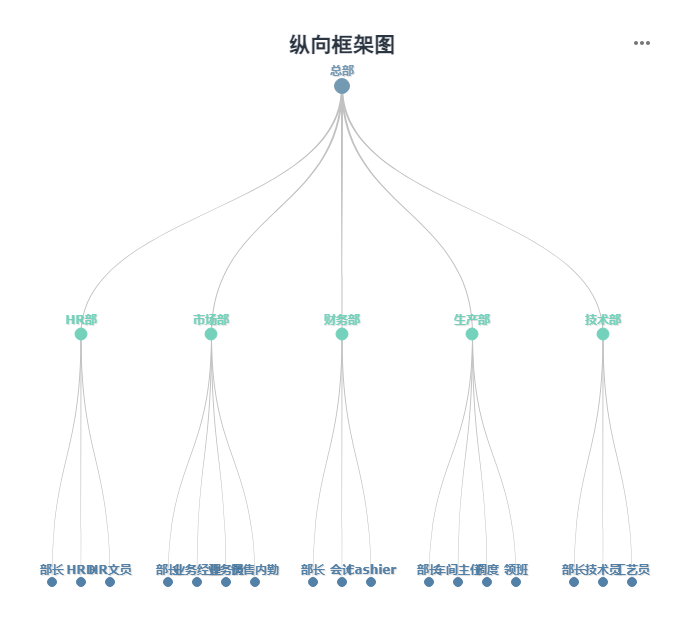
框架图体现了各个节点之间的上下级关系,用来表示组织层级关系,同时还能展示每个节点的的值。
1.3 图表特点
优点:简单直观,很容易判断上下级之间的关系。
缺点:不适合较大数据集的展现。
2. 属性介绍编辑
2.1 类型
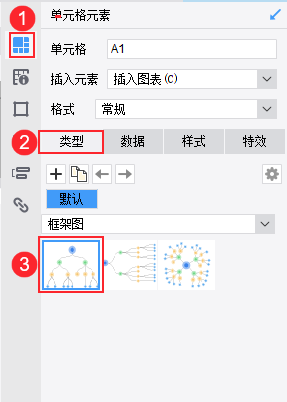
用单元格元素或悬浮元素插入框架图后,可在右边属性面板的类型设置项下,自由选择3种子类型。
以纵向框架图为例,如下图所示:
2.2 数据
框架图数据绑定的详细介绍可以参见文档:图表数据。
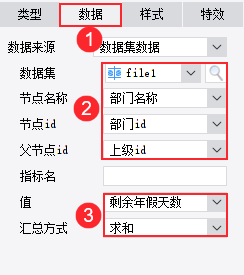
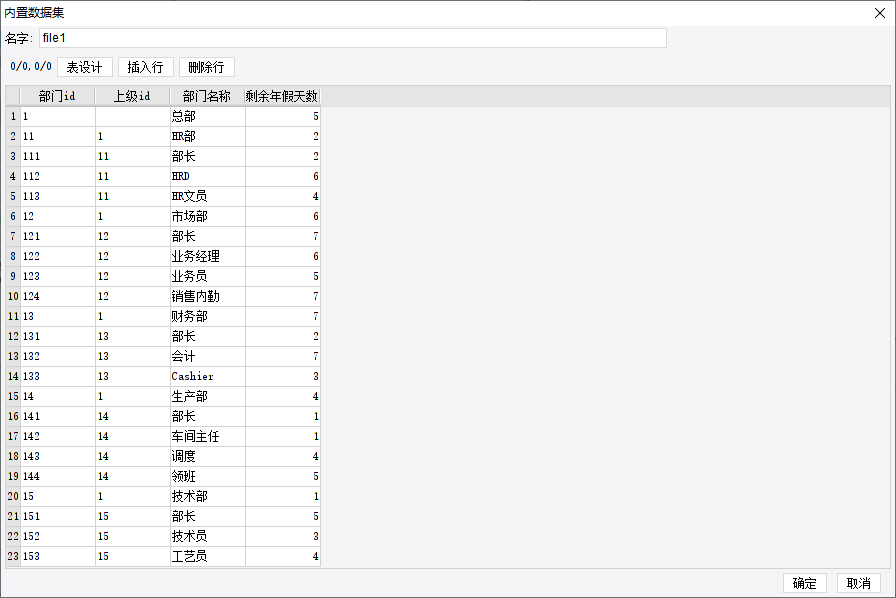
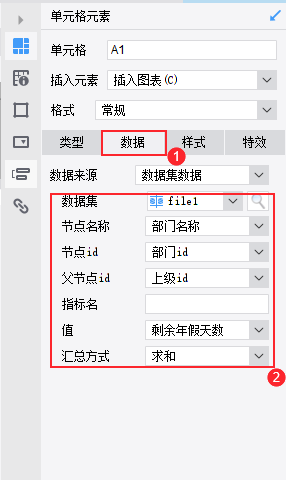
框架图数据中,需要包含父节点ID、节点ID、节点名称、值。
父节点ID和节点ID不支持文本数据,会无法判断层级
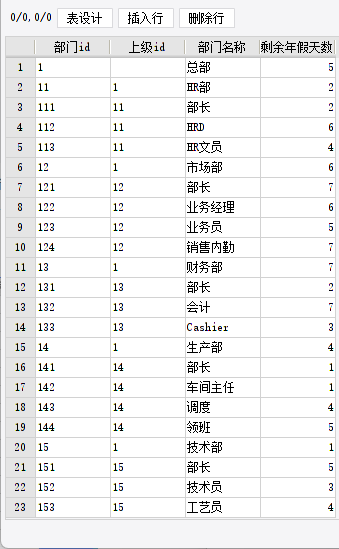
数据中只能有一个最父节点
具体格式如下图所示:
2.3 样式
框架图样式设计的详细介绍可以参见文档:图表样式。
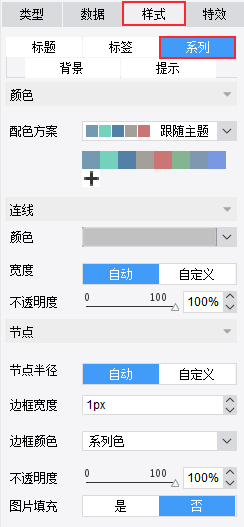
框架图的样式>系列部分设置项跟基础样式有所不同,单独介绍:
配色方案:系统自带从默认到新特性一共12种选择,还可以进行自定义配色。
连线:包括颜色、宽度、不透明度均可以自行选择设计。
节点:包括节点半径、边框宽度、边框颜色、不透明度、图片填充。
2.4 特效
框架图特效设置的详细介绍可以参见文档:图表特效。
3. 示例编辑
3.1 报表设计
3.1.1 数据准备
点击设计器左上角「文件>新建普通报表」,新建内置数据集 File1,记录各部门层级关系和年假天数,如下图所示:
3.1.2 插入图表
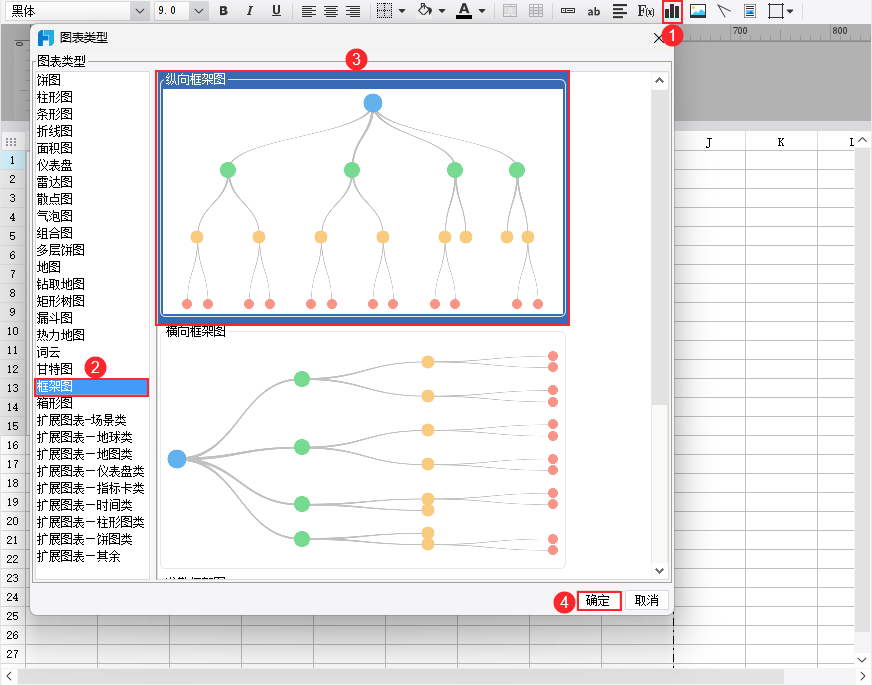
合并一片单元格区域,选中单元格后点击上方工具栏插入图表按钮,插入一个纵向框架图,如下图所示:
3.1.3 数据绑定
选择「数据」,绑定图表数据如下图所示:
3.2 框架图设计
选中图表,点击右侧属性面板「单元格元素」,可设置图表的各个属性:类型、数据、样式、特效。
3.2.1 设置样式
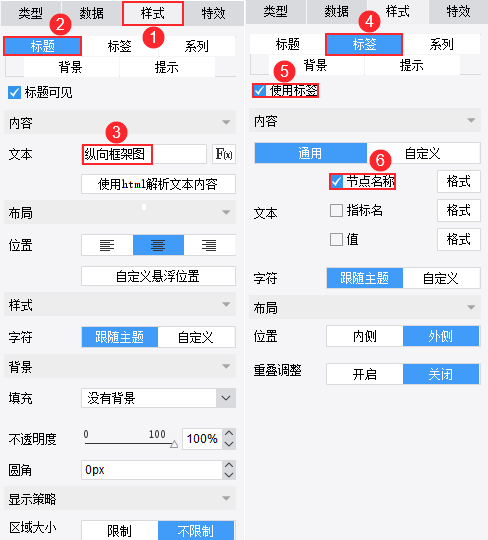
单元格元素修改标题文本,标签勾选使用标签>勾选节点名称,其余设置成默认即可,也可以根据实际业务需求进行设置,如下图所示:
3.3 效果预览
3.3.1 PC 端
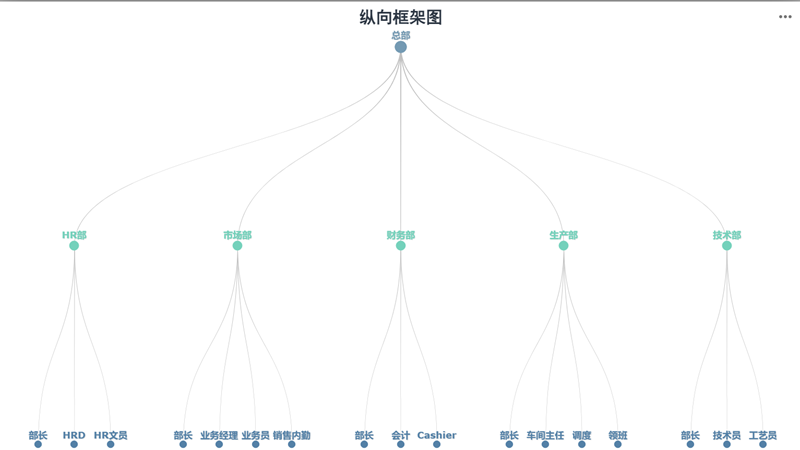
保存报表,点击「分页预览」,效果如下图所示:
3.3.2 移动端
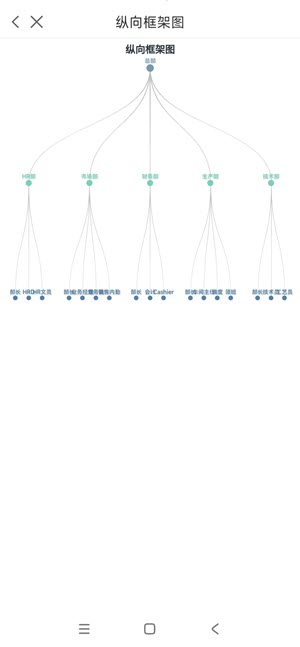
App 和 HTML5 端均支持,效果如下图所示:
4. 模板下载编辑
点击下载模板:纵向框架图.cpt