

1. 概述编辑
1.1 问题描述
从文档 自定义图片作为地图边界 中可知,我们可以通过上传图片制作地图,那么如何使用图片制作钻取地图呢?
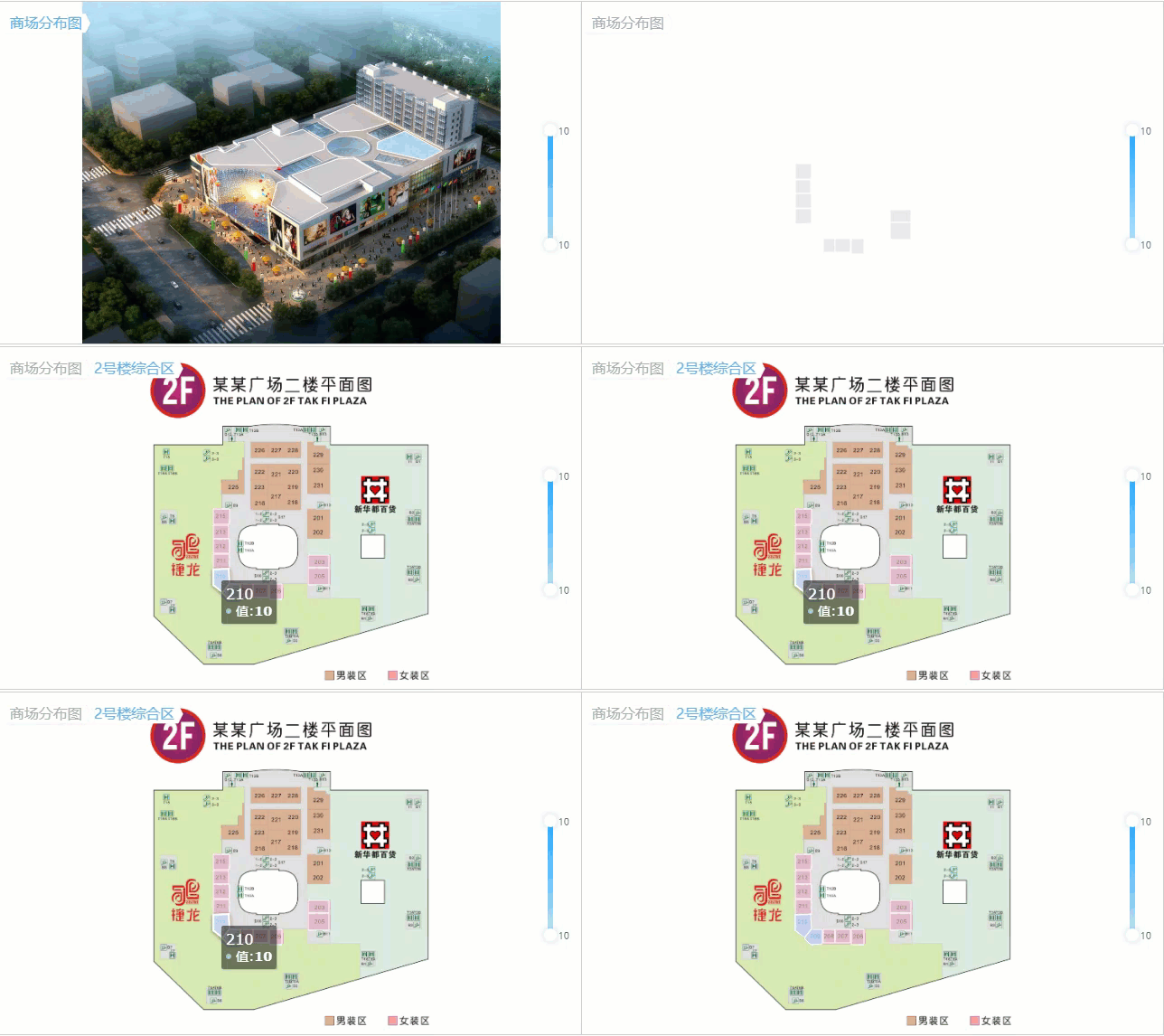
例如:点击商场分布中的 2号楼 ,可钻取查看其内部平面分布图。如下图所示:
1.2 实现思路
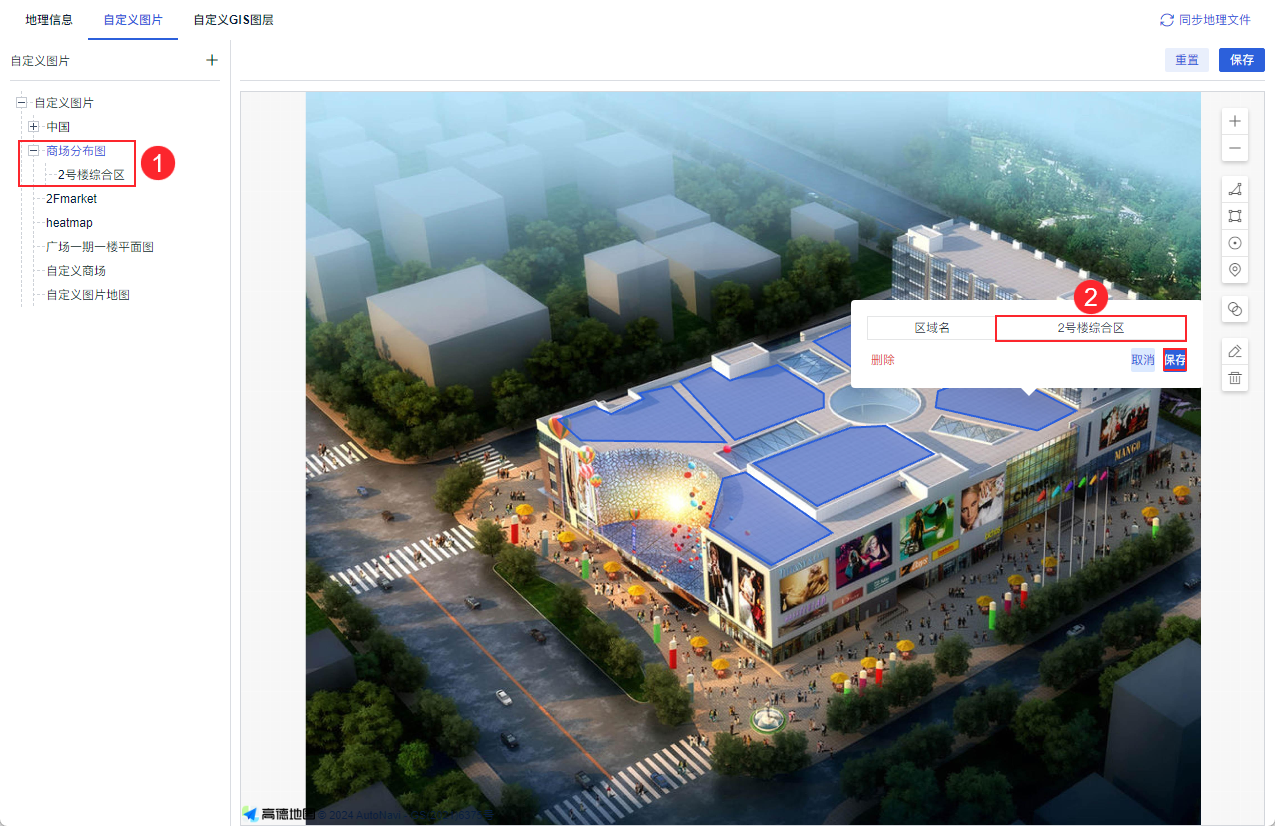
在「地图配置>自定义图片」中,将图片按照层级关系分别导入,低层级的图片名称与高层级图片中对应区域的区域名保持一致即可。如下图所示
2. 示例编辑
2.1 地图配置自定义图片
点击下载本例要使用的两张图片:图片素材.rar
1)打开设计器后,点击菜单栏「服务器>地图配置」,浏览器登录数据决策系统。
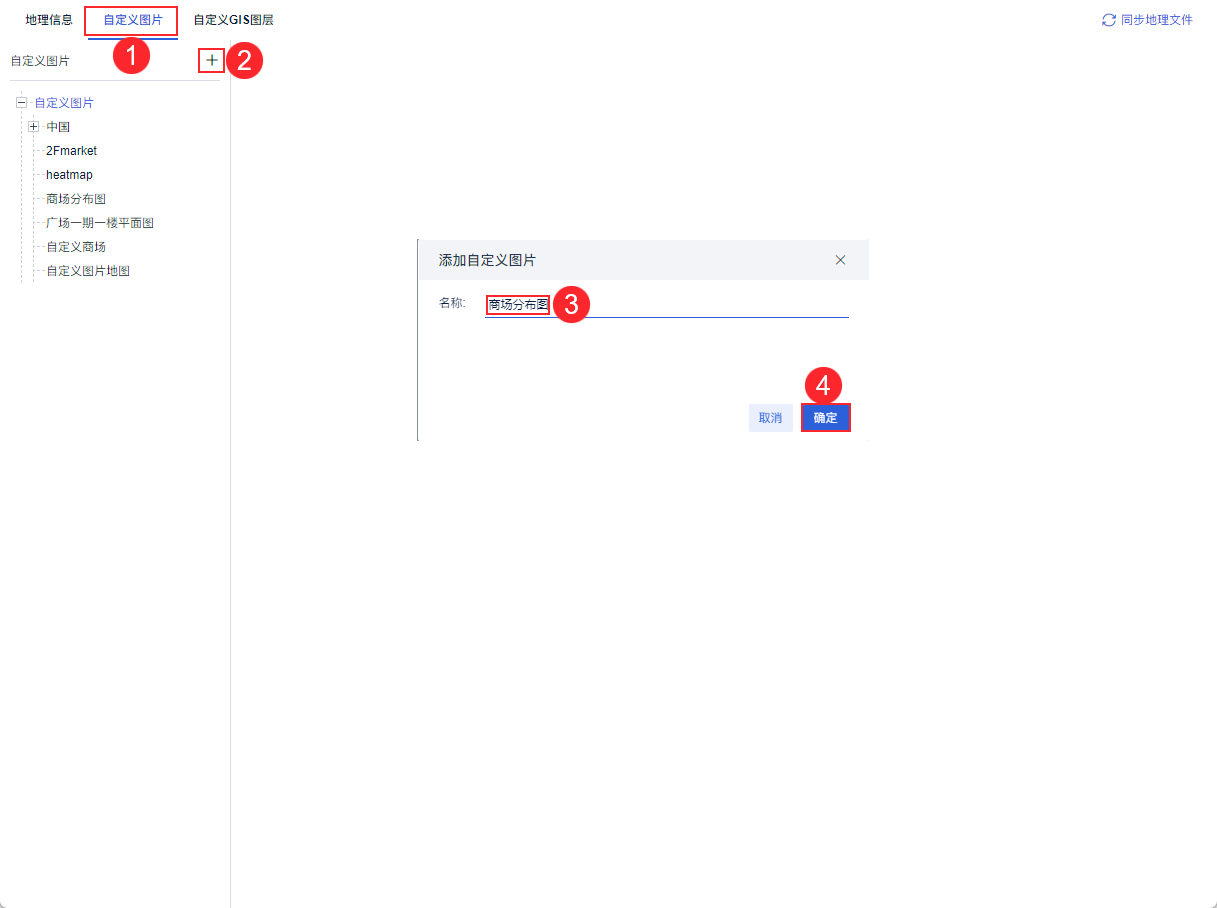
2)选择「自定义图片」,首先导入的是高层级的「商场分布图」,此时要先选中「自定义图片」目录,再点击目录右上角的添加按钮,设置要添加的图片名称。如下图所示:
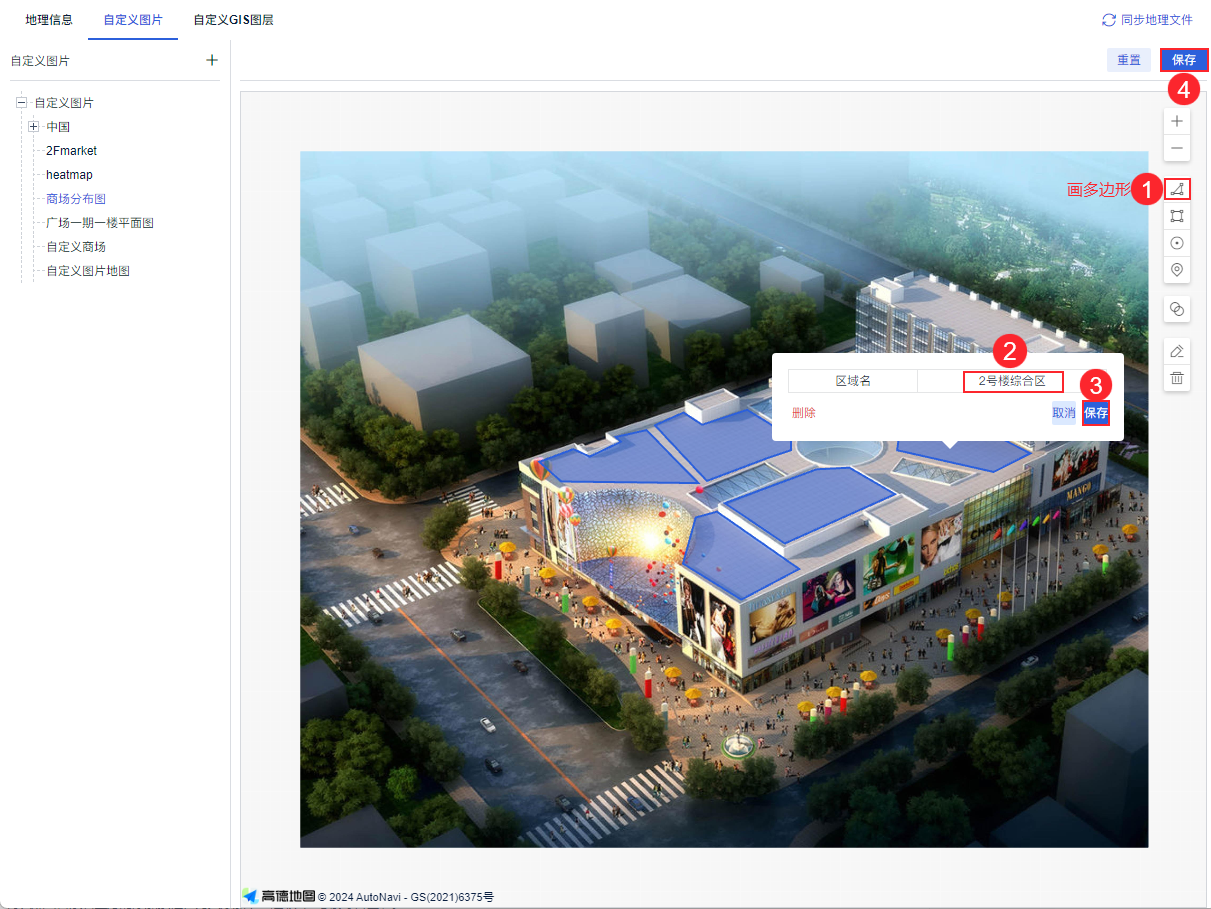
3)导入商场分布图后,使用画多边形工具,圈出几个楼群分布,并设置每个区域的区域名。全部设置完成后点击右上角「保存」即可。如下图所示:
4)再在目录中选中刚刚保存的「商场分布图」,再次点击目录右上方的添加按钮,为其添加下一层级「2号楼综合区」。
注:层级下的目录名称必须与上一层级中某个区域的区域名一致,才能实现钻取。
重复之前自定义图片的步骤,对「2号楼综合区」进行区域划分和命名,完成后点击右上角「保存」即可。最终效果如下图所示:
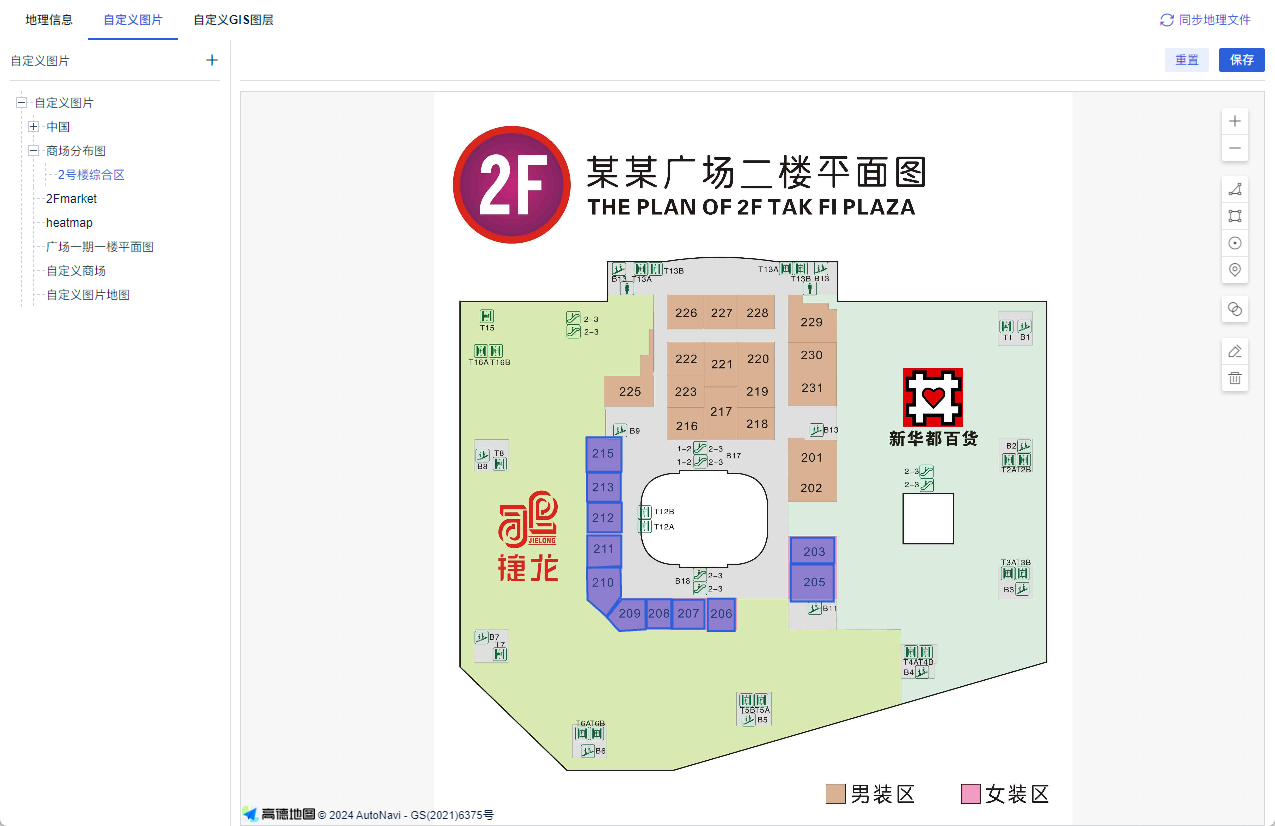
5)完成自定义图片制作后,点击右上角「同步地理文件」,地图即可生效。
2.2 钻取地图模板制作
2.2.1 准备数据
点击设计器左上角「文件>新建普通报表」,新建 内置数据集 Embedded1 ,本例仅简单示范钻取效果,故数据非常简单。如下图所示:
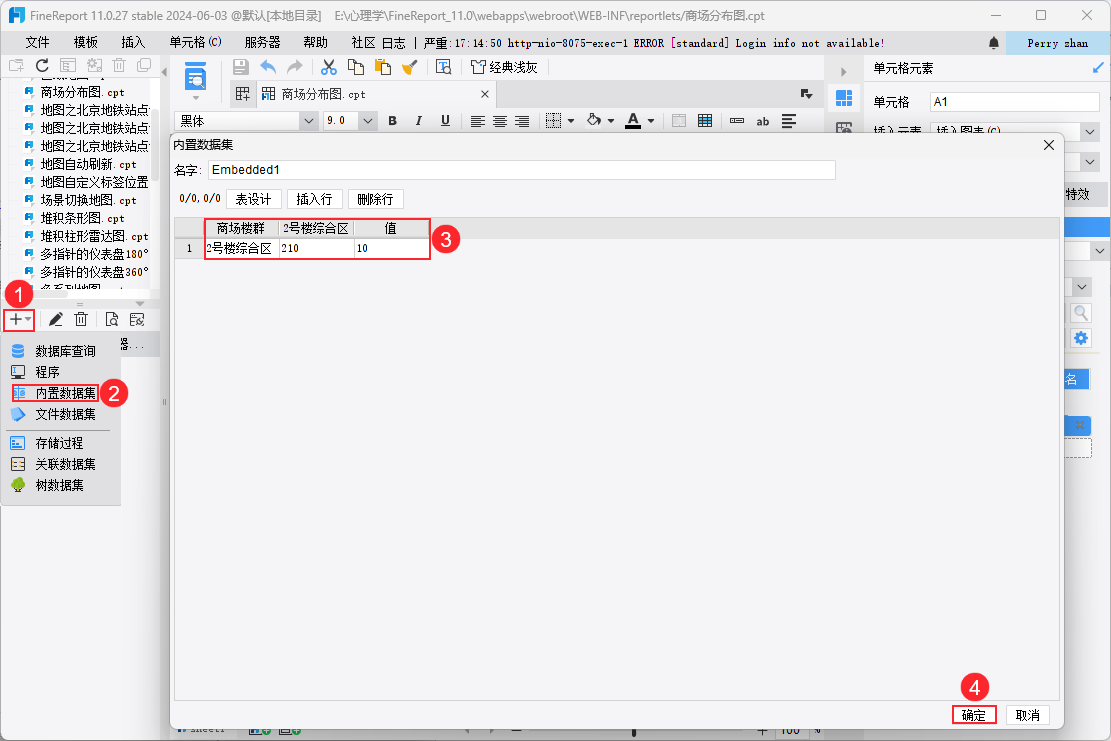
2.2.2 设计图表
1)合并一片单元格区域,点击上方工具栏插入图表按钮,插入一个「钻取地图>区域地图」,如下图所示:
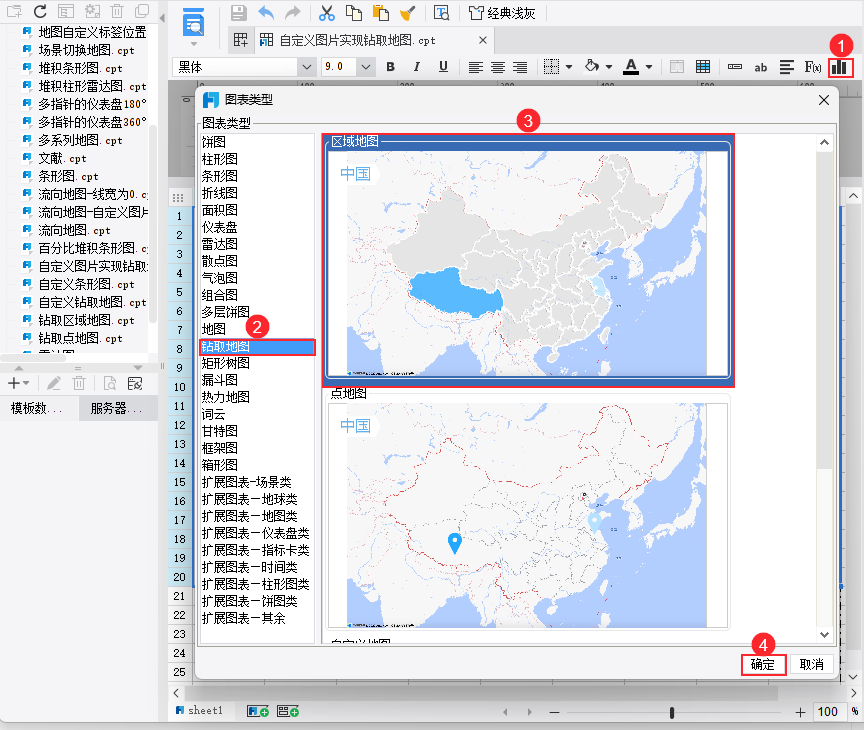
2)将地图边界设置为自定义的「商场分布图」,GIS图层为「自动」,如下图所示:
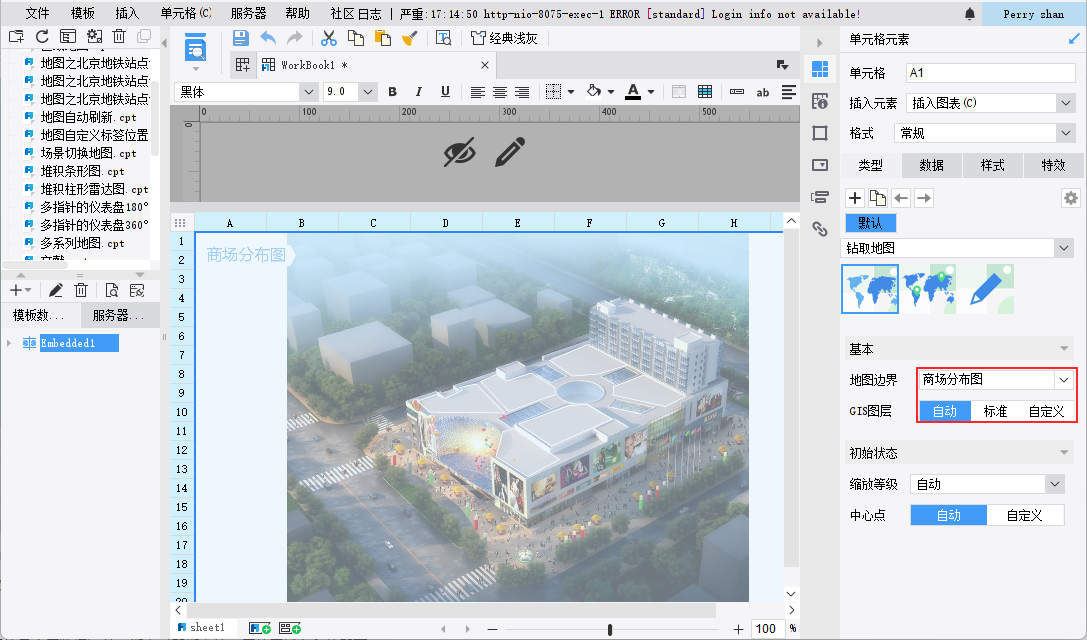
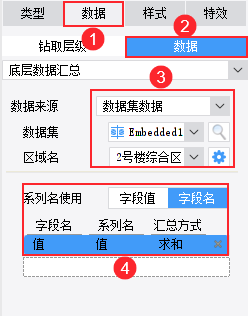
3)绑定地图数据:本例选择的是底层数据汇总,绑定时即绑定第二层的区域名和值即可。
2.3 效果预览
2.3.1 PC 端
保存报表,点击「分页预览」,效果如 1.1 节效果图所示。
2.3.2 移动端
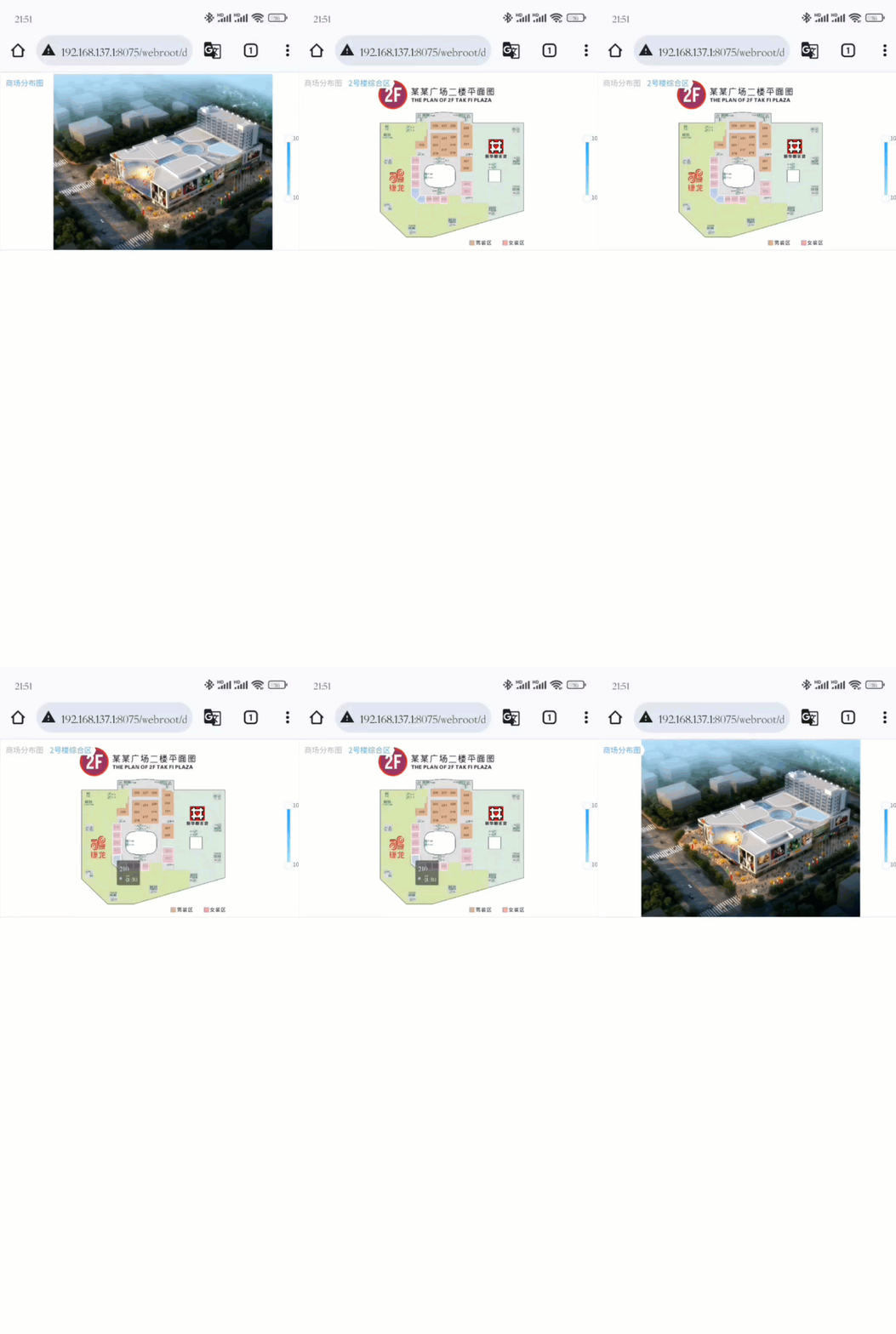
App 端和 HTML5 端均支持,效果如下图所示:
注:由于模板需本地自定义地图配置,故本例不提供模板。