

最新历史版本
:分组箱形图 返回文档
编辑时间:
内容长度:图片数:目录数:
修改原因:
1. 概述编辑
1.1 版本
| 报表服务器版本 |
|---|
| 11.0 |
1.2 图表特点
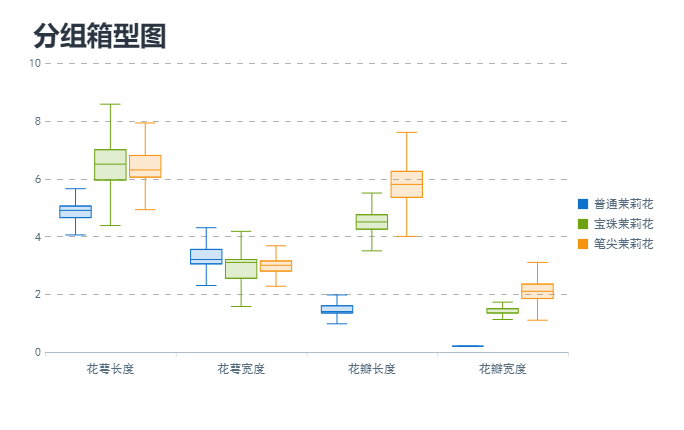
分组箱形图:数据中包含一个分类变量和多个连续变量。
如下图分组箱形图示例,包含一个分类变量「花朵数据项」,三个连续变量 普通茉莉数据值、宝珠茉莉数据值、笔尖茉莉数据值。
2. 示例编辑
2.1 准备数据
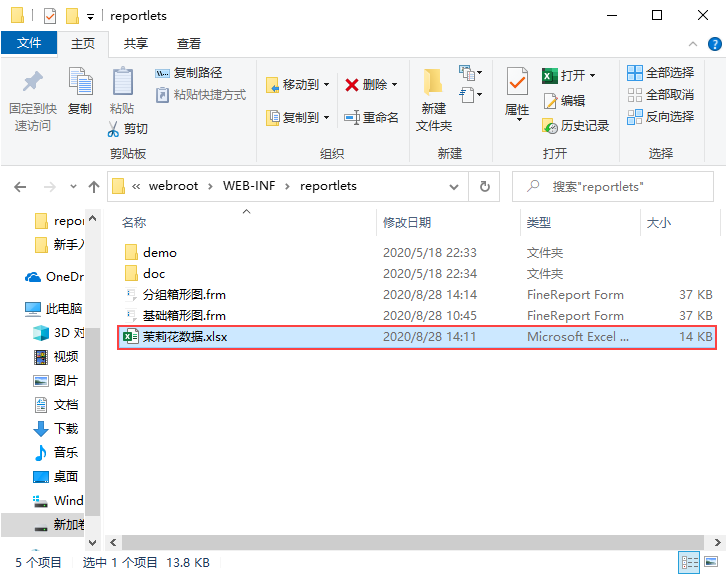
1)点击下载统计不同品种茉莉花花朵数据的 Excel 文件:茉莉花数据.xlsx,将文件放到报表目录%FR_HOME%\webapps\webroot\WEB-INF\reportlets\下,如下图所示:
2)点击左上角文件>点击新建普通报表,如下图添加「文件数据集」,点击右下角预览可查看数据集数据。
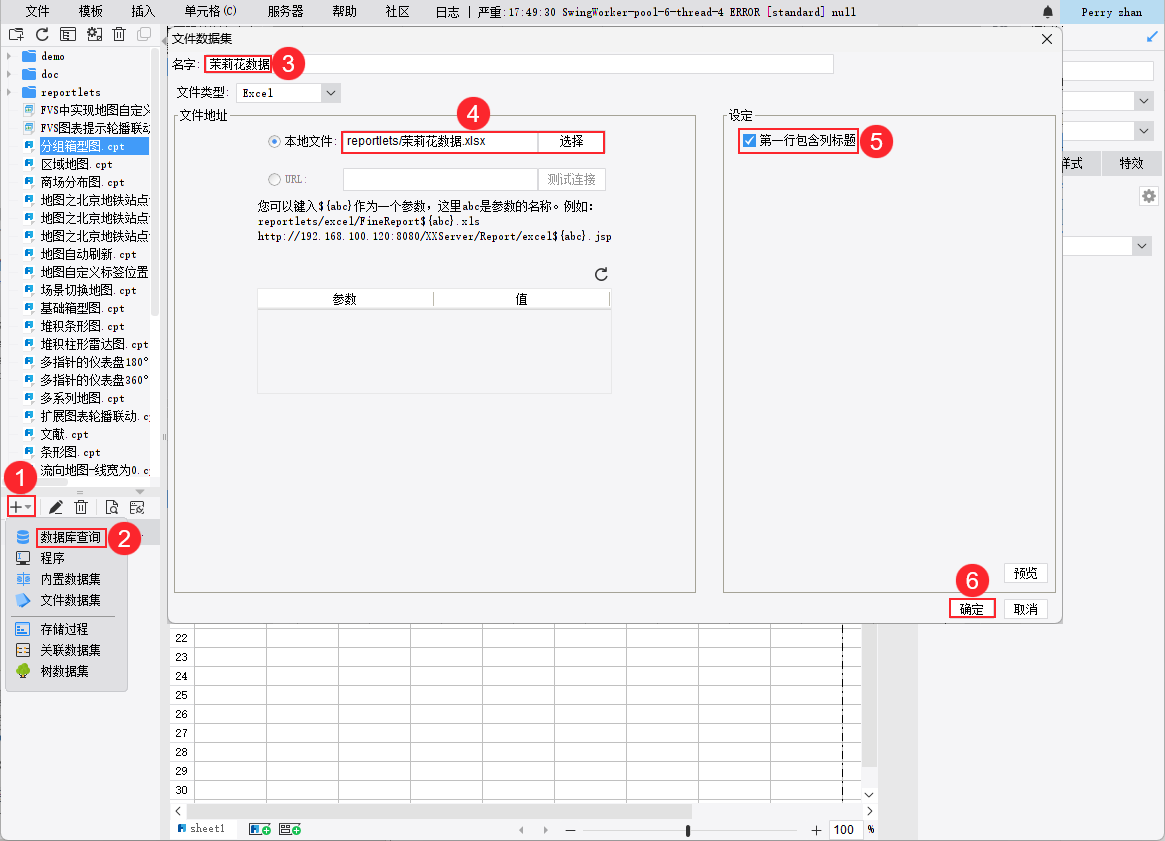
注:示例模板为了方便用户查看直接使用的内置数据集。
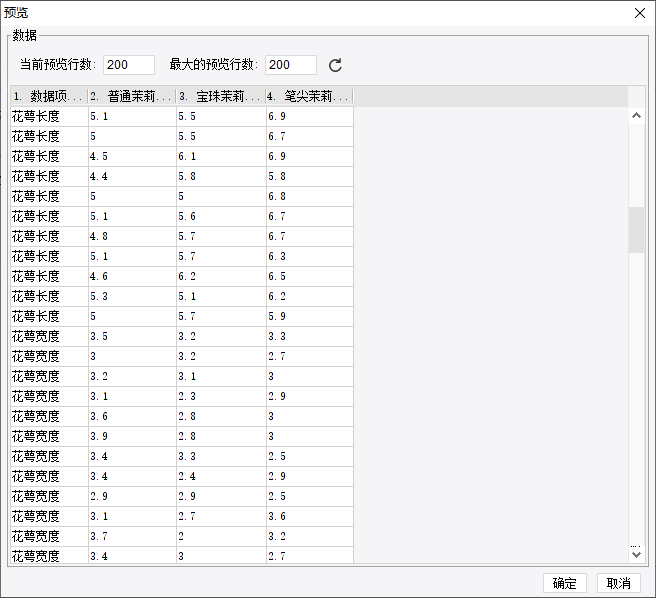
3)预览数据如下图所示:
2.2 插入图表
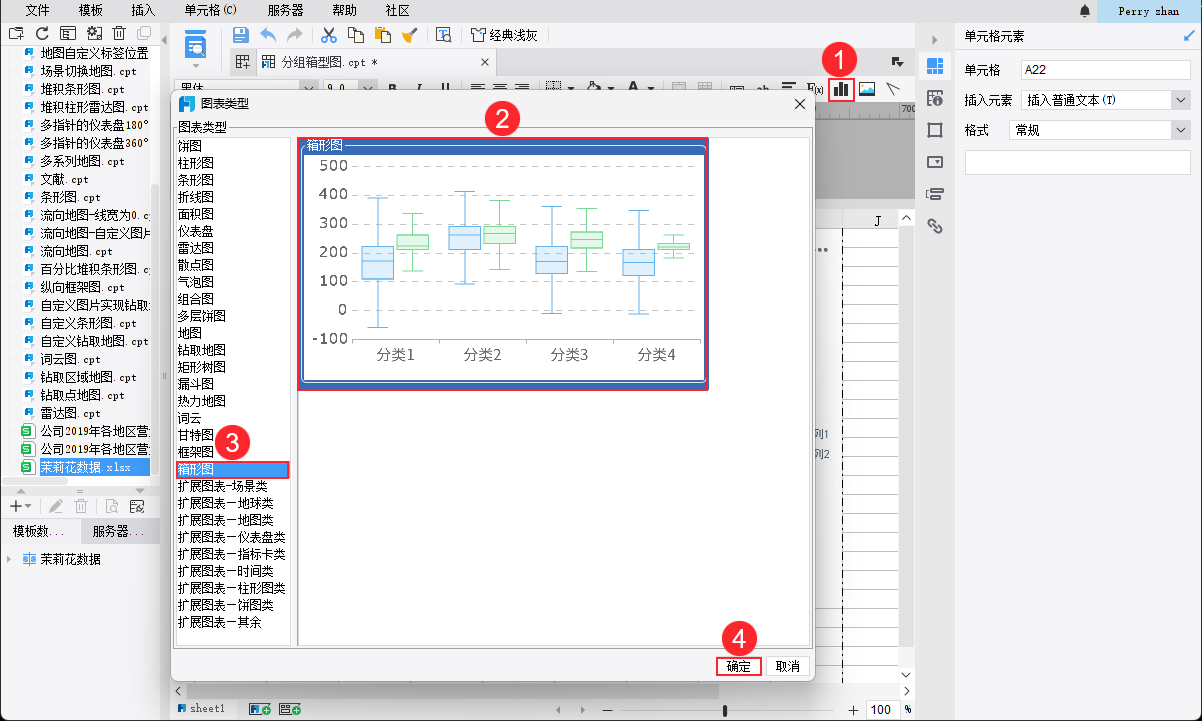
合并一片单元格区域,点击上方工具栏插入图表按钮,插入一个「箱型图」,如下图所示:
2.3 绑定数据
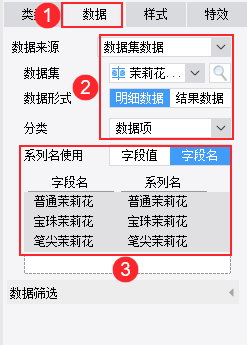
由于数据集中是具体的数据,所以数据形式选择明细数据,如下图所示:
2.4 设计样式
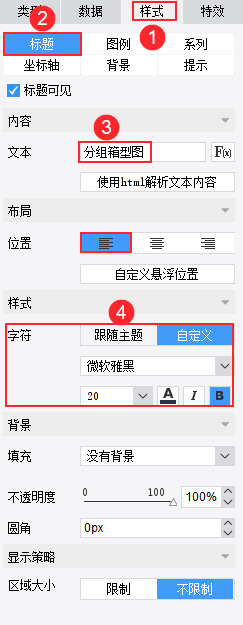
1)将标题修改为分组箱形图,居左显示,字符设置为 20 号、微软雅黑、灰色,如下图所示:
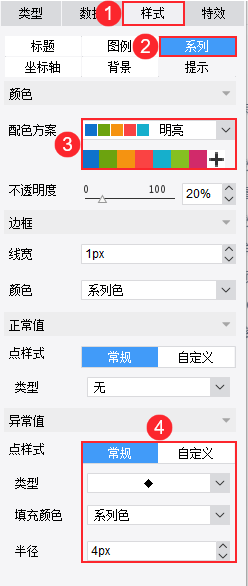
2)将系列配色方案改为明亮,并设置异常值点样式,如下图所示:
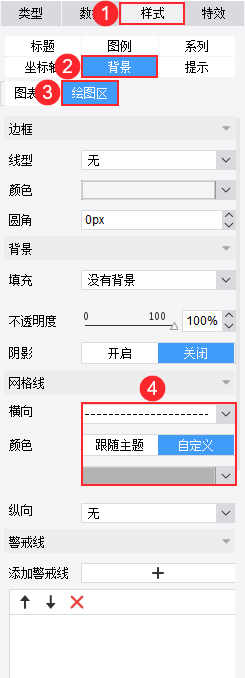
3)将绘图区的网格线修改为虚线,如下图所示:
2.5 效果预览
2.5.1 PC 端
保存报表,点击「分页预览」,效果如 1.2 节所示。
2.5.2 移动端
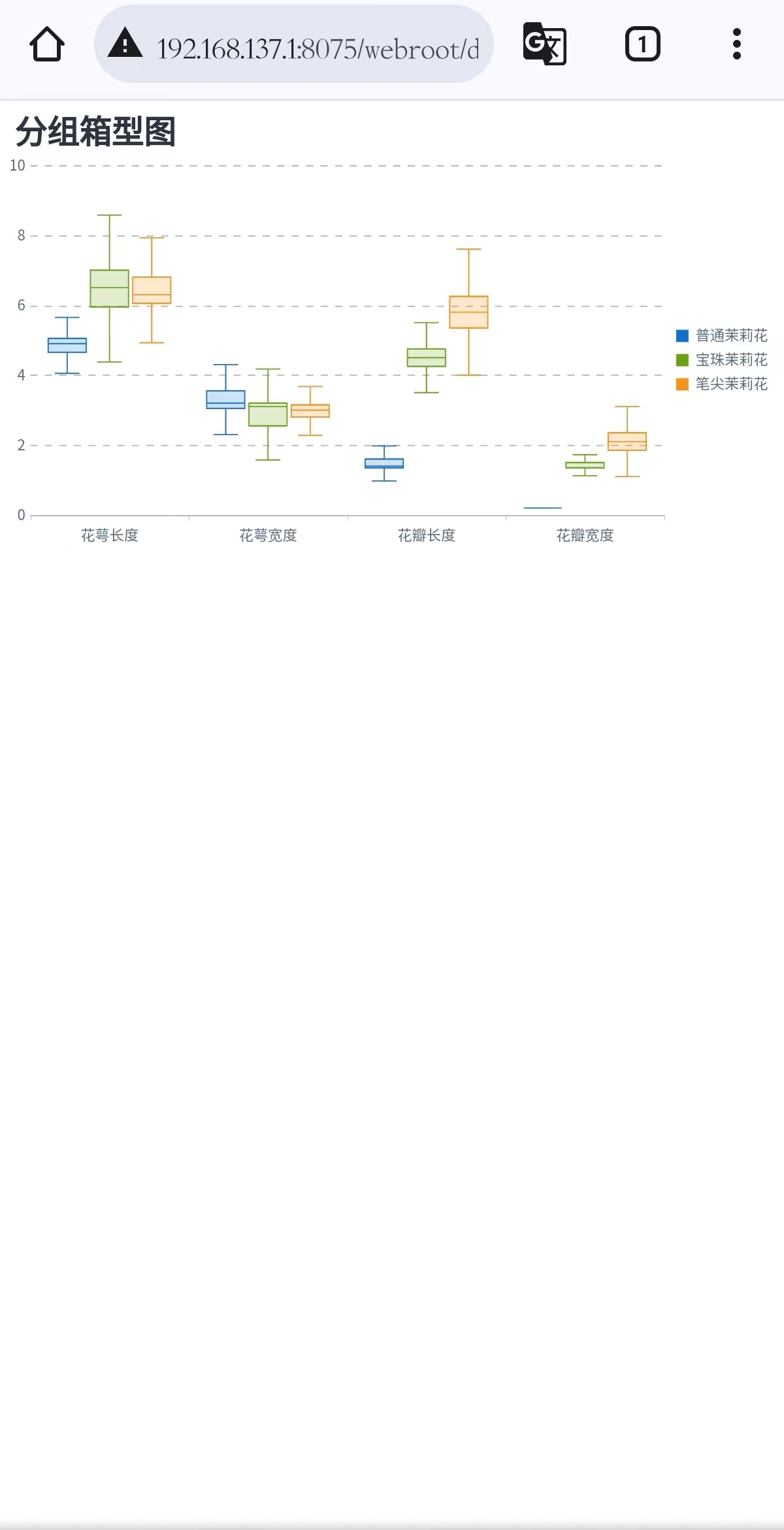
App 和 HTML5 端均支持,如下图所示:
3. 模板下载编辑
点击下载模板:分组箱型图.cpt