

1. 概述编辑
1.1 应用场景
大屏用于 PC 端展示使用时,常常需要图表能实现自动轮播或刷新,且可以联动其他组件也动态变化。
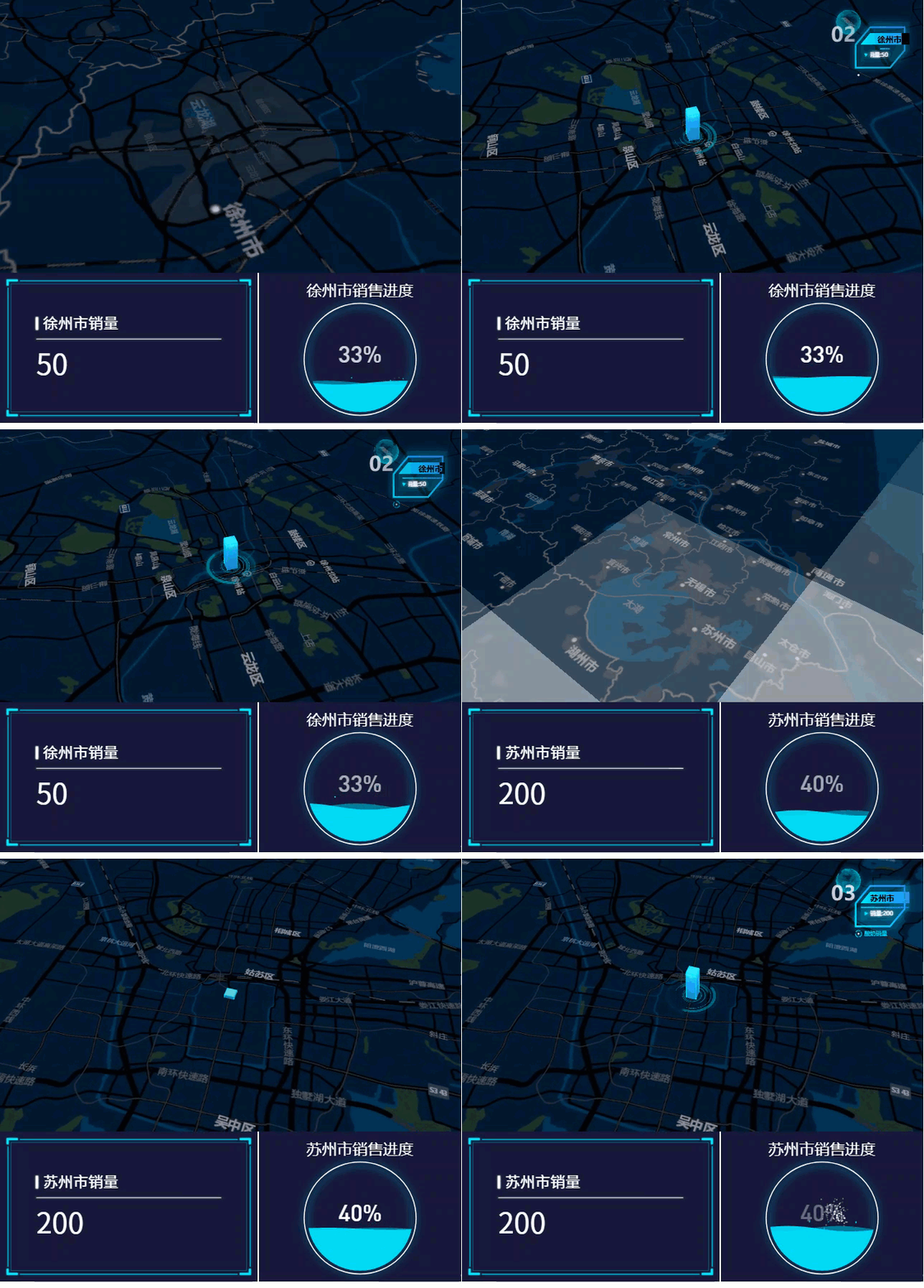
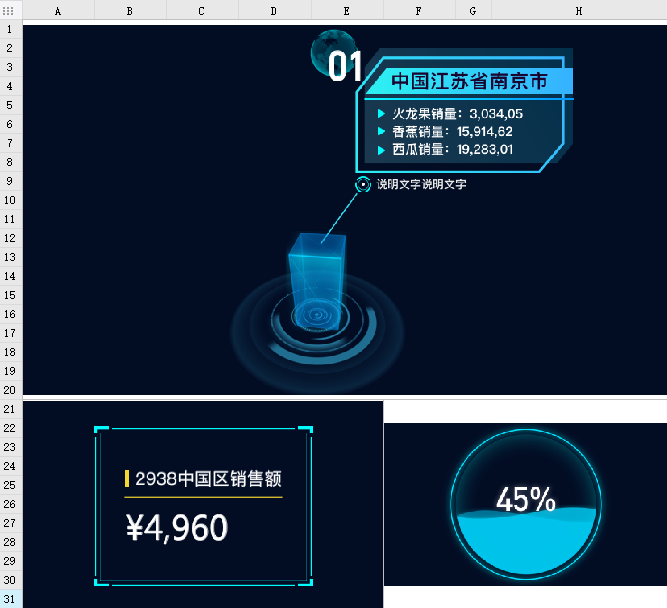
例如下图,当地图轮播显示地理位置时,下方的指标卡和水球图也能显示对应地区的数据。
1.2 功能简介
具有轮播效果的几种扩展图表:轮播 GIS 点地图 、轮播三维组合地图 、轮播 KPI 指标卡 、轮播目录齿轮 、轮播夜光仪表盘 、水球图 、像素点图 可设置「特效>轮播联动」。
具体刷新效果的 粒子计数器 图表可设置「特效>刷新联动」。可设置图表轮播或刷新时触发联动效果。如下图所示:
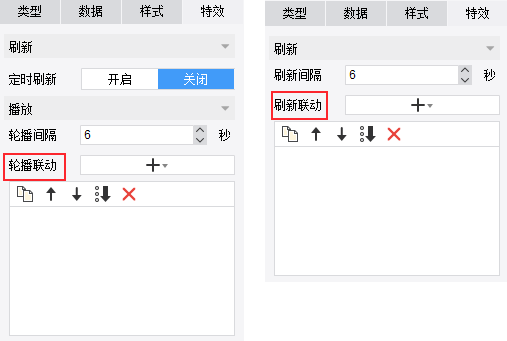
普通报表中联动对象可设置「联动单元格」或「联动悬浮元素」,决策报表中联动对象可设置「当前决策报表对象」。
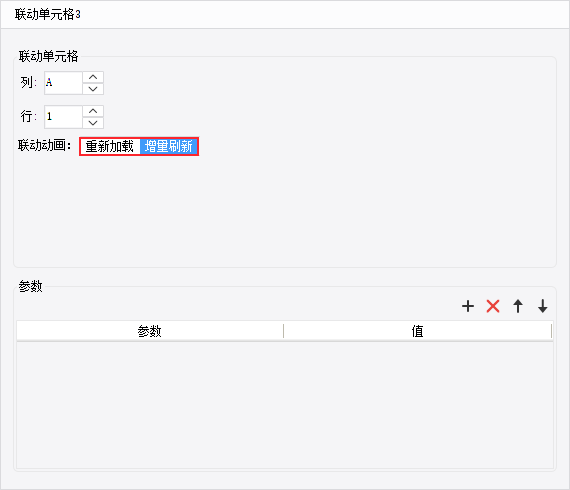
支持设置被联动的对象是重新触发加载动画或是增量刷新。
重新加载:指图表组件整体重新加载。
增量刷新:指图表动画从消失到出现。
2. 示例编辑
本文以 轮播 GIS 点地图 联动 轮播 KPI 指标卡 和 水球图 为例,说明扩展图表如何设置轮播联动。
2.1 数据准备
点击设计器左上角「文件>新建普通报表」,新建数据集 ds1,输入 SQL 查询语句:SELECT * FROM GisMap 。
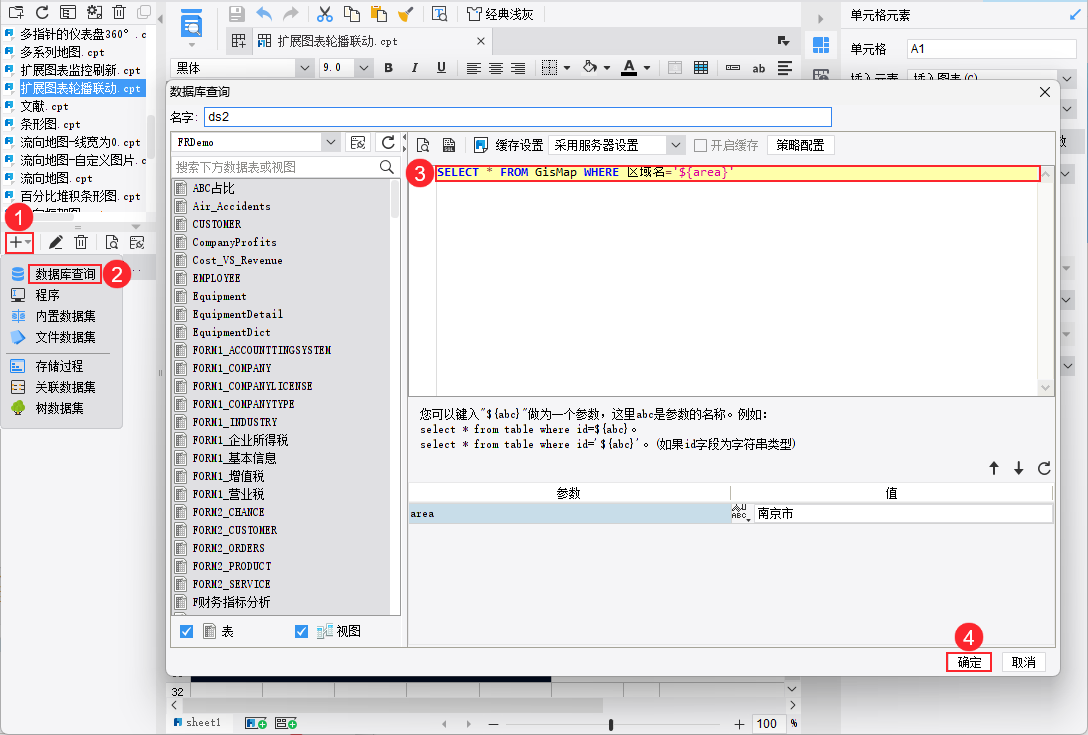
新建数据集 ds2,输入 SQL 查询语句:SELECT * FROM GisMap WHERE 区域名='${area}' ,并设置区域名参数的默认值为「南京市」 。
2.2 报表设计
2.2.1 添加图表
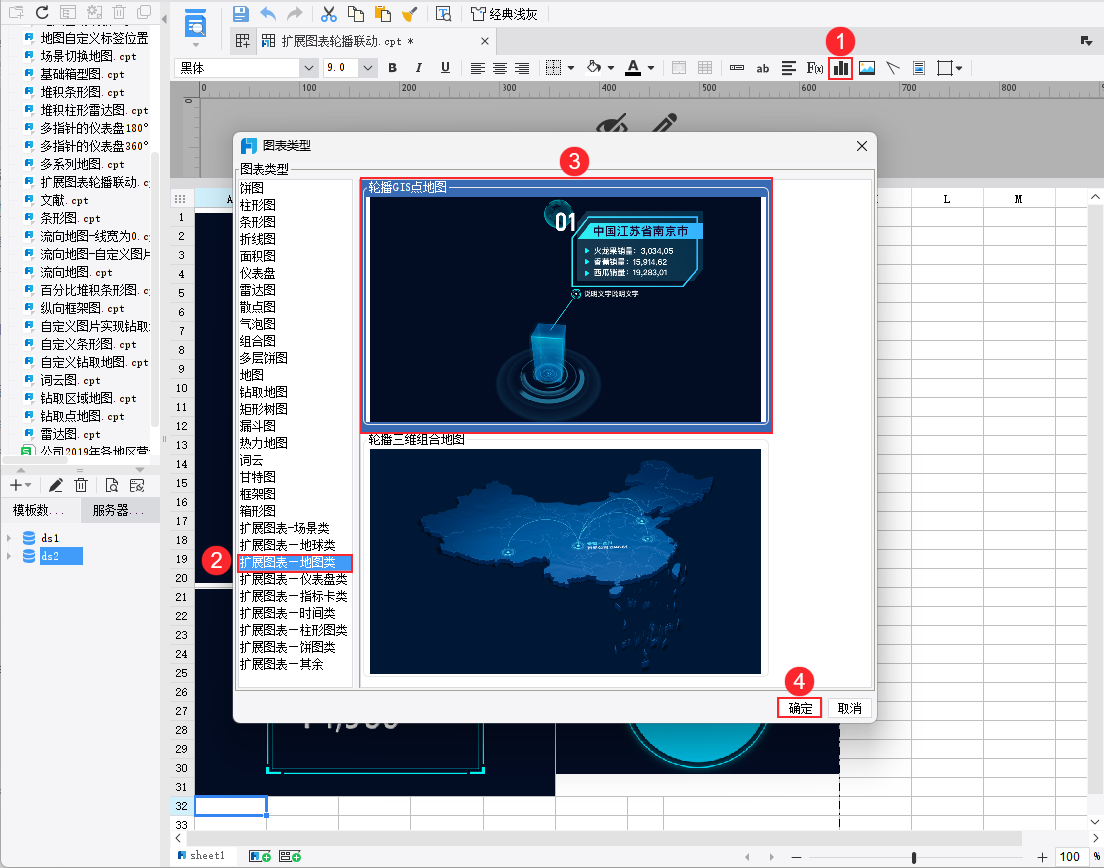
合并三个单元格,分别插入「扩展图表-地图类>轮播 GIS 点地图」、「扩展图表-仪表盘类>轮播 KPI 指标卡-电子」、「扩展图表-指标卡类>水球图」。
以轮播GIS点地图为例,如下图所示:
最终效果如下图所示:
2.2.2 绑定图表数据
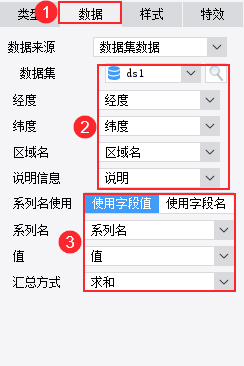
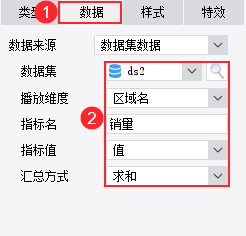
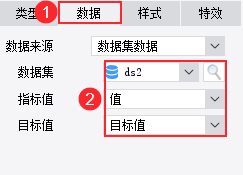
GIS地图要绑定 ds1 的数据,指标卡和水球图要绑定含有参数的 ds2 的数据,才可以实现地图轮播时,指标卡和水球图根据参数联动。
1)选择「轮播 GIS 点地图」,在右侧属性面板中绑定地图数据,如下图所示:
2)选择「轮播 KPI 指标」,绑定指标卡数据如下图所示:
3)选择「水球图」,绑定水球图的数据如下图所示:
2.2.3 设置图表样式
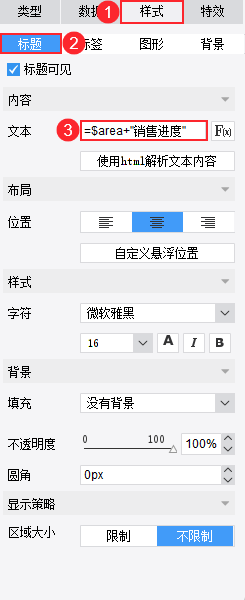
选择「水球图」,设置「样式>标题」为公式 =$区域名+"销售进度",让标题可以随地区动态展示。
2.3 联动设置
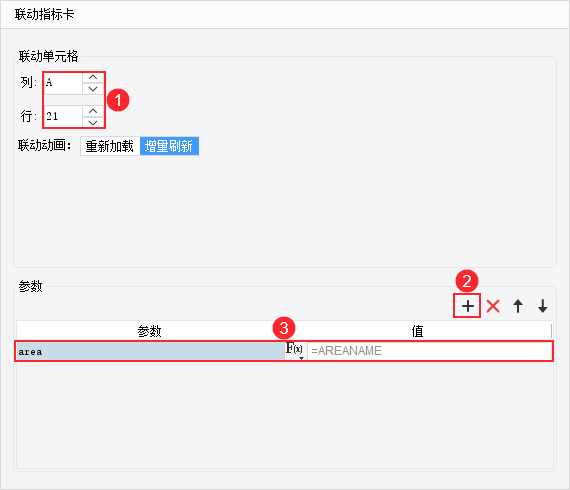
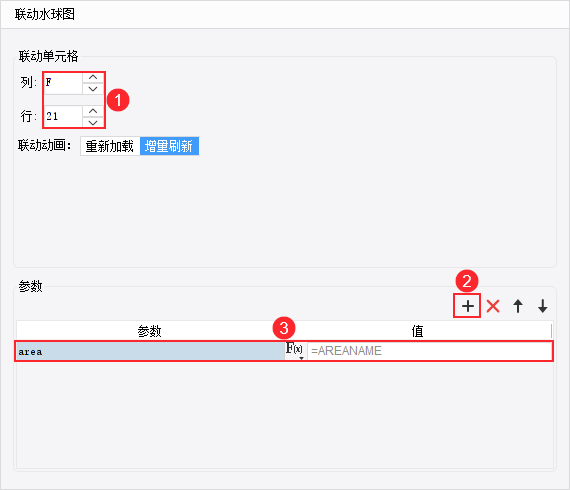
选择「轮播 GIS 点地图」,在单元格属性中点击「特效」,添加两个轮播联动对象。分别重命名为「联动指标卡」和「联动水球图」。
联动指标卡的表格为 A21,联动动画为增量刷新,新增一个参数区域名,其值选择「区域名」,显示为 =AREANAME。
联动水球图的表格为 F21,联动动画为增量刷新,新增一个参数区域名,其值选择「区域名」,显示为 =AREANAME。
2.4 效果预览
保存模板,点击「分页预览」,效果如 1.1 节所示。
注:不支持移动端。
3. 模板下载编辑
点击下载模板:扩展图表轮播联动.cpt