

历史版本6 :扩展图表组件刷新 返回文档
编辑时间:
内容长度:图片数:目录数:
修改原因:
1. 概述编辑
1.1 问题描述
扩展图表单个组件刷新的实现方法跟普通图表有所不同,因而单独拿出来详细介绍下。
1.2 实现思路
JS 实现图表组件刷新时,普通图表使用的是 dataRefresh() 这个接口,扩展图表需使用 dealReloadChartAjax() 接口实现。
注:在 FVS可视化看板中,图表刷新请直接使用组件刷新接口 refresh() 。
2. 示例编辑
2.1 数据准备
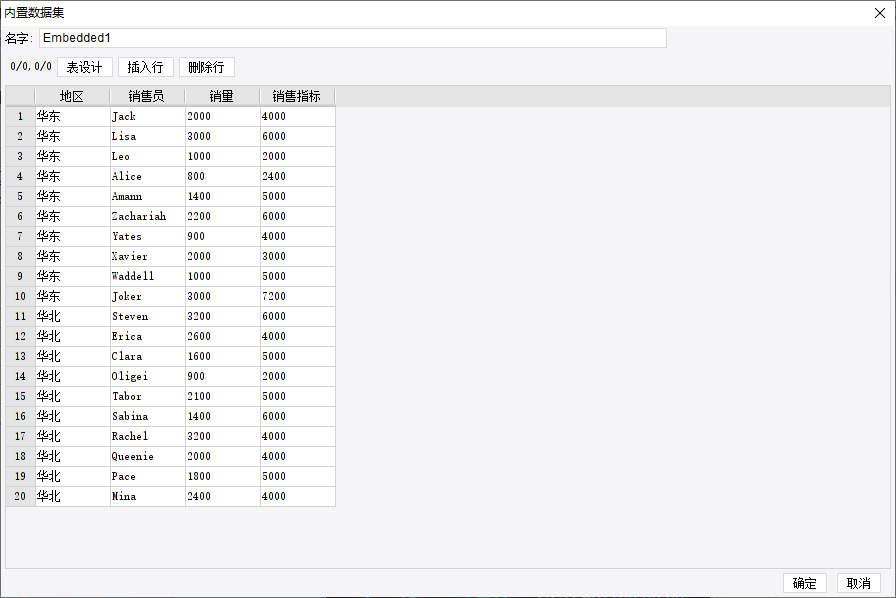
新建一张决策报表,新建内置数据集 Embedded1,详细数据如下图所示:
2.2 添加组件
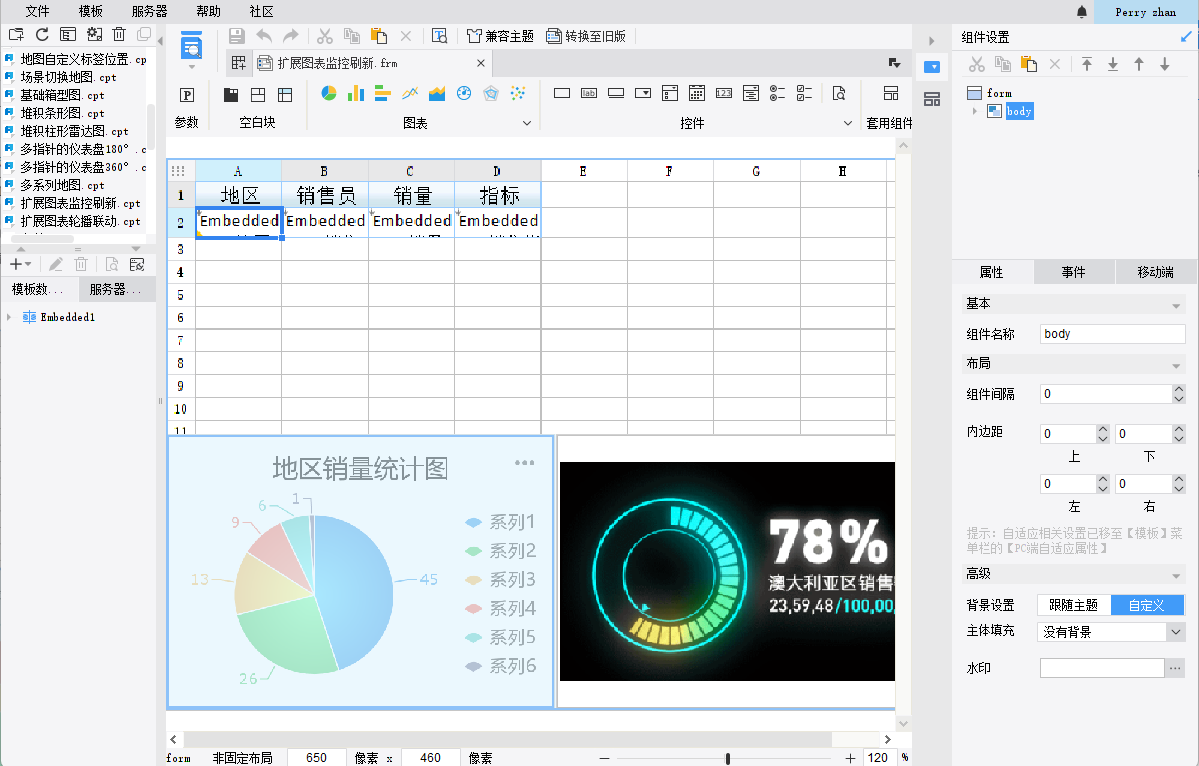
将三个组件:报表块、饼图、扩展图表-轮播夜光仪表盘,分别拖拽到决策报表设计主体中,排版如下图所示:
2.3 设置报表块
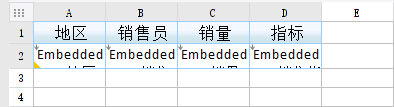
如下图设计报表块样式,A2~D2 绑定和标题相同的字段即可。
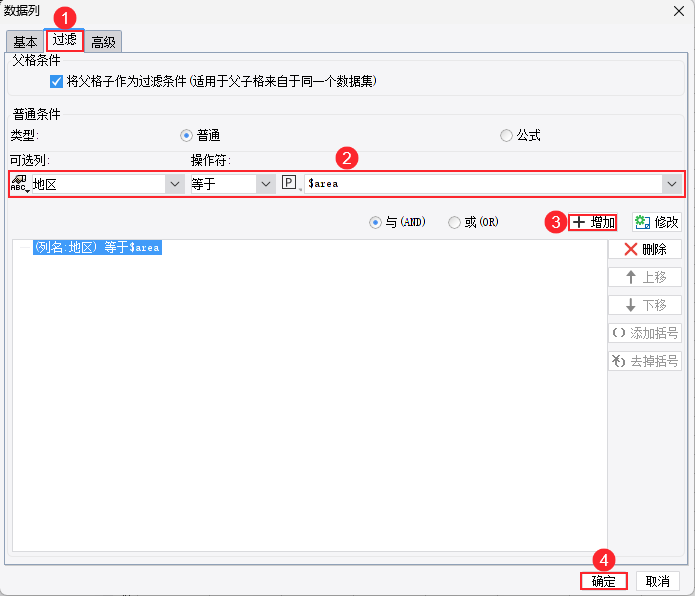
双击 A2 单元格,添加一个过滤条件,地区字段绑定饼图中的参数 $area,如下图所示:
2.4 图表绑定数据
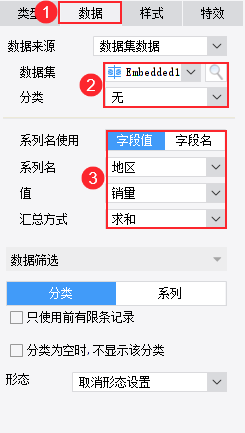
1)选中饼图,双击进入编辑状态,在右下方属性面板,如下图绑定内置数据集数据。
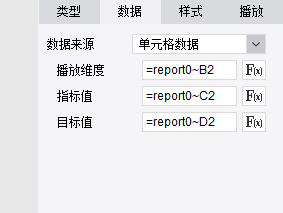
2)选中轮播夜光仪表盘,仪表盘绑定报表块中的单元格数据,插入公式如下:
播放维度:=report0~B2
指标值:=report0~C2
目标值:=report0~D2
2.5 设置超级链接
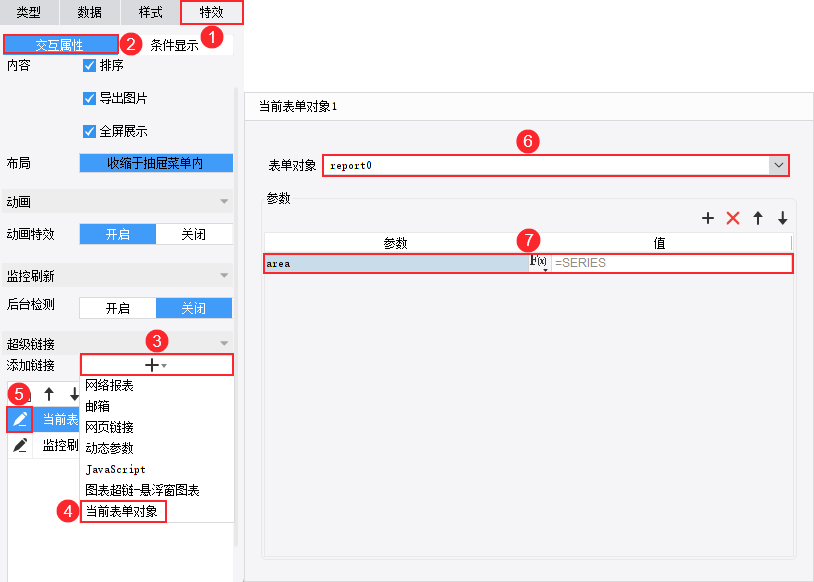
1)双击编辑饼图,点击「特效>交互属性」,添加一个「当前表单对象」的超级链接,点击「编辑」按钮。
表单对象下拉选择报表块「report0」,添加 area 参数,参数值选择「系列名称」,以便后面的步骤实现点击饼图可以联动报表块,改变报表块的数据。
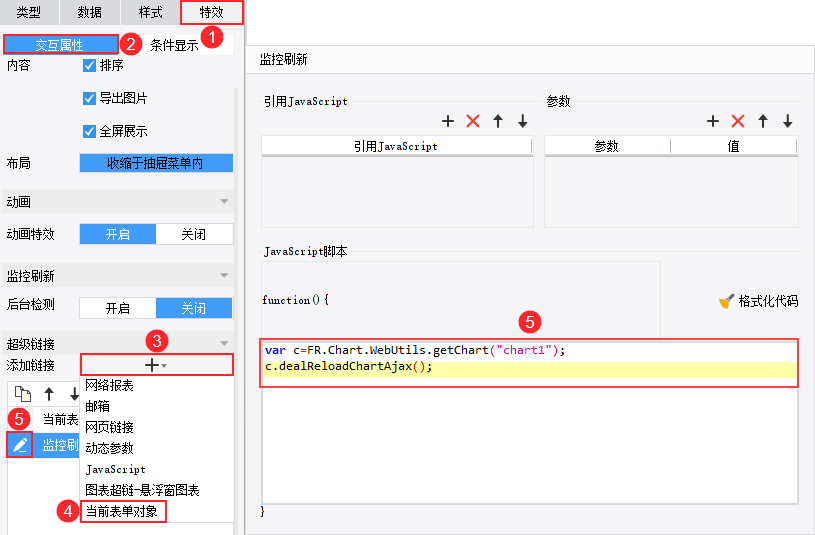
2)再添加一个 JavaScript 的超级链接,重命名为监控刷新,点击「编辑」按钮。插入如下 JS 代码:
var c=FR.Chart.WebUtils.getChart("chart1");
c.dealReloadChartAjax();
2.6 效果预览
报表决策报表,点击「PC端预览」,组件刷新效果如下图所示:
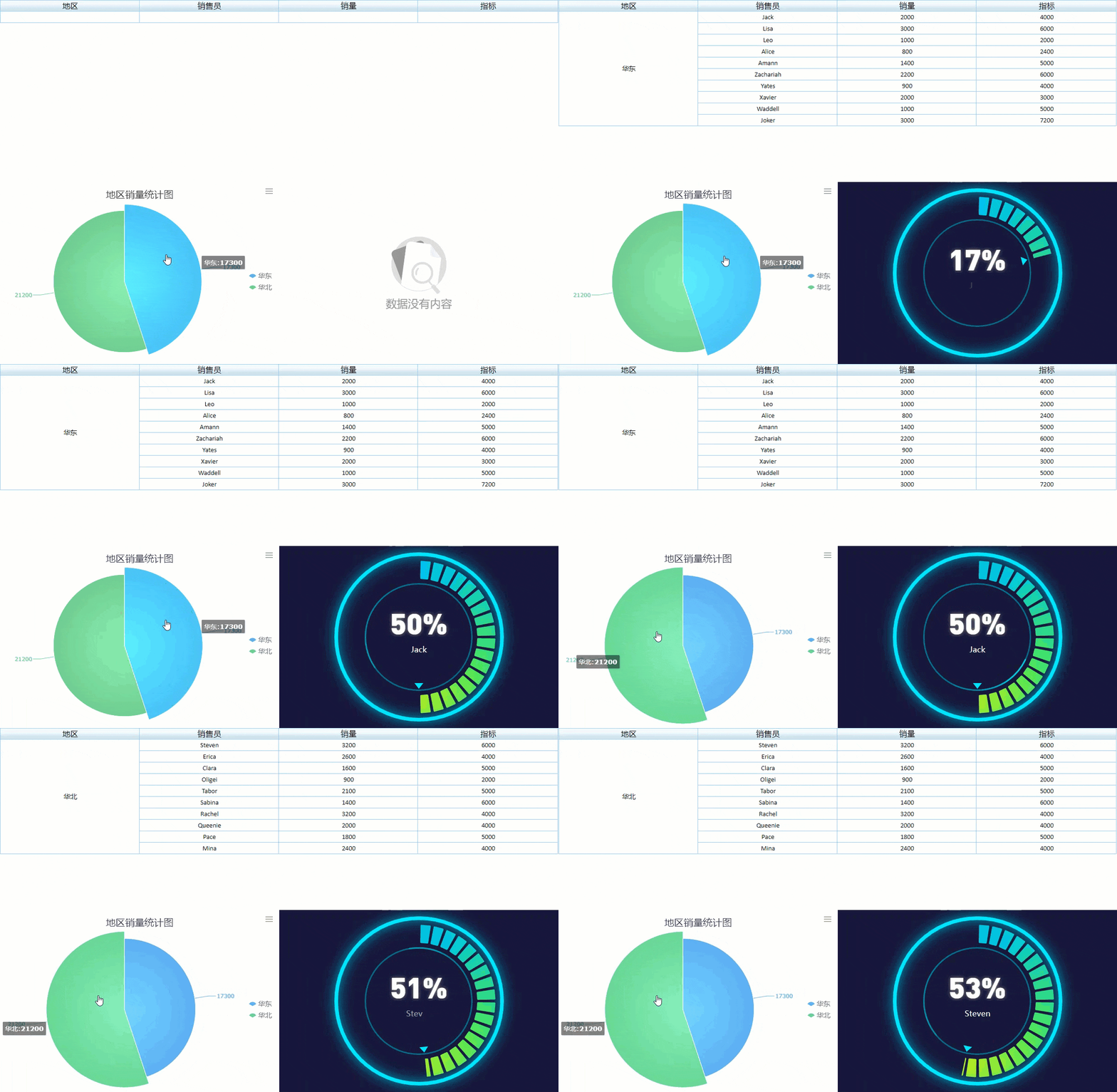
注:不支持移动端预览。
3. 模板下载编辑
已完成模板可参见:%FR_HOME%\webapps\webroot\WEB-INF\reportlets\doc\frm\扩展图表监控刷新.frm
点击下载模板:扩展图表监控刷新.frm