

1. 概述编辑
1.1 版本
| 报表服务器版本 |
|---|
| 11.0 |
1.2 问题描述
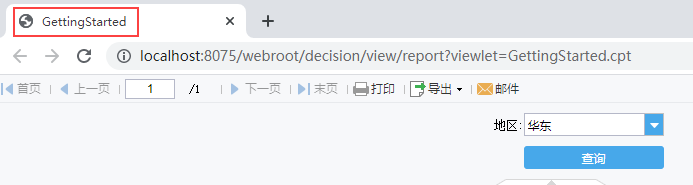
预览模板时,浏览器显示的报表标题与文件名称一致,若希望浏览器显示的报表标题与报表文件的名称不一致,应该如何实现呢?
1.3 实现思路
普通报表:
方法一:模板 Web 属性下将标题设置为参数,预览报表时在 URL 后面加上这个参数后缀即可。
方法二:模板 Web 属性的预览设置界面添加加载结束事件,直接改变报表标题。
决策报表:
方法一:给 body 添加初始化事件,改变标题。
方法二:设置 Form 组件的标题。
FVS 可视化看板:添加页面加载结束事件,改变标题。
注1:若将报表集成到 Web 页面或嵌入到其他页面中,上述修改标题的方法均不适用。
注2:上述方法均不支持移动端。
注3:上述方法不支持挂载到决策平台。
2. 普通报表编辑
2.1 方法一
2.1.1 打开模板
打开设计器内置模板:%FR_HOME%\webroot\WEB-INF\reportlets\GettingStarted.cpt
2.1.2 设置参数
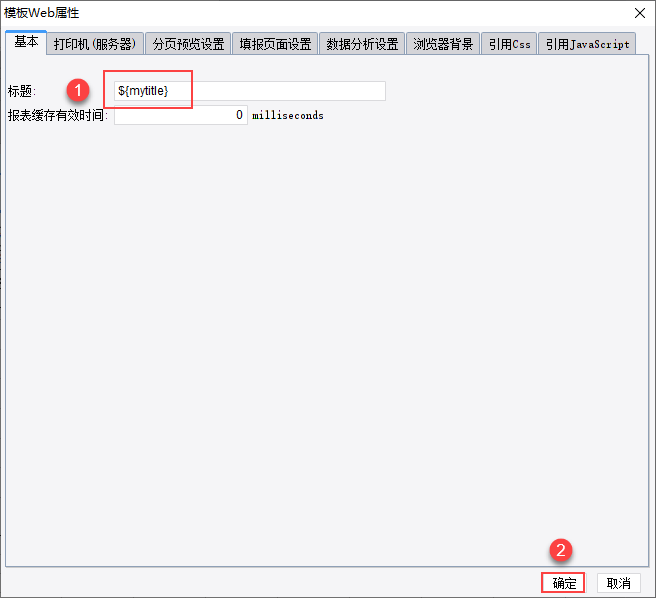
选择菜单栏「模板>模板Web属性>基本>标题」,标题编辑栏写入一个参数,如${mytitle},点击确定,如下图所示:
2.1.3 效果预览
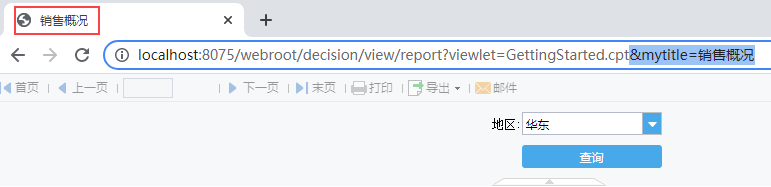
保存模板,点击分页预览,在 URL 后面增加&mytitle=销售概况,发现报表的标题已经修改为销售概况了,如下图所示:
2.2 方法二
2.2.1 打开模板
打开设计器内置模板:%FR_HOME%\webroot\WEB-INF\reportlets\GettingStarted.cpt
2.2.2 添加加载结束事件
菜单栏点击「模板>模板 Web 属性>分页预览设置」,选择「为该模板单独设置」,添加「加载结束事件」,如下图所示:
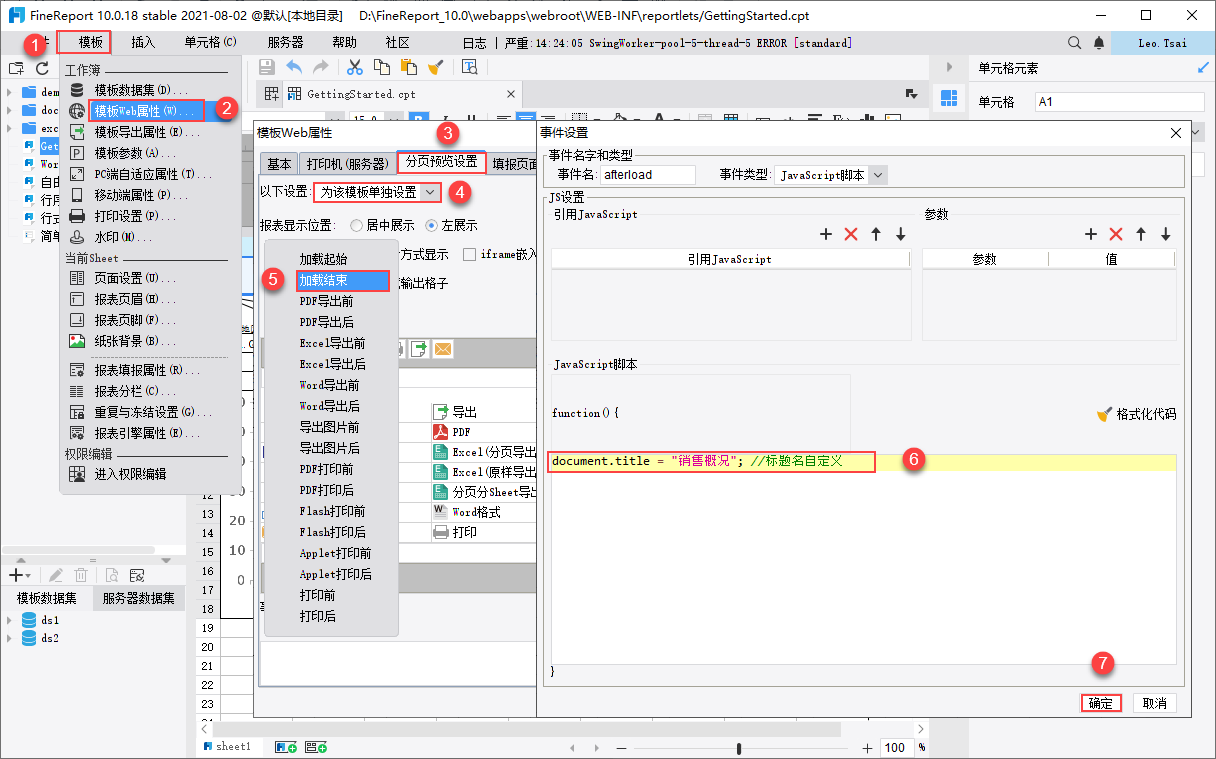
JavaScript 代码如下:
document.title = "销售概况"; //标题名自定义2.2.3 效果预览
保存报表,点击分页预览,效果如下图所示:

注:除移动端预览外,该方法适用于所有其他的预览方式。
3. 决策报表编辑
3.1 方法一
跟 2.2 的实现思路一样,只不过这个是针对决策报表的。
3.1.1 打开模板
打开设计器内置模板:%FR_HOME%\webroot\WEB-INF\reportlets\doc\frm\表单多列排序.frm
3.1.2 添加初始化后事件
选中 body ,添加初始化后事件,如下图所示:
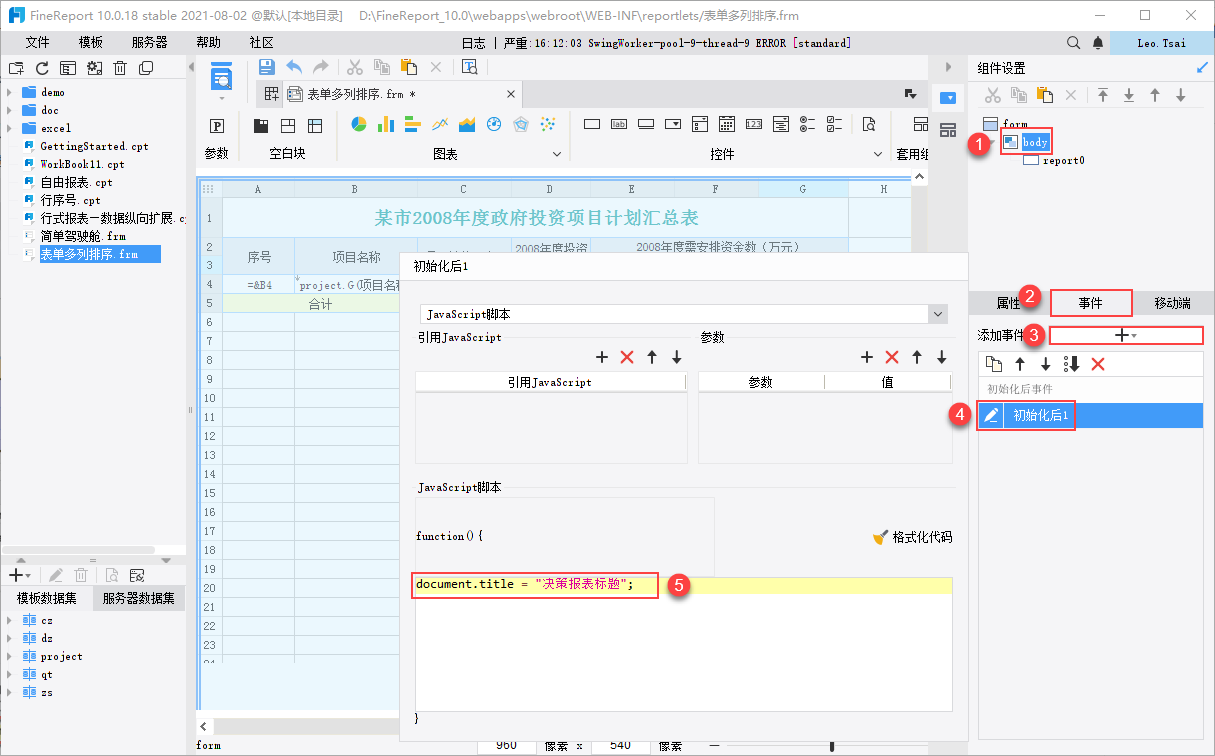
JavaScript 代码如下图所示:
document.title = "决策报表标题";
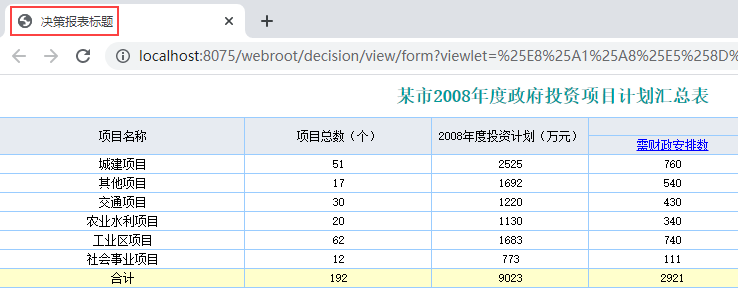
3.1.3 效果预览
预览决策报表,效果如下图所示:
注:如果给参数赋值为中文的话,导出出现乱码,可以查看文档:导出重命名乱码
3.2 方法二
3.2.1 打开模板
打开设计器内置模板:%FR_HOME%\webroot\WEB-INF\reportlets\doc\frm\表单多列排序.frm
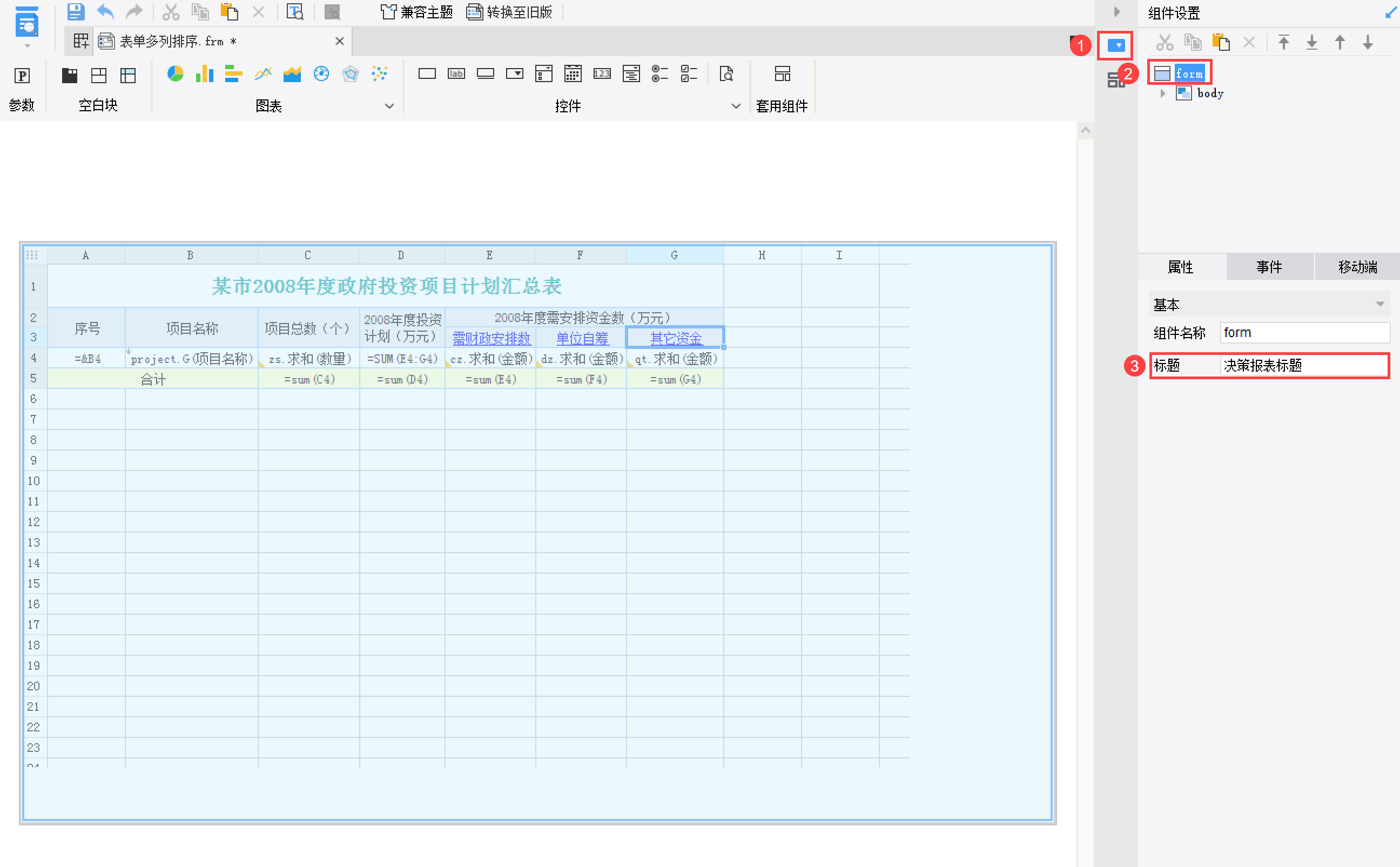
3.2.2 设置名称
选择「组件设置>form」,选择「属性>标题」,输入「决策报表标题」,如下图所示:
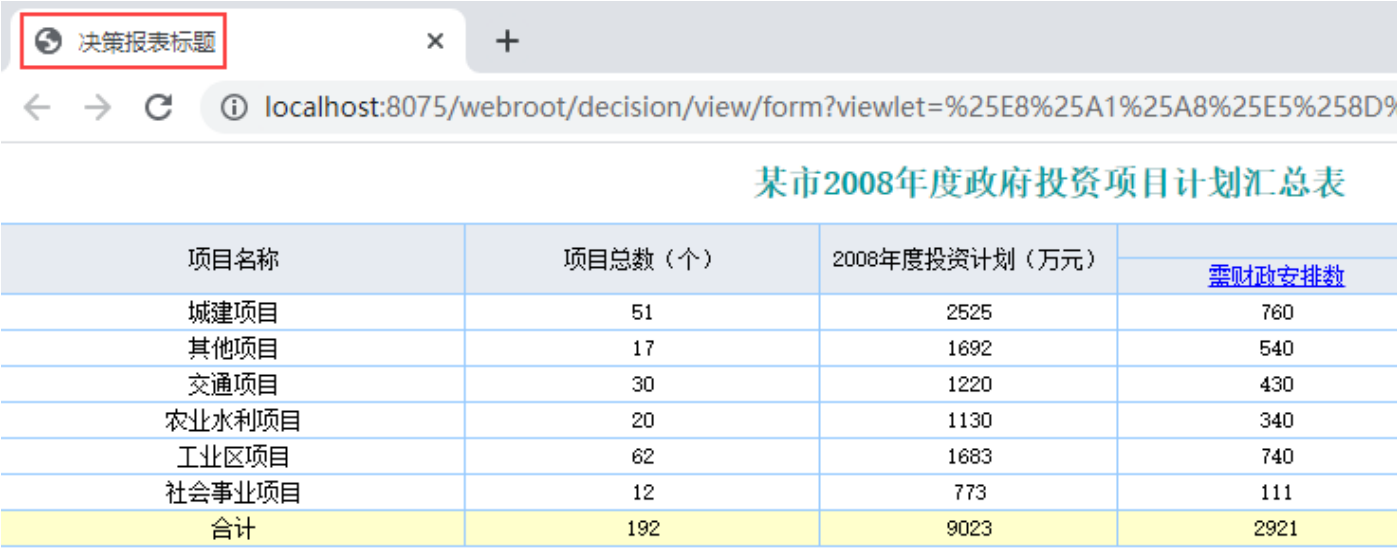
3.2.3 效果预览
预览决策报表,效果如下图所示:
4. FVS 可视化看板编辑
4.1 打开模板
打开设计器内置模板:%FR_HOME%\webroot\WEB-INF\reportlets\doc\frm\basic\FVS表格组件示例.fvs
4.2 添加页面加载结束事件
菜单栏点击「模板>页面加载结束事件」,如下图所示:
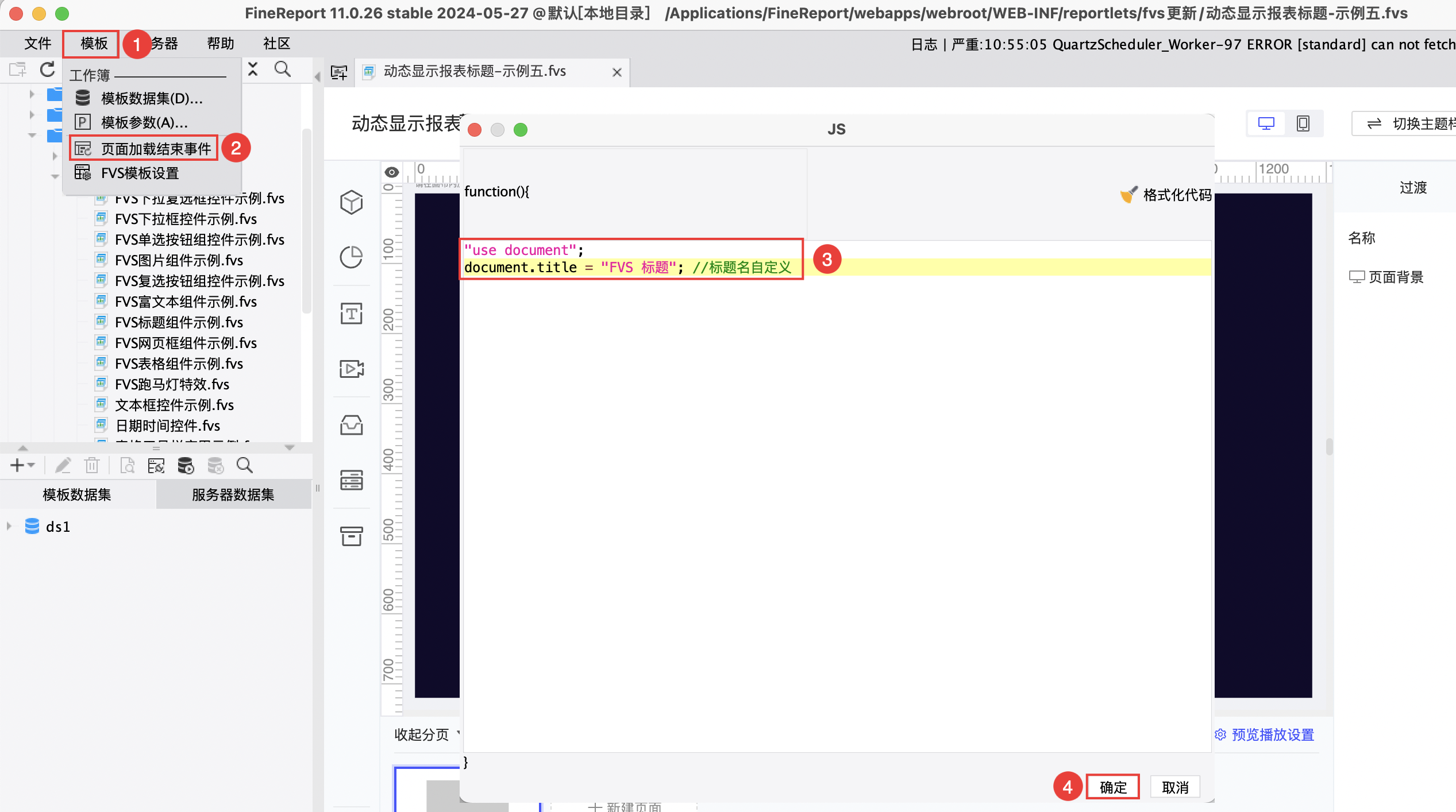
JavaScript 代码如下图所示:
"use document";
document.title = "FVS 标题"; //标题名自定义
4.3 效果预览
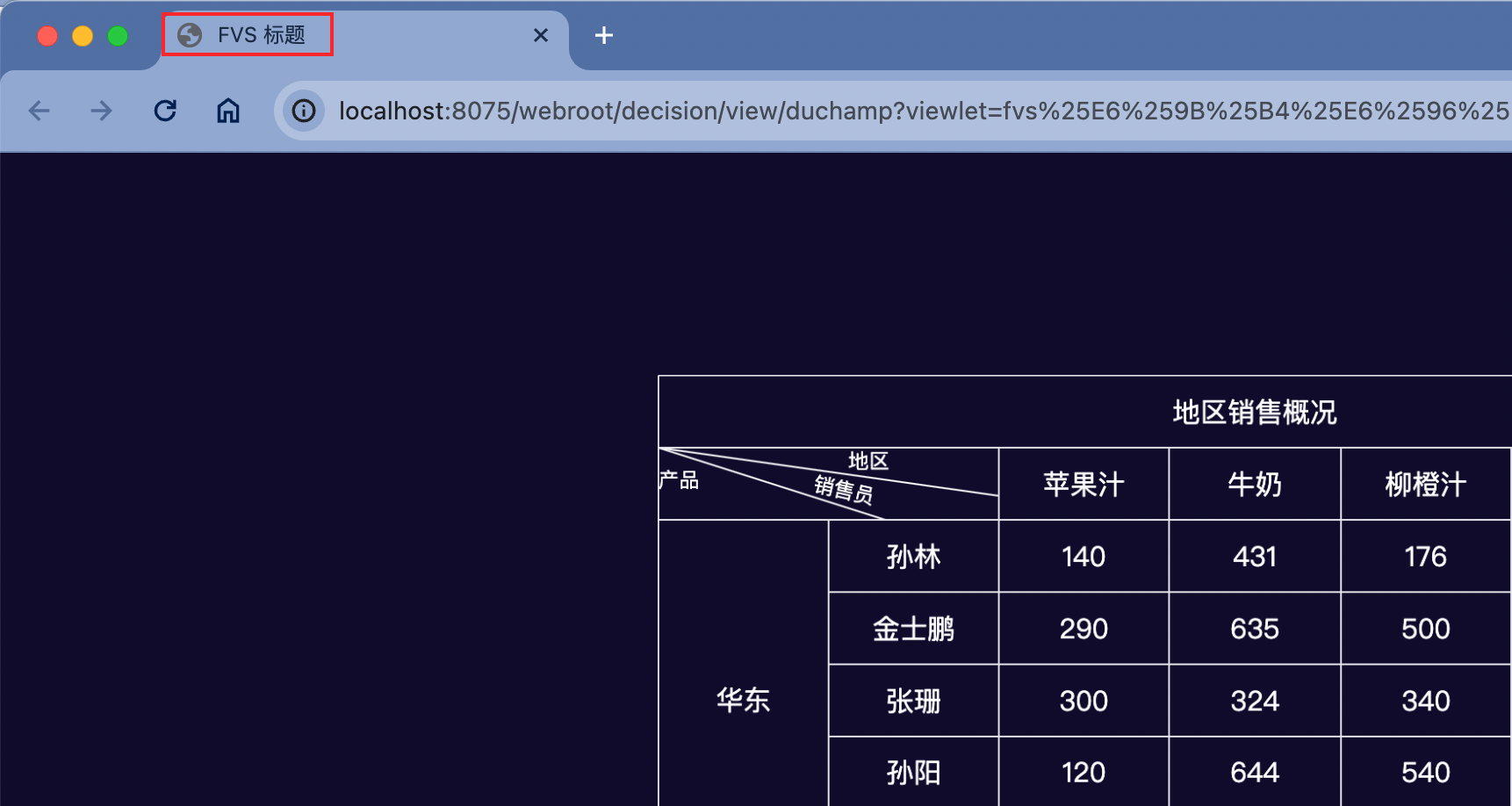
预览 FVS 模板,效果如下图所示:
5. 模板下载编辑
5.1 普通报表
方法一:点击下载模板:动态显示报表标题-示例一.cpt
方法二:点击下载模板:动态显示报表标题-示例二.cpt
5.2 决策报表
方法一:点击下载模板:动态显示报表标题-示例三.frm
方法二:点击下载模板:动态显示报表标题-示例四.frm
5.3 FVS 可视化看板
点击下载模板:动态显示报表标题-示例五.fvs