

1. 概述编辑
1.1 版本
| 报表服务器版本 |
|---|
| 11.0 |
1.2 预期效果
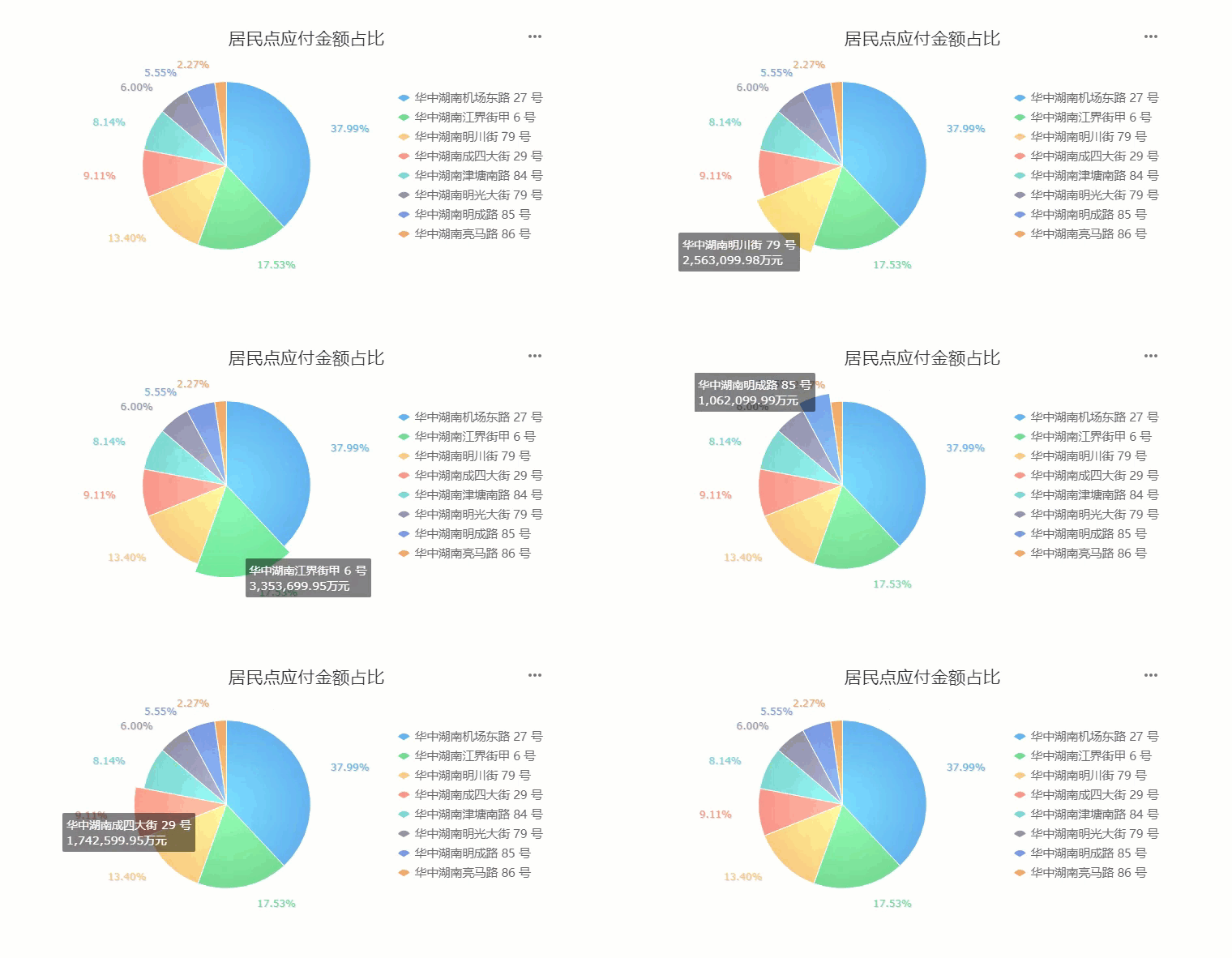
在制作图表时,遇到系列名称太长或值太长,此时用户希望希望鼠标移动到图形上时,数据点提示中的数字能有千分位辅助展示,并保留两位小数展示。如下图所示:
1.3 解决方案
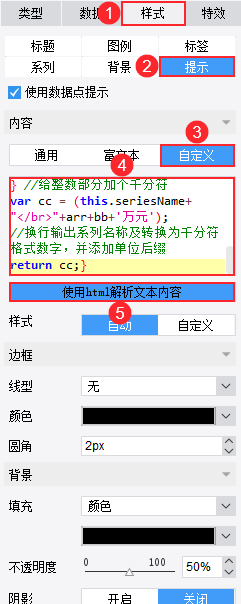
图表提示内容选择「自定义」,通过 HTML 代码实现,输入代码后,需选中「使用html解析文本内容」。如下图所示:
2. 示例编辑
2.1 准备数据
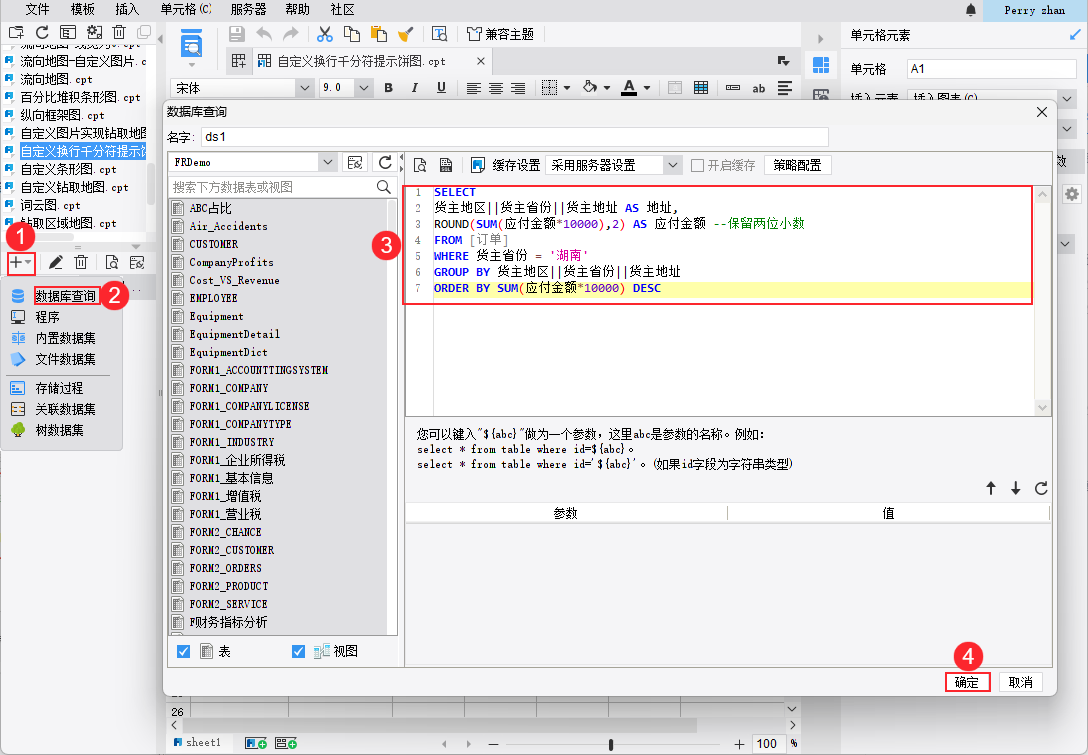
点击设计器左上角「文件>新建普通报表」,新建数据库查询 ds1,输入 SQL 语句:
SELECT
货主地区||货主省份||货主地址 AS 地址,
ROUND(SUM(应付金额*10000),2) AS 应付金额 --保留两位小数
FROM [订单]
WHERE 货主省份 = '湖南'
GROUP BY 货主地区||货主省份||货主地址
ORDER BY SUM(应付金额*10000) DESC
如下图所示:
2.2 插入图表
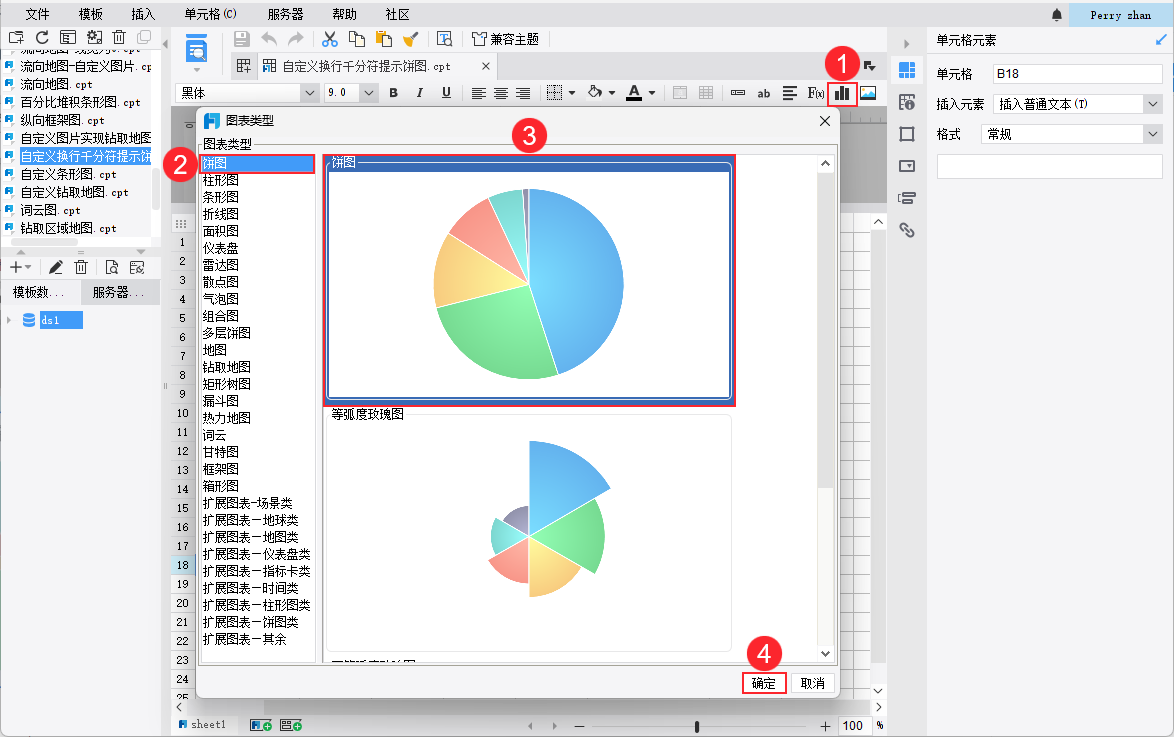
合并一片单元格区域,点击上方工具栏插入图表按钮,插入「饼图」。如下图所示:
2.3 绑定数据
选中图表,点击右侧属性面板「单元格元素>数据」,绑定数据集数据,分类选择「无」,系列名使用字段值,系列名选择「地址」,值选择「应付金额」,汇总方式选择「求和」。如下图所示:

2.2.3 设置图表样式
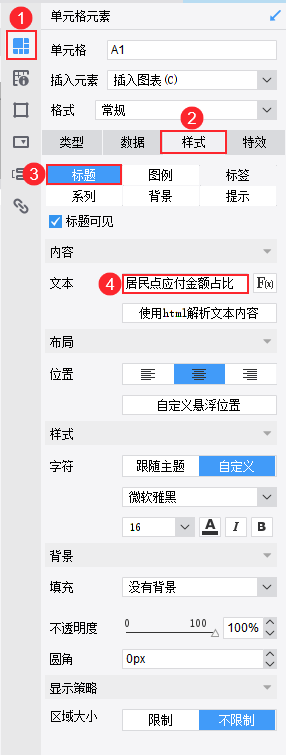
1)设置标题
选中图表,选择「单元格元素>样式>标题」,输入文本「居民点应付金额占比」。如下图所示:
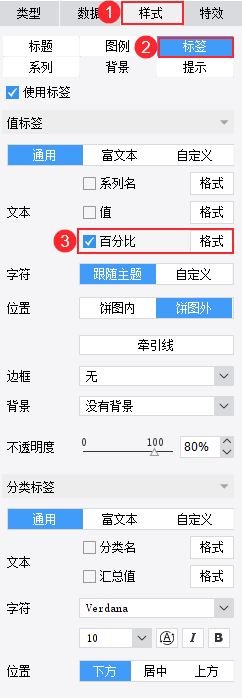
2)设置标签
选中图表,选择「单元格元素>样式>标签」,勾选「使用标签」,值标签内容选择「通用」,勾选「百分比」,设置值的格式为百分比。如下图所示:
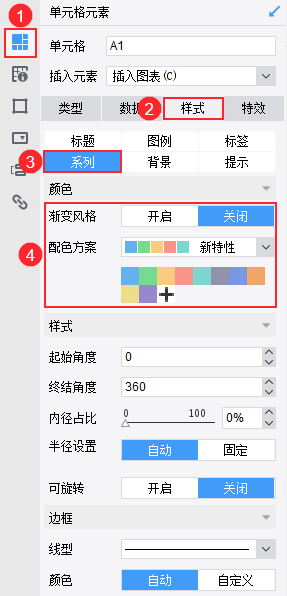
3)设置系列
选中图表,选择「单元格元素>样式>系列」,修改系列颜色。如下图所示:
4)设置提示
选中图表,选择「单元格元素>样式>提示」,内容选择「自定义」,输入代码如下:
function(){
var aa = (this.value).toString();//给数据值转成字符串
var str = aa.substring(0,aa.length-3);//截取一下整数部分
var bb = aa.substring(aa.length-3,aa.length);//截取一下小数部分
var arr = [];
var num = str.length % 3;
if(num==0){
    for (var i = 0; i < str.length / 3; i++) {
        substr = str.substring(i*3, (i + 1) * 3);
        arr.push(substr);
    };
}else{
    substr = str.substring(0, num);
    arr.push(substr);
    for (var i = 0; i < Math.floor(str.length / 3); i++) {
        substr = str.substring(num + i * 3, num + (i + 1) * 3);
        arr.push(substr);
    };
} //给整数部分加个千分符
var cc = (this.seriesName+"</br>"+arr+bb+'万元');//换行输出系列名称及转换为千分符格式数字,并添加单位后缀
return cc;}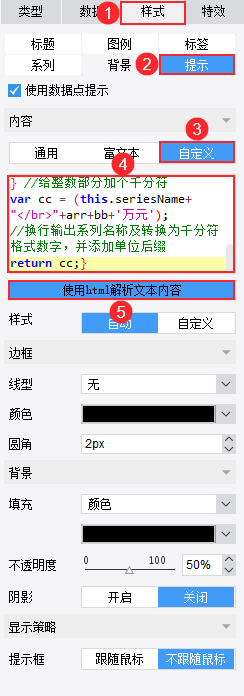
2.3 效果预览
2.3.1 PC 端
保存报表,点击「分页预览」,效果如 1.2 节所示。
2.3.2 移动端
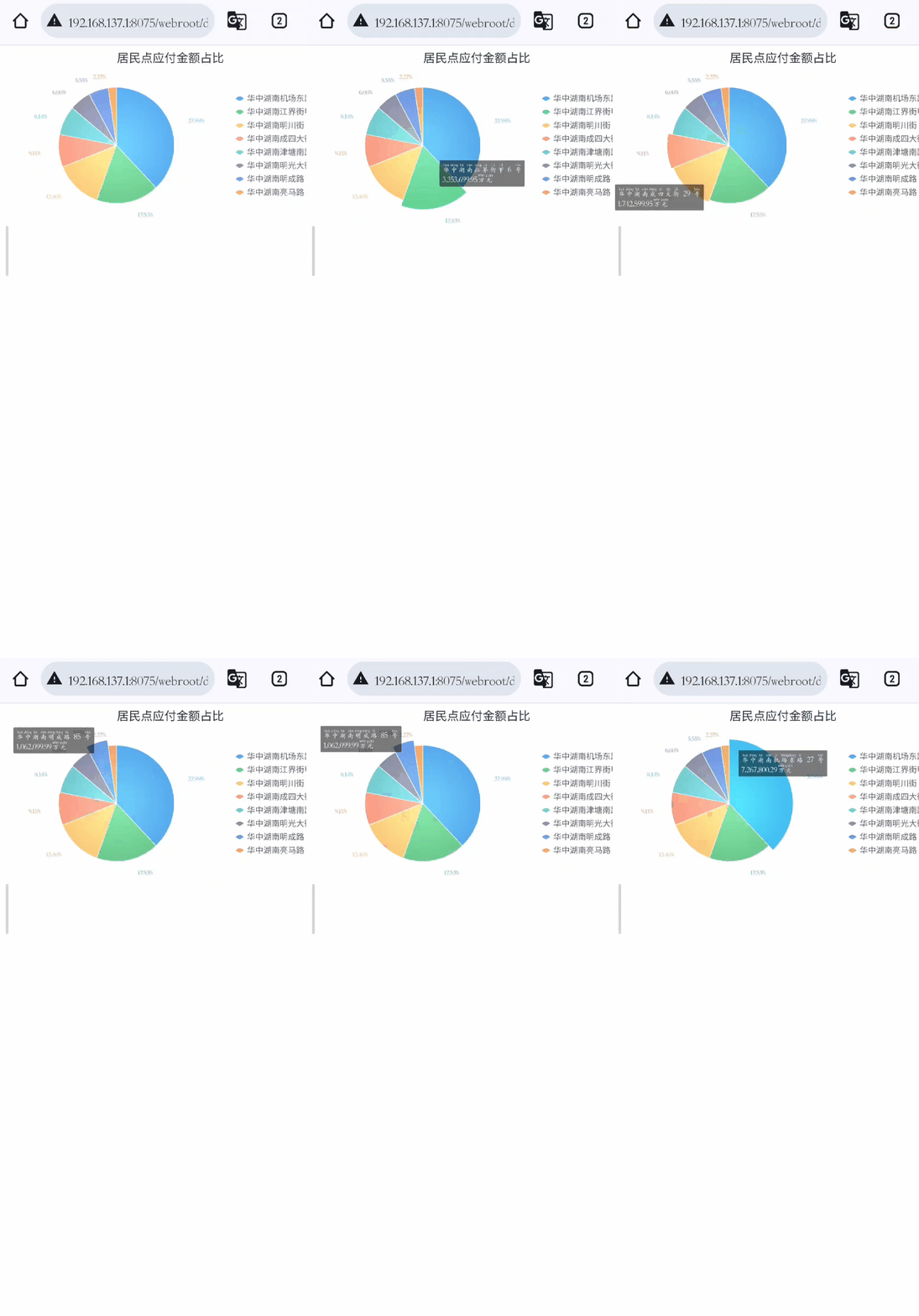
注:FVS 可视化看板与决策报表均不支持移动端,普通报表同时支持 App 端和 HTML 端。
效果如下图所示:
3. 模板下载编辑
点击下载模板:自定义换行千分符提示饼图.cpt