

最新历史版本
:统一切换轮播图表接口 返回文档
编辑时间:
内容长度:图片数:目录数:
修改原因:
1. 概述编辑
1.1 版本
| 报表服务器版本 | 功能变动 |
|---|---|
| 11.0 | - |
1.2 预期效果
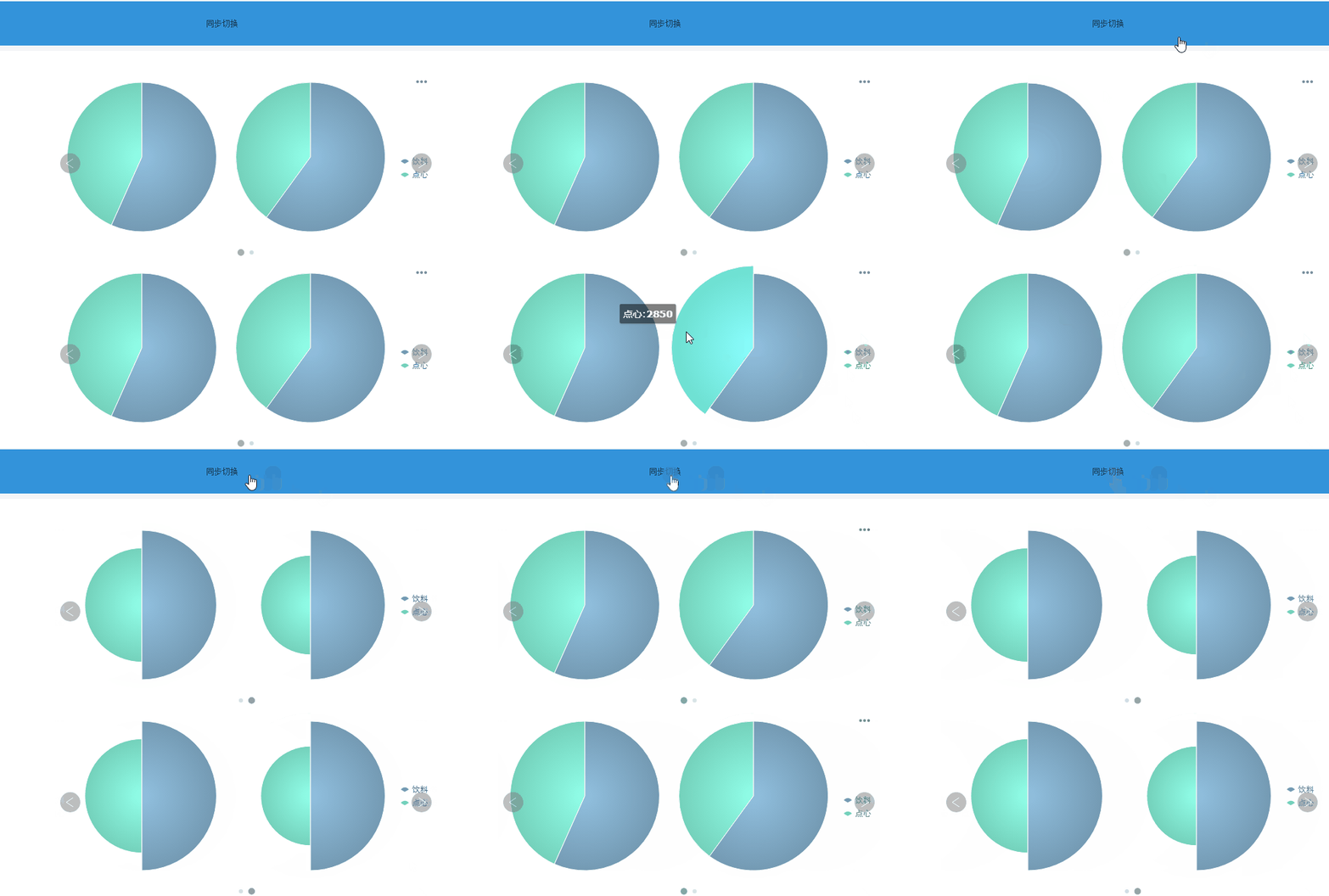
某些场景下,需要让一张报表内的多个轮播图表同时切换。那么该如何实现呢?效果如下图所示:
1.3 实现思路
按钮添加点击事件,通过 JS 脚本调用接口统一切换轮播图表,切换成功后,所有的轮播图表的计时器计时归 0。
| 接口 | 说明 |
|---|---|
| chart.unifiedSwitchCarouselChart(direction) | direction 为可选参数,表示图表切换的方向 1 表示切换到下一张图表,-1 表示切换到上一张图表 |
注1:该接口不支持扩展图表。
注2:该接口不支持移动端。
注3:FVS不适用本文方法,类似效果可参考文档 FVS实现多个Tab组件同步切换
注4:决策报表和普通报表设置方法和代码相同
2. 示例编辑
2.1 准备数据
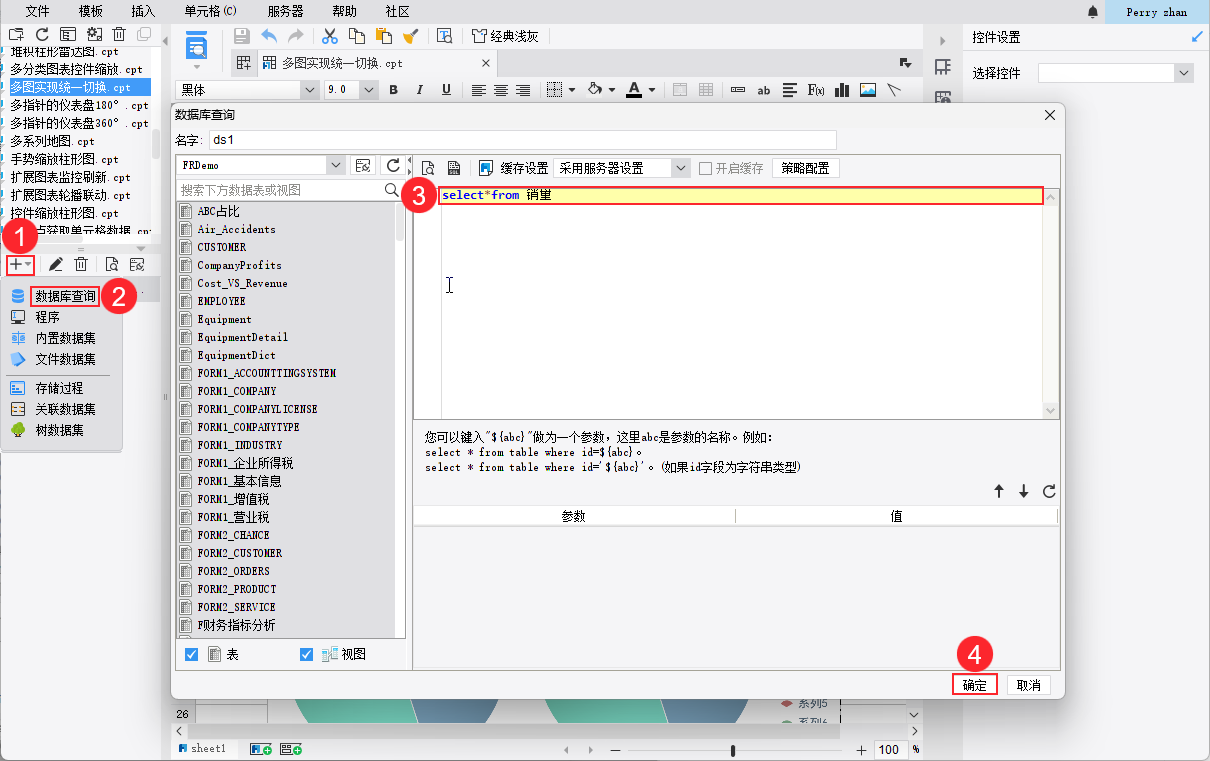
点击设计器左上角「文件>新建普通报表」,新建数据集 ds1,数据库查询语句如下:SELECT * FROM 销量
2.2 插入图表
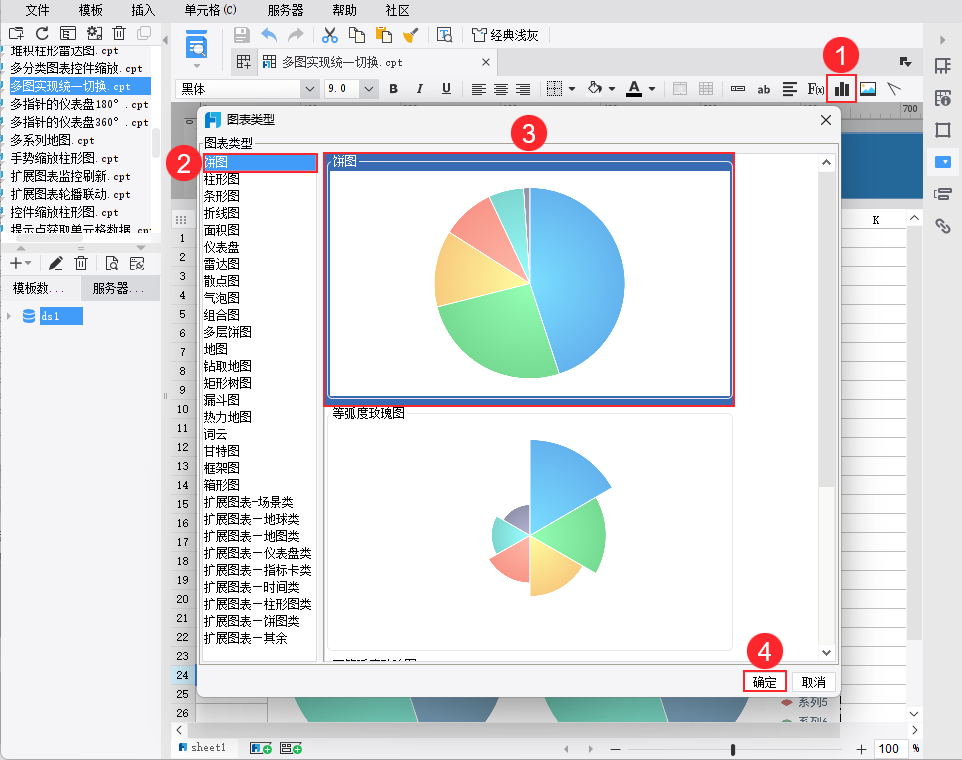
1)合并两片单元格区域,分别选中单元格后点击上方工具栏插入图表按钮,各插入一个「饼图」。如下图所示:
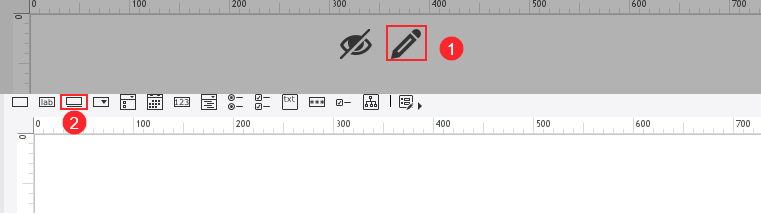
2)点击「笔型图标」进入控件面板,将一个按钮控件拖拽到下方空白处。如下图所示:
2.3 设置饼图
1)给两个饼图都新增一个「等弧玫瑰图」,如下图所示:
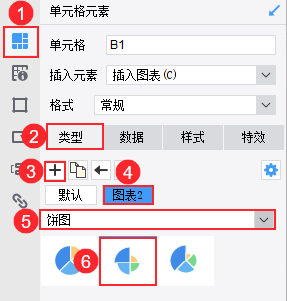
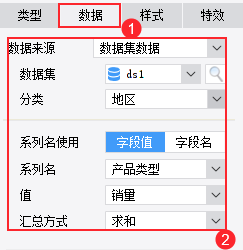
2)所有的默认饼图和等弧玫瑰图绑定数据的方法一致,如下图所示:
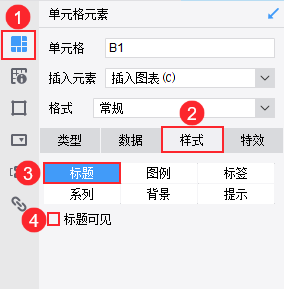
3)所有的饼图和玫瑰图取消勾选「标题可见」,如下图所示:
2.4 设置切换属性
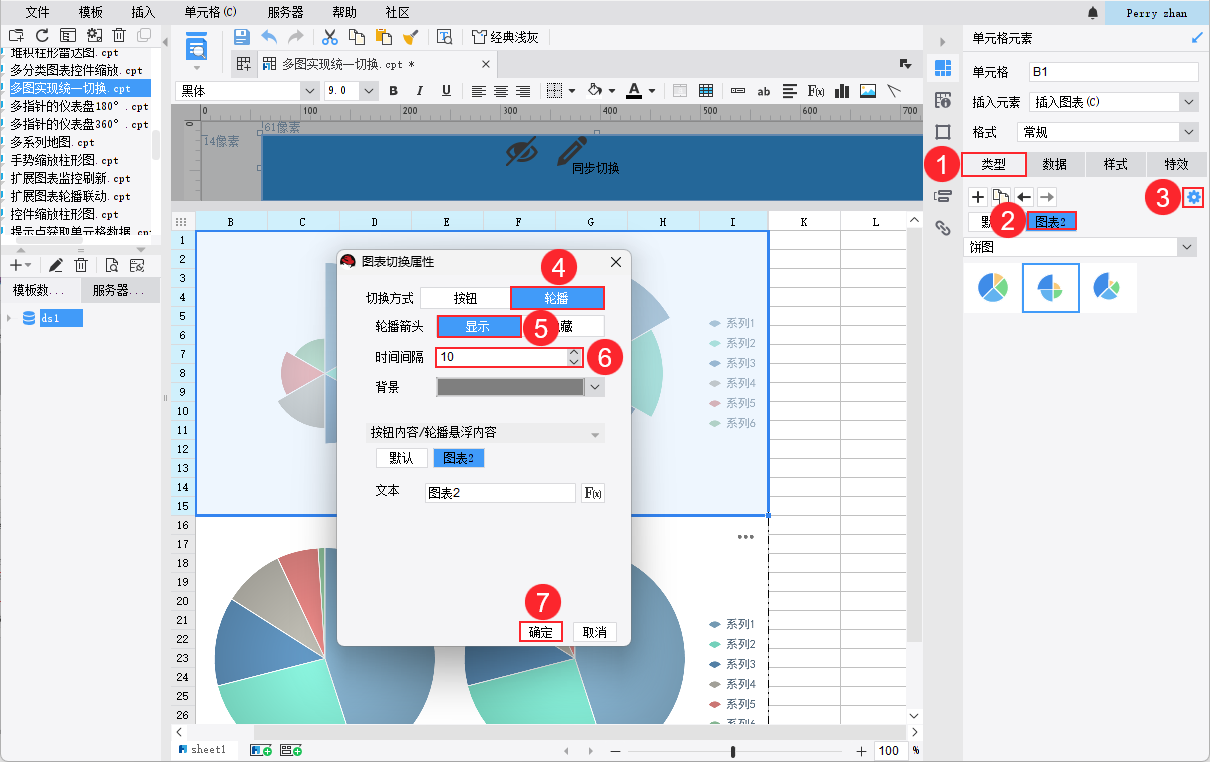
图表切换方式为「轮播」,显示轮播箭头,时间间隔设置为 10 秒。如下图所示:
2.5 设置同步切换
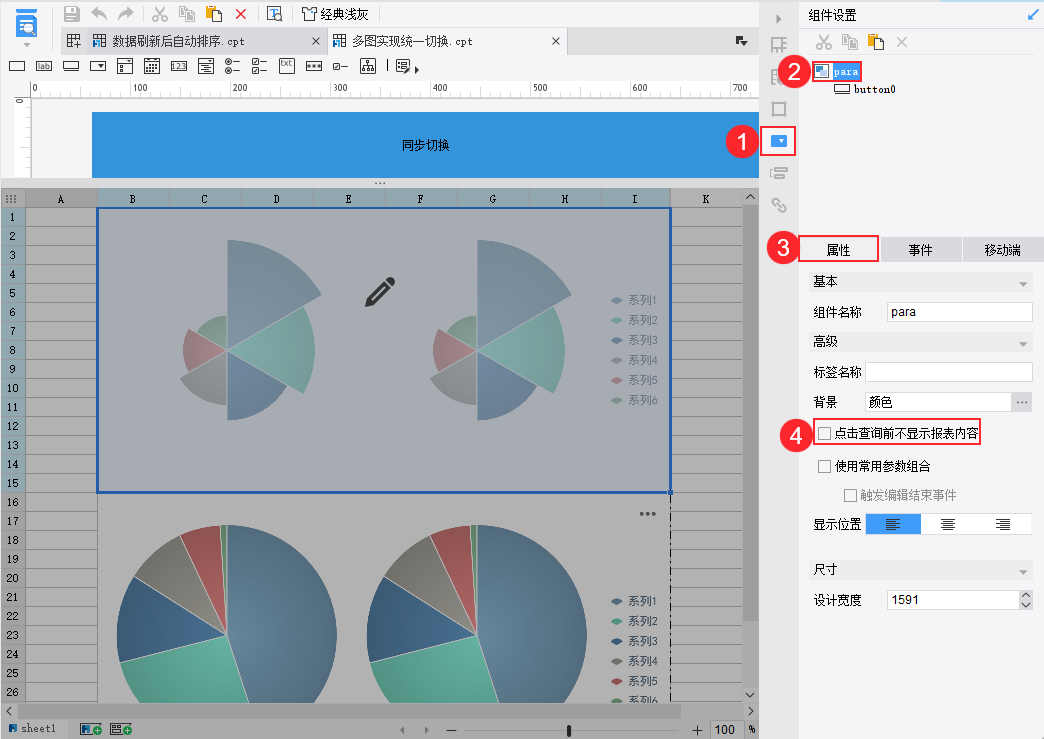
1)进入控件面板,点击右侧「组件设置>para>属性」,取消勾选「点击查询前不显示报表内容」,如下图所示:
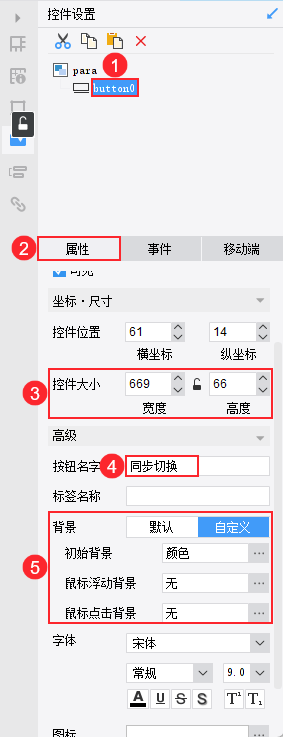
2)选中按钮控件,设置控件大小,更改按钮名称为「同步切换」,自定义初始背景为「蓝色」,如下图所示:
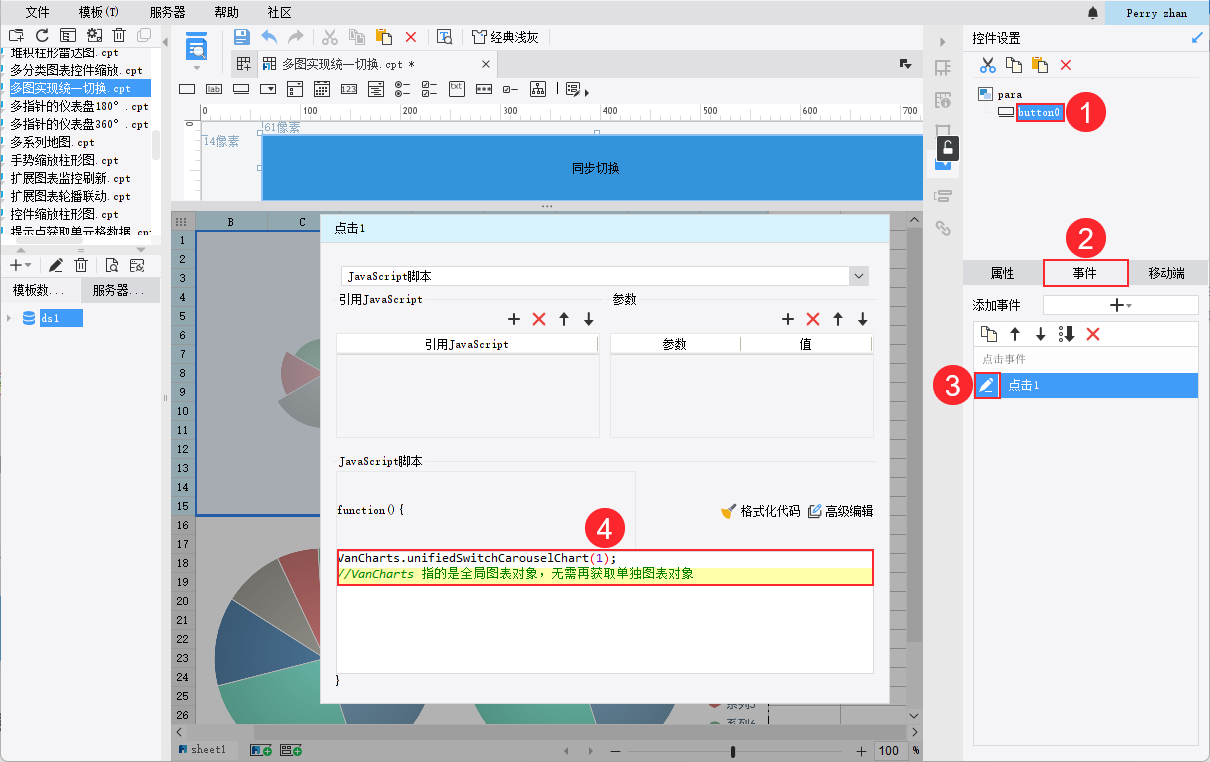
3)选中按钮控件,添加一个点击事件,输入 JavaScript 代码:
VanCharts.unifiedSwitchCarouselChart(1); //VanCharts 指的是全局图表对象,无需再获取单独图表对象
如图所示:
2.6 效果预览
保存模板,点击「分页预览」,如图 1.2 节所示:
3. 模板下载编辑
点击下载模板:多图实现统一切换.cpt