

1. 概述编辑
1.1 版本
| 报表服务器版本 | APP 版本 | HTML5移动端展现插件版本 | 功能变更 |
|---|---|---|---|
| 11.0 | - | - | - |
| 11.0.11 | V11.0.76 | V11.0.76 | 支持移动端 |
1.2 应用场景
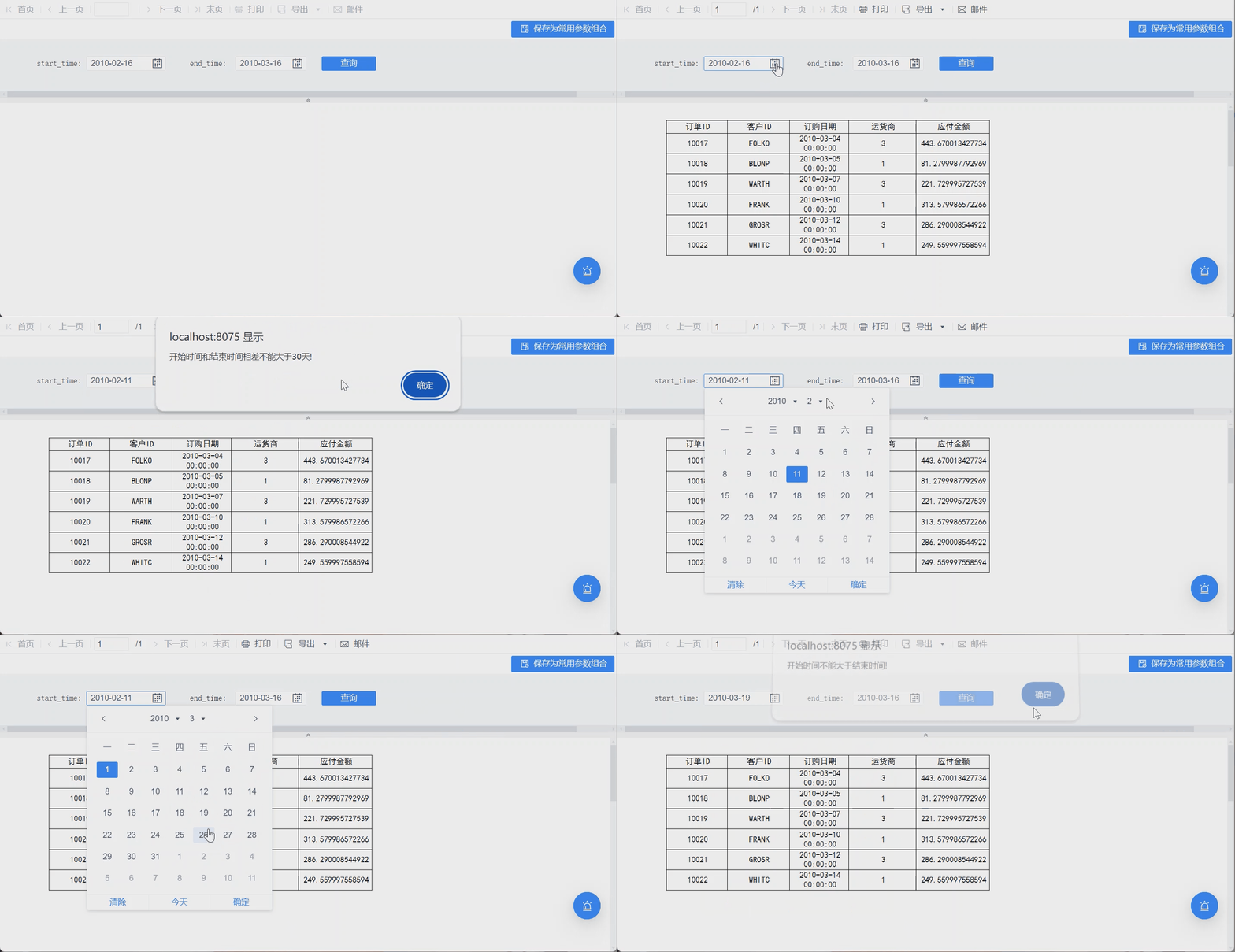
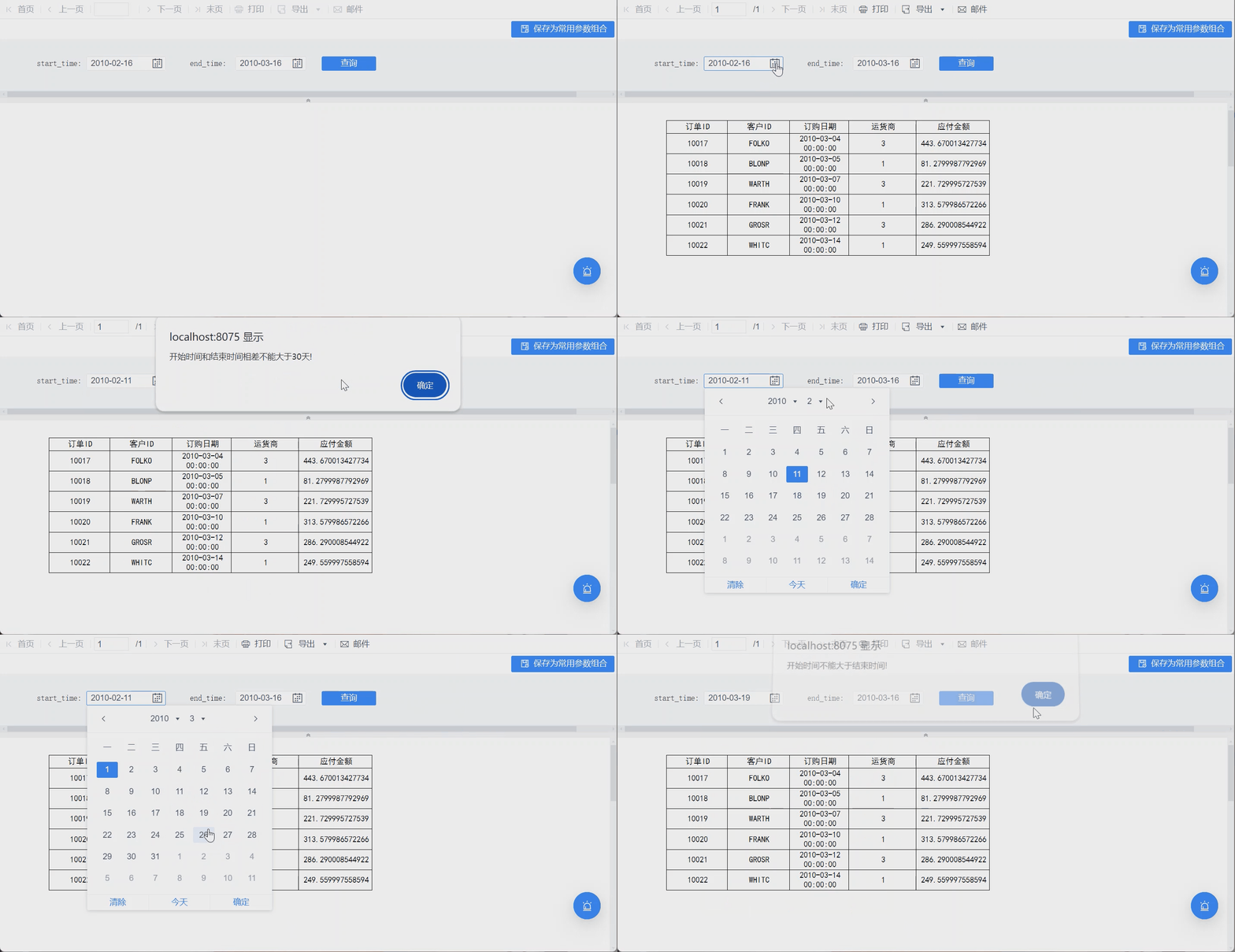
用户希望查询报表时选择结束时间后,开始时间自动选择为结束时间的前一个月,开始时间大于结束时间或两者相差超过 30 天时出现相关提示并阻止查询,如下图所示:
1.3 实现思路
1)设置两个数据集参数「start_time」、「end_time」并添加到参数面板绑定日期控件。「start_time」控件值设置为公式,「end_time」控件值设置为日期。
2)为查询按钮添加点击事件,利用 JS 获取日期控件值,判断开始时间是否大于结束时间或两者相差是否超过 30 天,满足条件则弹出提示并阻止查询。
注:接口说明详情参见 控件通用 。
2. 示例编辑
2.1 准备数据
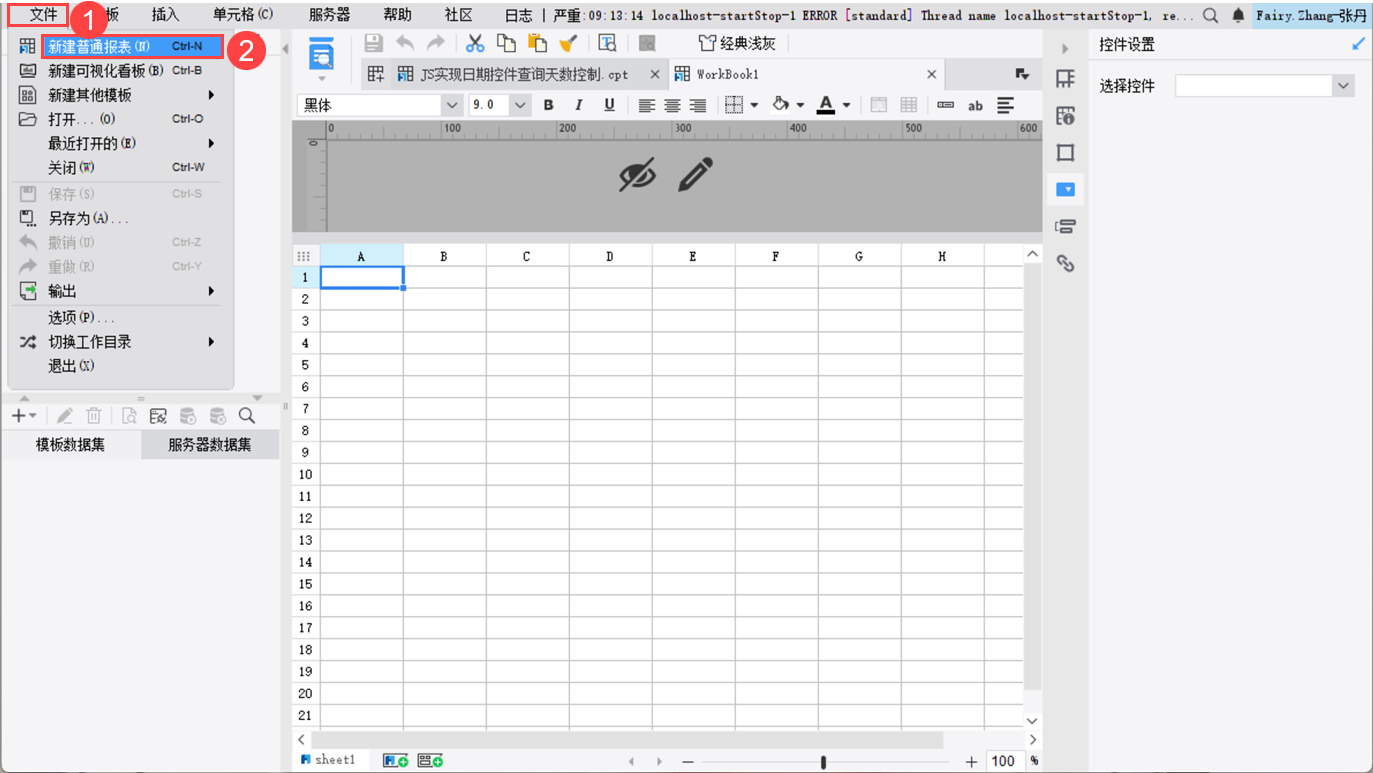
1)打开 FineReport 设计器,点击菜单栏「文件>新建普通报表」新建一张普通报表,如下图所示:
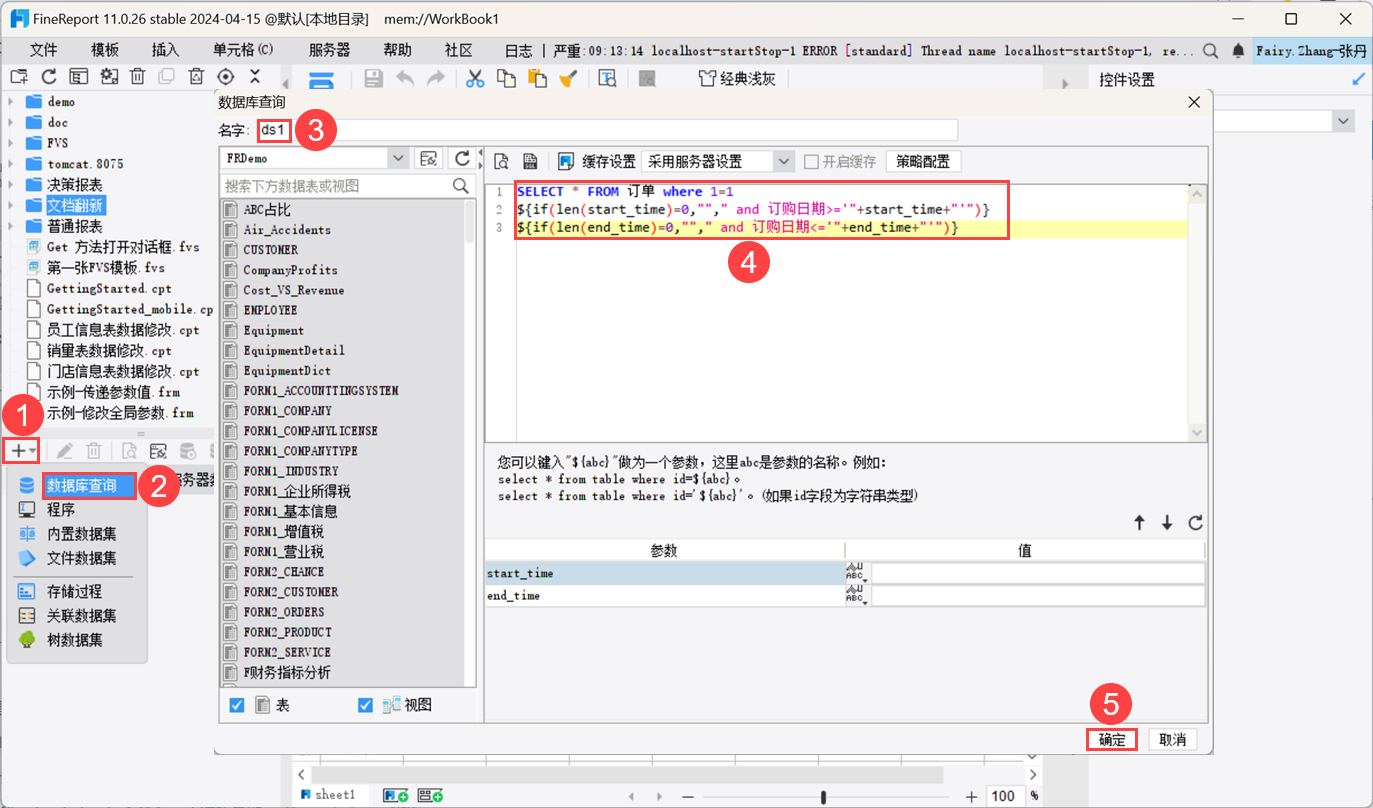
2)点击数据集管理面板的「+」按钮,选择「数据库查询」,新建数据集 ds1 ,SQL 查询语句为:
SELECT * FROM 订单 where 1=1
${if(len(start_time)=0,""," and 订购日期>='"+start_time+"'")}
${if(len(end_time)=0,""," and 订购日期<='"+end_time+"'")}
2.2 设置参数面板
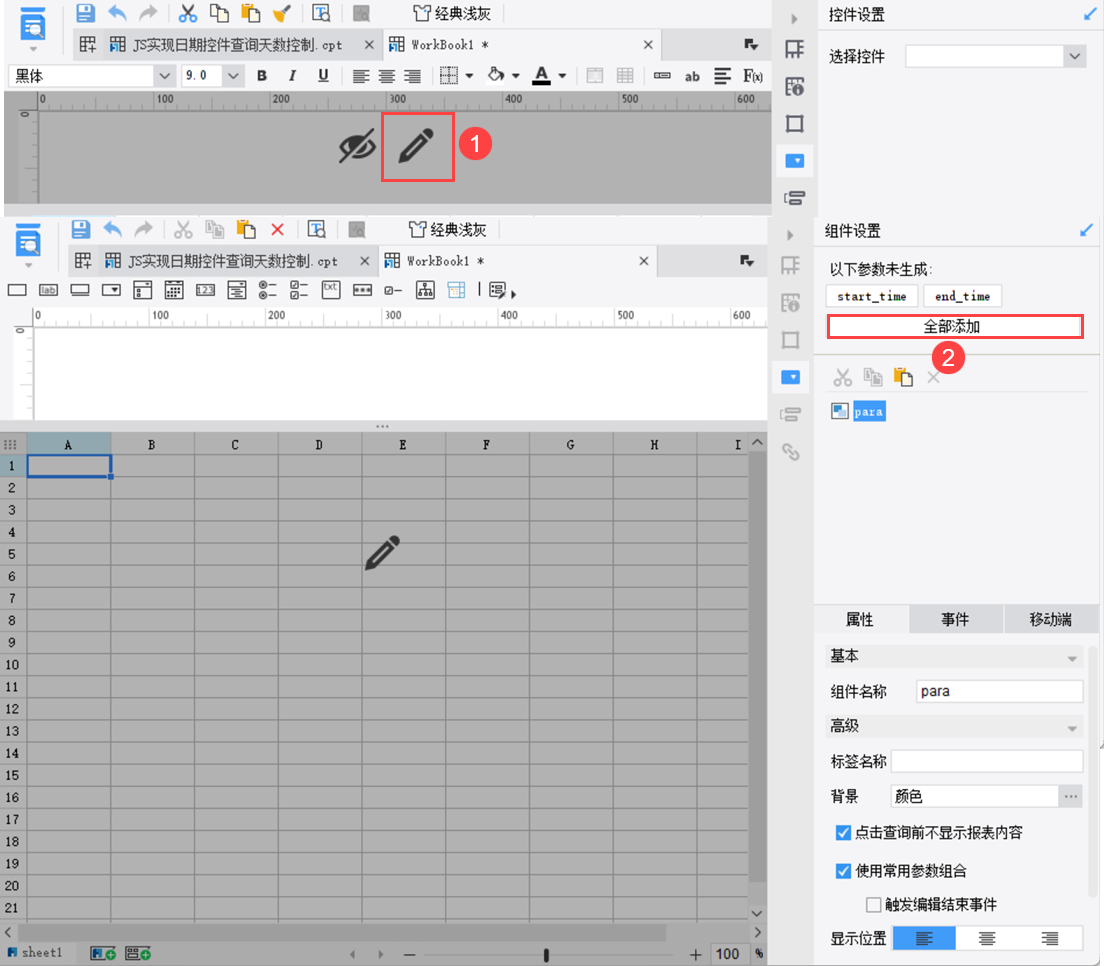
1)点击参数面板的参数编辑按钮,点击「全部添加」将参数「start_time」、「end_time」添加到参数面板中,如下图所示:
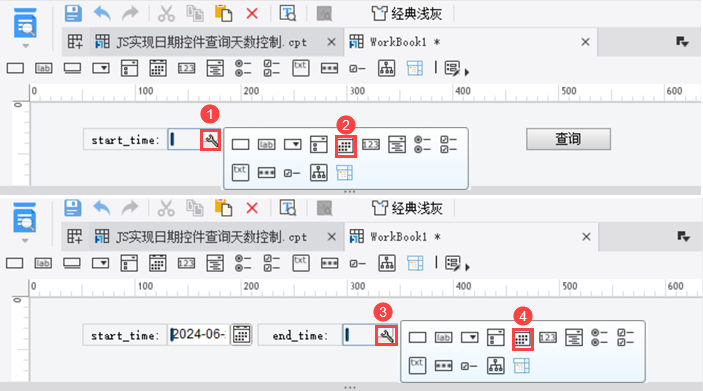
2)分别点击参数面板中参数「start_time」、「end_time」的工具按钮绑定日期控件,如下图所示:
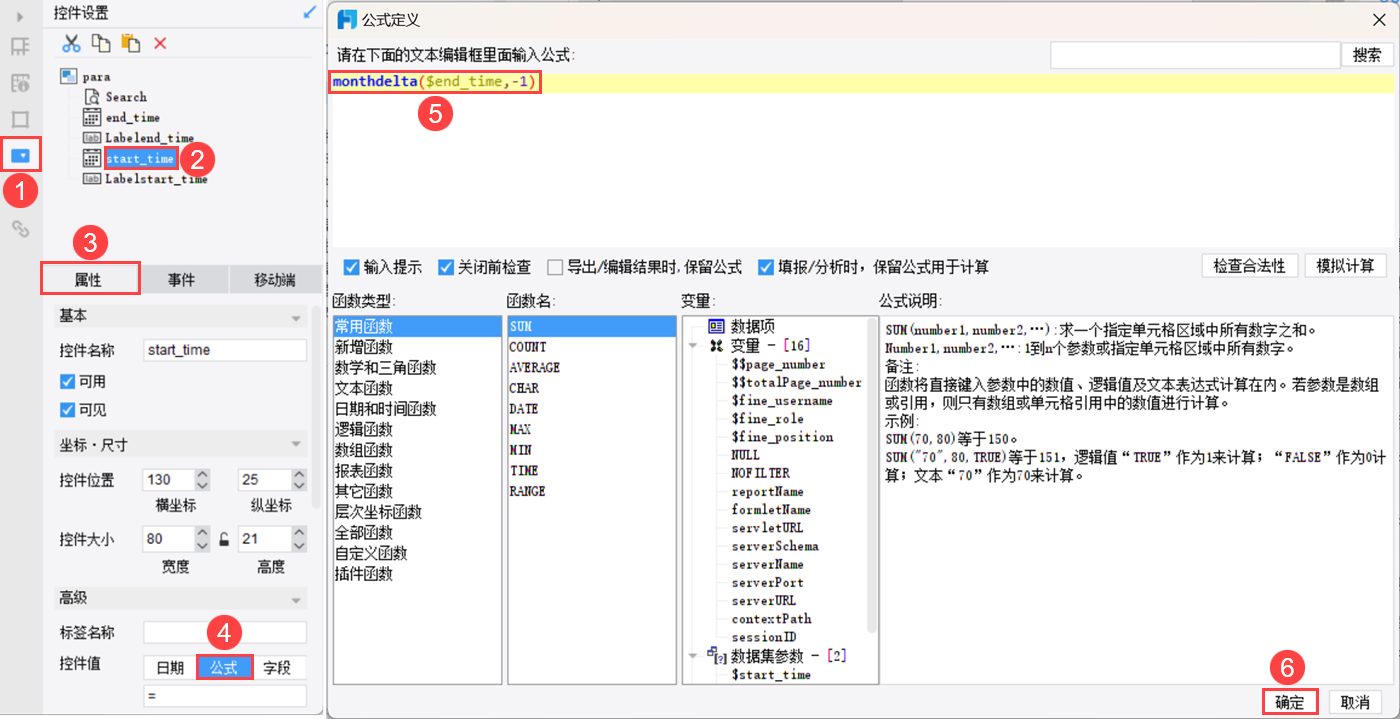
3)点击右侧的「控件设置」按钮,选择「start_time」,选择下方的「属性」。
4)控件值选择「公式」,输入公式:monthdelta($end_time,-1) ,即设置 end_time 日期之后,start_time 日期为 end_time 日期前一个月,点击「确定」,如下图所示:
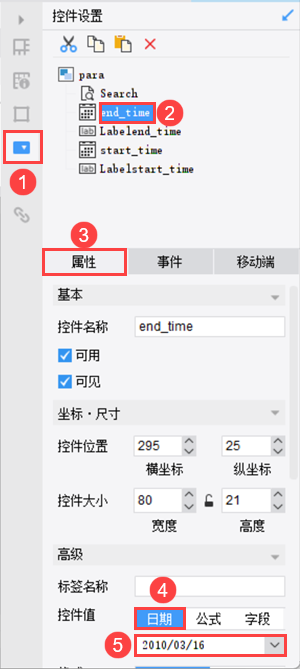
5)继续点击右侧的「控件设置」按钮,选择「end_time」,选择下方的「属性」。
6)控件值选择「日期」,设置默认日期为「2010-03-16」,如下图所示:
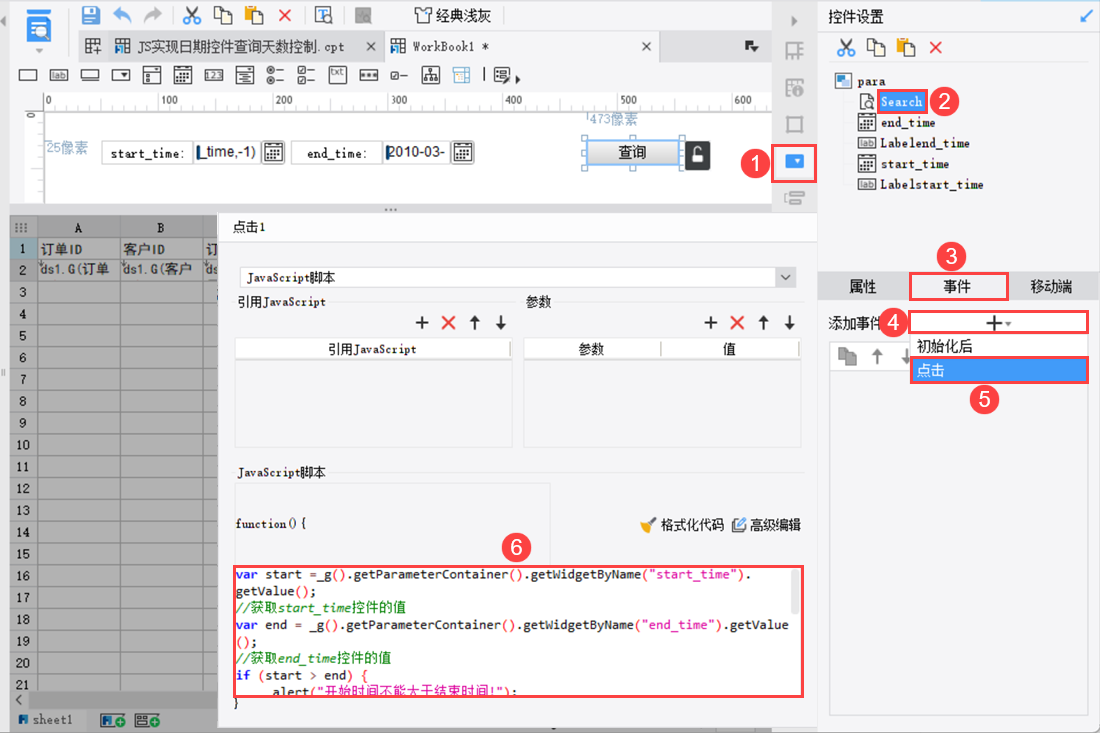
7)继续点击右侧的「控件设置」按钮,选择「Search」,选择下方的「事件」。
8)点击「+」按钮,选择「点击」,设置点击事件,输入 JavaScript 代码如下:
var start =_g().getParameterContainer().getWidgetByName("start_time").getValue();
//获取start_time控件的值
var end = _g().getParameterContainer().getWidgetByName("end_time").getValue();
//获取end_time控件的值
if (start > end) {
	alert("开始时间不能大于结束时间!");
	//如果开始时间大于结束时间则提示
	return false;
	//阻止查询
}
var subdate = (new Date(end) - new Date(start)) / (1000 * 60 * 60 * 24);
//将开始时间和结束时间相减得出的毫秒数转化为天数
if (subdate > 30) {
	alert("开始时间和结束时间相差不能大于30天!");
	//如果开始时间和结束时间相差30天以上则提示
	return false;
	//阻止查询
}
2.3 设计报表
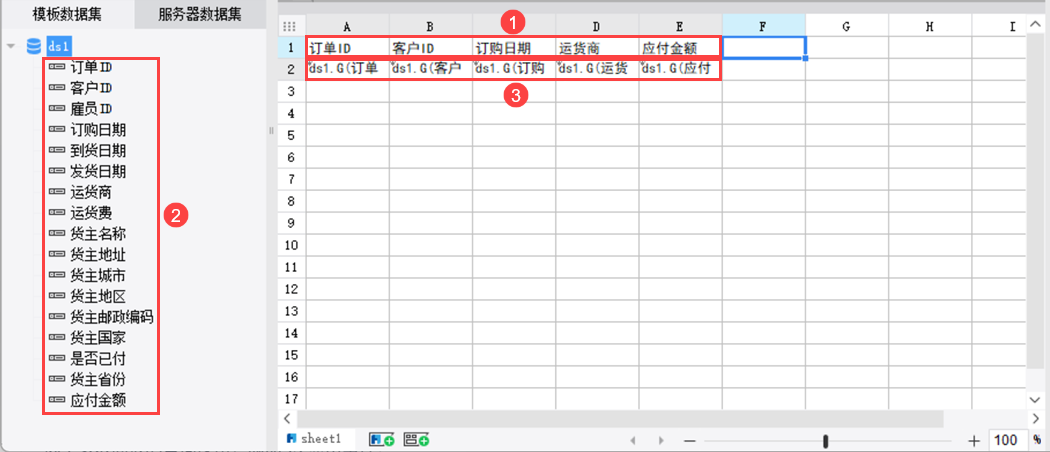
1)进入报表设计界面, A1-E1 单元格分别输入文本:「订单ID」、「客户ID」、「订购日期」、「运货商」、「应付金额」。
2)将数据集管理面板的 ds1 中的数据列:「订单ID」、「客户ID」、「订购日期」、「运货商」、「应付金额」分别拖入 A2-E2 单元格,如下图所示:
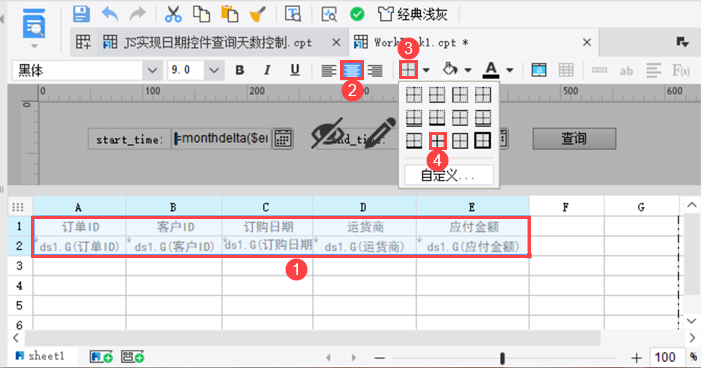
3)选中 A1-E2 单元格,设置为「居中」,点击「边框」按钮,选择「所有框线」,如下图所示:
2.4 效果预览
2.4.1 PC 端
PC 端效果如下图所示:
2.4.2 移动端
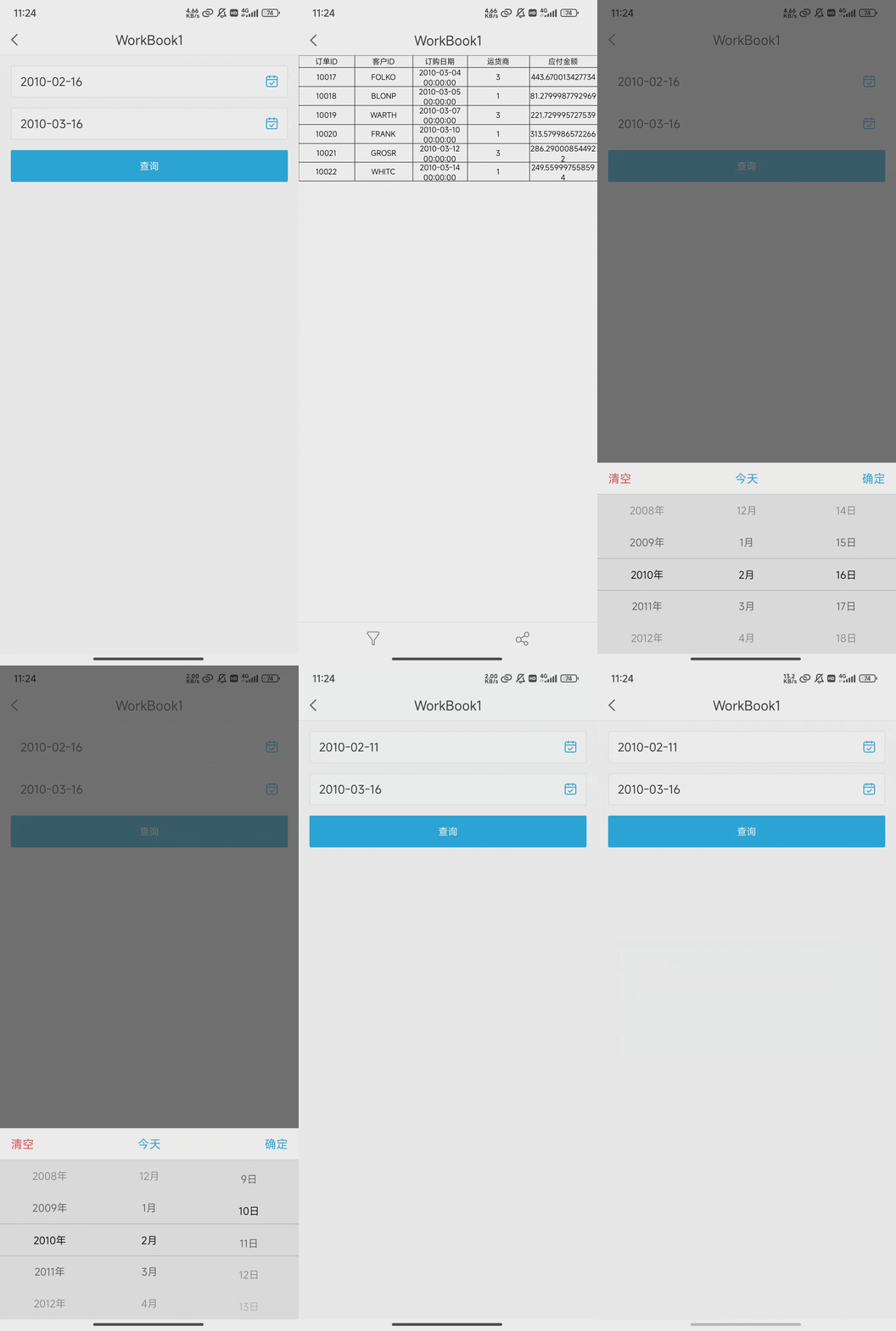
报表服务器版本 11.0.11 ,APP 版本、HTML5 移动端展现插件版本升级至 11.0.76 及以后,方案支持移动端,以 APP 为例,效果如下图所示:
3. 下载模板编辑
点击下载已完成模板:JS实现日期控件查询天数控制.cpt