

1. 概述编辑
1.1 版本
| 报表服务器版本 | 插件版本 |
|---|---|
| 11.0 | 3.0.1 |
1.2 应用场景
对图片进行轮播,如下图所示:

1.3 功能介绍
在报表上图片轮播,支持左右和上下轮播,支持定时轮播。
本插件支持 FVS可视化看板。
本插件不支持 IE 浏览器,推荐使用谷歌浏览器或火狐浏览器。
本插件不支持移动端。
2. 插件介绍编辑
2.1 插件安装
点击下载插件:图片轮播插件
设计器插件安装方法请参见:设计器插件管理
服务器安装插件方法请参见:服务器插件管理
2.2 操作方法
2.2.1 功能入口
1)普通报表
从设计器菜单栏「插入>单元格元素>插入图表」或者「插入>悬浮元素>插入图表」
普通报表上方工具栏点击
 图标
图标
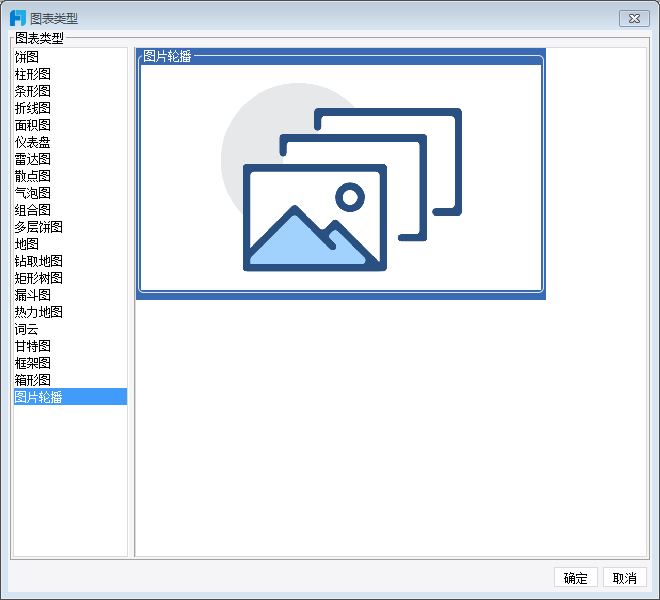
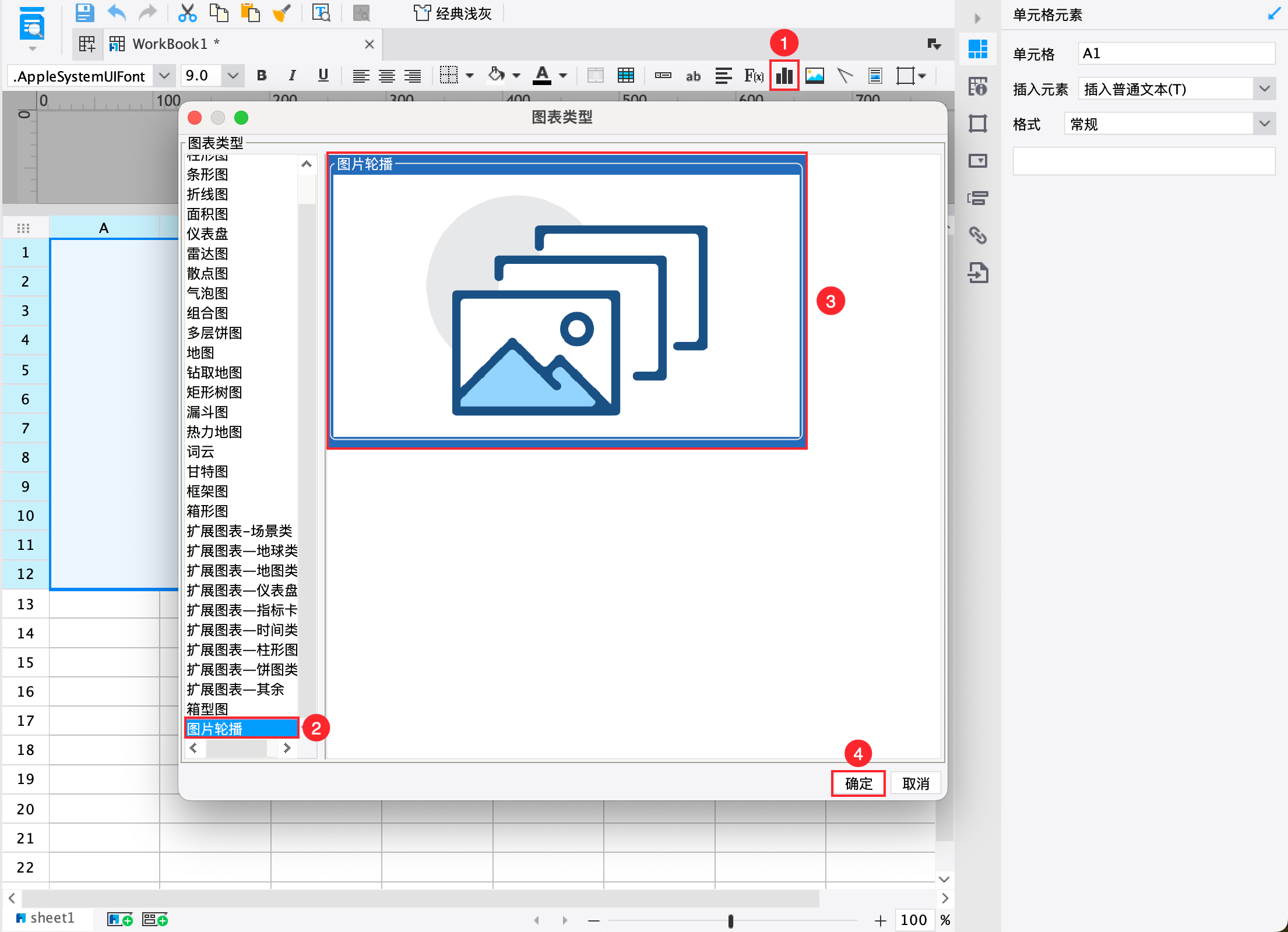
显示 图表类型 窗口,选择「图片轮播」,如下图所示:
2)决策报表
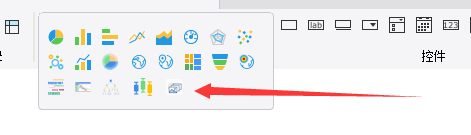
在决策报表上方的图表工具栏,选择图片轮播图标,即可添加,如下图所示
3)FVS可视化看板
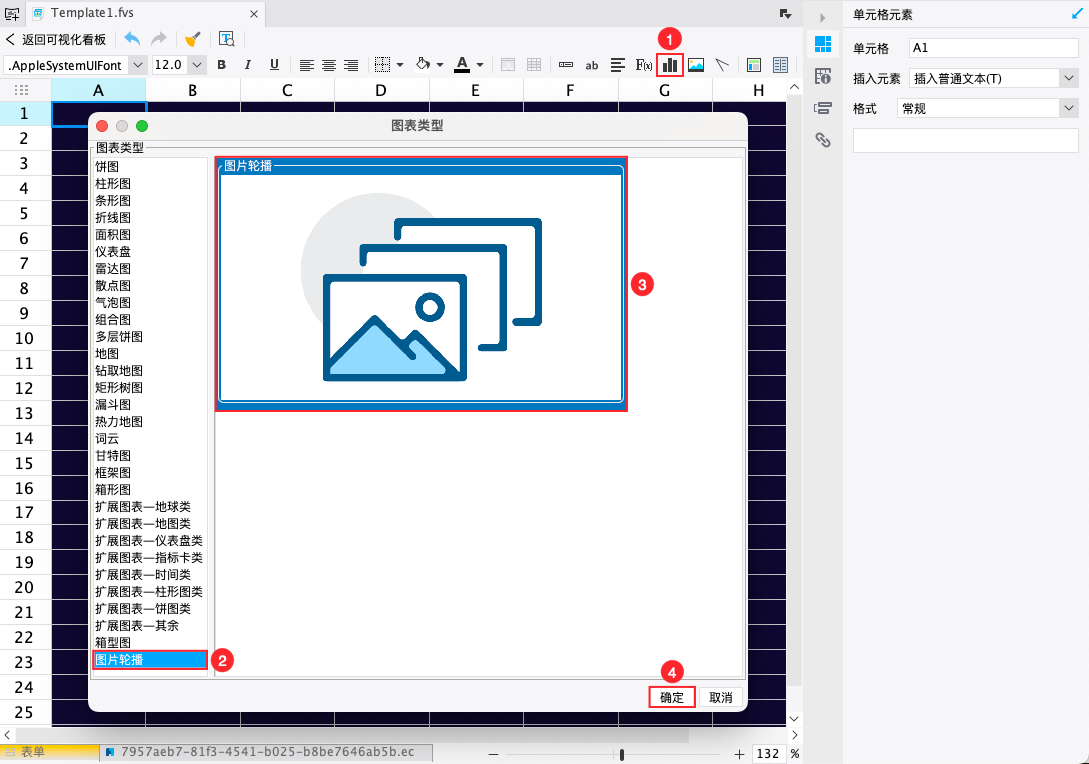
在 FVS 中添加表格组件,编辑表格组件。表格上方工具栏中选择插入图表,在图表类型窗口,选择「图片轮播」,如下图所示:
2.2.2 参数设置
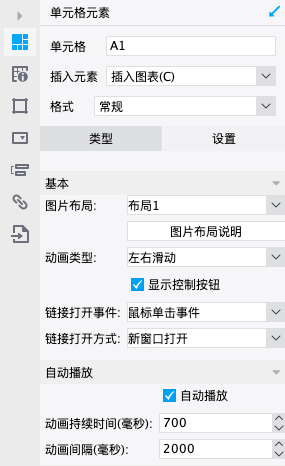
选择右侧「单元格元素>设置」栏,如下图所示:
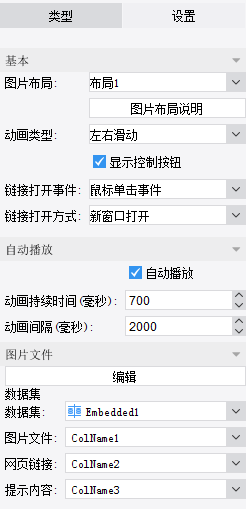
1)图片布局:图片显示的布局,包含如下类型:
布局1:被替换的内容正好填充元素的内容框。整个对象将完全填充此框。如果对象的宽高比与内容框不相匹配,那么该对象将被拉伸以适应内容框。
布局2:被替换的内容将被缩放,以在填充元素的内容框时保持其宽高比。 整个对象在填充盒子的同时保留其长宽比,因此如果宽高比与框的宽高比不匹配,该对象将被添加“黑边”。
布局3:被替换的内容在保持其宽高比的同时填充元素的整个内容框。如果对象的宽高比与内容框不相匹配,该对象将被剪裁以适应内容框。
2)链接打开事件:点击轮播图片的触发链接跳转的鼠标事件,包括无鼠标事件,鼠标单击事件,鼠标双击事件,鼠标右击事件;若选择无鼠标事件,则点击图片不做任何链接跳转。
3)链接打开方式:点击轮播图片的触发链接跳转的打开方式,包括新窗口打开,当前窗口打开。
4)动画类型:图片轮播效果方向,有左右滑动和上下滑动。
5)显示控制按钮:若勾选中,则显示手动控制轮播的按钮。
6)自动播放:若勾选中,则会启动自动轮播图片效果。
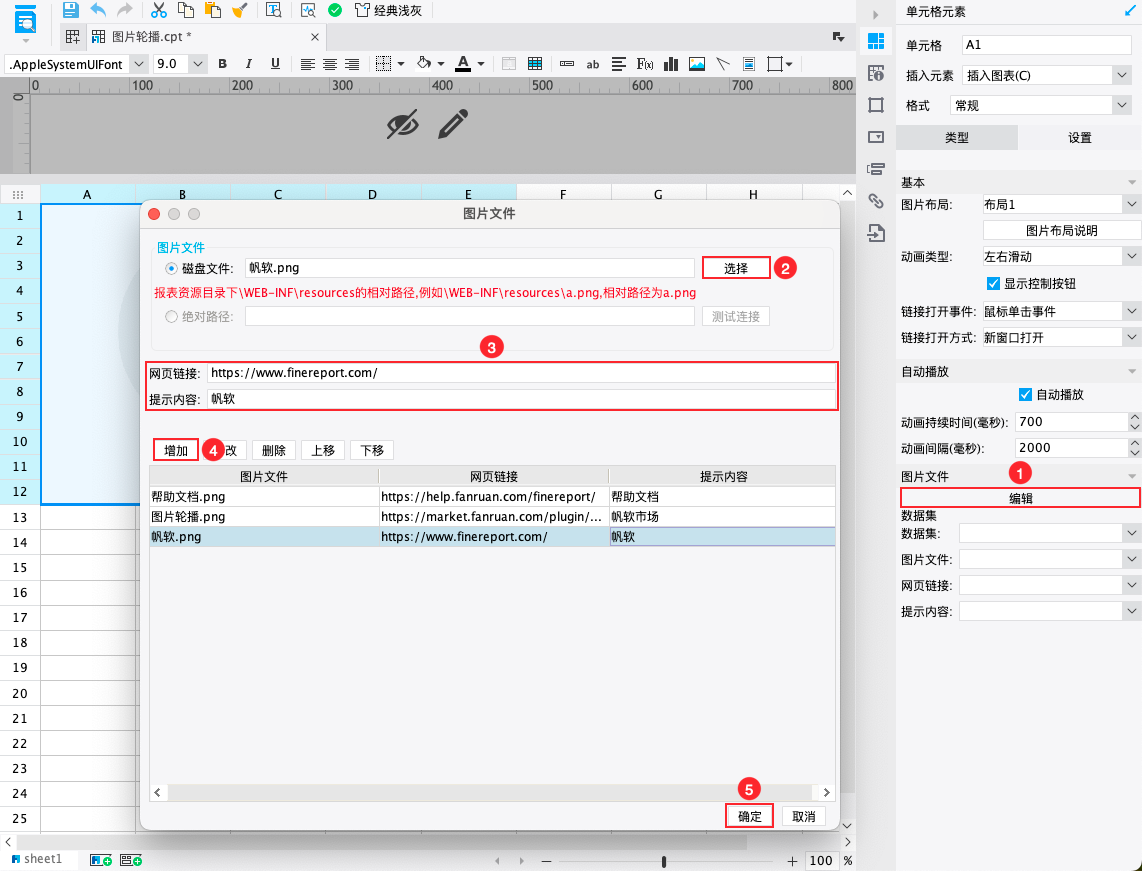
7)图片文件>编辑:点击「编辑」按钮,可以编辑要轮播的图片,支持本地图片和网络图片,如下图:
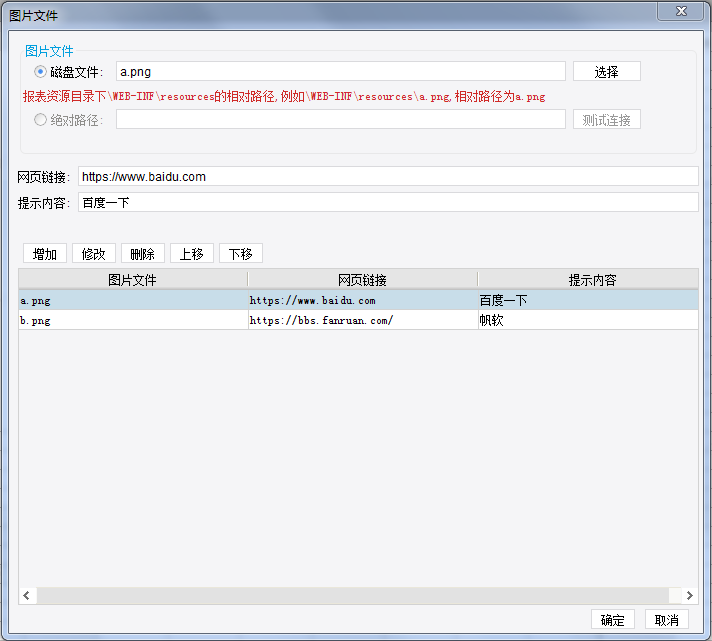
(1) 图片文件
磁盘文件:报表资源目录下\WEB-INF\resources的相对路径,例如\WEB-INF\resources\a.png,相对路径为 a.png 。
绝对路径:网络图片的地址
(2) 网页链接:鼠标点击轮播图片时跳转的链接,若链接为空则不跳转
(3) 提示内容:鼠标放在轮播图片上,显示的提示内容
8)数据集:从数据集中获取图片配置。从数据集中获取图片路径,路径规则与 7) 中的规则一致,配置说明与 7) 一致。
2.2.3 图片缩放预览
1)鼠标放在轮播图片上,图片的右上角会出现全屏图标 ,鼠标单击即可出现全屏图片预览界面
2)在全屏图片预览界面,鼠标可以拖动图片,也可以用鼠标滑轮上下缩放图片
3)点击全屏图片预览界面的右上角的退出图标 ,即可退出图片预览
3. 示例编辑
3.1 图片准备
点击下载并解压获取示例图片:示例轮播图片.zip
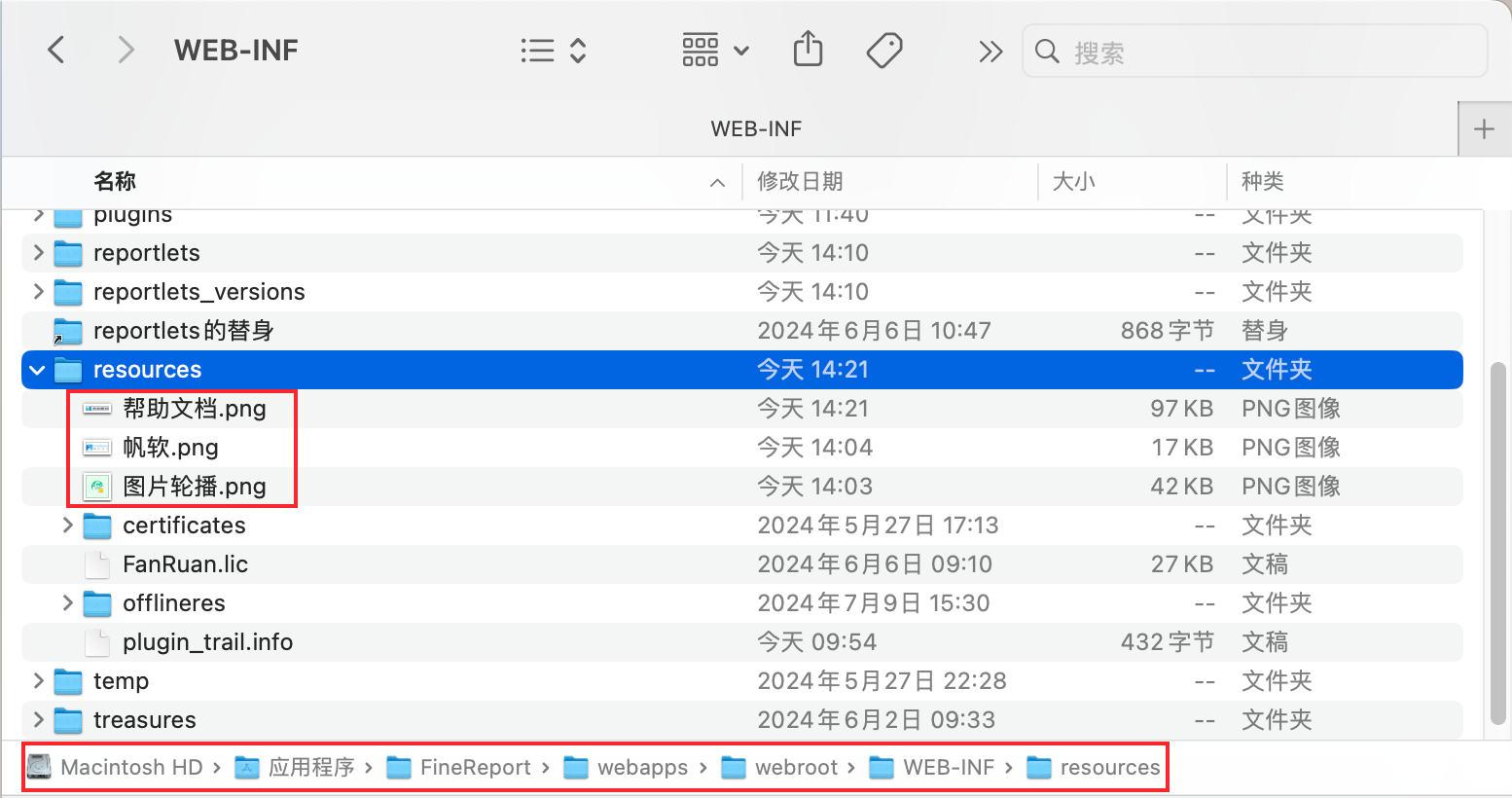
将示例图片分别放入报表资源目录下的\WEB-INF\resources文件夹中,如下图所示:
3.2 报表设计
1)新建普通报表,合并一片单元格区域,点击上方工具栏插入图表按钮,插入「图片轮播」。
2)选择右侧「单元格元素>设置」栏,「基本」和「自动播放」属性默认设置即可,如下图所示:
3)在图片文件中点击「编辑」按钮,选择磁盘文件,分别选中示例图片,并添加对应网页链接和提示内容,如下图所示:
3.3 效果预览
保存报表,点击「PC端预览」,效果如应用场景中所示。
注:不支持移动端。
4. 模板下载编辑
点击下载模板:图片轮播.cpt