

1. 概述编辑
1.1 版本
报表服务器版本 | JAR 包版本 | 插件版本 |
11.0 | 2022-08-11 | V1.0.0 |
1.2 应用场景
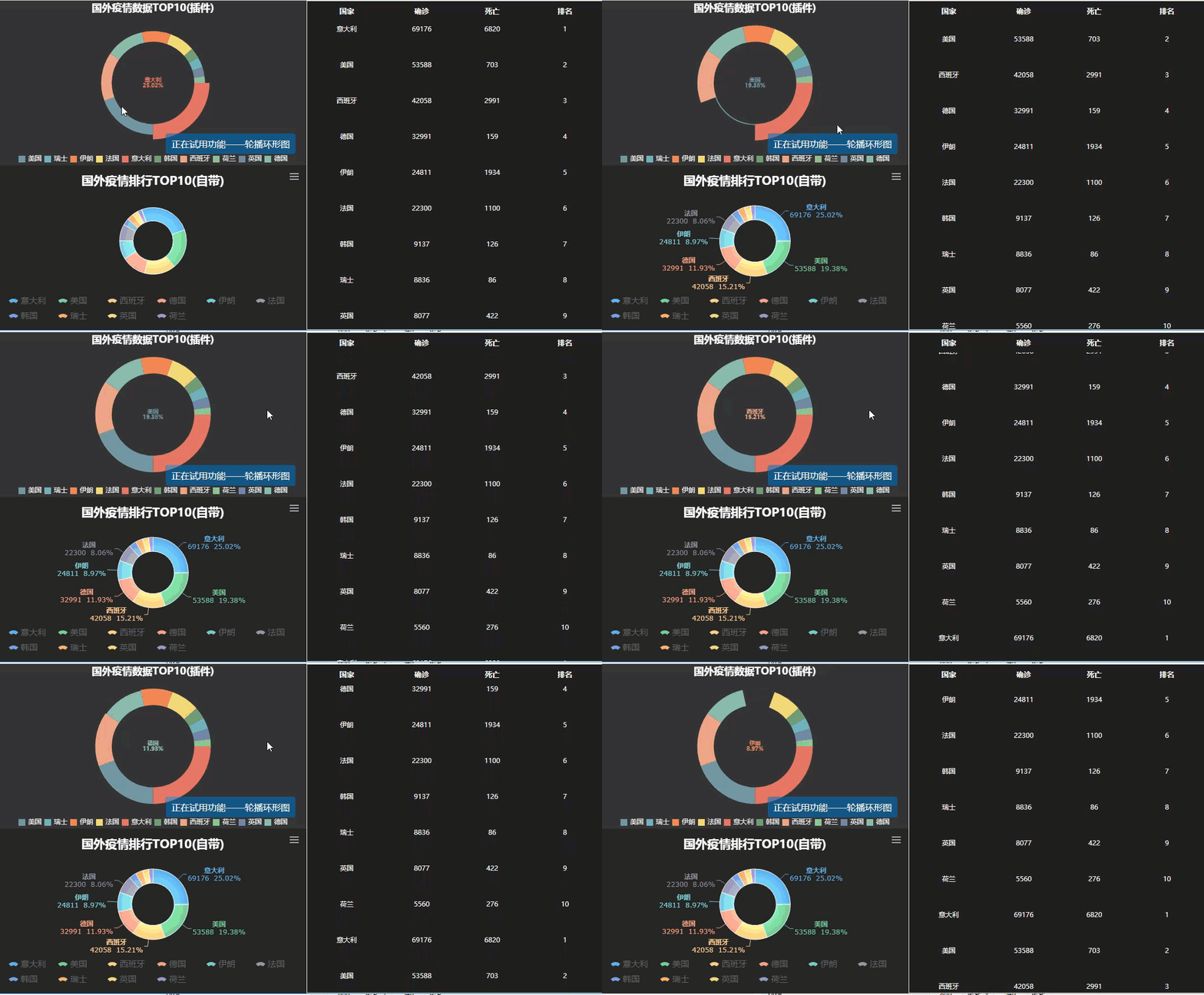
插件在集成Echart环形图的基础上添加了大屏所需的自动播放系列的功能。给环形图提供了动态效果,丰富了大屏和报表的题材,具体效果如下图所示:
效果图如下:
1.3 功能描述
主要功能:
添加了环形图轮播效果,可自定义环形轮播图样式设置和动画效果。
2. 插件介绍编辑
2.1 插件安装
点击下载插件:轮播环形图插件
设计器插件安装方法参照 设计器插件管理
服务器安装插件方法参照 服务器插件管理
2.2 操作方法
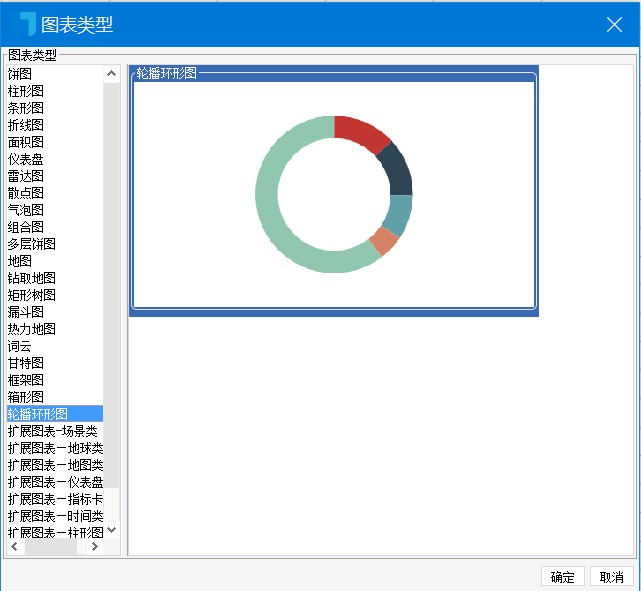
安装好插件后,图表类型新增「轮播环形图」,该类别下有「轮播环形图」,可选择插入到报表中。
决策报表
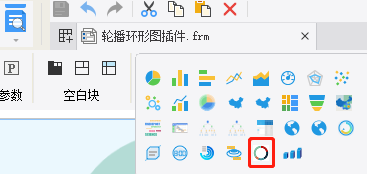
新建决策报表,图表管理面板处会新增一个图表控件:环形轮播图,将其拖入到决策报表中即可使用。如下图所示:
普通报表模板
设计器打开CPT模板,在菜单“插入”-》“单元格元素”或者“悬浮元素”,选择“插入图表”。
3. 图表属性编辑
3.1 数据属性
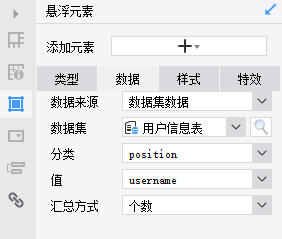
支持数据库数据集,文本数据集,内置数据集,关联数据集等数据集设置。
数据源填你对应数据来源,选择你对应的分类,系列名,值及汇总方式。
3.2 样式属性
样式属性有五种类型:标题、图形、图例、提示内容、提示样式
3.2.1 标题
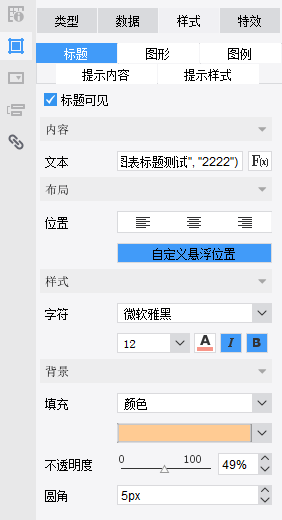
标题属性,可以设置图表标题的内容和外观效果。
标题可见:是否显示标题组件。
文本:主标题文本,支持使用
\n换行。位置:标题组件的布局位置。
样式:标题文本的外观样式,颜色、字体、粗细等。
填充:标题背景色。
不透明度:背景颜色的透明度值,即RGBA的 alpha 通道值。例如
'rgba(128, 128, 128, 0.5)'圆角:圆角半径,单位px。
3.2.2 图形
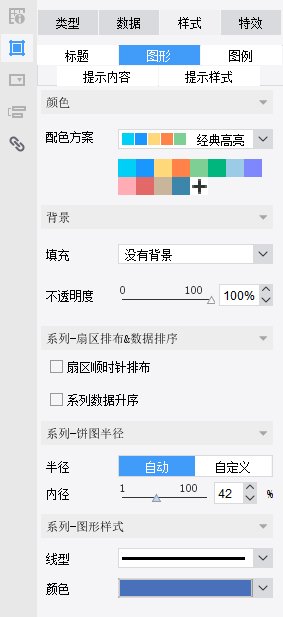
图形属性,可设置图形的外观样式效果。
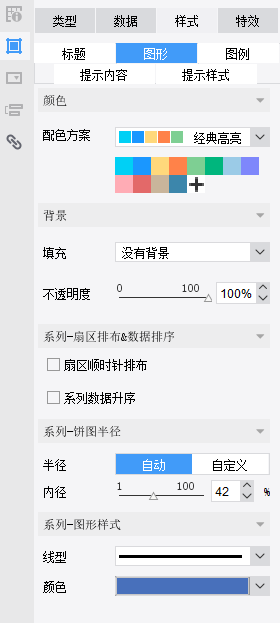
配色方案:调色盘颜色列表。依次循环从该列表中取颜色作为系列颜色。
填充:标题背景色。
不透明度:背景颜色的透明度值。
扇区顺时针排布:饼图的扇区是否是顺时针排布。
系列数据升序:升序排列系列数据值。
半径:饼图半径值大小。
内径:内半径设大显示成圆环图。
线型:扇区图形边框粗细值。
颜色:扇区图形边框颜色。
3.2.3 图例
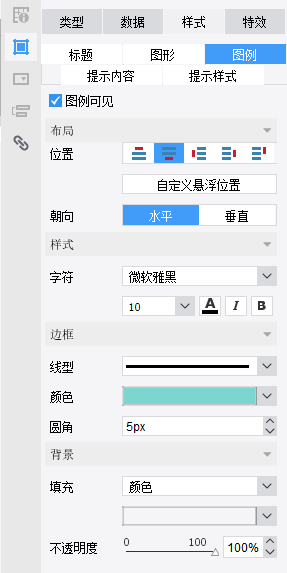
图例属性,可设置图例的外观样式效果。
图例可见:是否显示图例。
位置:图例组件离容器布局位置。
朝向:图例列表的布局朝向。
样式字符:图例的样式,文本的外观样式,颜色、字体、粗细等。
边框线型:图例的边框线宽。
边框颜色:图例的边框颜色。
边框圆角:图例的边框圆角半径。
背景填充:图例背景色。
背景不透明度:图例背景颜色的透明度值。
3.2.4 提示内容
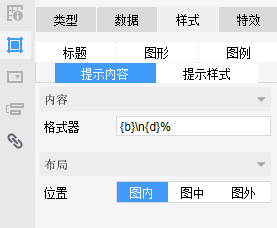
提示内容属性,可设置饼图图形上的文本标签外观样式效果。
格式器:标签内容格式器,支持字符串模板和回调函数两种形式,字符串模板与回调函数返回的字符串均支持用
\n换行。详细参考 格式器位置:标签的位置。
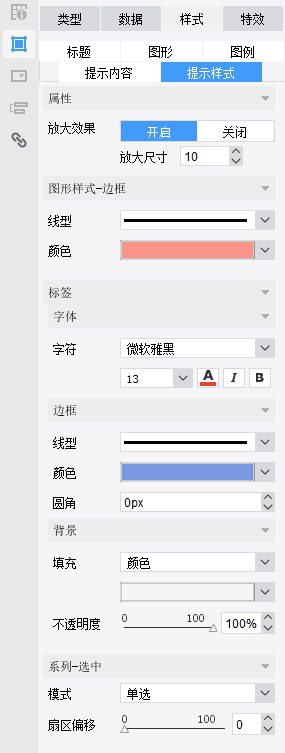
3.2.5 提示样式
提示样式属性,可设置饼图高亮状态的扇区和标签样式。
放大效果:是否开启高亮后扇区的放大效果。
边框线型:高亮扇区的边框线宽。
边框颜色:高亮扇区的边框颜色。
标签字符:标签的样式,文本的外观样式,颜色、字体、粗细等。
标签边框线型:标签的边框线宽。
标签边框颜色:标签的边框颜色。
标签边框圆角:标签的边框圆角半径。
标签背景填充:标签背景色。
标签背景不透明度:背景颜色的透明度值。
饼图选中模式:选中模式的配置,表示是否支持多个选中。
扇区偏移:选中扇区的偏移距离。
3.3 特效
3.3.1 特效属性
特效属性:设置动画参数。
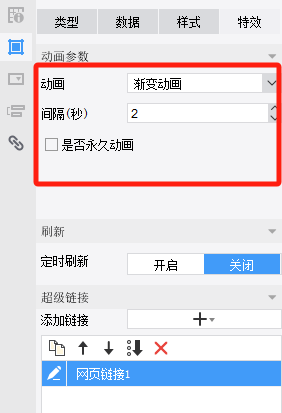
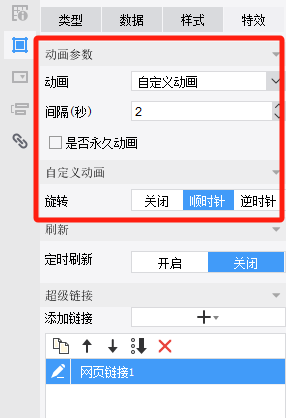
动画:三种类型,无动画、渐变动画、自定义动画。
间隔:动画间隔时间。
是否永久动画:勾选后,鼠标点击扇区或图形时,不会中止动画播放。
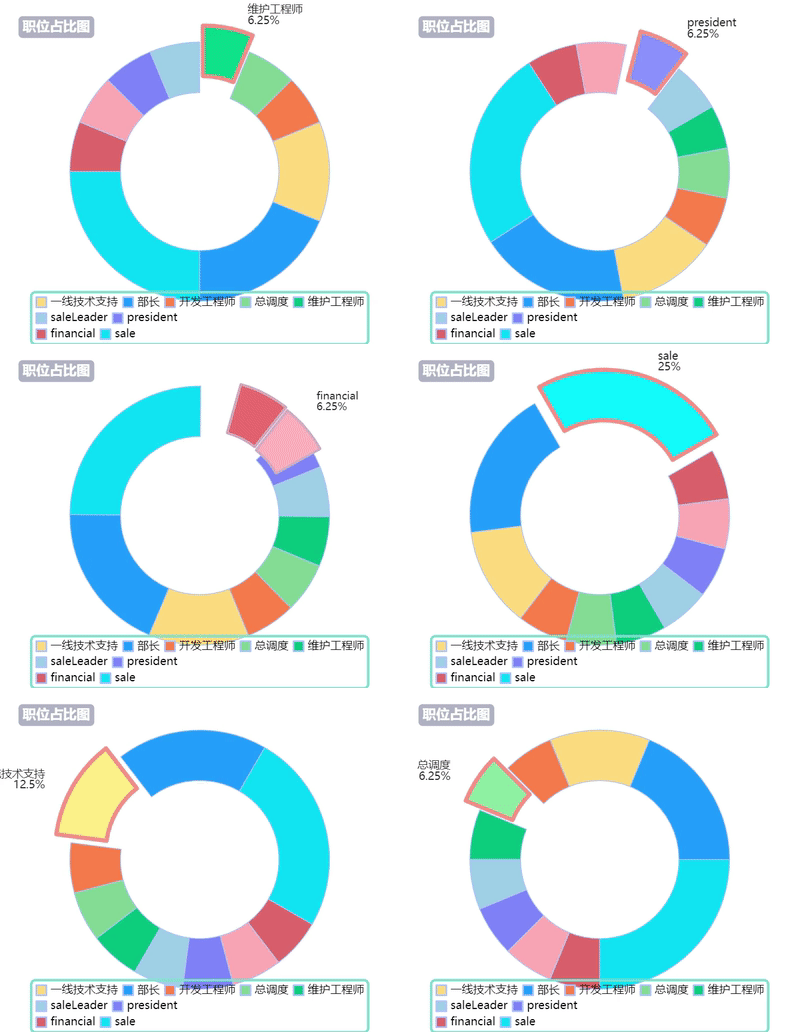
自定义动画-旋转:控制图表扇区角度,实现扇区按照指定方向旋转效果。
定时刷新:按照时间间隔,图表数据定时更新数据。定时刷新时,当前正在动画扇区会播放动画结束,不停止。
超级链接:图表可添加链接,实现鼠标双击打开链接页面效果。
渐变动画设置项,如下图:
自定义动画设置项,如下图:
3.3.2 特效展示
渐变动画效果:
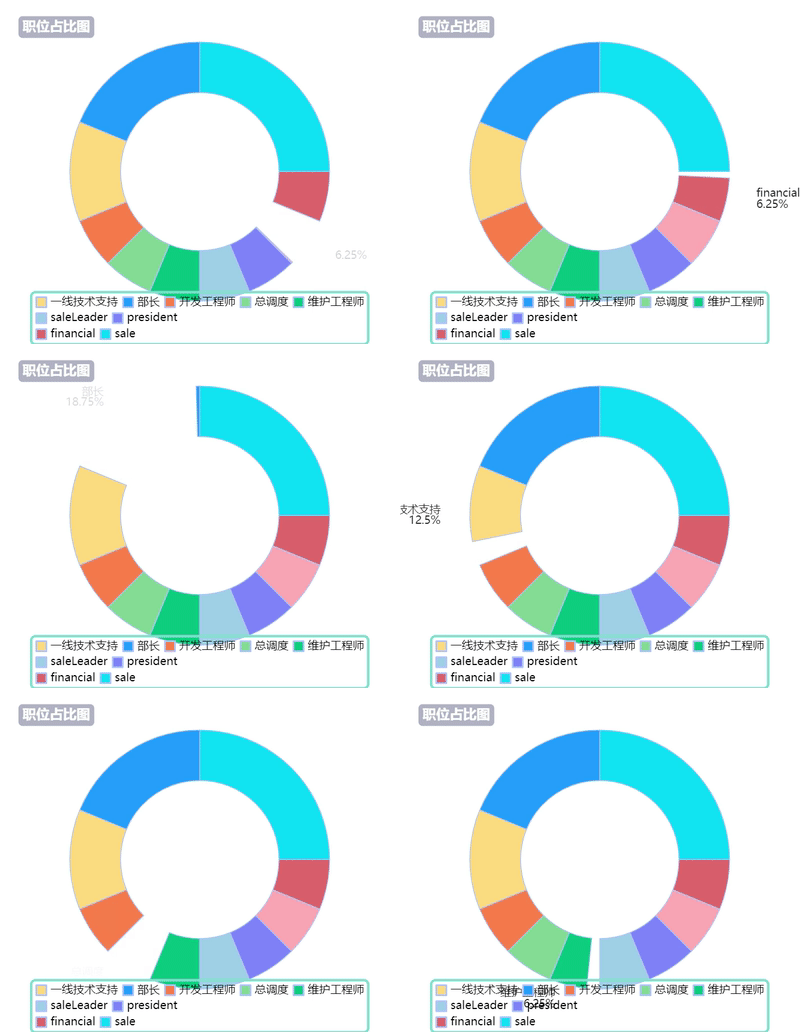
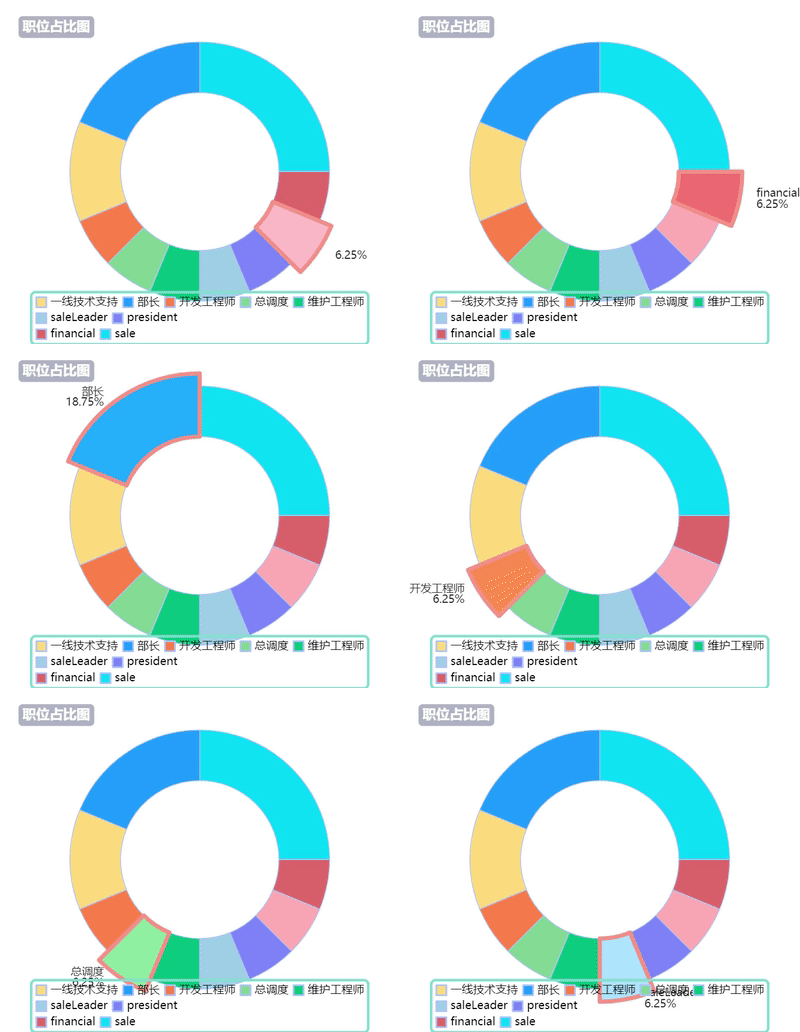
自定义动画-高亮放大效果:
参数设置:提示样式中,放大尺寸值20;系列-选中,扇区偏移值0。特效中,旋转关闭。
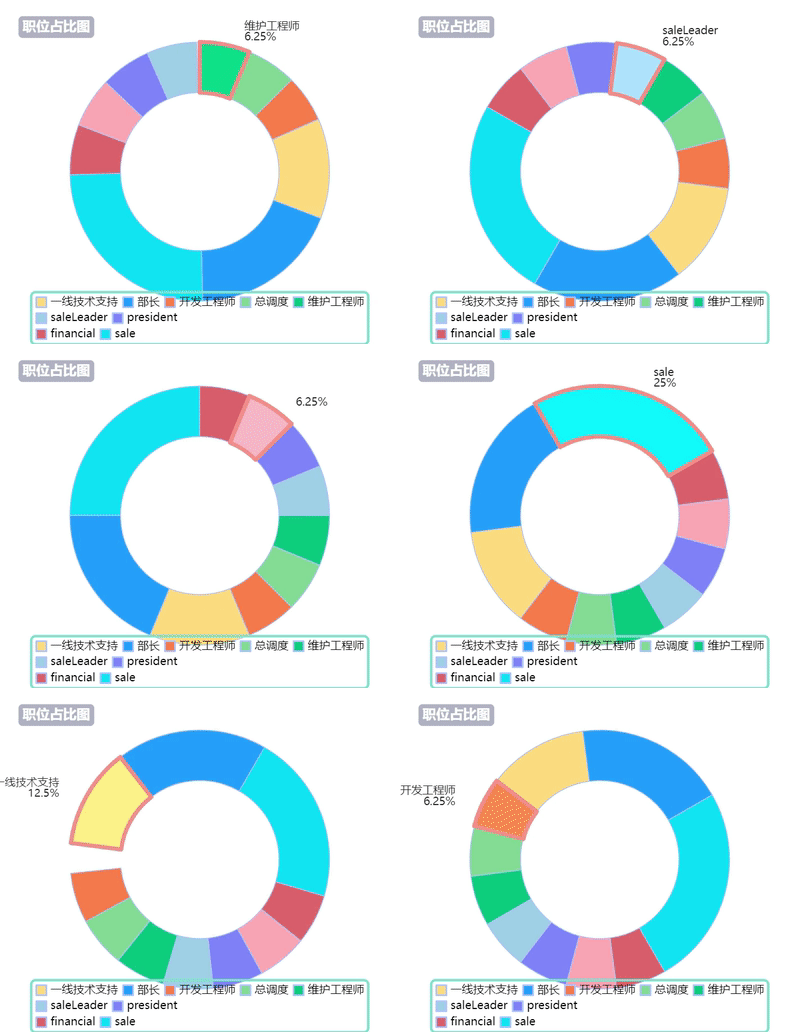
自定义动画-旋转效果:
参数设置:提示样式中,放大尺寸值0;系列-选中,扇区偏移值0。特效中,旋转开启。
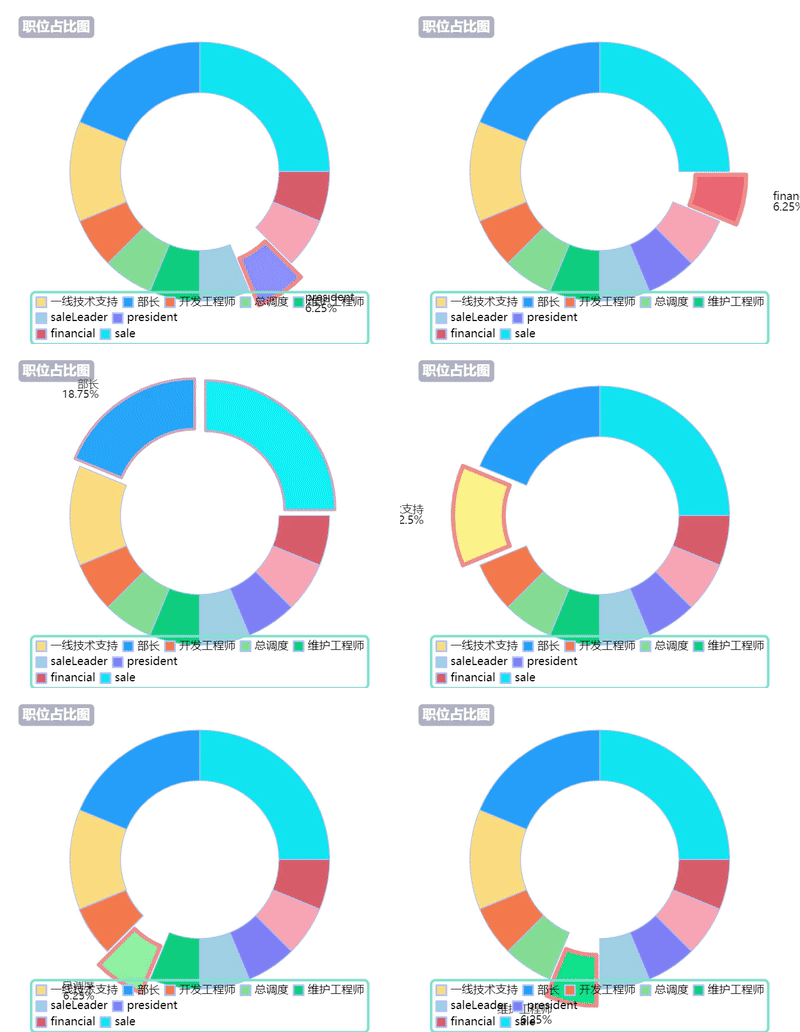
自定义动画-选中效果:
参数设置:提示样式中,放大尺寸值0;系列-选中,扇区偏移值20。特效中,旋转关闭。
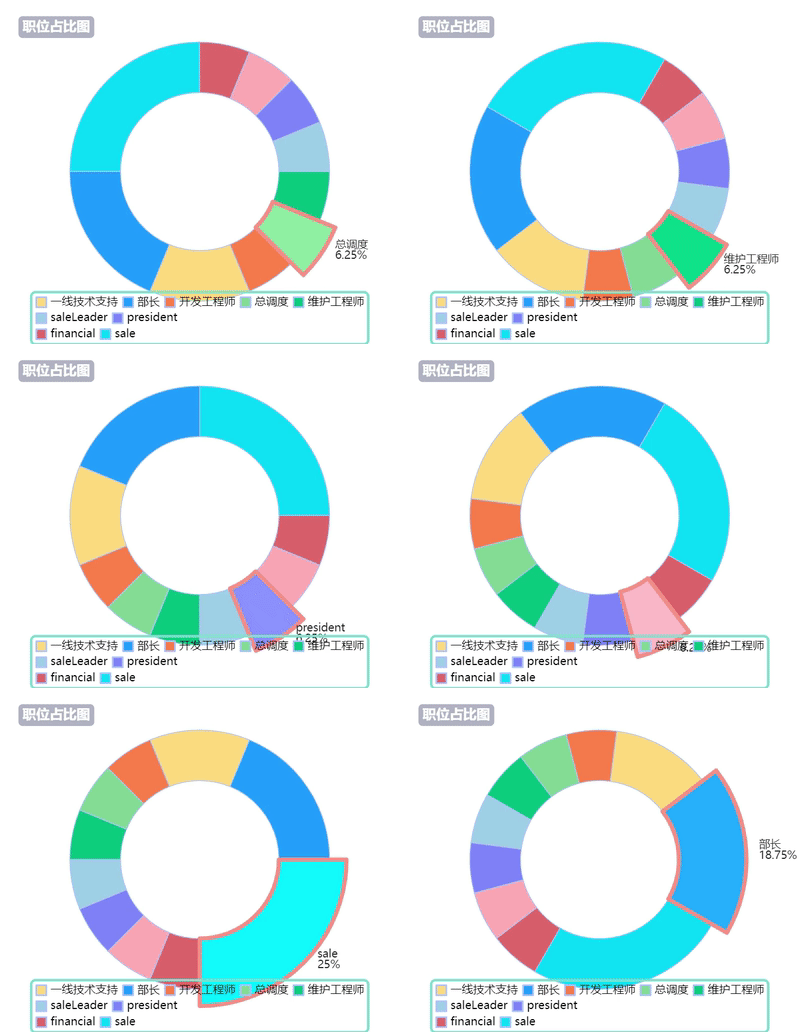
自定义动画-高亮放大+旋转效果:
参数设置:提示样式中,放大尺寸值20;系列-选中,扇区偏移值0。特效中,旋转开启。
自定义动画-选中+旋转效果:
参数设置:提示样式中,放大尺寸值0;系列-选中,扇区偏移值20。特效中,旋转开启。
4. 示例编辑
4.1 设计报表
在设计器打开CPT模板,在菜单“插入”-》“单元格元素”或者“悬浮元素”,选择“插入图表”。
在属性配置面板,可设置 图表的 "数据"、"样式"、"特效"等。
4.2 效果预览
PC端预览效果图:
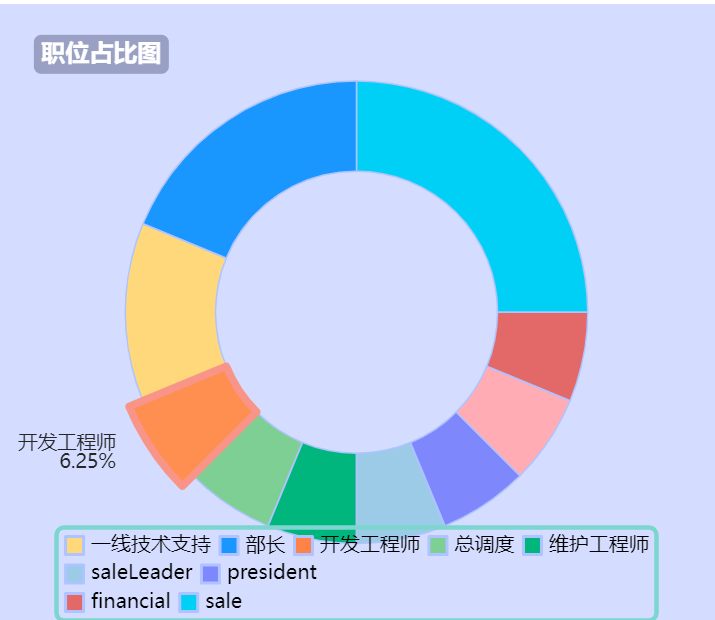
注:不支持移动端。
5. 模板下载编辑
6. 注意事项编辑
暂无。