

1. 概述编辑
1.1 使用须知&免责声明
1)地理信息数据可能会涉及到隐私问题,图表只做展示,不对数据来源负责。
2)报表服务器需要能连公网,和百度地图 api 网络互通。
3)百度地图的使用授权问题:
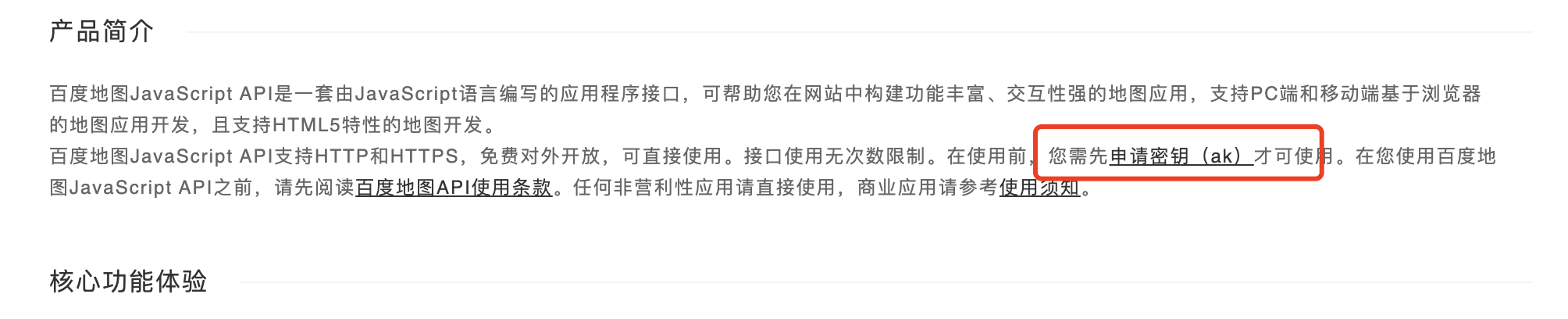
使用百度地图需要配置相关地图调用的 ak,申请方式 https://lbsyun.baidu.com/index.php?title=jspopular
插件使用到百度的路径规划相关接口,会有相应的 qps 限制。具体内容如下(摘自百度):
个人认证开发者默认日配额详见 开发者权益。
除日配额外,服务并发(QPS)额度也将进行调整,详见下表。未提及的服务并发(QPS)额度不变。
已购买商用授权开发者及线下合作大客户额度不受影响。
注:生效日期∶2022 年 07 月 04 日开始调整,2022 年 08 月 05 日前调整完毕。
| 服务名称 | 个人认证开发者并发(次/秒) |
|---|---|
| 地理编码 | 30 |
| 逆地理编码 | 30 |
| 地点检索 | 30 |
| 路线规划 | 30 |
| 驾车路线规划(轻量) | 30 |
| 公交路线规划(轻量) | 30 |
| 步行路线规划(轻量) | 30 |
| 骑行路线规划(轻量) | 30 |
| 批量算路 | 30 |
| 坐标转换 | 30 |
| 行政区划查询 | 30 |
| 静态图 | 30 |
| 国内天气查询 | 30 |
如果您并非个人开发者,而是企业开发者,并非因个人目的使用百度地图开放平台的产品及服务,请您务必操作企业认证,以免导致您个人对企业行为承担责任的不利后果。
注:为了给开发者提供更方便、快捷的服务,开发者除对公打款认证、企业组织认证外,还可以选择百度智能云认证方式进行企业认证。https://lbs.baidu.com/apiconsole/user/authcompany
1.2 版本
| 报表服务器版本 | 插件版本 |
|---|---|
| 11.0 | 1.2.6 |
1.3 应用场景
针对不同的客户,使用不同的模式,实现百度地图上相关路径规划,实时点位监控等场景功能,具体描述如下:
路书模式:将历史经过的点位依次直线相连,并动态展示出历史的轨迹线路。
监控模式:类似快递公司,确定了起点和终点,希望能监控到当前货车在哪个位置上,比如 1 小时更新一下最新的实时位置。确定起点和终点,展示算法实时推荐路径;依赖历史点位,设置自动刷新,定时刷新实际路径(实际路径红色区分)。
大数据模式:类似广告投放场景,某企业有大量的客户上下班位置,希望知道用户上下班途径的线路中,那些区域是交集点多的位置,从而在人流量大的区域,进行精准的广告投放。
1.4 功能描述
支持路书模式,监控模式和大数据模式的地图展现效果
支持三种默认地图背景样式切换
不支持移动端
不支持图表导出,定时调度推送相关模板时展示此图表
不支持 IE 浏览器预览
2. 插件介绍编辑
2.1 插件安装
点击下载插件:路径监控地图
设计器插件安装方法请参见:设计器插件管理
服务器安装插件方法请参见:服务器插件管理
2.2 操作方法
2.2.1 功能入口
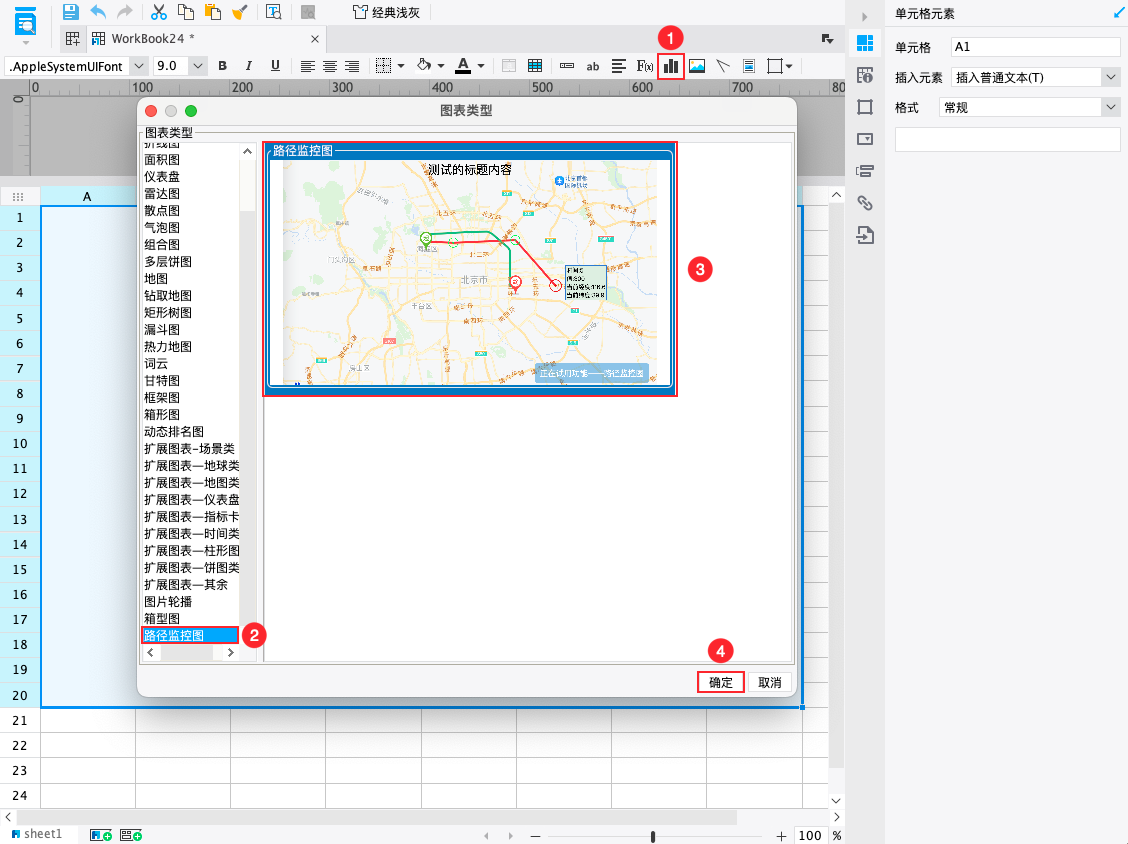
1)普通报表
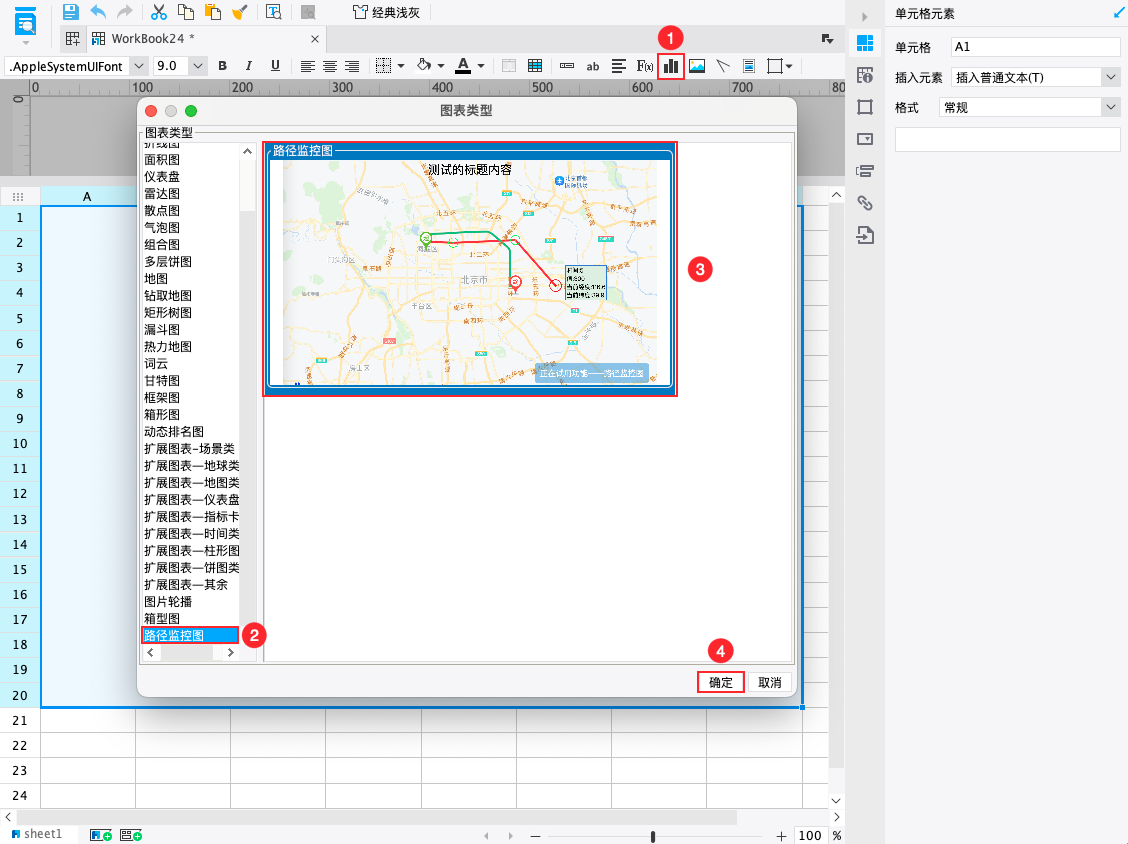
合并一片单元格区域,点击上方工具栏插入图表按钮,插入「路径监控图」。如下图所示:
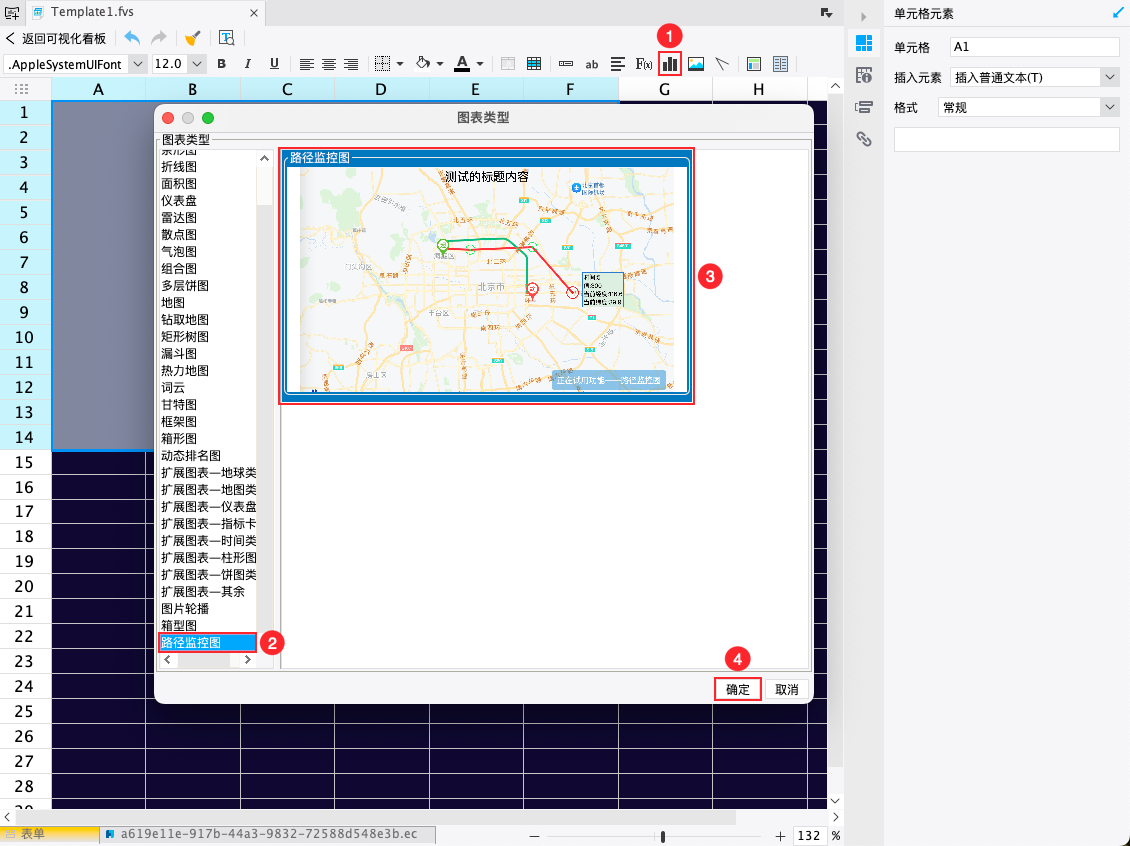
2)FVS可视化看板
在 FVS 中添加表格组件。编辑表格,上方工具栏中选择插入图表,在图表类型窗口,选择「路径监控图」,如下图所示:
注:FVS 中仅支持在表格组件中使用。
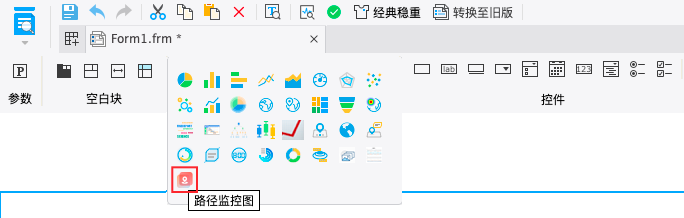
3)决策报表
在决策报表上方的图表工具栏,选择路径监控图图标,即可添加,如下图所示:
注:决策报表中也支持在报表块中使用。
2.2.2 数据
1)数据准备
坐标位置请使用百度地图的坐标经纬度。如果定位在海上或者国外,路径规范可能无法展示相关路径内容。
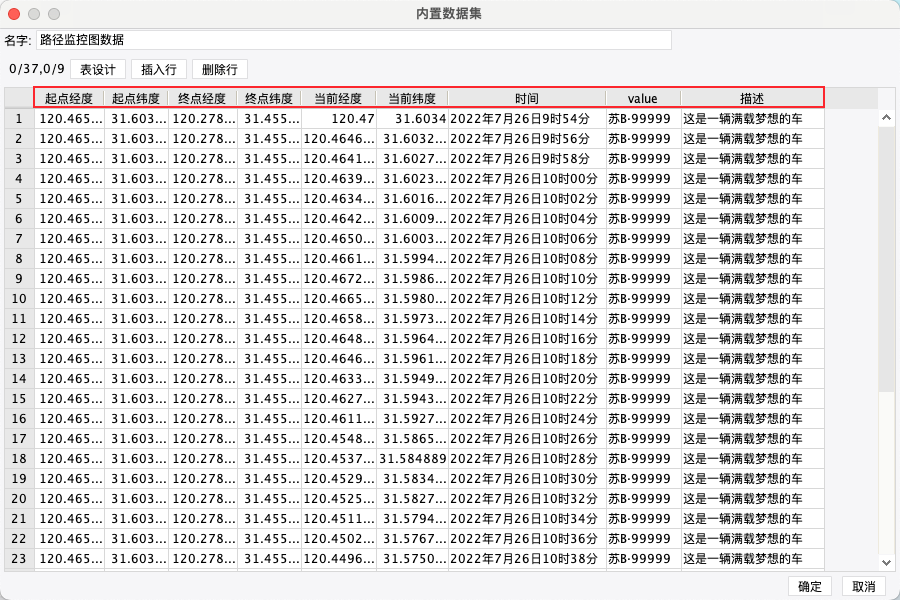
数据需要包含起点信息,终点信息,历史/当前点信息(监控模式和路书模式需要当前点经纬度和时间)以及具体信息。如下图所示:
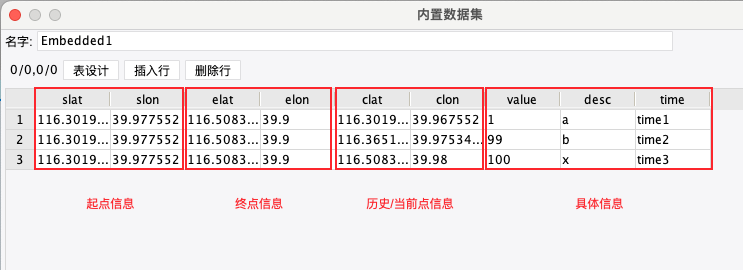
当前点和历史点数据都来自同一组字段 clat 和 clon ,所以数据集中数据建议以时间倒序排序,最新时间再最后一条(也就是当前点);之前的数据全是历史点。
注:在展示实际路径功能场景下,实际路径是在地图上将历史点 + 当前点以直线相连,如果历史点数据不够密集(数据集采用频率不够高)的话,所连接起来的线段可能会不在实际的地图道路中。类似出现跨域山峰,河流,楼宇的线段路径。
2)数据配置
| 监控模式 | 路书模式 | 大数据模式 |
|---|---|---|
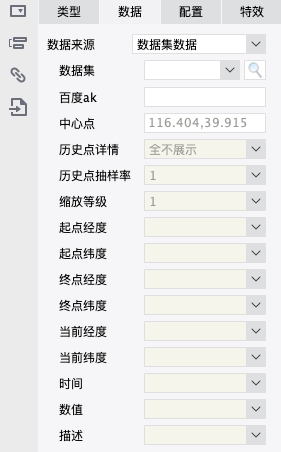 | 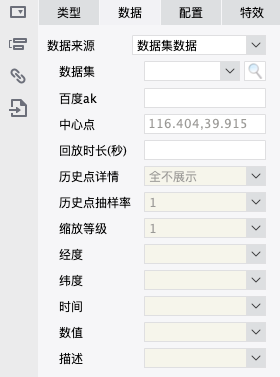 | 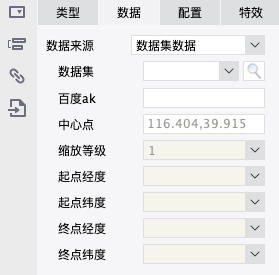 |
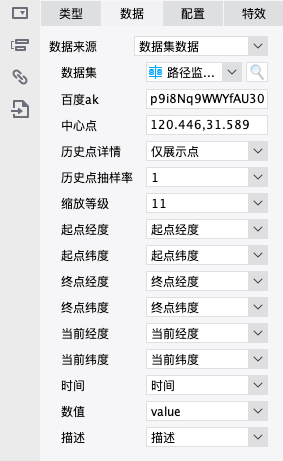
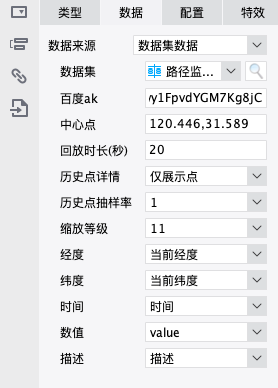
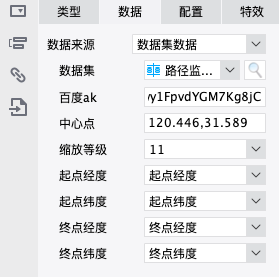
百度ak: 调用百度地图所需的 key,参考申请方式 https://lbsyun.baidu.com/index.php?title=jspopular
中心点:地图初始化时的中心点经纬度,例如以北京为中心点,则设置成 116.404 , 39.915
注:中心点数据如想自定义请严格按照 xxxx,xxxx 英文逗号分割格式,否则会使用默认 116.404 , 39.915 为中心点
历史点详情:针对历史点的点位和详细信息提示框的展示控制
仅展示:只展示历史点图标,鼠标移入移出历史点图标时,动态展示提示框
全不展示:不展示历史点图标和提示框
展示点和详情:展示历史点图标和提示框
历史点抽样率:因为由点划线,需要非常多的点位,如果每个点位都展示出来,前端会很很拥挤重叠,故此设置历史点位的抽样频率,支持范围 1-65535 指数递增,默认 1。(比如设置 1,就是现在所有历史点;设置 16,就是历史点每隔 16 个点前端展示)
缩放等级: 地图缩放等级,可配置范围 1-19
起点经度:路径起点的经度
起点纬度:路径起点的纬度
终点经度:路径终点的经度
终点纬度:路径终点的纬度
当前经度:路径当前点的经度 (例如监控模式下,当前车辆所在位置的经度)
当前纬度:路径当前点的纬度 (例如监控模式下,当前车辆所在位置的纬度)
时间:时间信息 (例如监控模式下,当前车辆所在位置的时间点)
数值:业务相关的数据 (例如监控模式下,可以设置成车牌号,或者填充成其他业务数值)
描述:对应的描述文本
2.2.3 配置
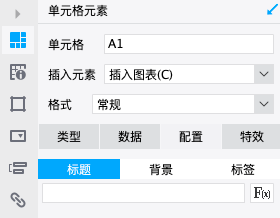
1)标题
图表的标题,不设置则不显示,如果设置,则叠加在地图顶部区域。
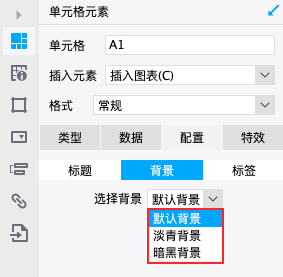
2)背景
支持三种默认地图背景样式切换
3)标签
此处标签针对提示标签的样式和内容进行自定义编辑,详细说明如下:
注:大数据模式下不支持标签设置
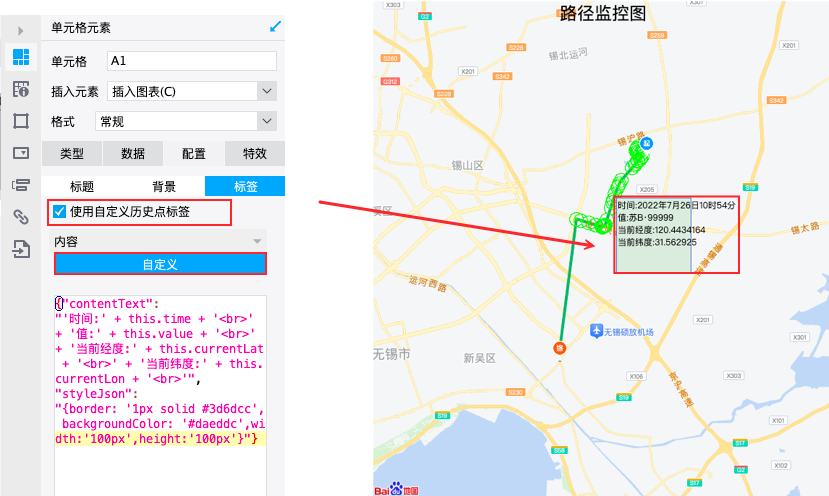
「使用自定义历史点标签」:不勾选,则使用默认内置的标签样式和内容;勾选,则以当前自定义的配置绘制地图的标签内容和样式。
「内容>自定义」:
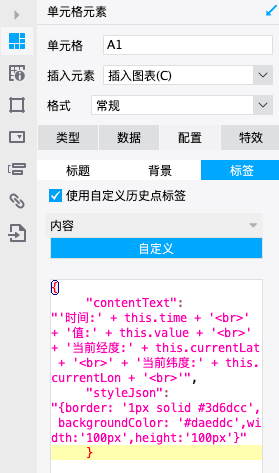
默认设置,包括「contentText」和「styleJson」两个固定 key。其中「contentText」为内容文本;「styleJson」为样式的 css 文本。
{
 "contentText":"'时间:' + this.time + '<br>' + '值:' + this.value + '<br>' + '当前经度:' + this.currentLat + '<br>' + '当前纬度:' + this.currentLon + '<br>'",
 "styleJson":"{border: '1px solid #3d6dcc', backgroundColor: '#daeddc',width:'100px',height:'100px'}"
}
styleJson:自定义的标签样式如何设置,参考百度地图的 label 标签,Label.setStyle(styles: Object) 方法说明:https://mapopen-pub-jsapi.bj.bcebos.com/jsapi/reference/jsapi_webgl_1_0.html#a3b8
注: 如果 css 的属性名中包含连字符,需要将连字符去掉并将其后的字母进行大写处理,例如:背景色属性要写成 backgroundColor。
contentText:根据不同的地图模式,提供不同的内置变量。以上述代码为例,其中的「this.time」会在地图绘制的标签中替换成对应点的时间属性,「this.curretLat」会在地图绘制的标签中替换成对应点的当前经度属性。具体不同模式提供的内置变量关系如下表:
| 内置变量 | 说明 | 监控模式 | 路书模式 | 大数据模式 |
|---|---|---|---|---|
| this.startLat | 起点经度 | √ | × | × |
| this.startLon | 起点纬度 | √ | × | × |
| this.endLat | 终点经度 | √ | × | × |
| this.endLon | 终点纬度 | √ | × | × |
| this.currentLat | 当前点经度 | √ | √ | × |
| this.currentLon | 当前点纬度 | √ | √ | × |
| this.time | 时间 | √ | √ | × |
| this.value | 值 | √ | √ | × |
| this.desc | 描述 | √ | √ | × |
| 图例说明 | 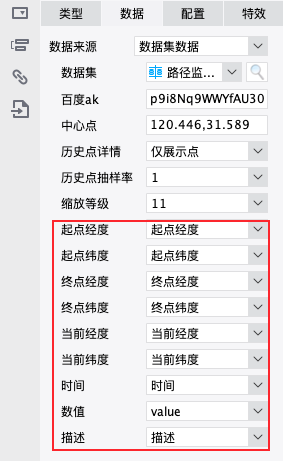 | 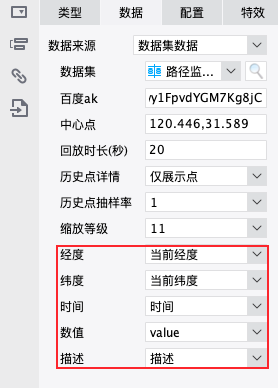 | 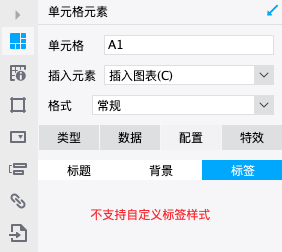 | |
2.2.4 特效
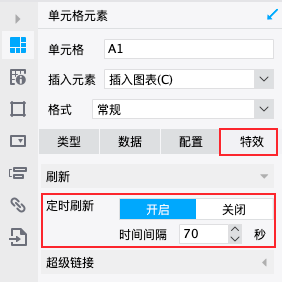
1)刷新
注:大数据模式不支持定时刷新。大数据情况下会多次查询路径规划接口,如果支持定时刷新,频繁刷新,很快会耗尽接口 qps
仅支持定时刷新配置,配置后定时刷新地图内容。以当前监控模式为例,如下设置会每隔 70s 将前端地图上的标记点重新绘制一遍。
2)超级链接
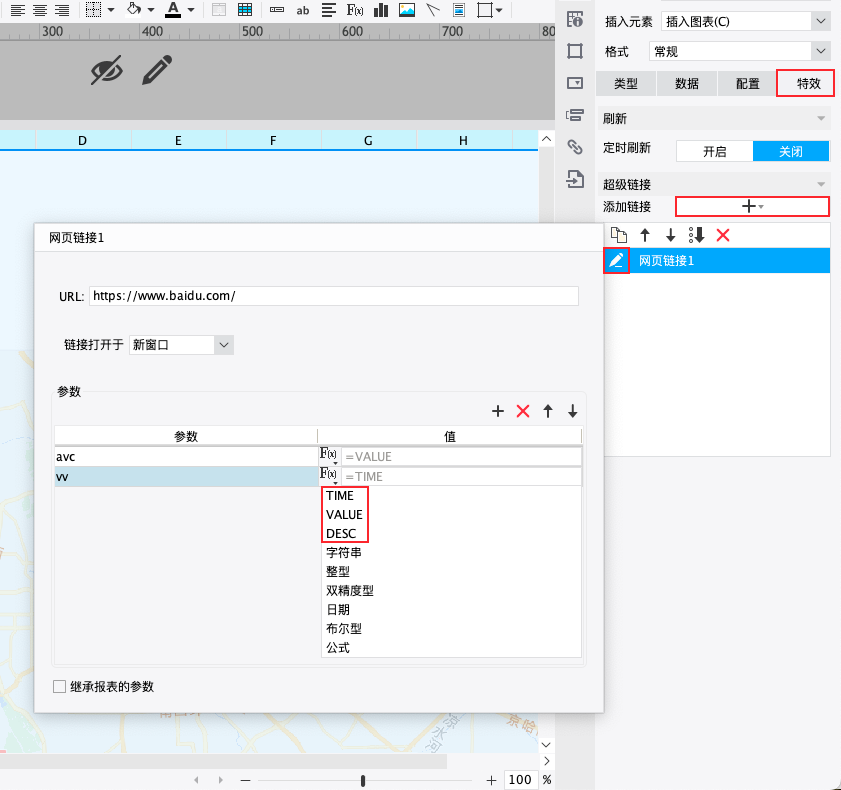
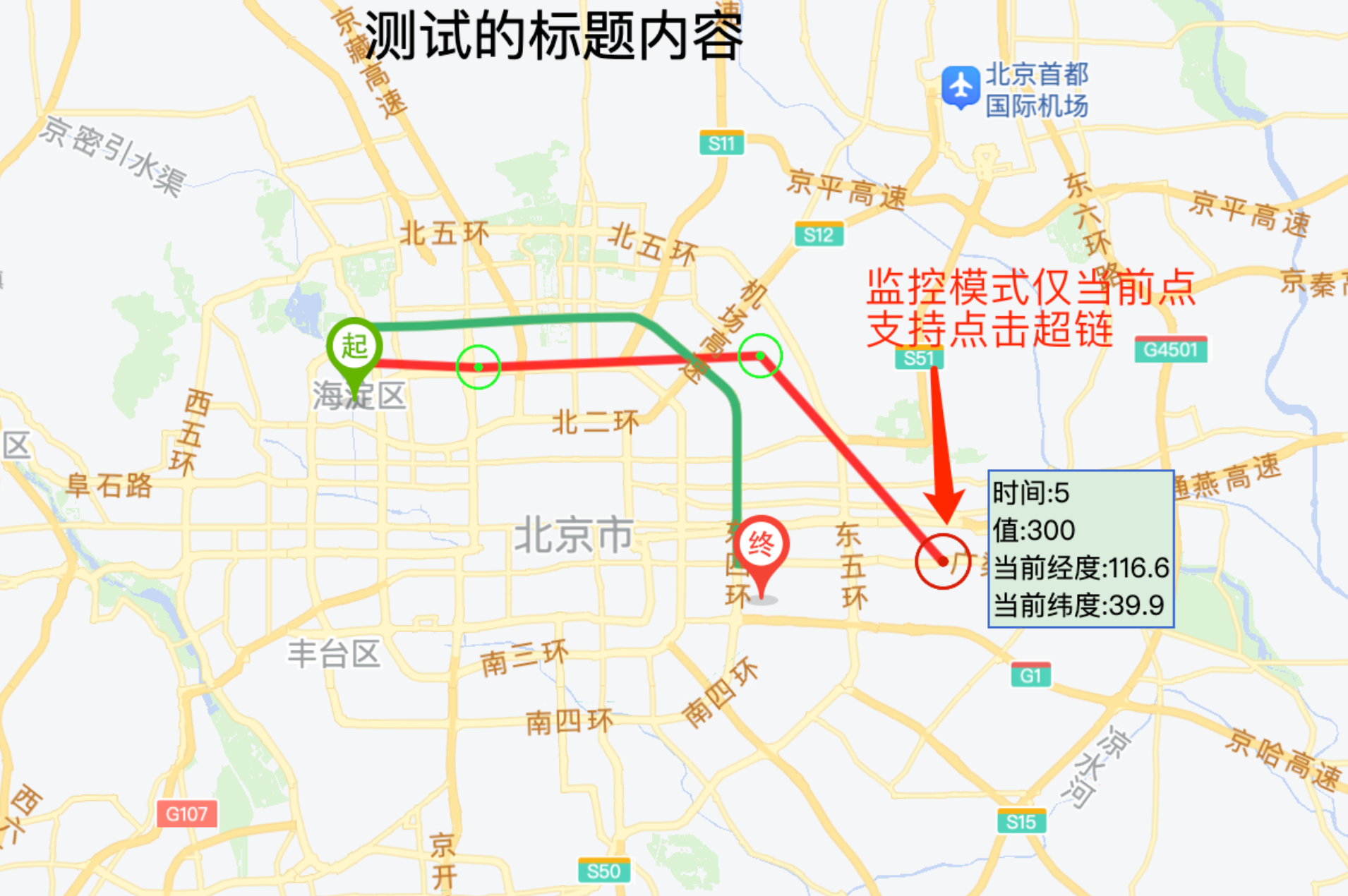
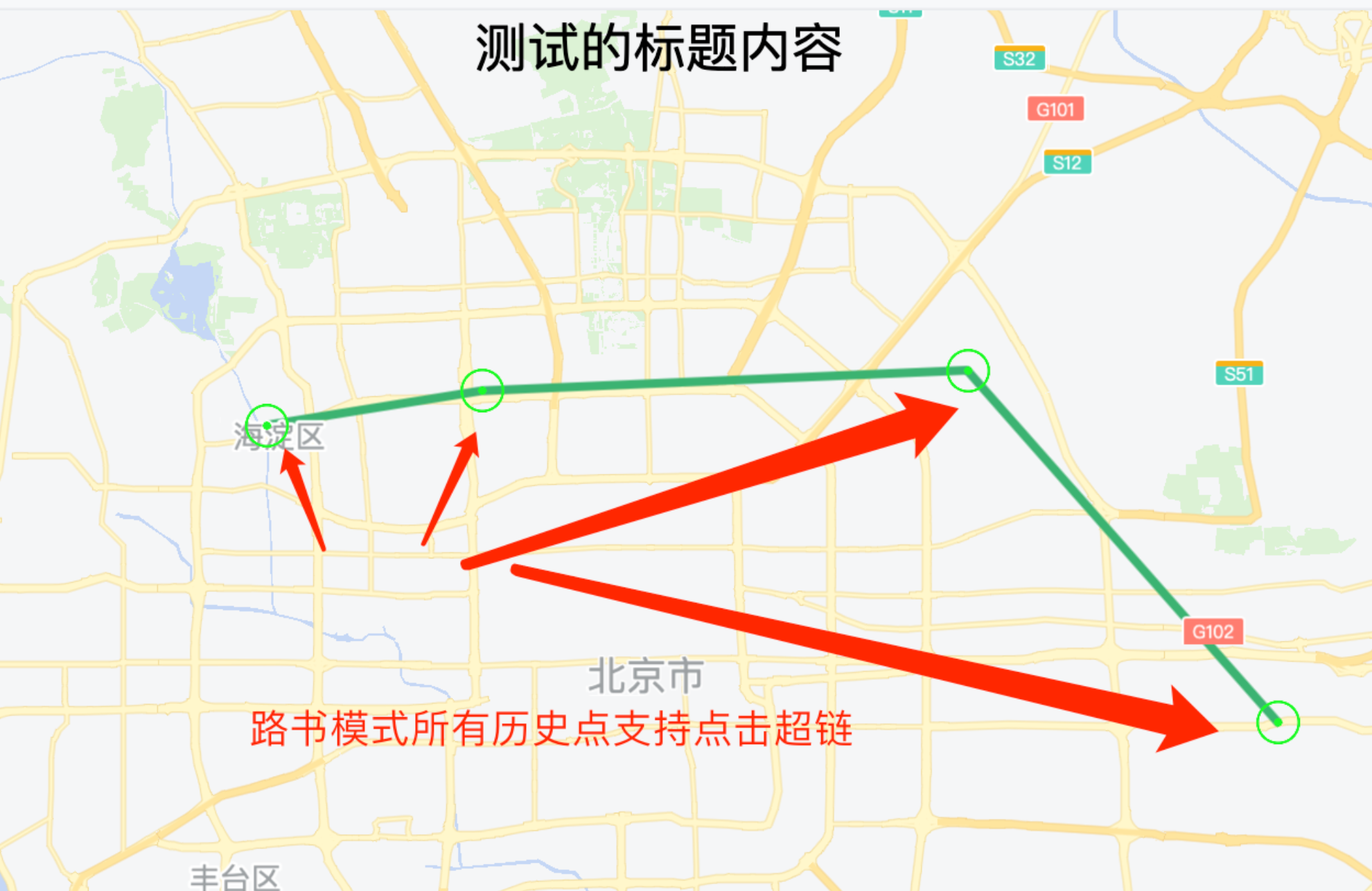
监控模式和路书模式下,支持标记点超链到其他模板和路径,并且支持传递编辑点相关的值(VALUE),时间(TIME),描述(DESC)和其他自定义的参数;
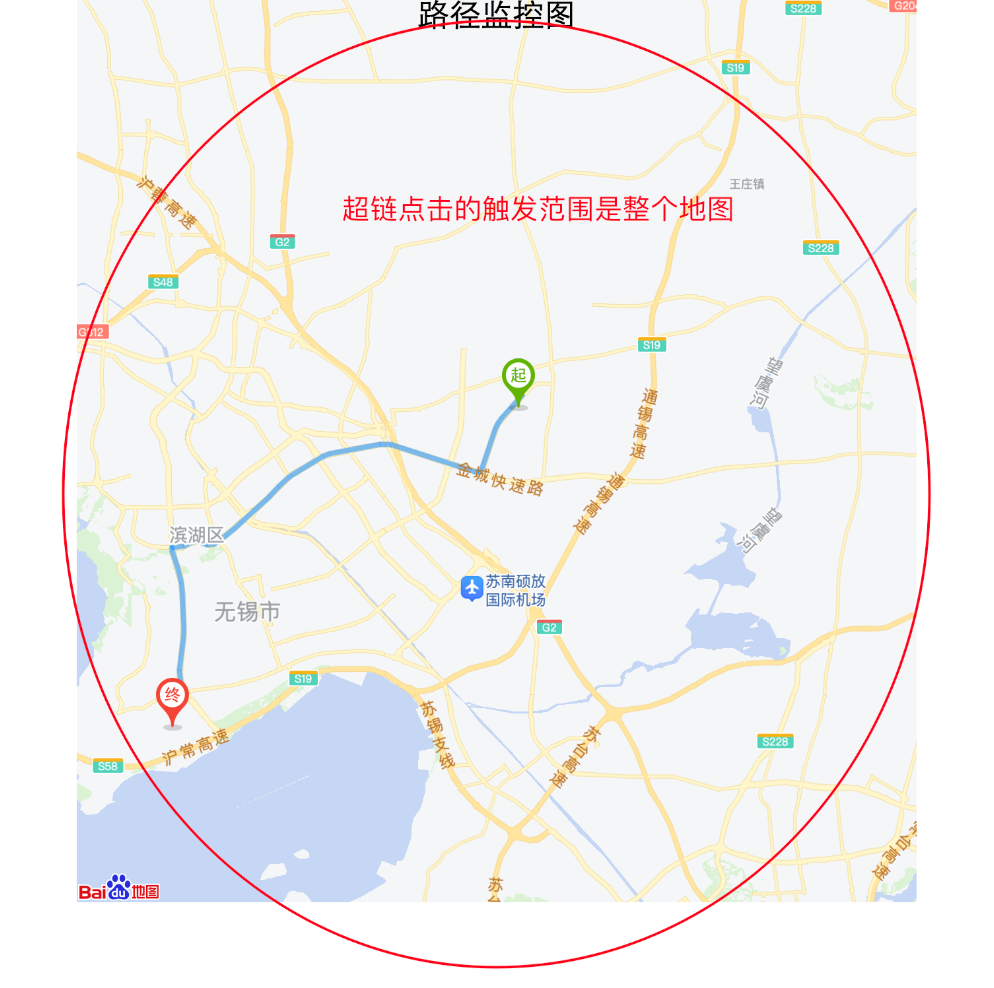
大数据模式下,支持整个地图点击后超链到其他模板和路径,并支持传递自定义参数。
注:大数据模式下超链针对整个地图,所以没有 VALUE , TIME , DESC 等点位特征值参数
| 监控模式 | 路书模式 | 大数据模式 |
|---|---|---|
| 监控模式仅当前点(最新的一个点)支持点击超链 | 路书模式所有历史点支持点击超链 | 超链针对整个地图 |
 |  |  |
3. 示例编辑
3.1 数据准备
数据集根据上述数据结构自定义内置数据集,如下图所示:
3.2 报表设计
1)新建报表
新建普通报表,合并一片单元格区域,点击上方工具栏插入图表按钮,插入「路径监控图」。
2)数据
具体设置如下图所示:
| 监控模式 | 路书模式 | 大数据模式 |
|---|---|---|
 |  |  |
3)配置
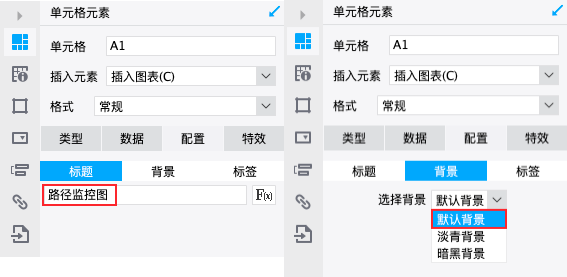
设置标题为路径监控图,设置背景为默认背景,如下图所示:
设置标签,勾选「使用自定义历史点标签」,默认设置即可。如下图所示
4)特效
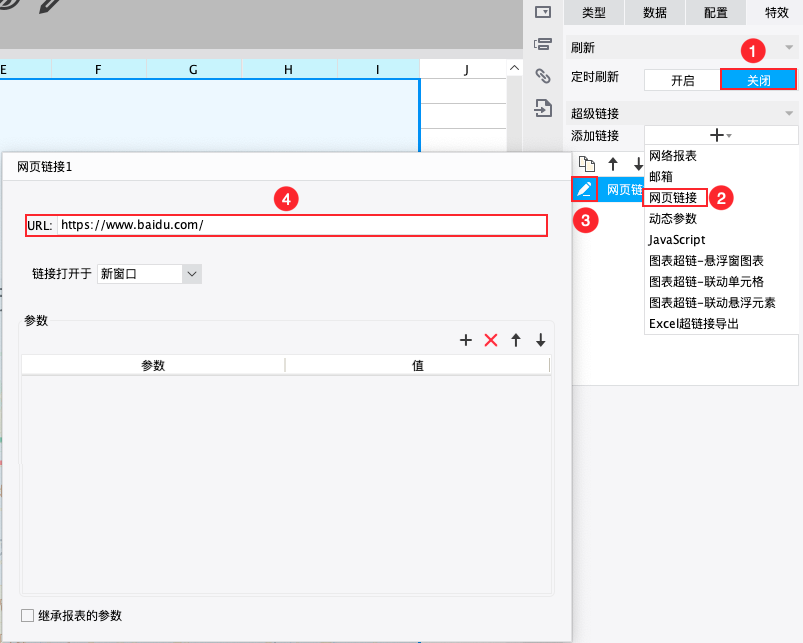
定时刷新默认设置关闭即可。添加网页链接,设置 URL 为 https://www.baidu.com/。如下图所示:
3.2 效果预览
| 监控模式 | 路书模式 | 大数据模式 |
|---|---|---|
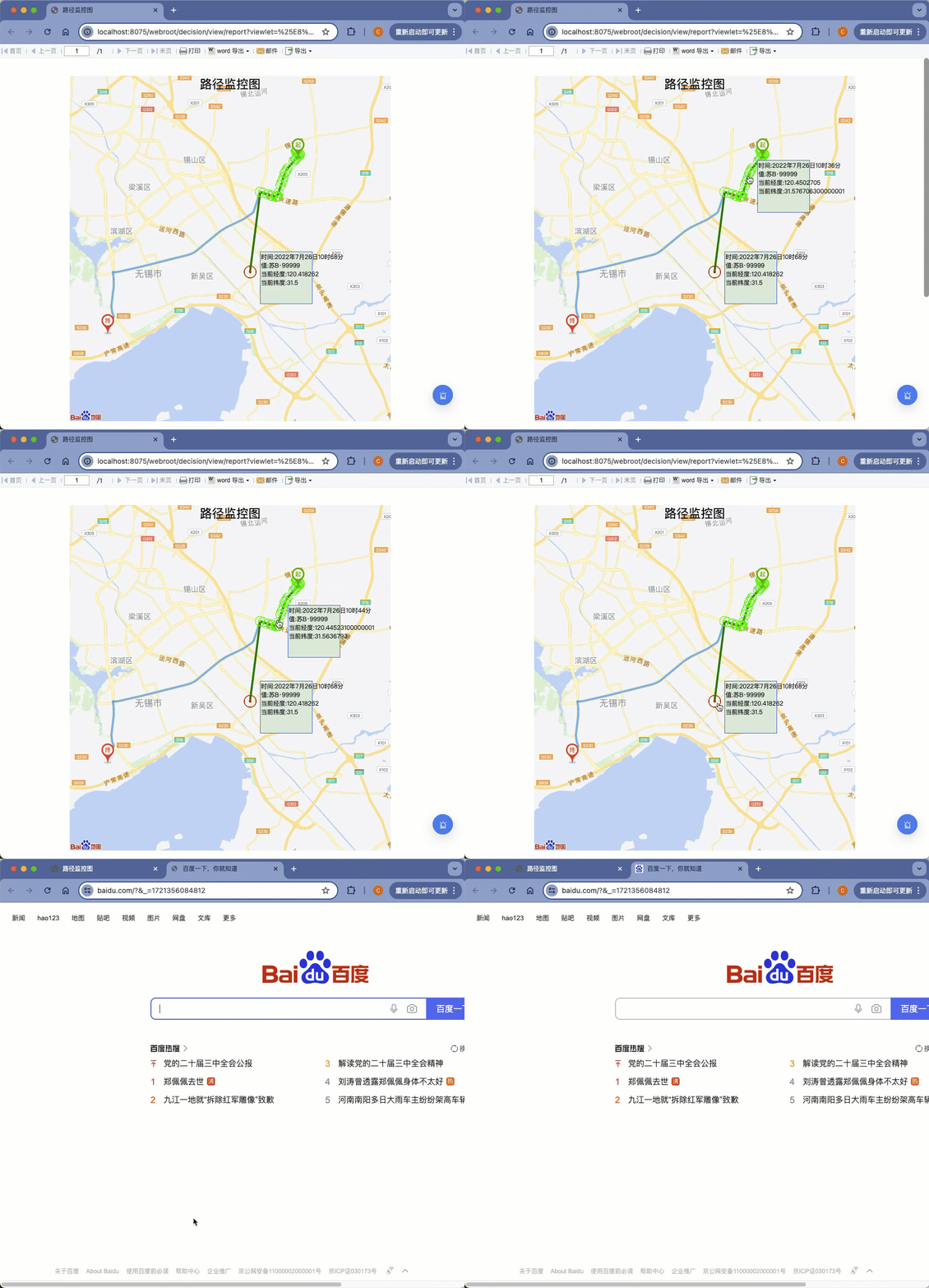 | 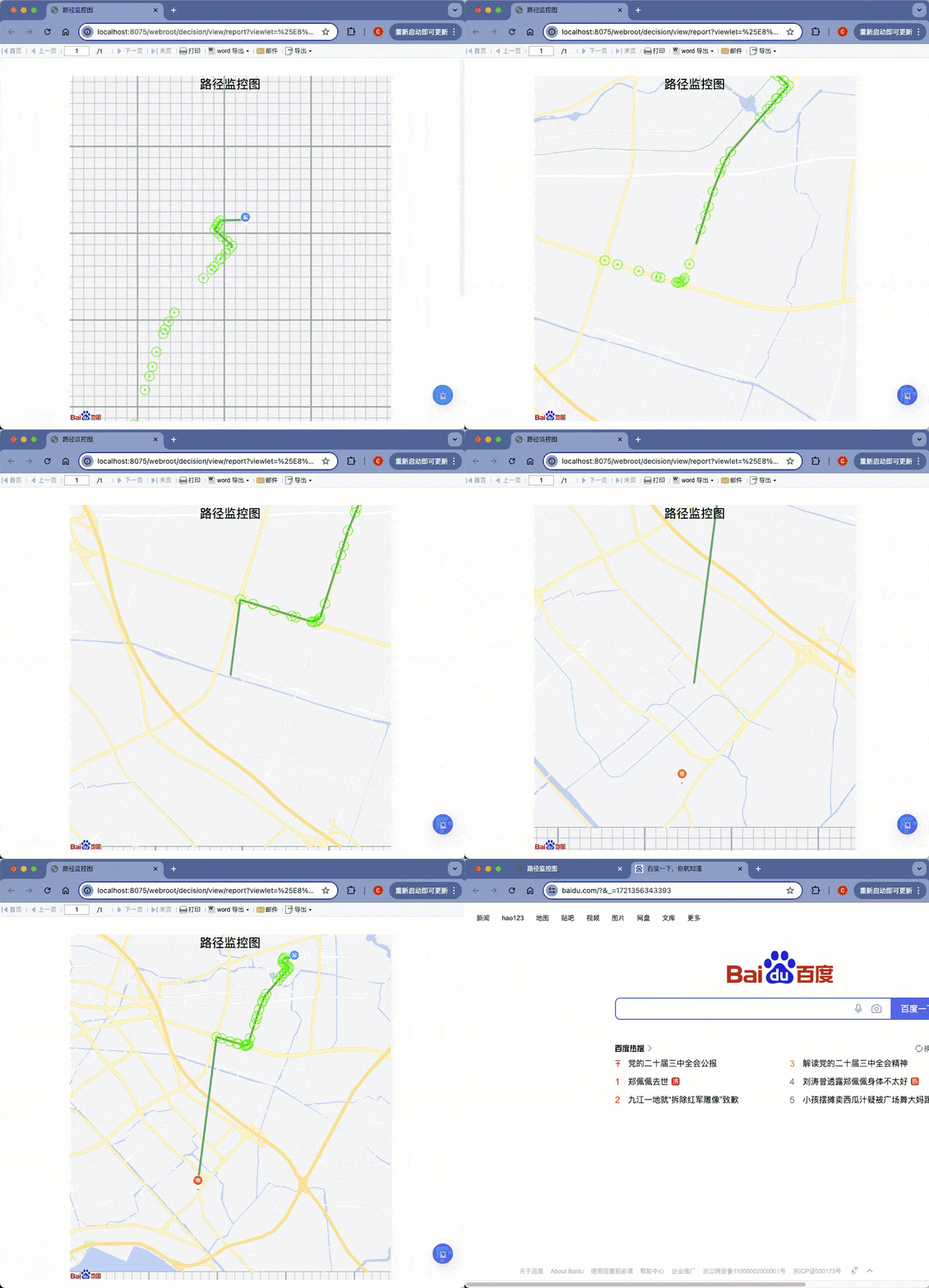 | 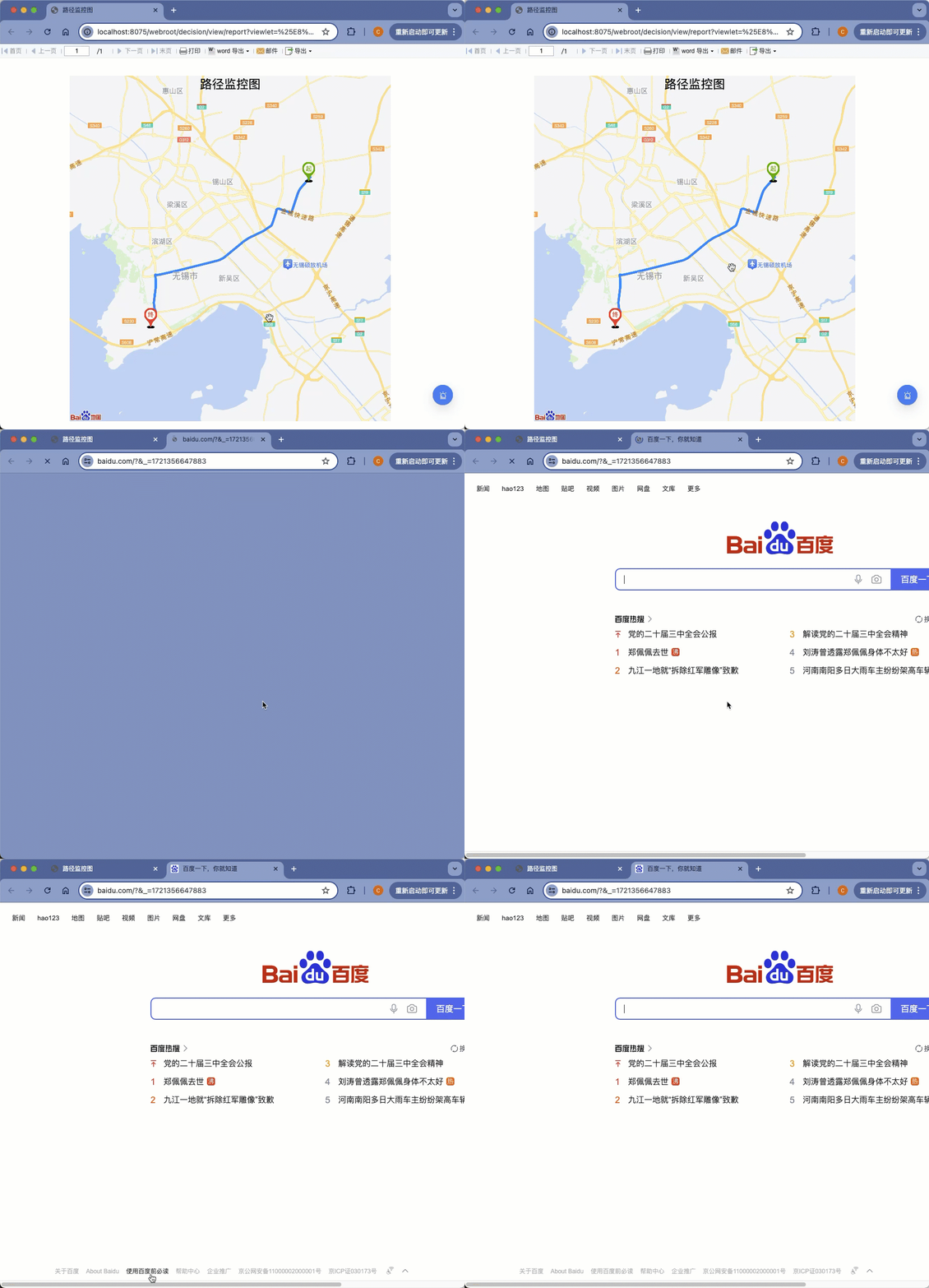 |
注:所有模式均不支持移动端,不支持 IE 浏览器预览,不支持导出。
4. 模板下载编辑
点击下载模板:路径监控图.cpt