

1. 概述编辑
1.1 版本
报表服务器版本 | 插件版本 | 功能变更 |
|---|---|---|
| 11.0 | V1.3.7 | - |
| 11.0 | V1.3.8 | 新增自定义背景色 |
1.2 应用场景
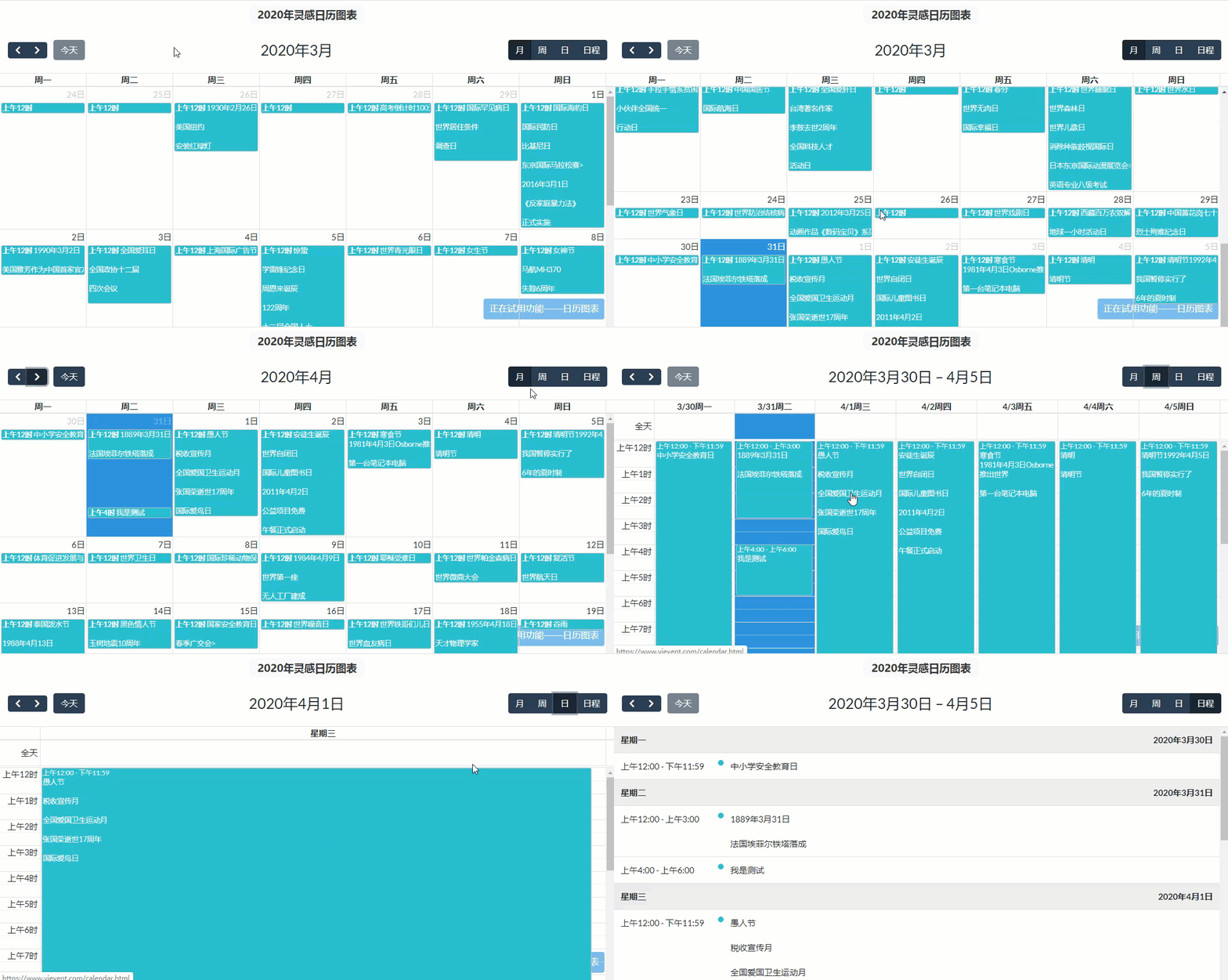
日历图表插件是一款日历日程图表工具,用于展示日程安排和工作计划。适用于在企业中展示各部门或员工的工作计划以及会议日程、教育业中展示课程表、培训计划以及考试安排等场景。
效果如下图所示:
1.3 功能介绍
帆软提供「日历图表」插件,主要用于展示日程安排和工作计划。
支持月、周、日、日程多种展示模式的切换
支持多种主题切换
支持超链接
支持定时刷新
不支持移动端
2. 插件介绍编辑
2.1 插件安装
点击下载插件:日历图
设计器插件安装方法参照:设计器插件管理
服务器安装插件方法参照:服务器插件管理
2.2 功能入口
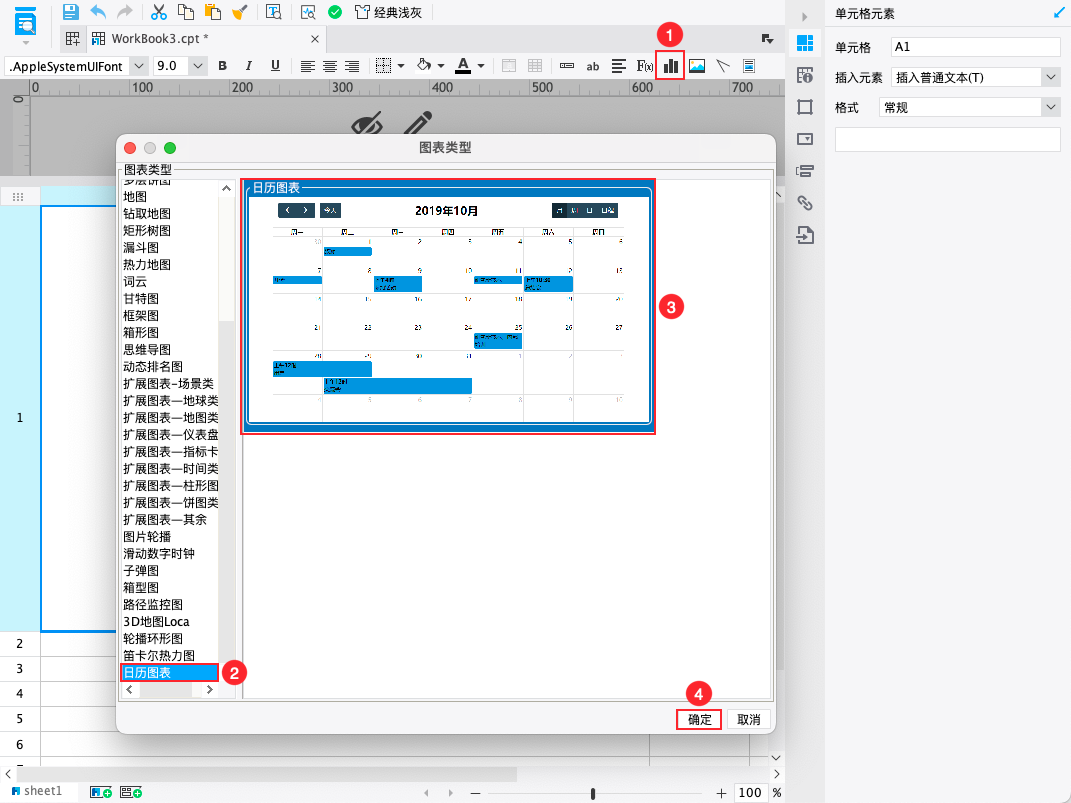
1)普通报表
选中单元格,点击上方工具栏插入图表按钮,即可插入「日历图表」。如下图所示:
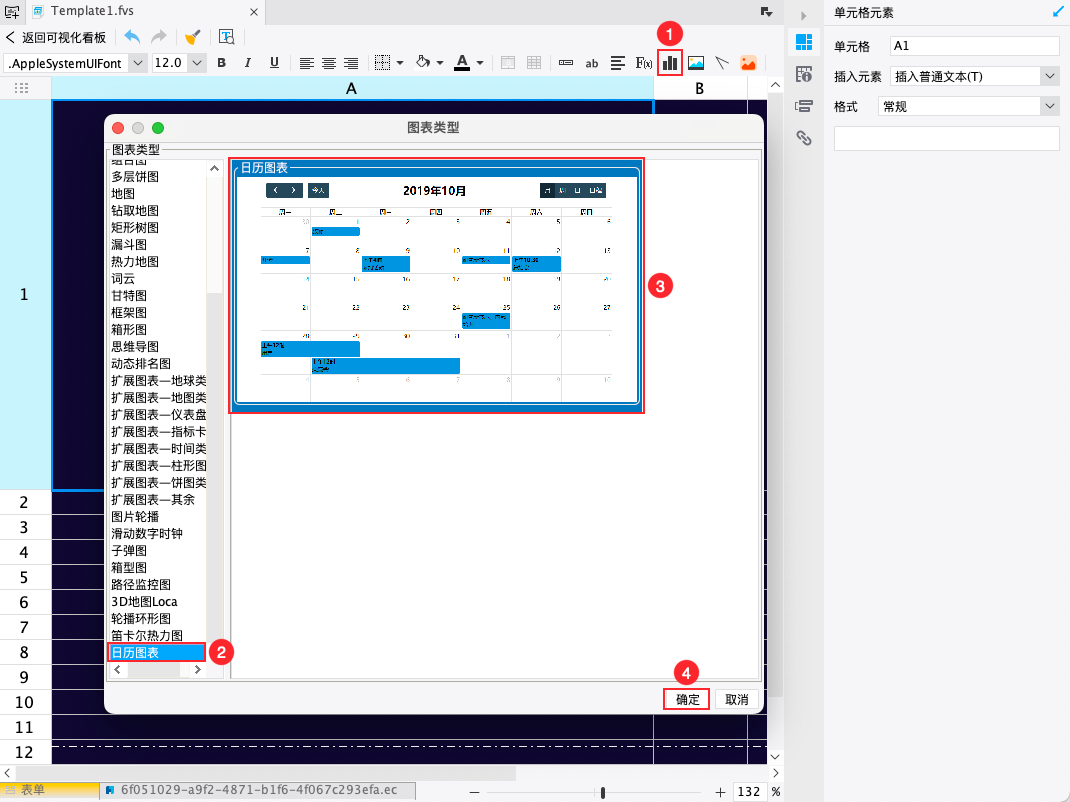
2)FVS可视化看板
在 FVS 中添加表格组件。编辑表格,上方工具栏中选择插入图表,在图表类型窗口,选择「日历图表」,如下图所示:
注:FVS,仅支持在「表格组件」中插入日历图表使用,不支持直接在「图表组件」中使用日历图表。
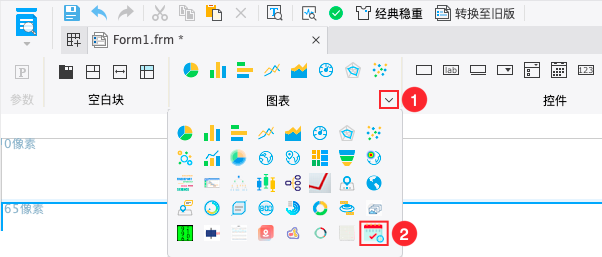
3)决策报表
在决策报表上方的图表工具栏,选择日历图表图标,即可添加,如下图所示:
注:决策报表,支持在报表块或图表块中使用日历图表
2.3 属性设置
2.3.1 数据
数据来源支持「数据集数据」、「单元格数据」。
日程:今天的事项。
开始时间:设置事件开始时间,可以精确至 年-月-日 时-分-秒。
结束时间:设置事件结束时间。
超链:给事件添加超链接。
是否全天:当设置为「是」,时间默认为 00:00 至 23:59 ;当设置为「否」,可以对当天的事件设置单独的时间段。
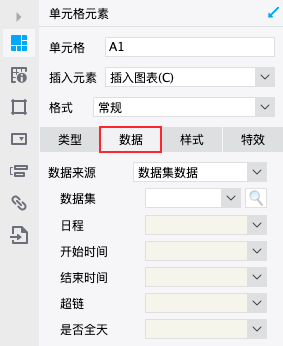
注:支持同一时间段填多件事,也可以同一天设置多个时间段的事情,后者多个时间段的“是否当天”值必须为否。
2.3.2 样式
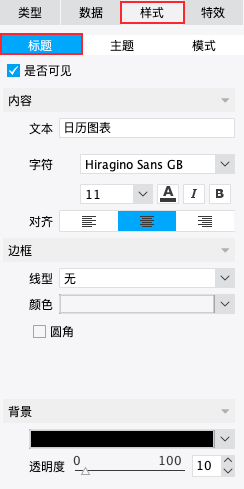
1)标题
支持设置标题内容及是否隐藏。
支持设置标题边框及背景。
2)主题
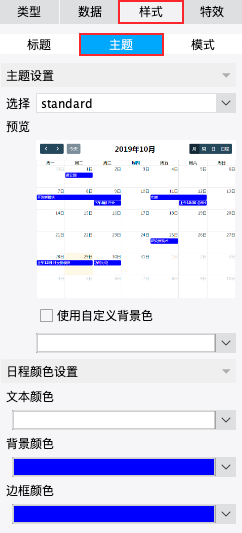
支持设置并预览主题样式。
支持设置文本及背景的颜色。
注:若使用深色主题请在主题设置里选择 cyborg,darkly,slate,solar,superhero
3)模式
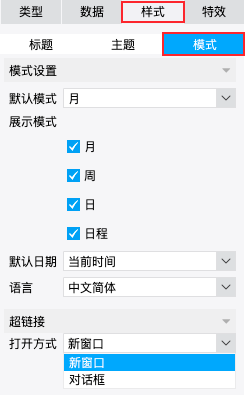
日历图有四个展示模式:月、日、周、日程。支持设置需要展示的模式及打开的默认模式。
超链接打开方式设置:
对话框:以对话框的方式打开连接,可设置对话框的宽度和高度
新窗口:在新窗口打开连接
2.3.3 特效
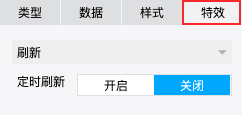
仅支持刷新特效。
支持设置定时刷新时间,预览刷新时会调回至默认模式进行展示。
3. 示例编辑
3.1 新建报表
1)新建一张普通报表
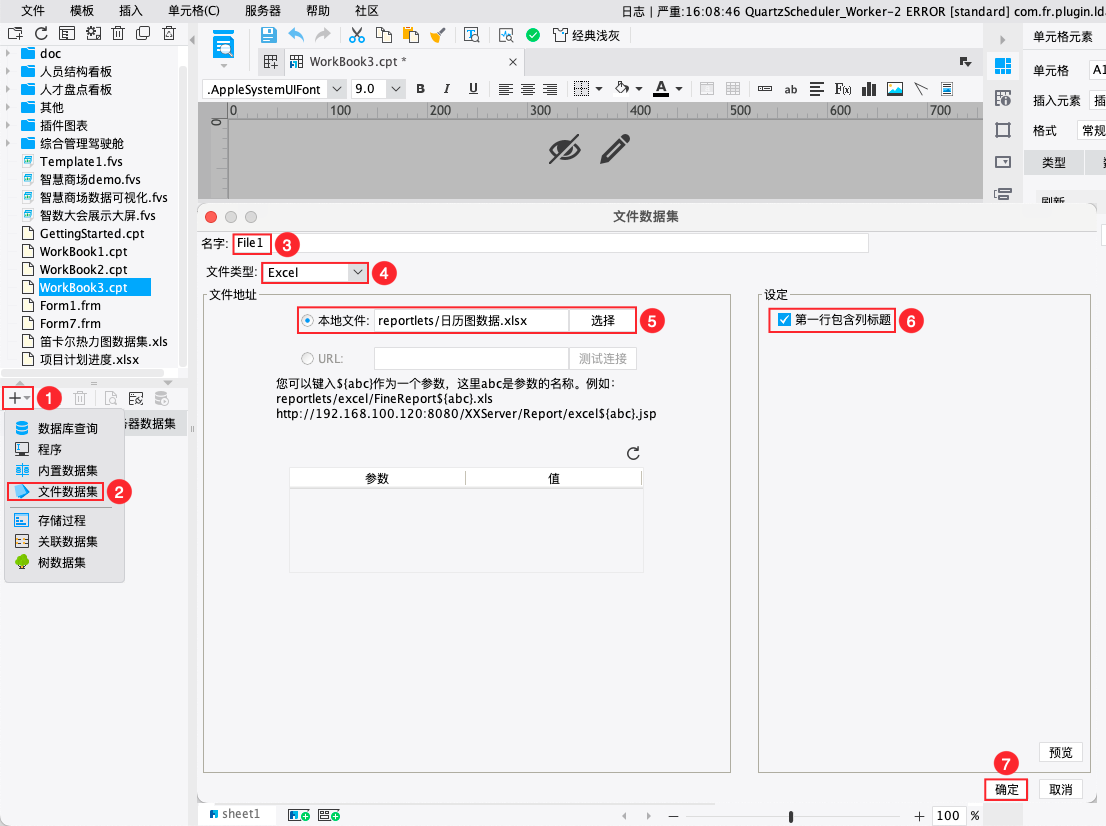
2)新建一个文件数据集 File1,文件类型设置为 Excel ,文件地址选择本地文件中的 日历图数据.xls 文件,点击「确定」
点击下载获取 Excel 文件:日历图数据.xlsx
注:需将 excel 文件放入工程 /webroot/WEB-INF/reportlets 文件夹下
3.2 插入图表
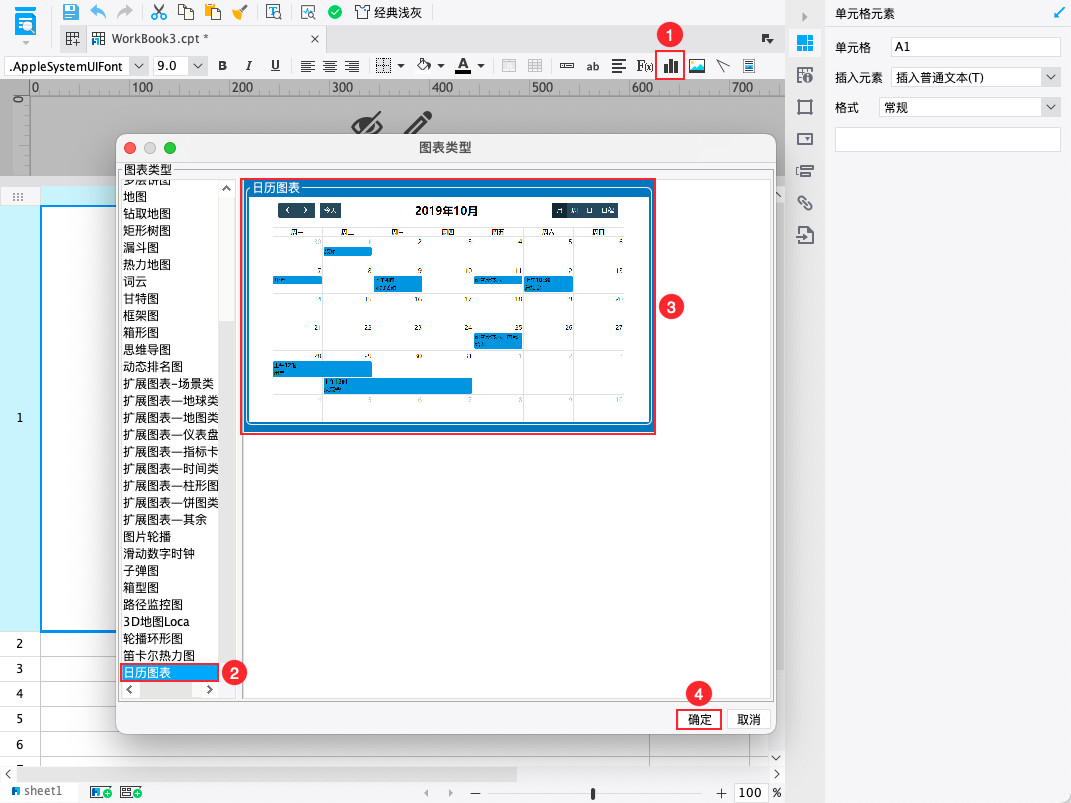
1)将单元格调整到合适大小,选中单元格
2)点击上方工具栏插入图表按钮,插入「日历图表」。如下图所示:
3.3 设置图表属性
1)数据
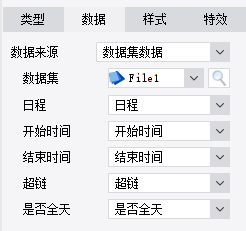
设置数据来源为「数据集数据」,数据集为「File1」
日程为「日程」,开始时间为「开始时间」,结束时间为「结束时间」
超链为「超链」,是否全天为「是否全天」
如下图所示:
2)样式
具体样式设置如下表所示:
| 样式 | 设置 | 图示 |
|---|---|---|
| 标题 |
其余属性设置默认即可 | 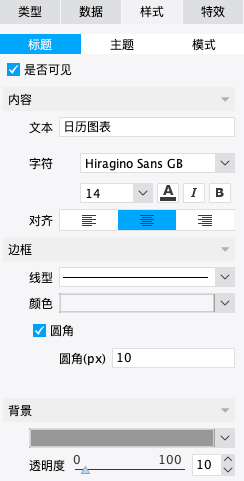 |
| 主题 |
其余属性默认设置即可 | 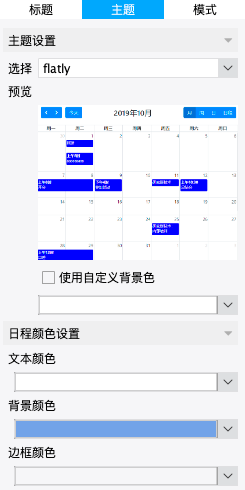 |
| 模式 | 默认设置即可 | - |
定时刷新:关闭
3.4 效果预览
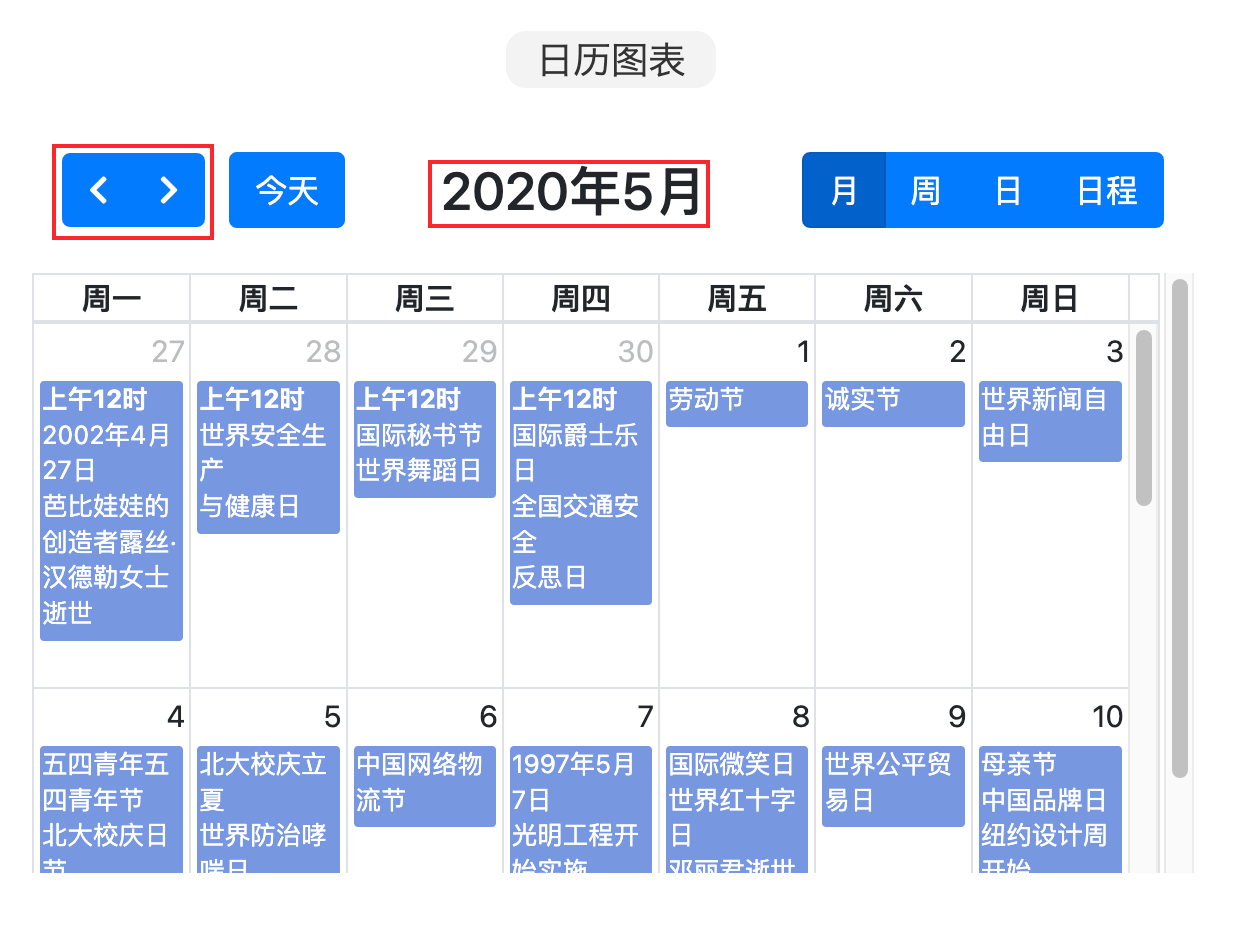
保存报表,点击「分页预览」,效果如 1.2 节应用场景所示。
注1:不支持移动端。
注2:预览时,时间默认为当前时间,需把时间调整成数据中对应的时间即可出现日程。
例如,本示例中数据为 2020 年数据,需预览时需手动将时间调至 2020 年。
4. 模板下载编辑
点击下载模板:日历图表.cpt