1. 概述编辑
1.1 版本
| 版本 | 功能变更 |
|---|---|
| 11.0 | - |
1.2 学习视频
本文学习视频:Excel导入简介
1.3 应用场景
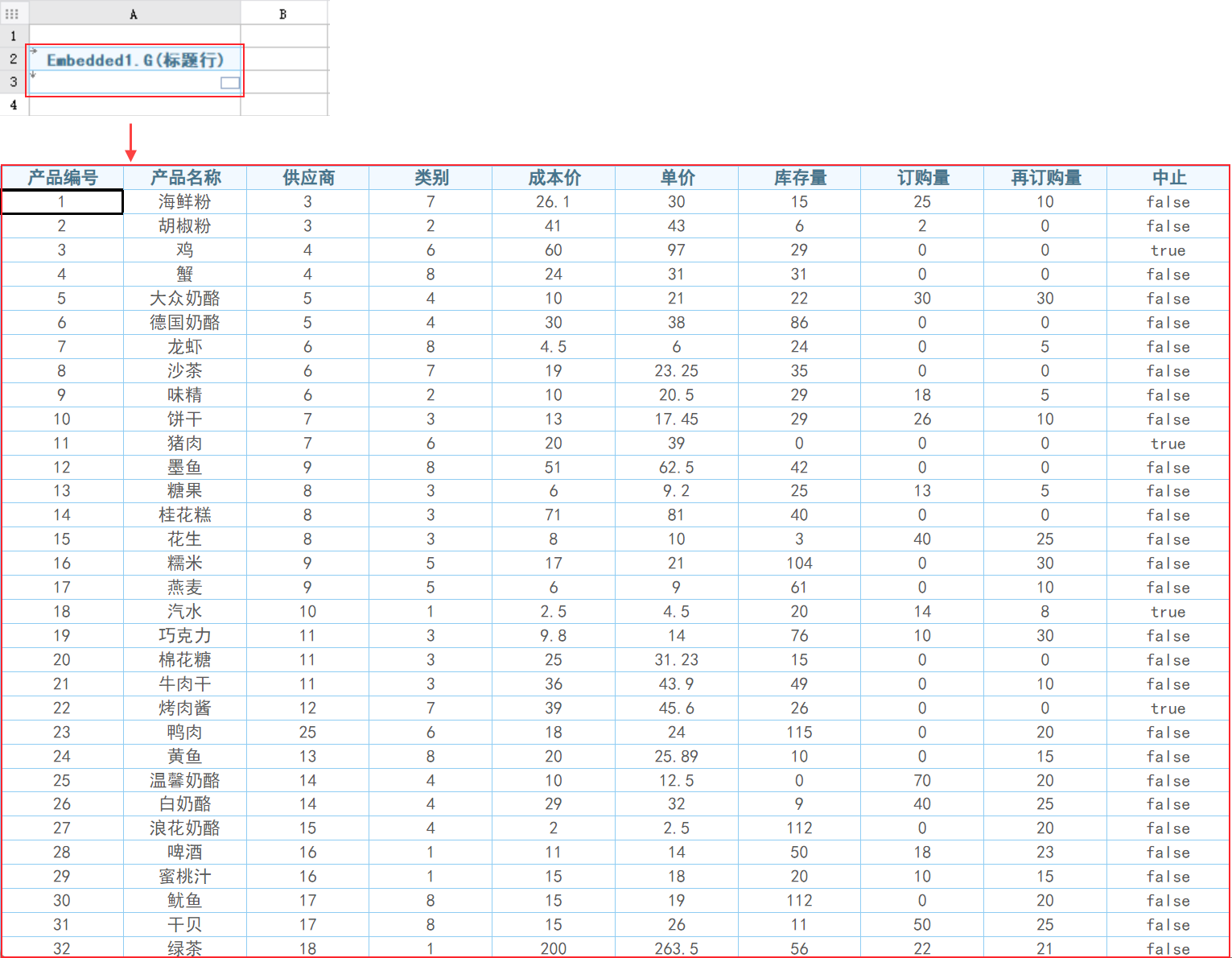
Excel 双向扩展格导入适用于导入区域表头存在横向扩展,而导入区域是纵向扩展的场景。
例如,标题字段通过横向扩展得到,导入数据的单元格为纵向扩展,导入不定行数据。如下图所示:
1.4 功能逻辑
1)适用于导入区域表头存在横向扩展,而导入区域是纵向扩展的场景。
2)该配置为独立配置,不影响按标题匹配或者按单元格位置匹配的逻辑。
3)默认不开启,需安装 Excel导入逻辑设置插件 后才可以修改设置。
2. 示例编辑
2.1 新建模板
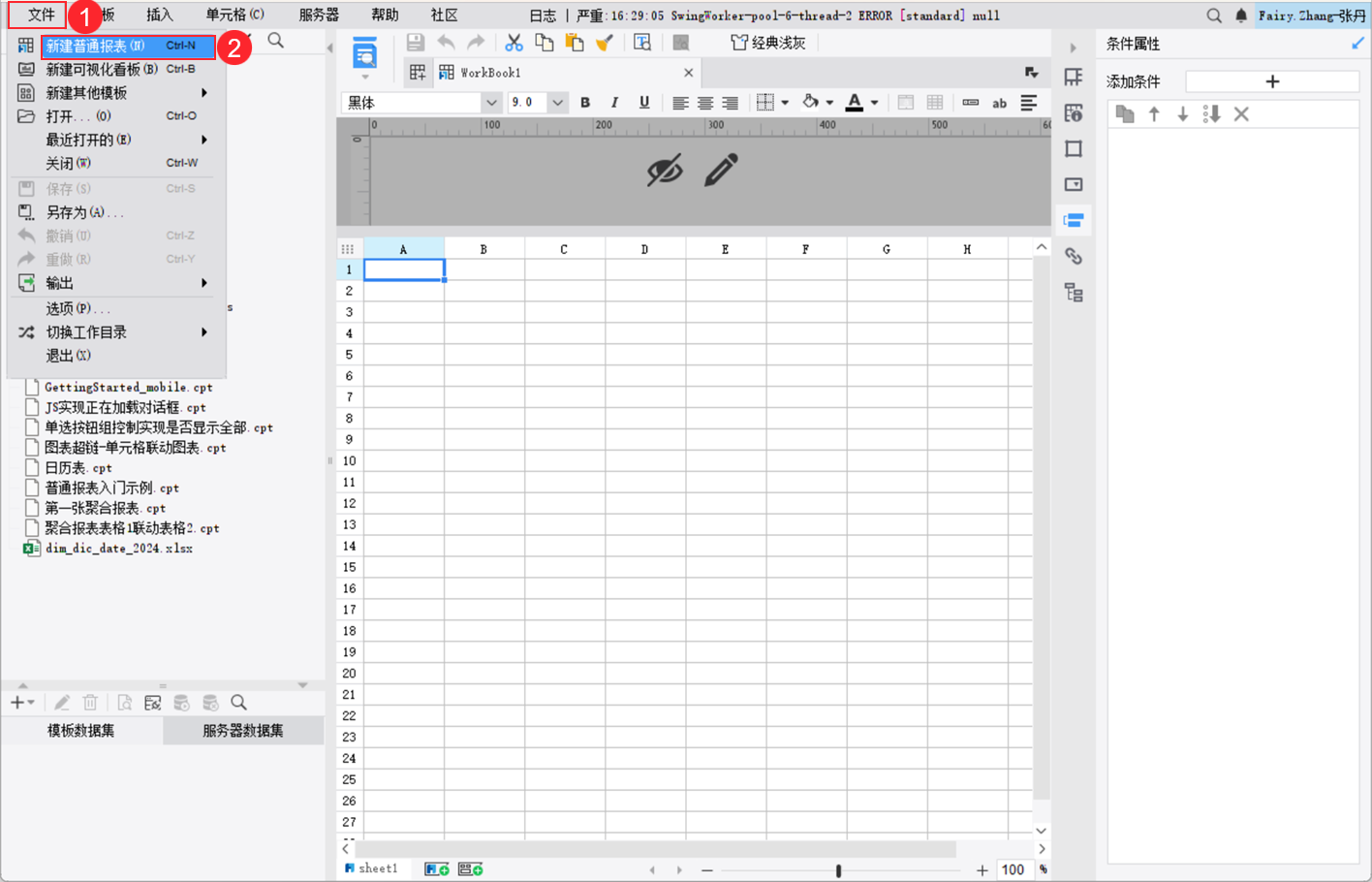
点击菜单栏「文件>新建普通报表」,新建一张普通报表。如下图所示:
2.2 准备数据
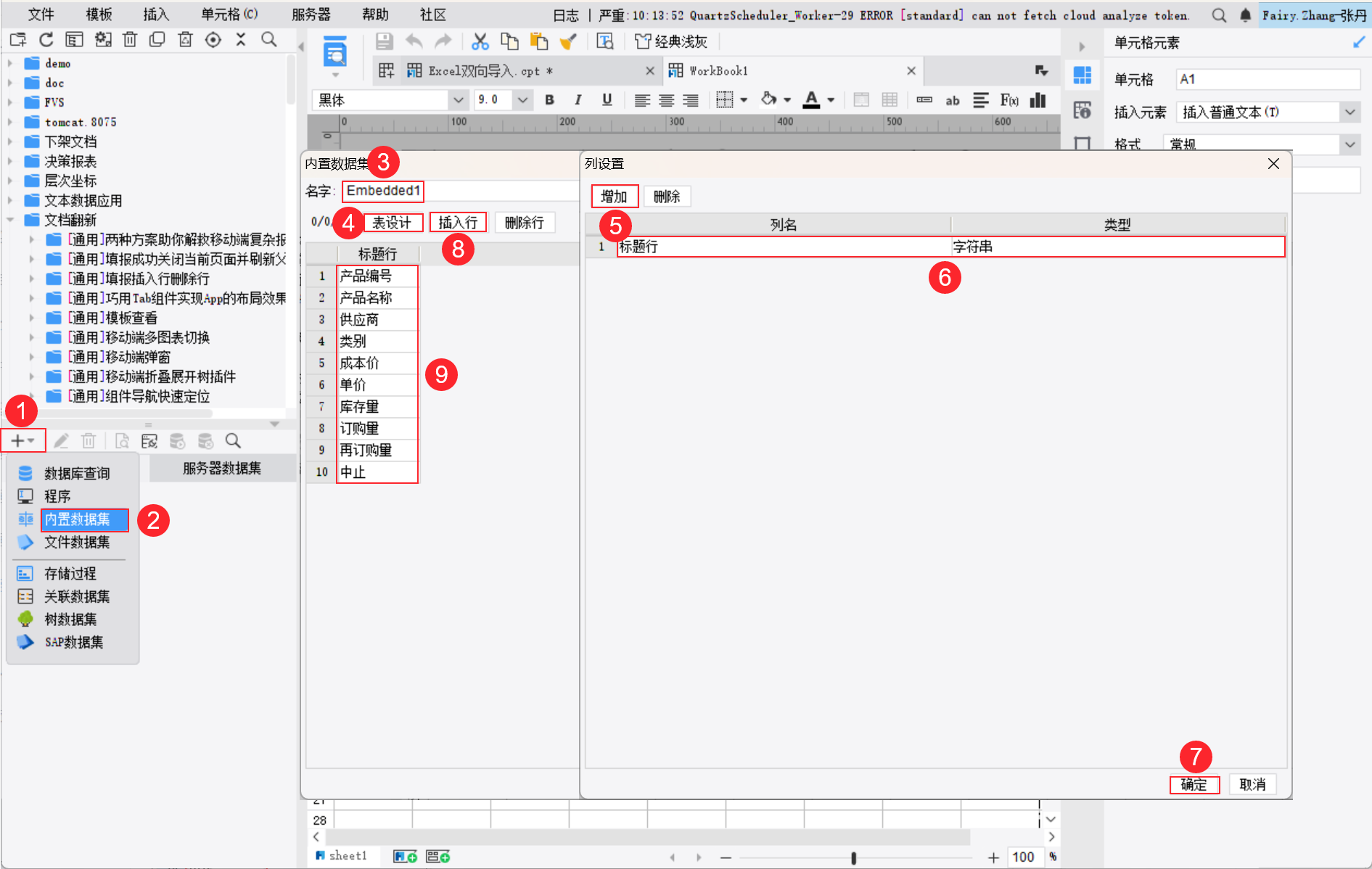
1)新建点击「表设计」仅增加一列数据,将列名改为「标题行」,点击「确定」。
2)点击「插入行」,将 Excel 中对应的标题名称填入。如下图所示:
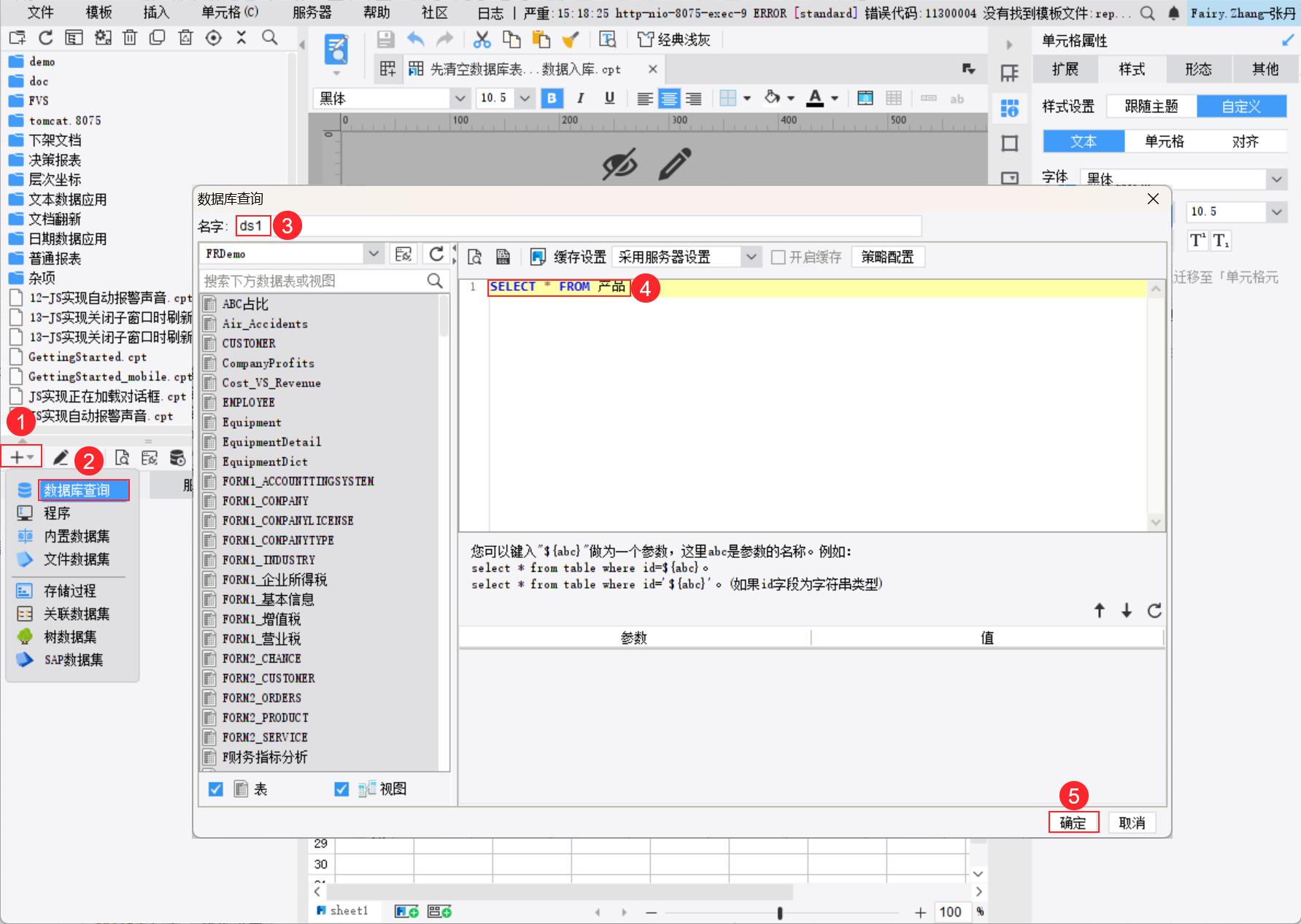
3)新建数据库查询 ds1,SQL 语句为: SELECT * FROM 产品。如下图所示:
注:此步为可选步骤,非必要步骤,方便预览数据库表中的数据变化。
2.3 设计报表
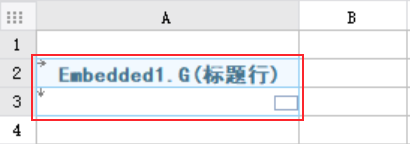
1)将内置数据集的「标题行」数据列拖拽到 A2 单元格中,扩展方向设置为「横向扩展」。
2)A3 单元格添加「文本控件」,扩展方向设置为「纵向扩展」,设计报表样式。如下图所示:
2.4 设置报表填报属性
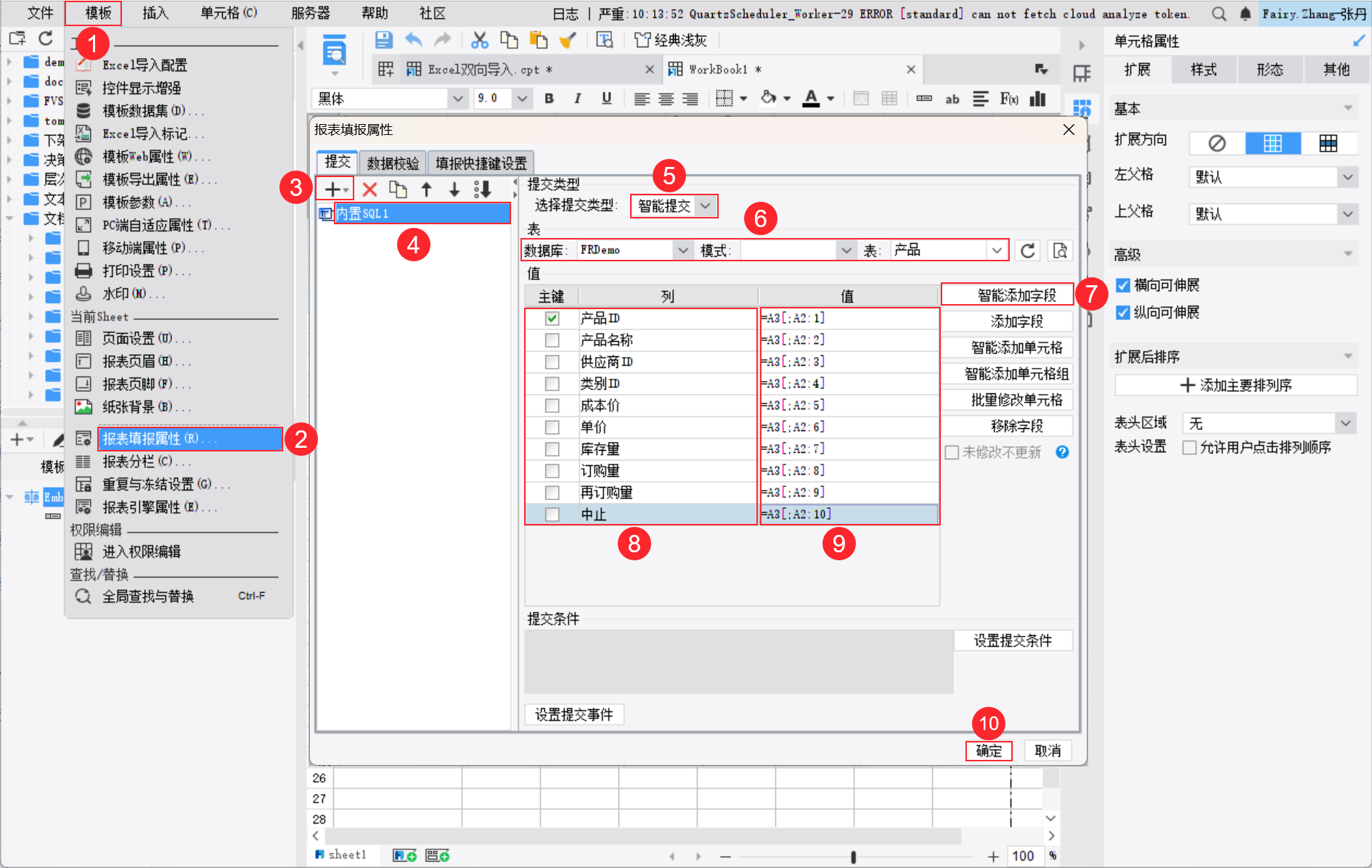
1)点击菜单栏「模板>报表填报属性」,添加一个「内置 SQL」提交。
2)选择「智能提交」类型,选择 FRDemo 中的「产品」表。
3)点击「智能添加字段」,添加除「单位数量」之外的所有字段,勾选「产品ID」作为主键。
4)因本例单元格是由横向扩展和纵向扩展得到的,故数据列对应的值需要使用 绝对层次坐标 获取。
5)例如,「产品 ID 」列的值为公式: A3[;A2:1],即返回 A2 行的第一个数值对应的 A3 单元格的数值。具体公式和步骤如下所示:
| 列 | 值 |
|---|---|
| 产品ID | A3[;A2:1] |
| 产品名称 | A3[;A2:2] |
| 供应商ID | A3[;A2:3] |
| 类别ID | A3[;A2:4] |
| 成本价 | A3[;A2:5] |
| 单价 | A3[;A2:6] |
| 库存量 | A3[;A2:7] |
| 订购量 | A3[;A2:8] |
| 再订购量 | A3[;A2:9] |
| 中止 | A3[;A2:10] |
2.5 Excel 导入配置
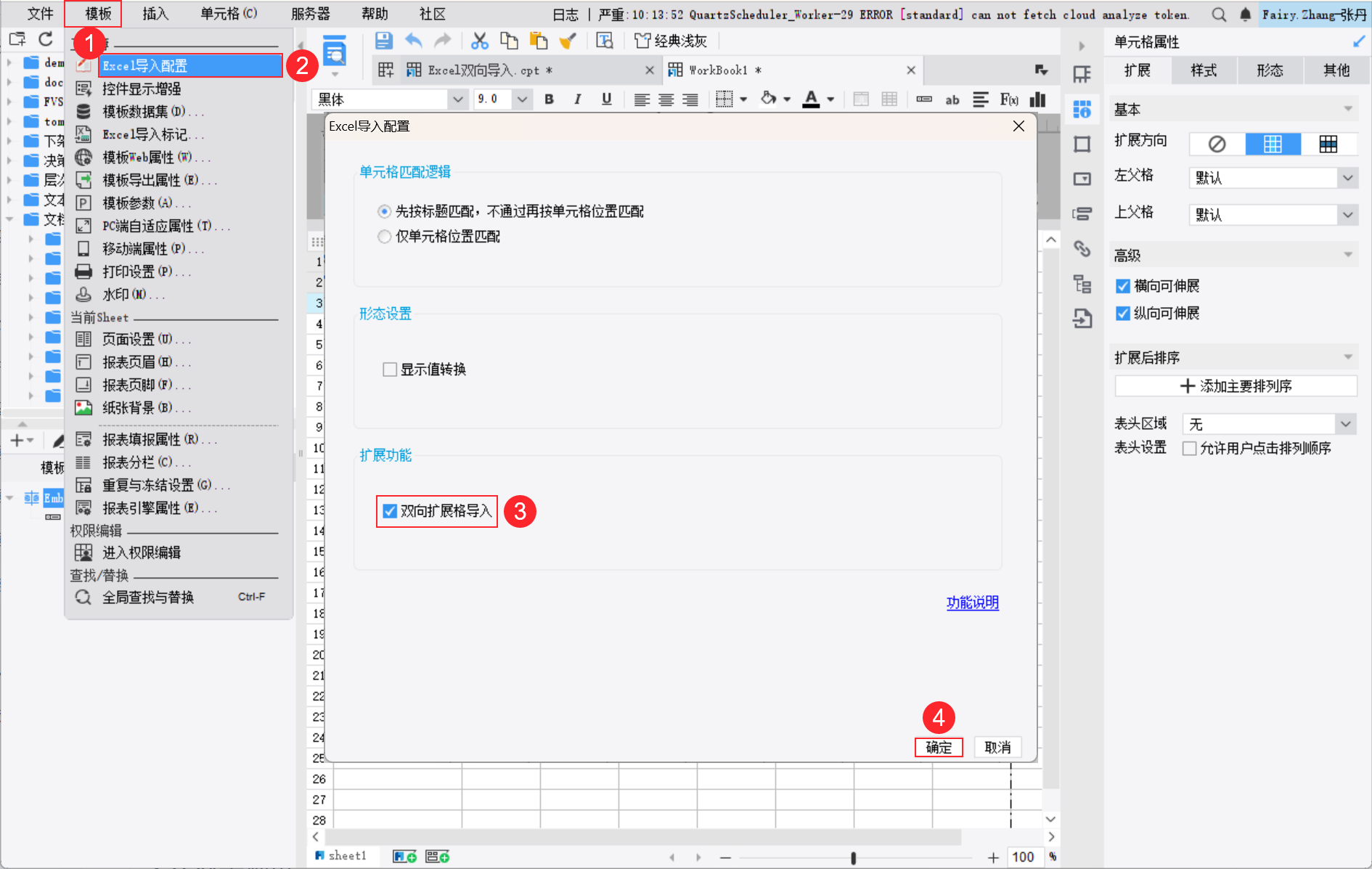
点击菜单栏「模板> Excel 导入配置」,勾选「双向扩展格导入」。如下图所示:
2.6 添加 导入Excel 按钮
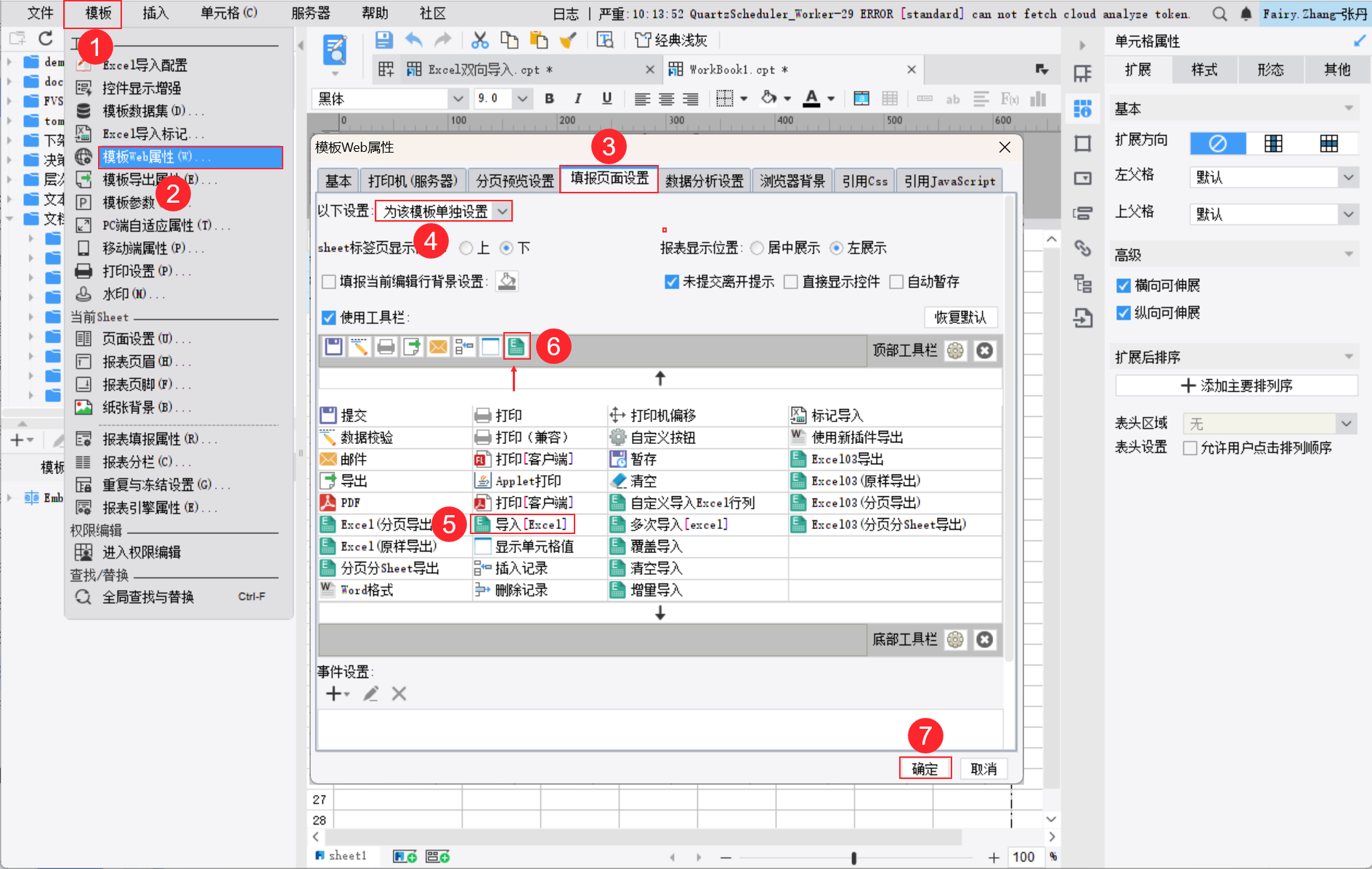
1)点击菜单栏「模板>模板web属性」。
2)点击「填报页面设置」,选择「为该模板单独设置」,双击「导入 Excel 」按钮添加到工具栏。如下图所示:
2.7 效果预览
注:不支持移动端。
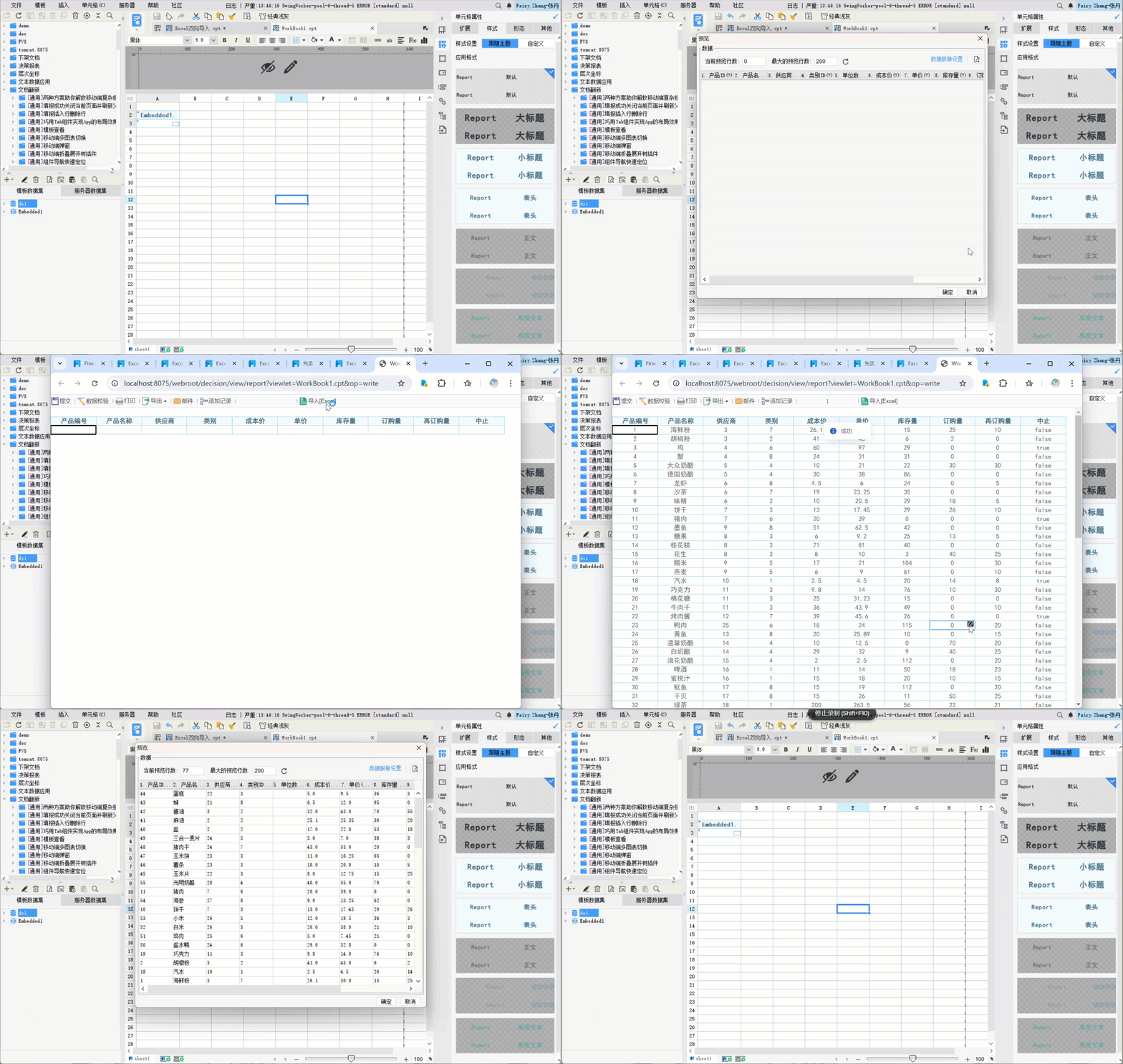
保存报表,点击「填报预览」,点击工具栏的「导入 Excel 」,效果如下图所示:
3. 下载模板编辑
4. 注意事项编辑
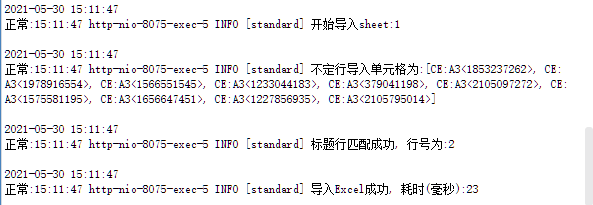
在 debug 级别的日志模式下,导入后可以从日志中获取到本次导入执行的逻辑信息。