历史版本25 :普通Excel导入 返回文档
编辑时间:
内容长度:图片数:目录数:
修改原因:
1. 概述编辑
1.1 版本
| 版本 | 功能变更 |
|---|---|
| 11.0 | - |
1.2 学习视频
本文学习视频:Excel导入简介
1.3 应用场景
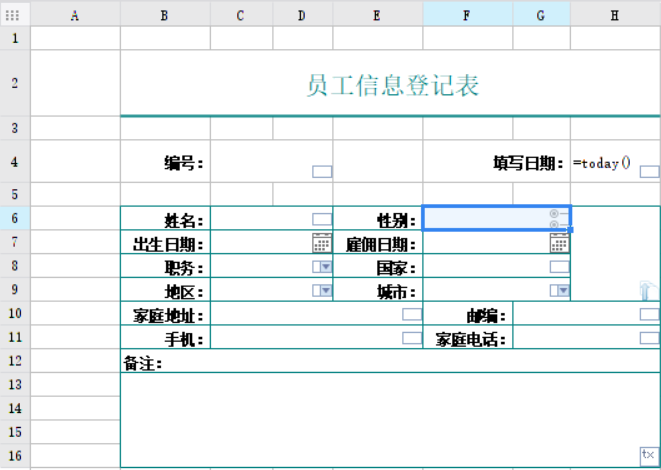
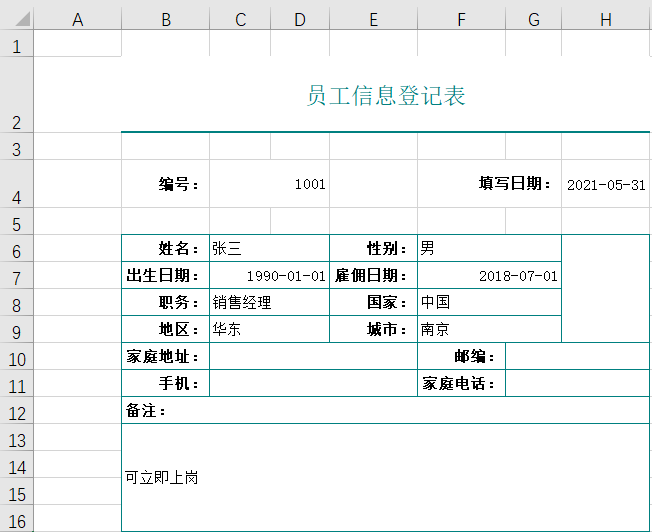
Excel导入位置匹配适用于模板预览样式和Excel样式完全一致的场景。例如:
1)模板
2)Excel 文件
1.4 功能逻辑
1)内置逻辑,无法通过设置来修改。当程序判断模板预览样式和Excel完全一致时触发。
2)在按标题匹配或者按单元格位置匹配都失败的情况下,也会触发位置匹配。
3)触发位置匹配时,会将 Excel 中的数据和其所在单元格位置1:1导入到模板中来。
2. 示例编辑
2.1 准备模板
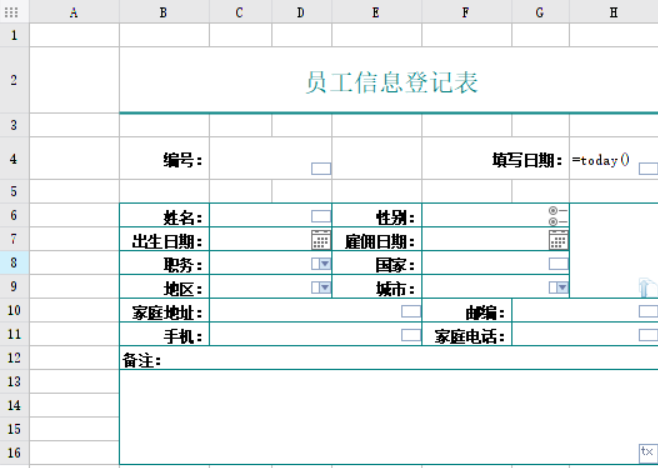
打开:%FR_HOME%\webroot\WEB-INF\reportlets\demo\NewbieGuide\自由填报报表.cpt
或点击下载模板:自由填报报表.cpt
2.2 添加 导入Excel 按钮
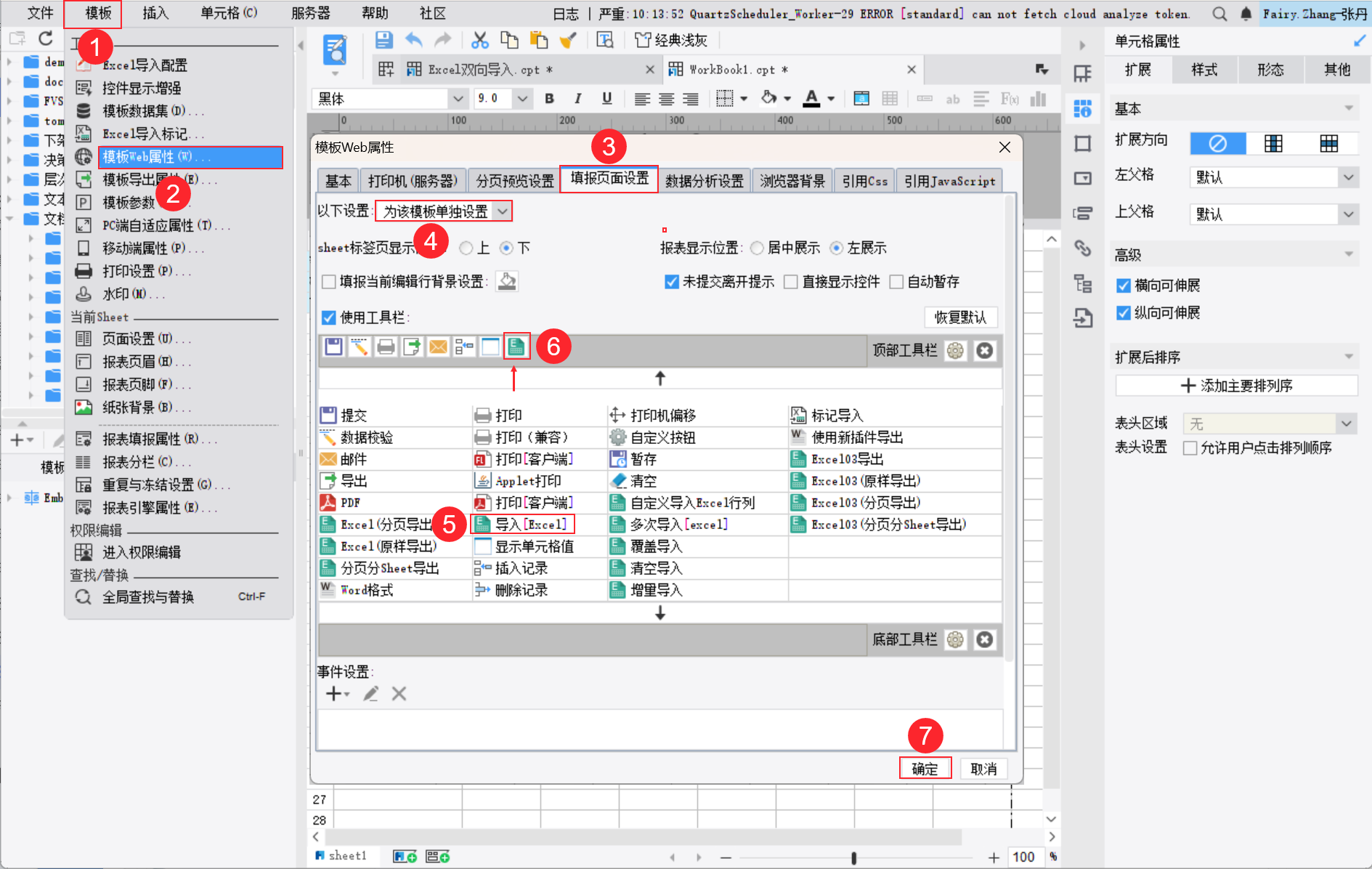
1)点击菜单栏「模板>模板web属性」。
2)点击「填报页面设置」,选择「为该模板单独设置」,双击「导入 Excel 」按钮添加到工具栏。如下图所示:
2.3 效果预览
注1:不支持移动端。
注2:Excel 文件中的图片无法直接导入到报表,需要使用文件控件上传。
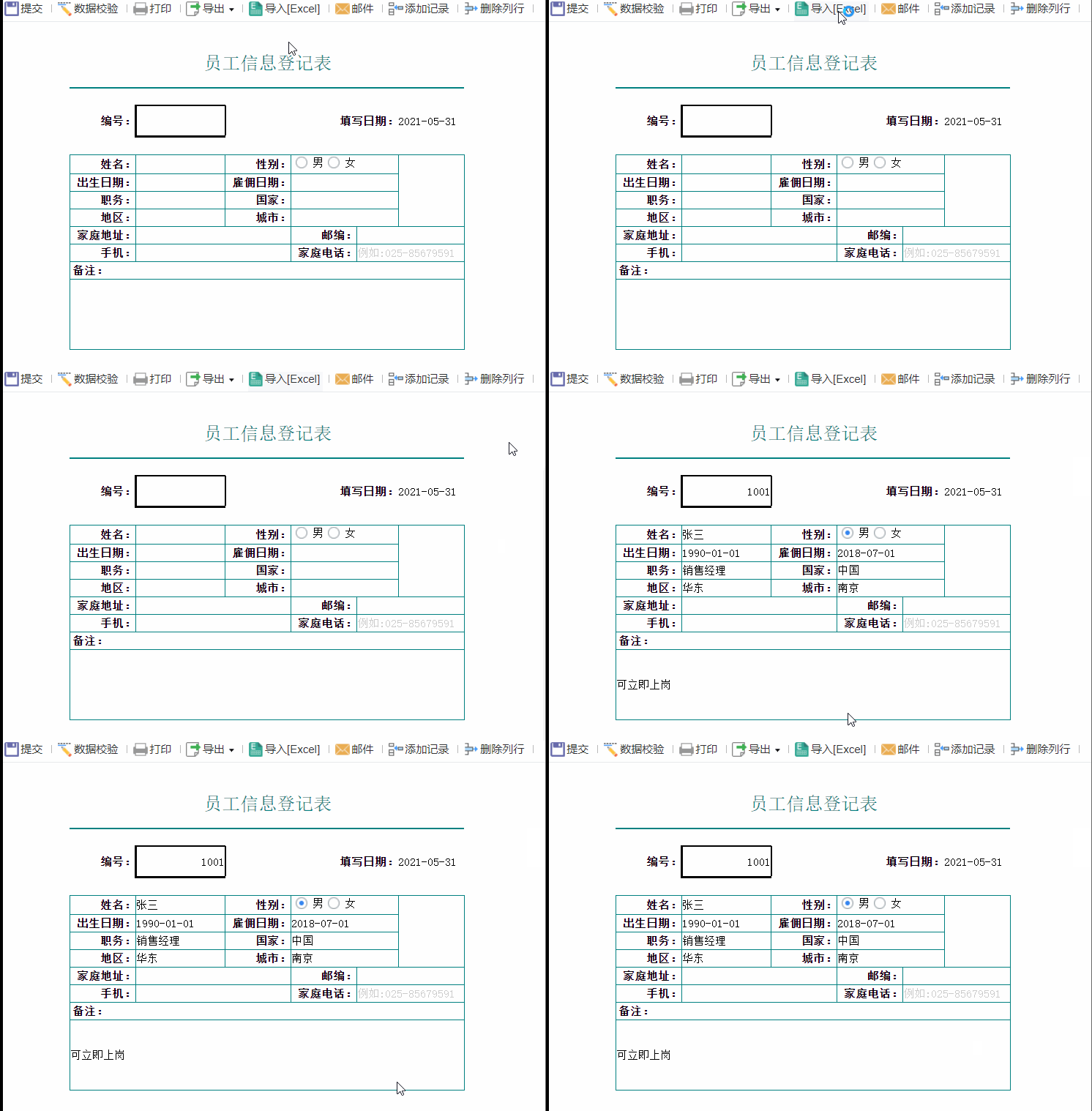
保存报表,点击「填报预览」,单击工具栏上的「导入 Excel 」按钮,选择下载的 Excel 文件导入。效果如下图所示:
3. 下载模板编辑
点击下载模板:Excel导入时按位置匹配.cpt
点击下载 Excel 文件:Excel导入时按位置匹配.xlsx
4. 注意事项编辑
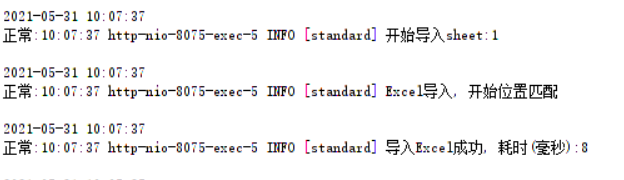
在 debug 级别的日志模式下,导入后可以从日志中获取到本次导入执行的逻辑信息。