1. 概述编辑
1.1 版本
| 报表服务器版本 | 功能变更 |
|---|---|
| 11.0 | - |
1.22 学习视频
本文学习视频:Excel导入简介
1.3 应用场景
在不定行报表进行 Excel 导入时,默认会根据标题匹配,将标题一致的列导入到报表中,标题不一致的列无法导入。
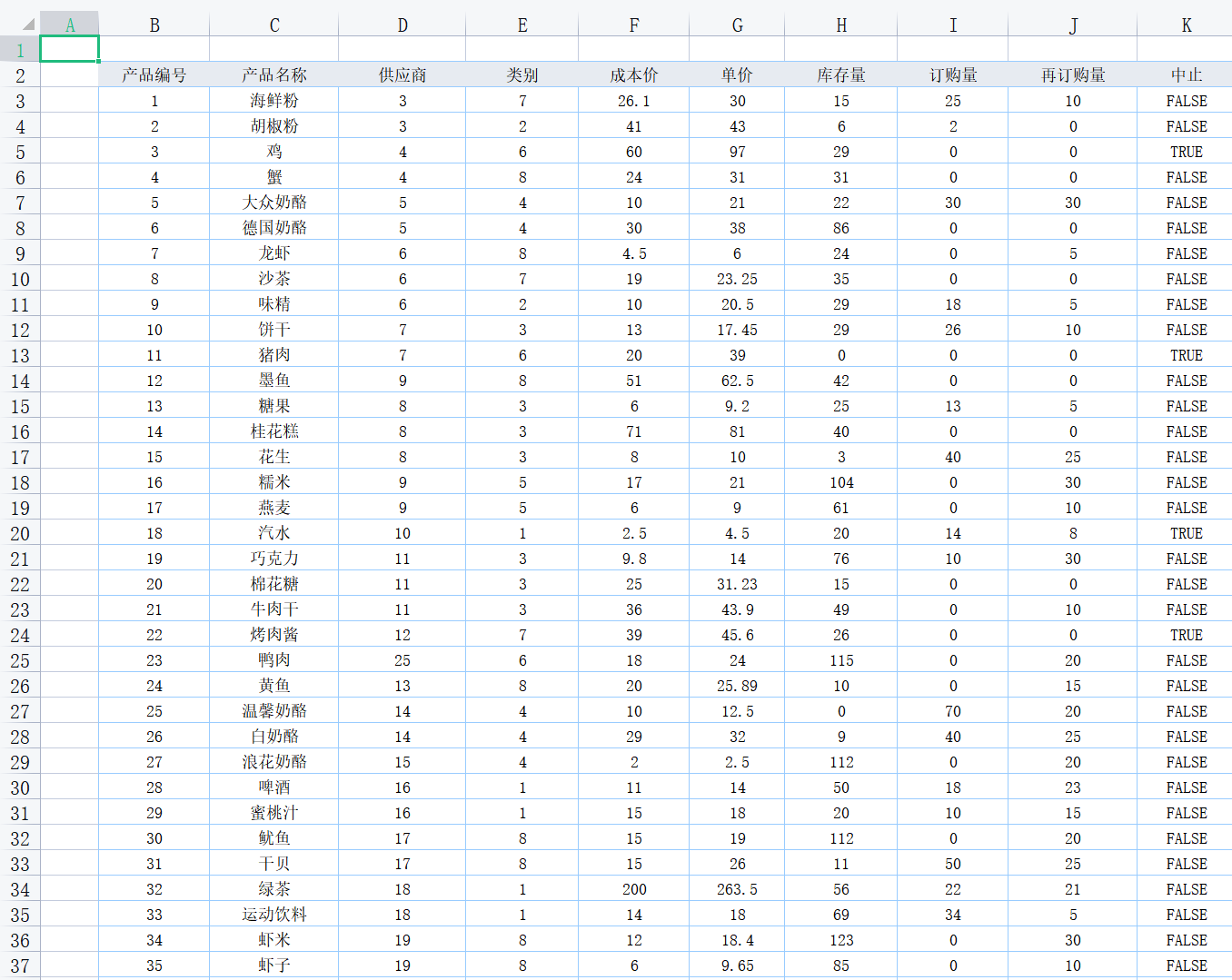
1)Excel数据如下:
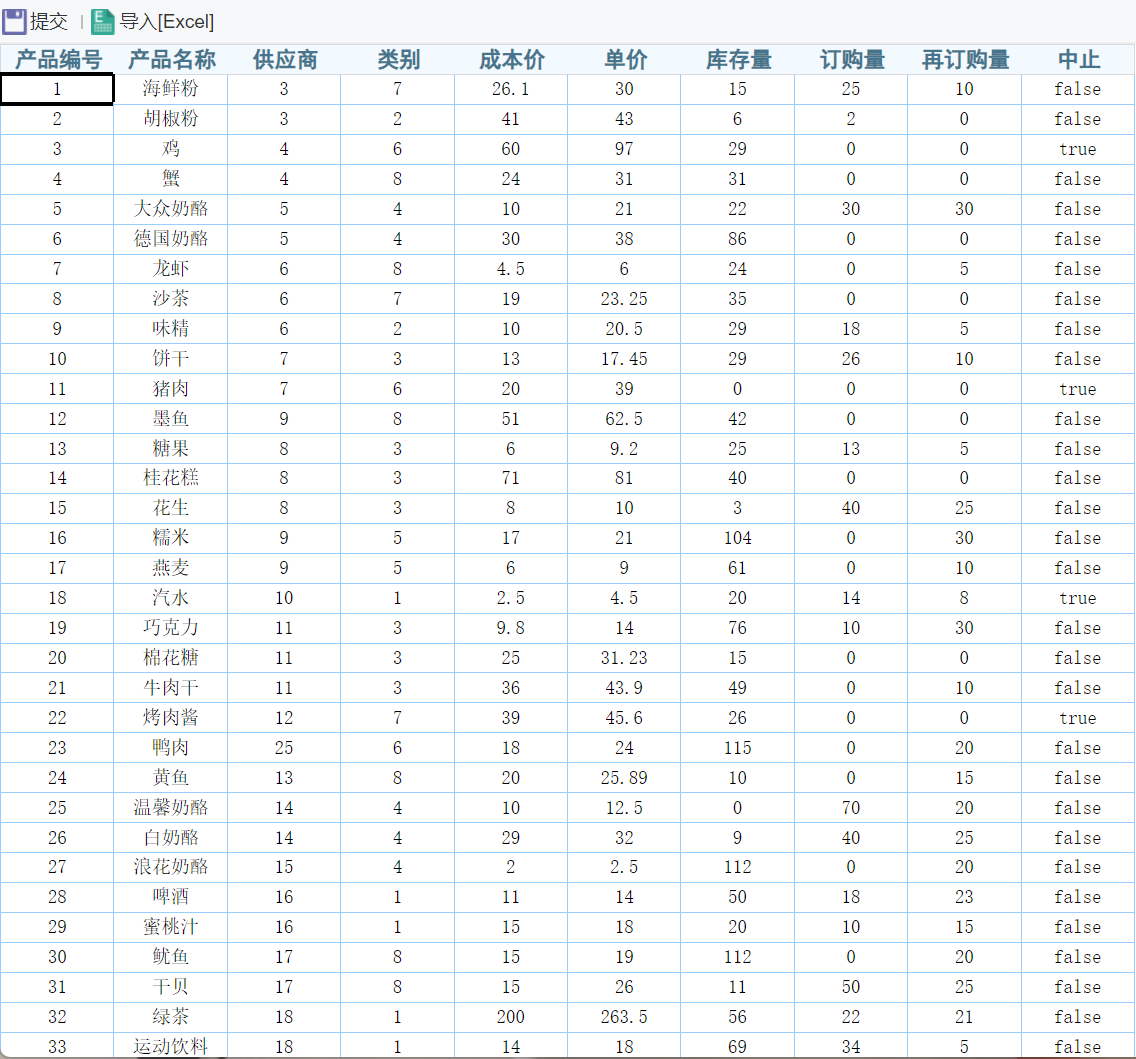
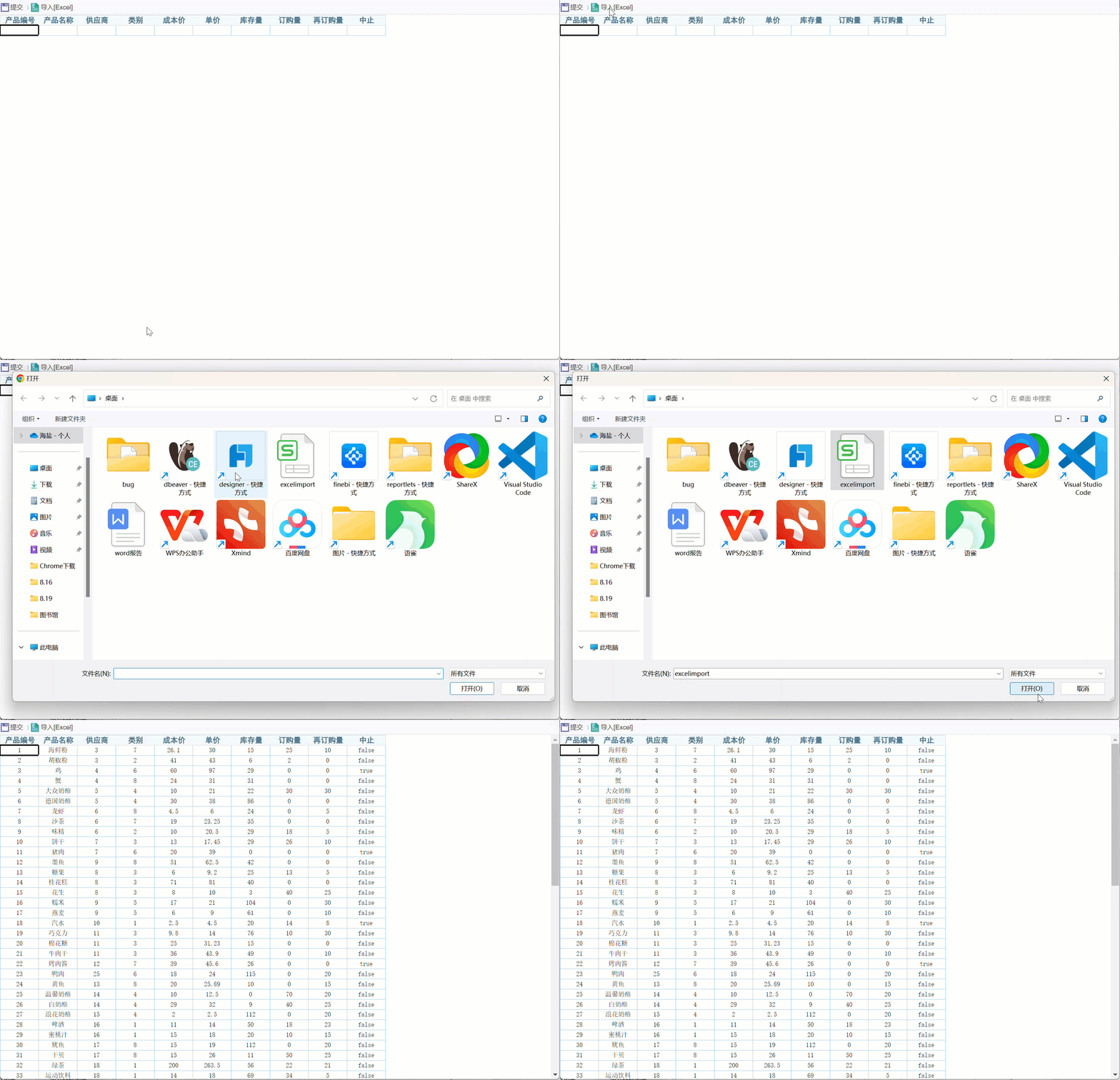
2)所有标题一致时,所有数据列成功导入,如下图所示:
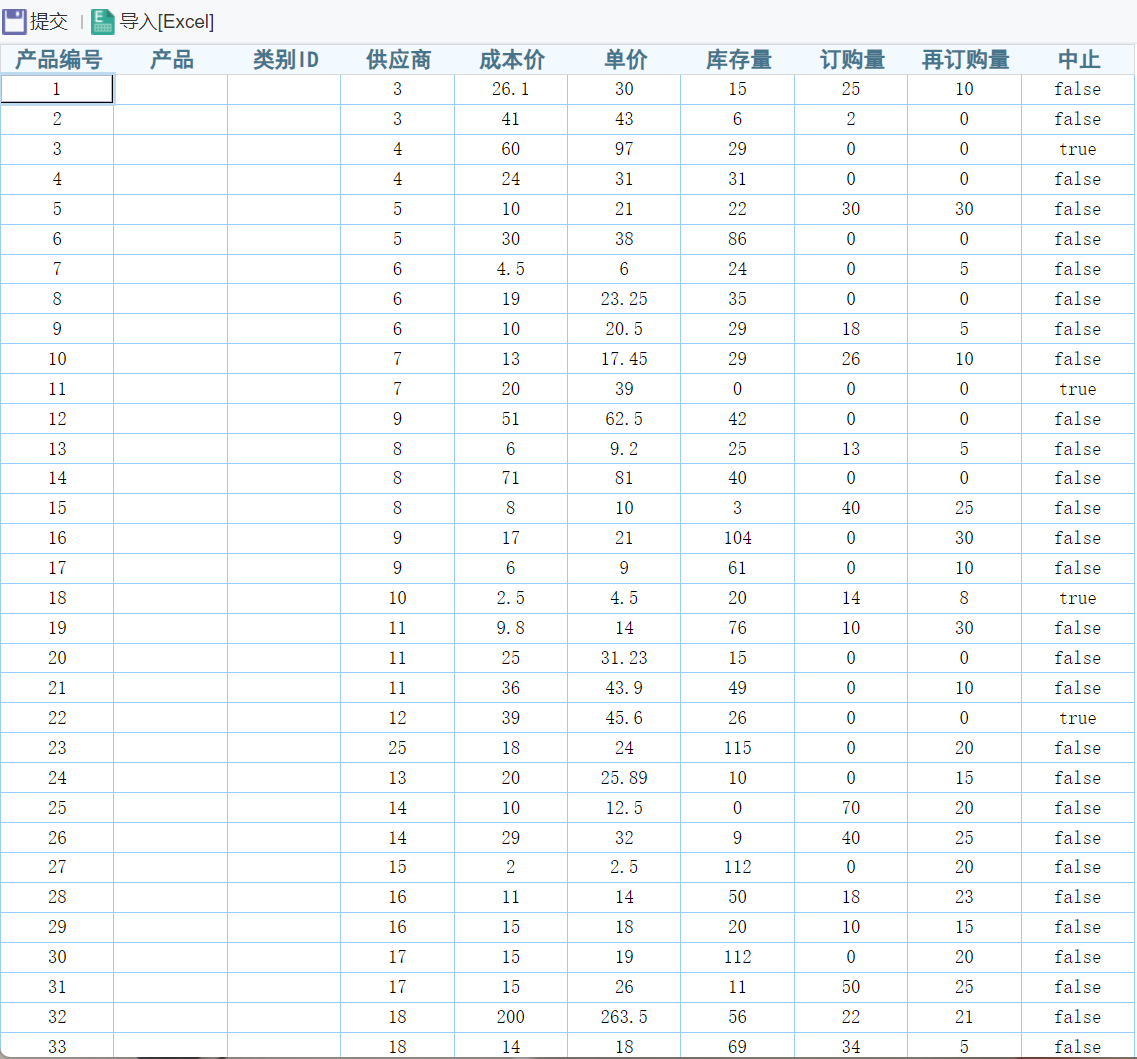
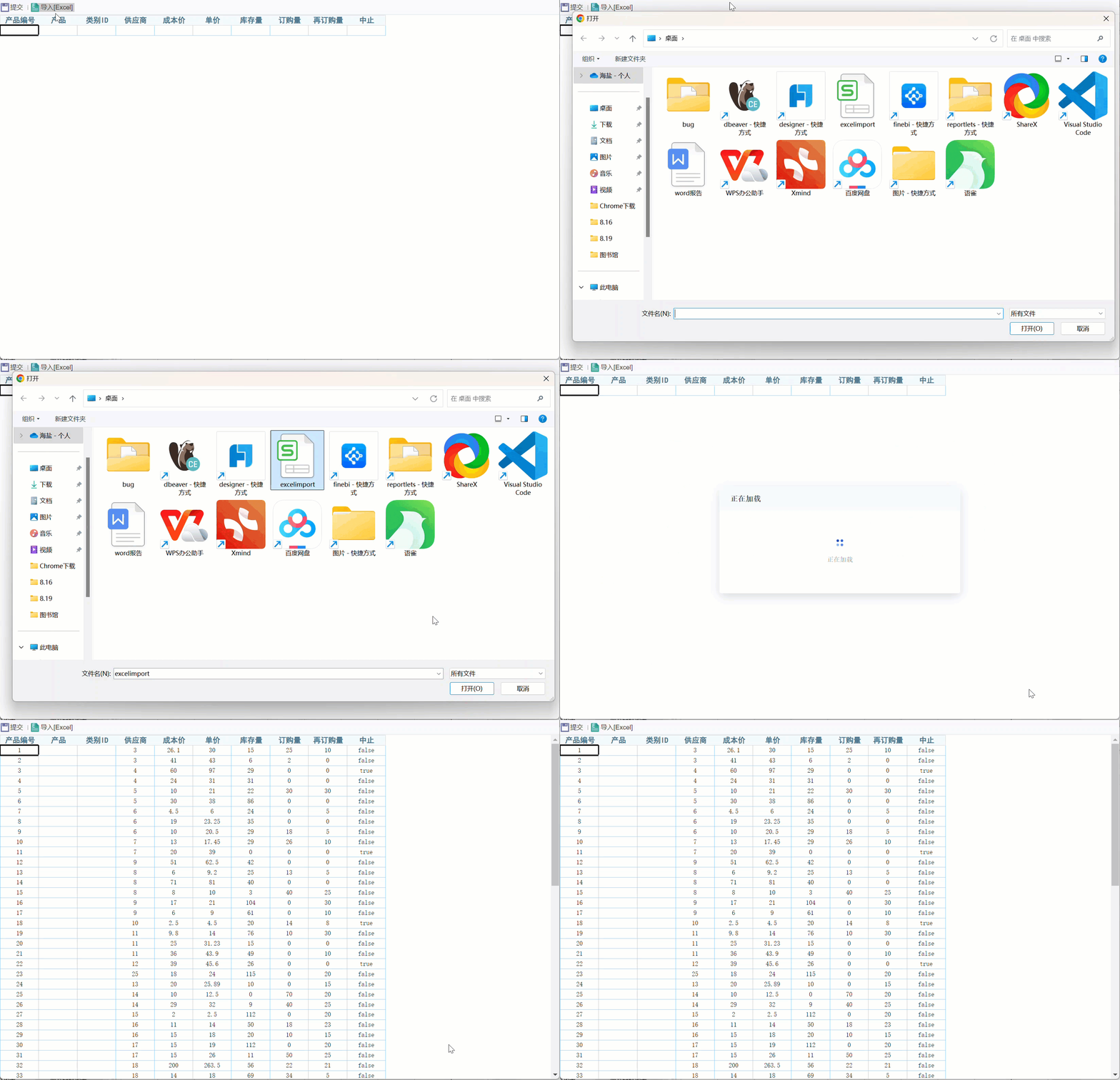
3)部分标题一致时,标题一致的数据列成功导入,标题不一致的数据列无法导入,如下图所示:
1.3 功能逻辑
1)根据标题匹配,将标题一致的列导入到报表中,标题不同则不导入。
2)需要至少匹配 2 列及以上标题时才会触发该逻辑。
3)根据标题匹配与列位置无关,相同标题的列的位置可以不同。
4)如果标题匹配不成功会根据单元格位置匹配: 单元格位置匹配。
2. 示例一:所有标题一致编辑
2.1 新建模板
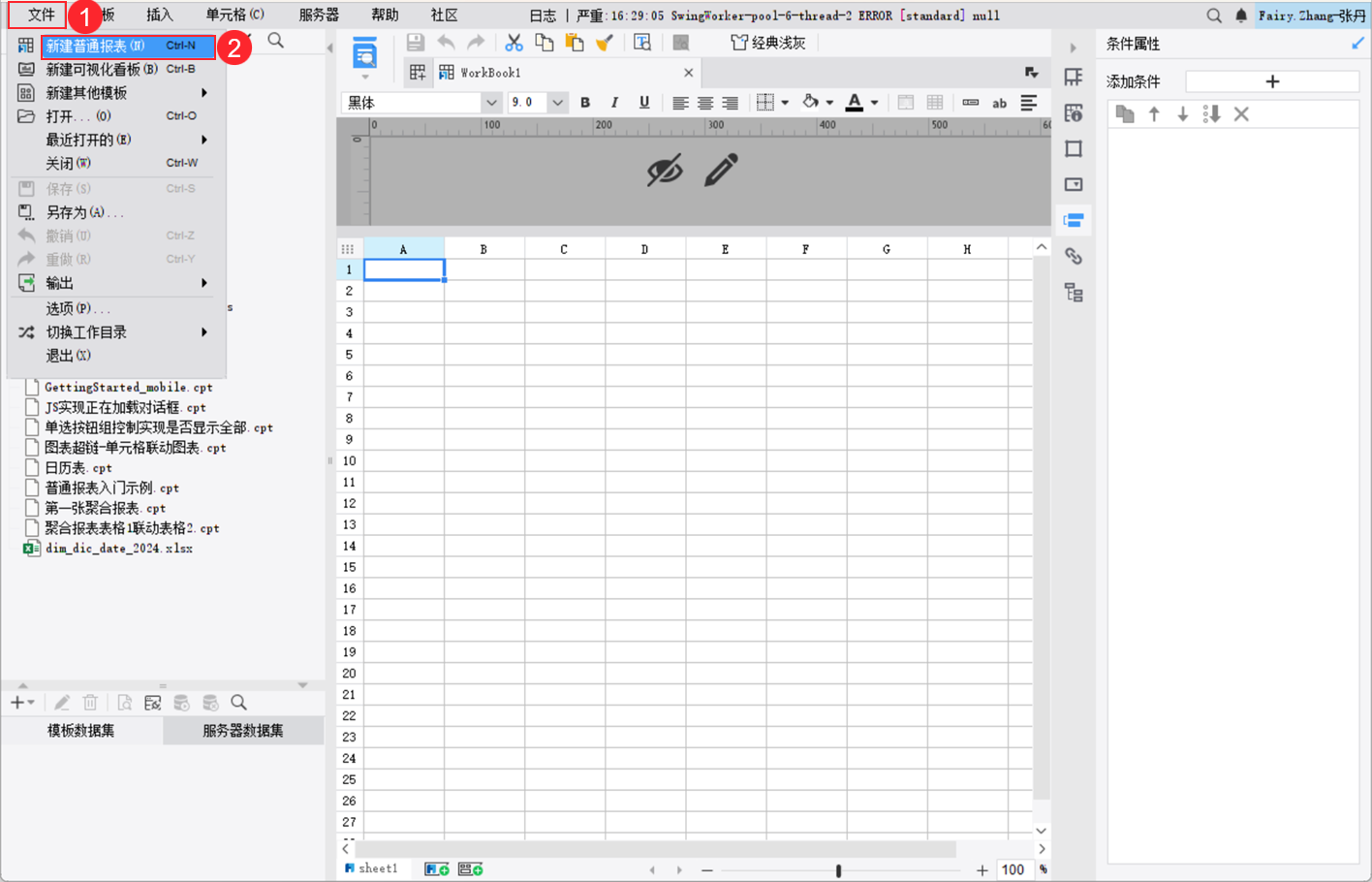
点击菜单栏「文件>新建普通报表」,新建一张普通报表。如下图所示:
2.2 设计报表
1)A1-J1 单元格输入文本,A2-J2 单元格添加文本控件。
2)A2 单元格设置纵向扩展,设计报表样式。如下图所示:
注:不管是否存在数据字段,需要导入数据区域的单元格都需要设置成可扩展。有数据字段时还需要设置成列表展示。

2.3 设置填报属性
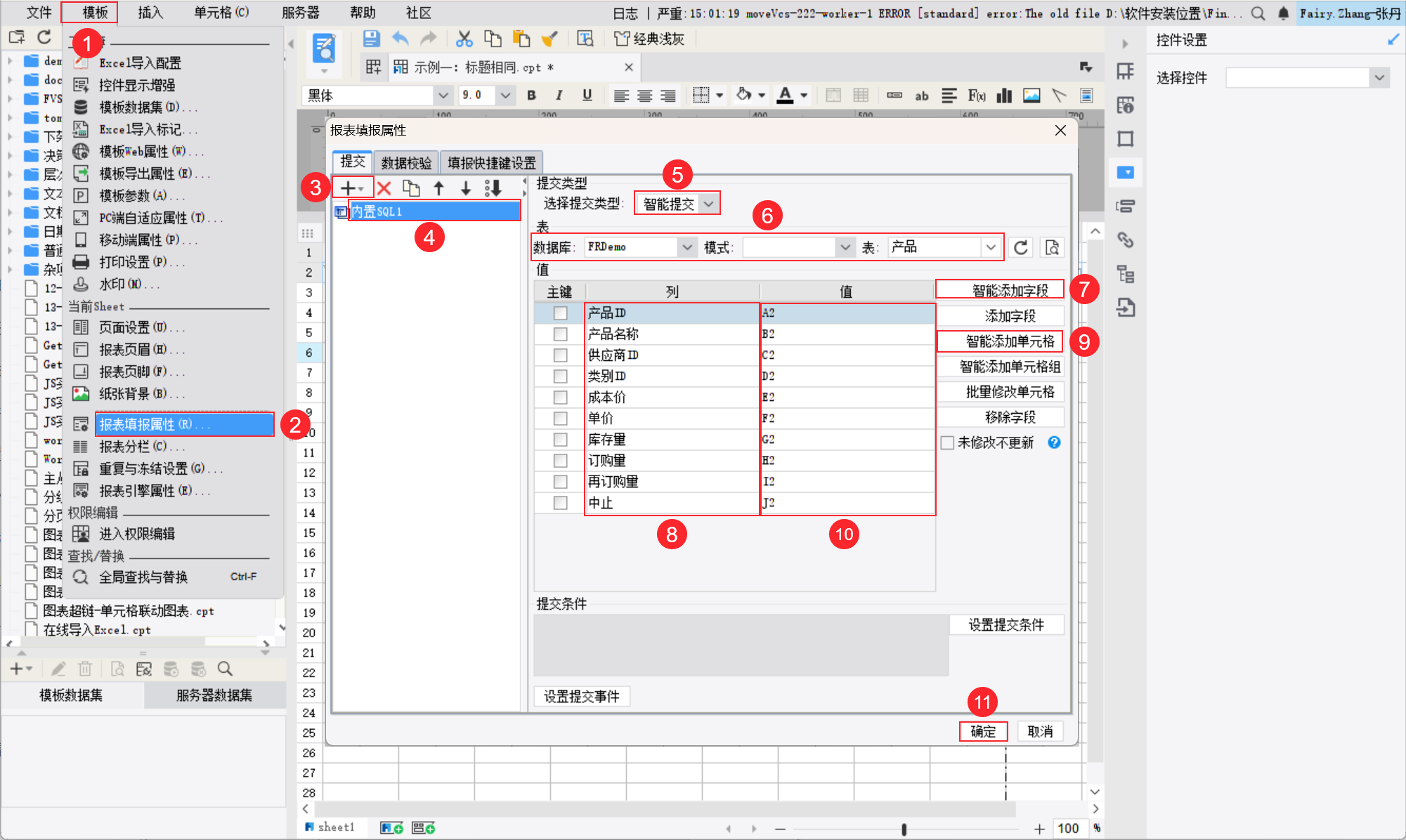
1)点击菜单栏「模板>报表填报属性」,添加一个「内置 SQL」提交。
2)选择「智能提交」类型,选择 FRDemo 中的「产品」表。
3)智能添加对应的字段,并智能添加对应的单元格。如下图所示:
2.4 Excel 导入配置
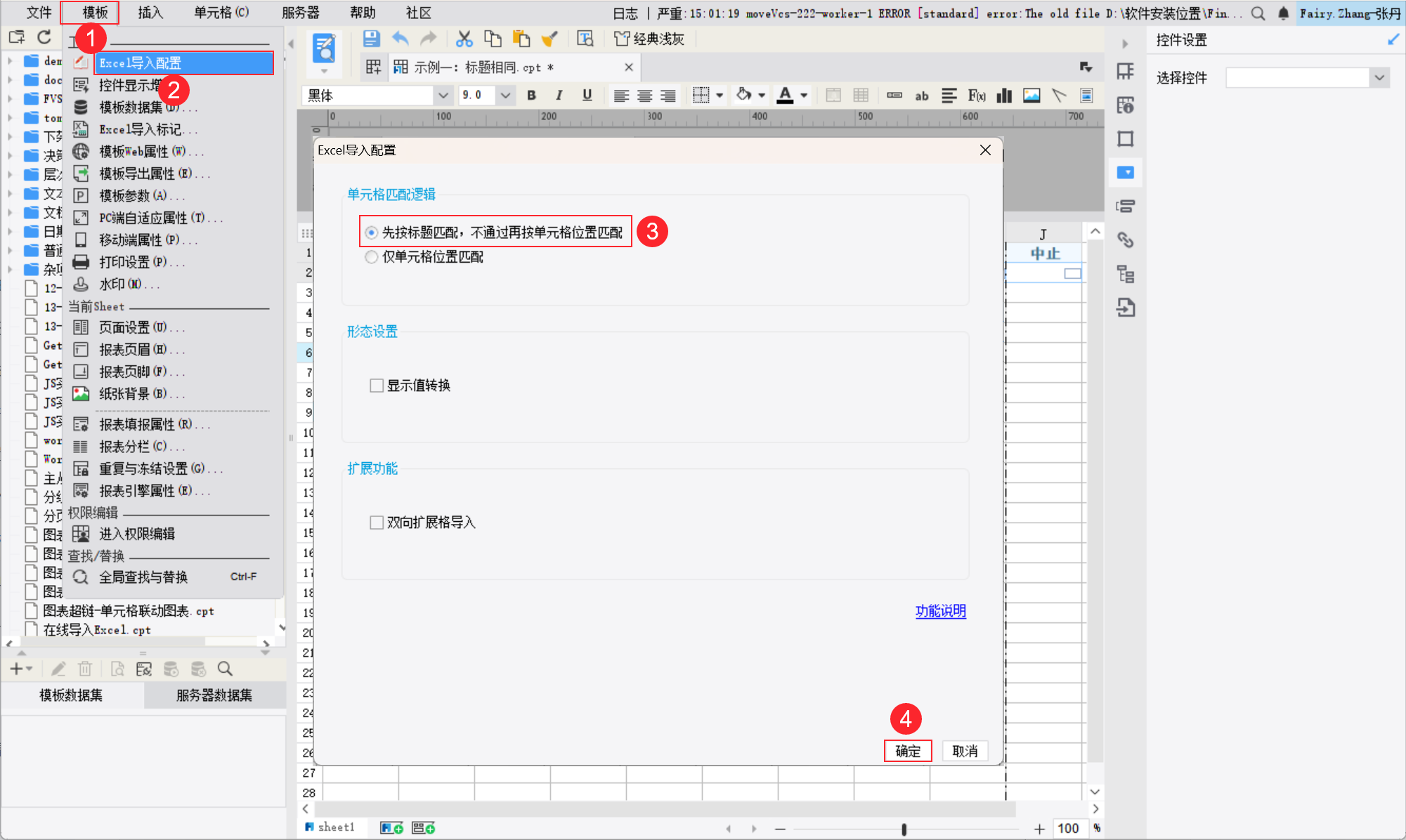
点击菜单栏「模板> Excel 导入配置」,勾选「先按标题匹配,不通过再按单元格位置匹配」。如下图所示:
2.5 添加 导入Excel 按钮
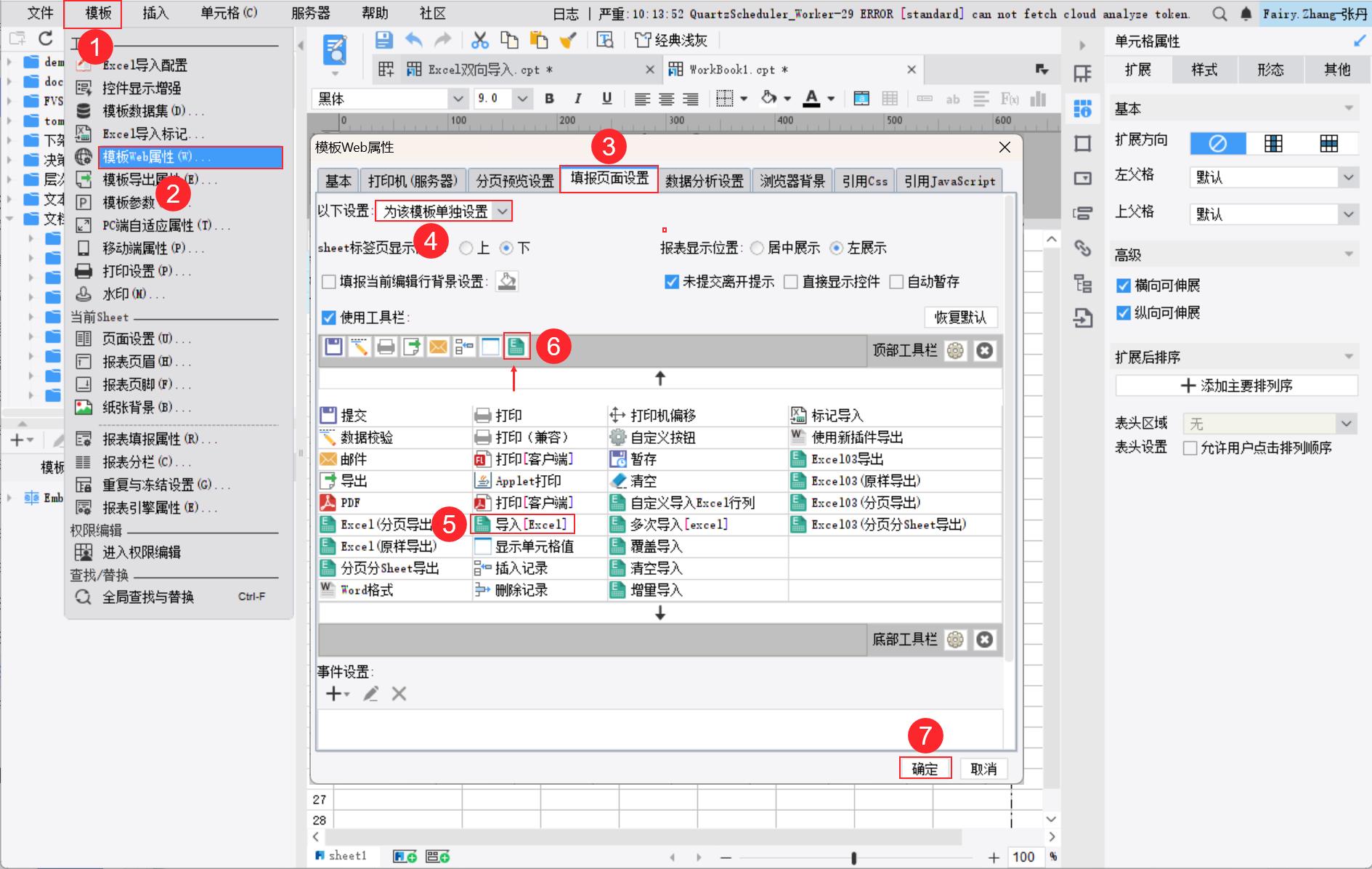
1)点击菜单栏「模板>模板web属性」。
2)点击「填报页面设置」,选择「为该模板单独设置」,双击「导入 Excel 」按钮添加到工具栏。如下图所示:
2.6 效果预览
注:不支持移动端。
保存报表,点击「填报预览」,单击工具栏上的「导入Excel」按钮,选择下载的 Excel 文件导入,所有数据成功导入,如下图所示:
3. 示例二:部分标题一致编辑
3.1 复制模板
复制示例一的模板并重命名。
3.2 修改报表
1)将「产品名称」和「类别」列名称修改为「产品」和「类别 ID」,
2)更换「类别ID」列和「供应商」列的位置。如下图所示:

3.3 效果预览
注:不支持移动端。
保存报表,点击「填报预览」,单击工具栏上的「导入Excel」按钮,选择下载的 Excel 文件导入,标题一致的数据列成功导入,不一致的数据列无法导入。如下图所示:
4. 下载模板编辑
点击下载模板:导入Excel时根据标题匹配.zip
点击下载 Excel :excelimport.xls
5. 注意事项编辑
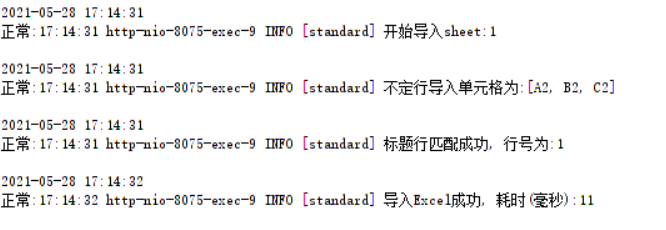
在debug级别的日志模式下,导入后可以从日志中获取到本次导入执行的逻辑信息。