

1. 概述编辑
1.1 版本
| 报表服务器版本 | 插件版本 | 功能变更 |
|---|---|---|
| 11.0 | V1.3.2 | - |
| 11.0 | V2.0.9 |
|
1.2 应用场景
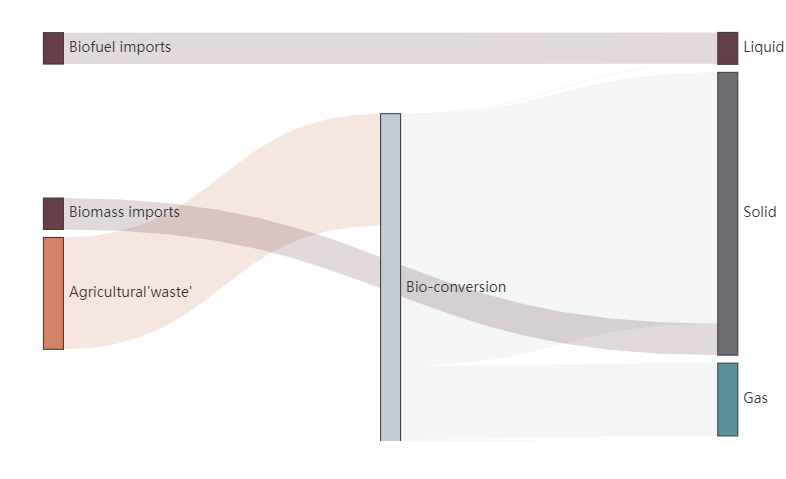
桑基图 (Sankey Diagram),是一种特定类型的流图,用于描述一组值到另一组值的流向,适合展示能量、资源、资金等在多个状态或阶段之间的流动和分配情况。
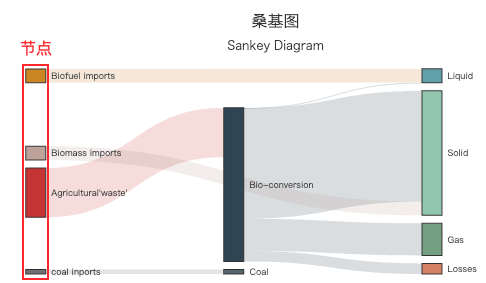
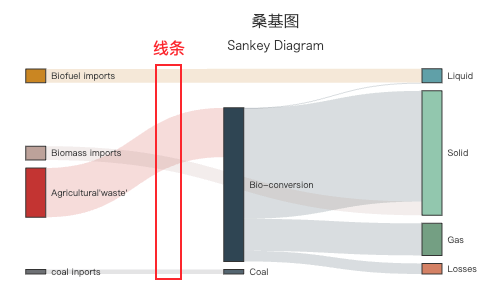
桑基图的起始流量和结束流量相同,所有主支宽度的总和与所有分出去的分支宽度总和相等,保持能量的平衡。在内部,不同的线条代表了不同的流量分流情况,它的宽度成比例地显示此分支占有的流量。节点不同的宽度代表了特定状态下的流量大小。图中延伸的分支的宽度对应数据流量的大小,通常应用于能源、材料成分、金融等数据的可视化分析。
1.3 功能介绍
帆软提供「桑基图」插件,主要用于展示数据在不同节点间的流向和分布情况。
支持提示框跟随鼠标位置移动。
支持自定义标题、标签、节点、线条样式。
不支持 IE8 浏览器,且会影响其他模板正常工作,使用 IE8 的用户不要下载或启用此插件。
不支持移动端。
1.4 视频教程
2. 插件介绍编辑
2.1 插件安装
点击下载插件:桑基图插件
设计器插件安装方法参照:设计器插件管理
服务器安装插件方法参照:服务器插件管理
2.2 功能入口
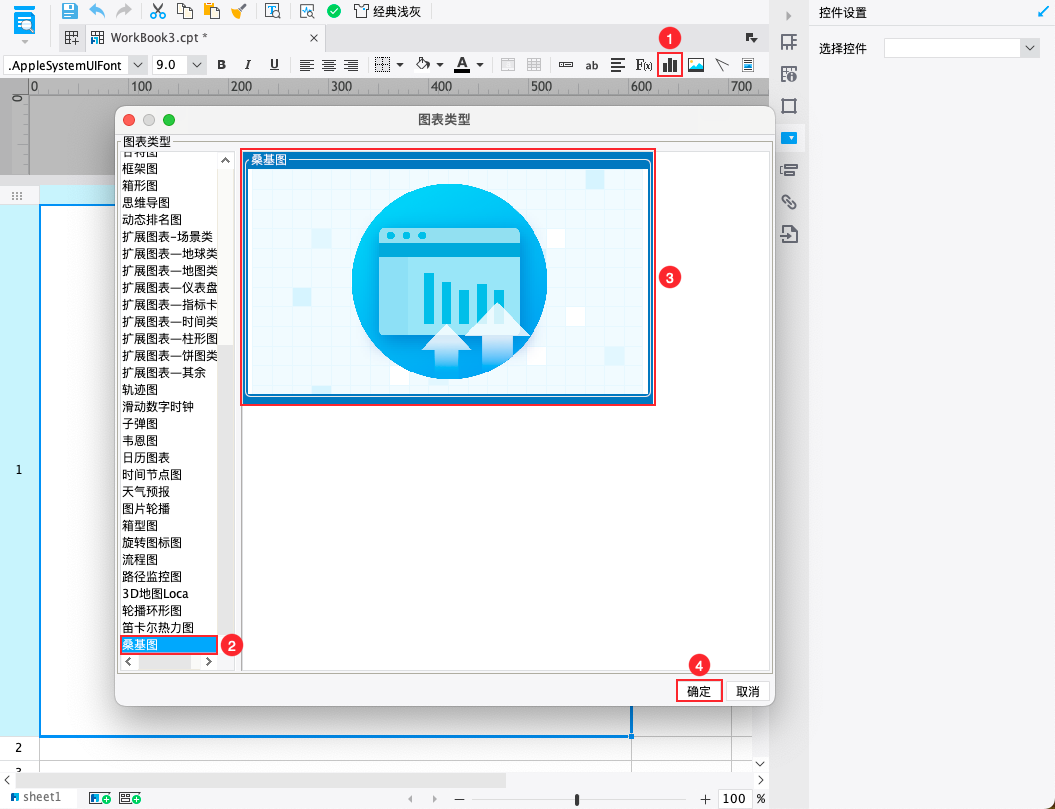
1)普通报表
选中单元格,点击上方工具栏插入图表按钮,即可插入「桑基图」。如下图所示:
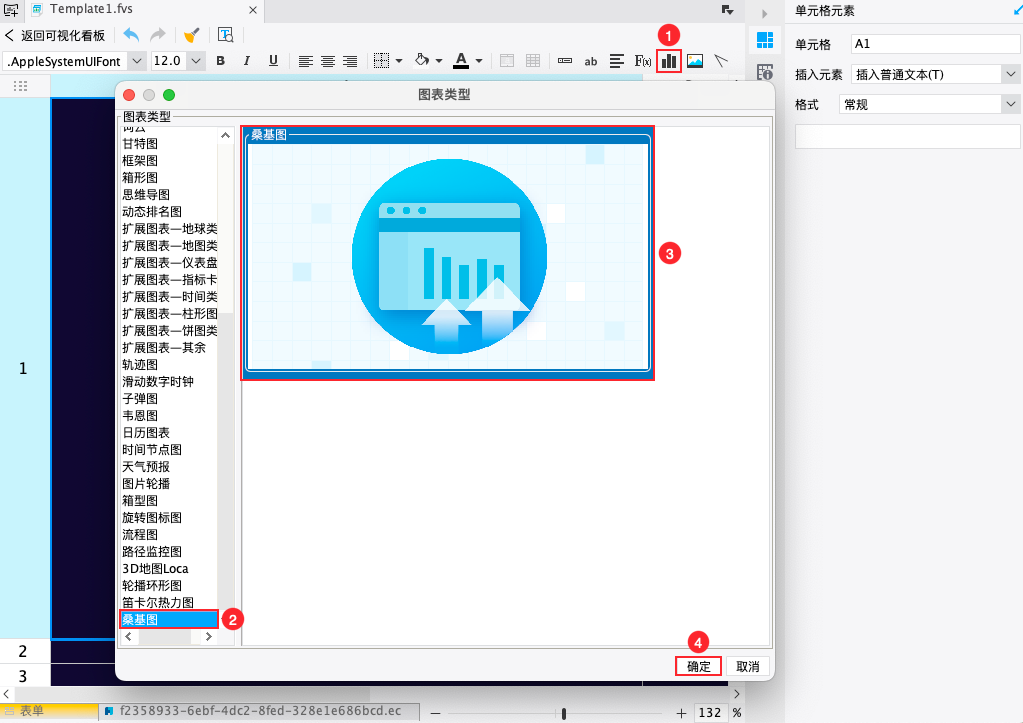
2)FVS可视化看板
在 FVS 中添加表格组件。编辑表格,上方工具栏中选择插入图表,在图表类型窗口,选择「桑基图」,如下图所示:
注:FVS,仅支持在「表格组件」中插入桑基图使用,不支持直接在「图表组件」中使用桑基图。
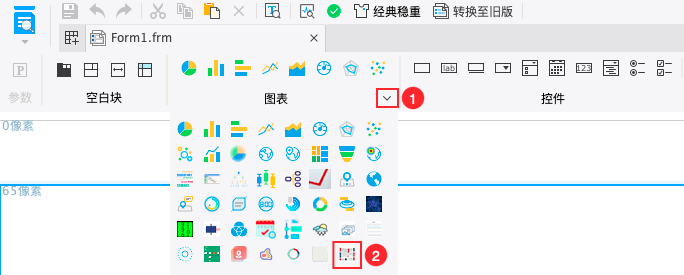
3)决策报表
在决策报表上方的图表工具栏,选择桑基图图标,即可添加,如下图所示:
注:决策报表,支持在报表块或图表块中使用桑基图。
2.3 属性设置
2.3.1 数据
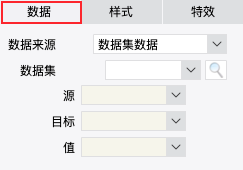
数据来源支持「数据集数据」、「单元格数据」。
注:不支持死循环数据。例如:A 流向 B,B 再流向 A。
2.3.2 样式
支持配置标题、标签、节点、线条、其他、提示框
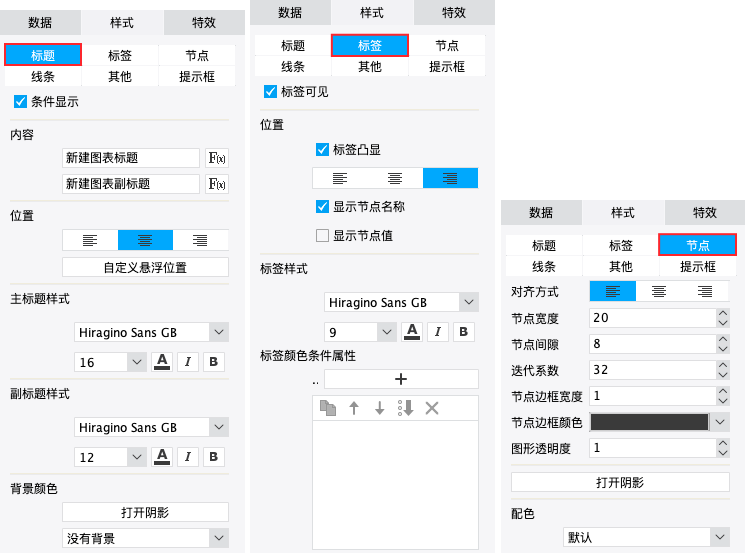
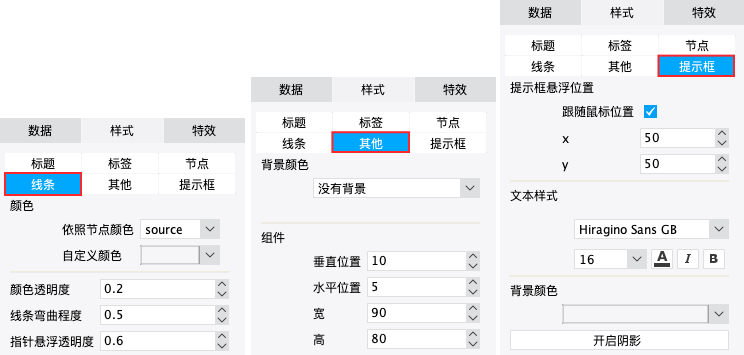
具体说明如下表所示:
| 样式 | 说明 | 图示 |
|---|---|---|
| 标题 |
|  |
| 标签 | 支持配置标签:是否可见、位置、是否显示节点名称和值、标签样式、颜色 | 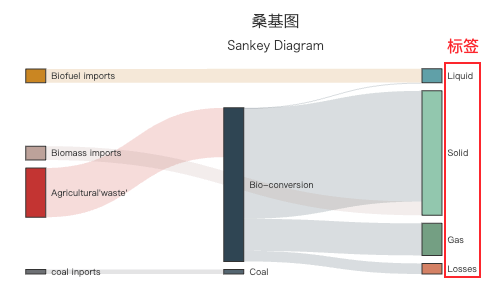 |
| 节点 |
|  |
| 线条 |
|  |
| 其他 | 调整整个组件的位置和大小 | - |
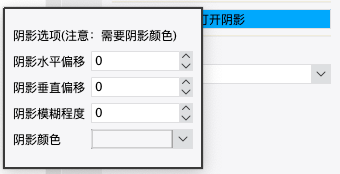
| 提示框 |
注:提示框中数值精度为小数点后最多5位,格式如:280.32213 | 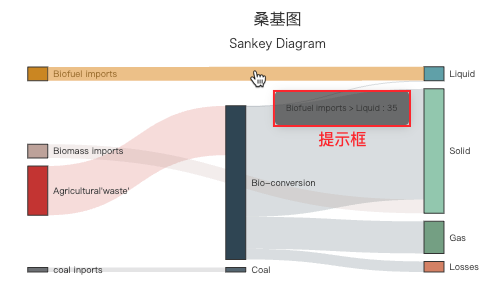 |
2.3.3 特效
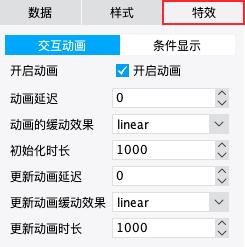
支持设置交互动画,暂不支持条件显示。
3. 示例编辑
3.1 新建报表
1)新建一张普通报表。
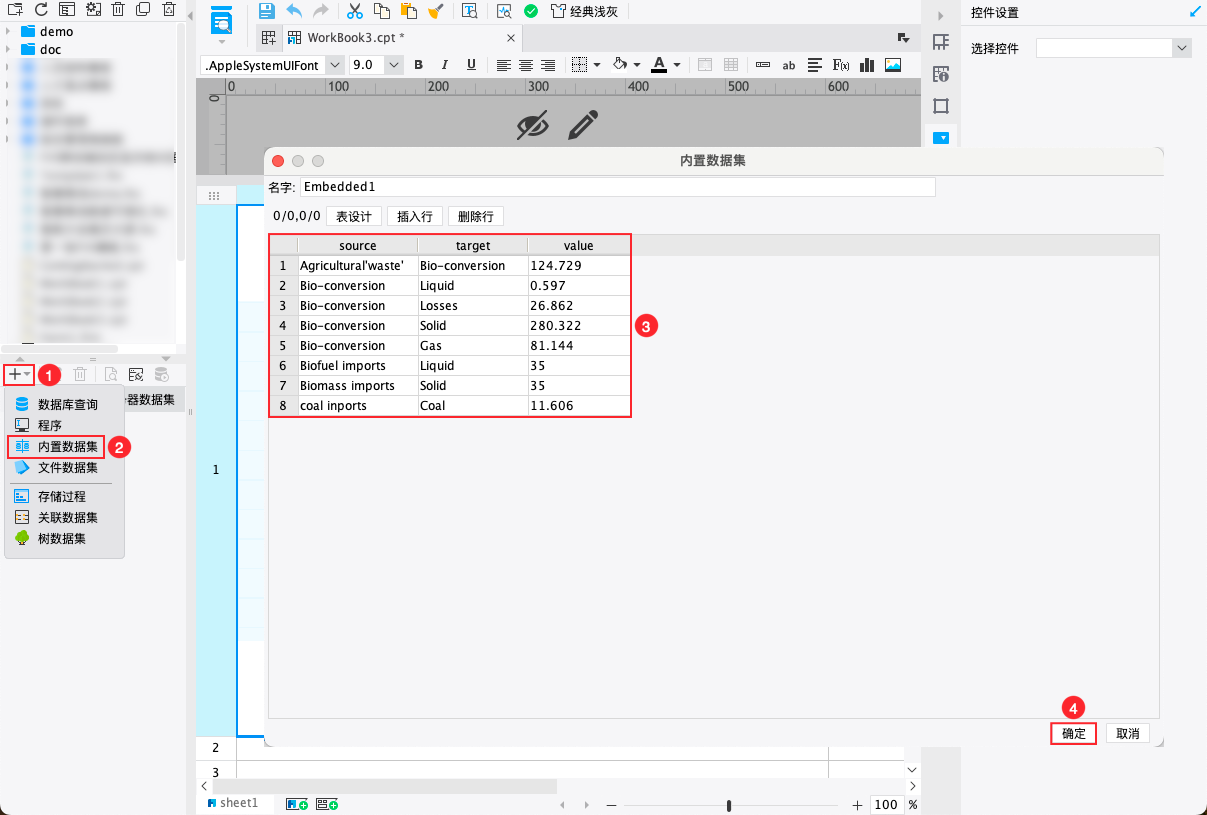
2)新建一个内置数据集,数据集内容如下图所示,设置后点击「确定」。
3.2 插入图表
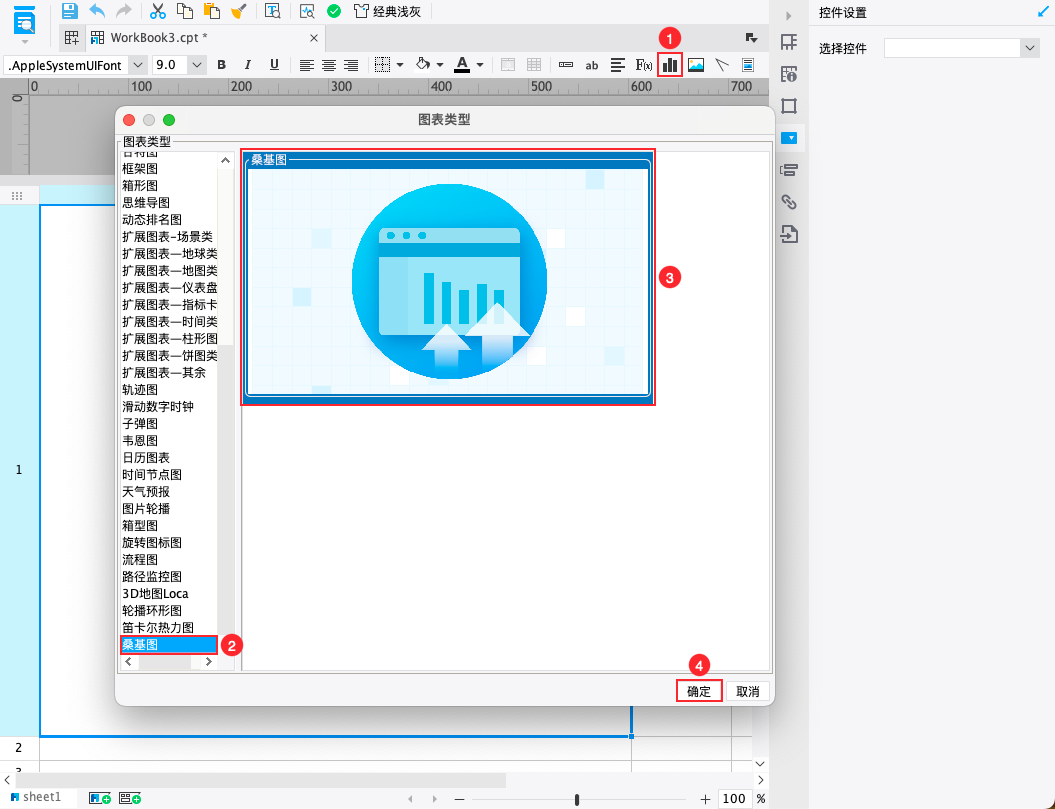
1)将单元格调整到合适大小,选中单元格。
2)点击上方工具栏插入图表按钮,插入「桑基图」。
3.3 设置图表属性
3.3.1 数据
1)选中图表所在单元格,点击「单元格元素」。
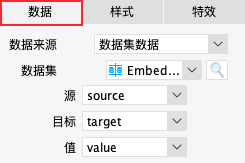
2)设置「数据」
设置数据来源为「数据集数据」,数据集为「Embedded1」
源为「source」,目标为「target」,值为「value」
3.3.2 样式
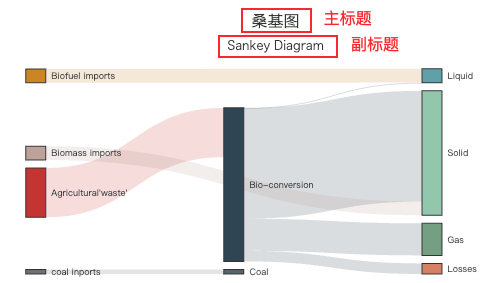
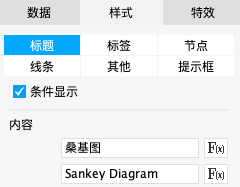
1)标题
主标题:桑基图
副标题:Sankey Diagram
其余属性默认设置即可
2)标签、节点、线条、其他、提示框默认设置即可。
3.3.3 特效
默认设置即可。
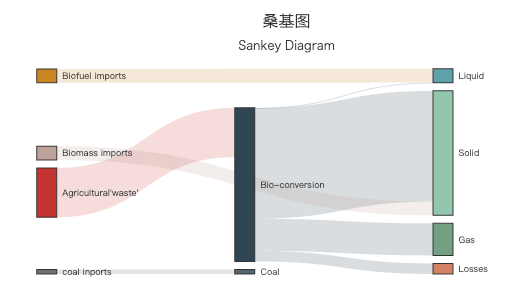
3.4 效果预览
保存报表,点击「分页预览」,效果如下图所示:
注:不支持移动端。
4. 模板下载编辑
点击下载模板:桑基图.cpt