历史版本25 :[App]系统语言 返回文档
编辑时间:
内容长度:图片数:目录数:
修改原因:
1. 概述编辑
1.1 版本
| 移动端设备 | App 版本 |
|---|---|
| Phone、Pad | V11.0 |
1.2 应用场景
用户希望 App 中的语言可以根据使用习惯切换,可以与移动端设备语言保持一致。
1.3 功能简介
帆软数据分析 App 11.0,支持手动调整系统语言,支持跟随系统调整语言。
1.4 注意事项
1)移动端语言切换为内置功能,「模板多语言切换」、「平台多语言切换」、「系统界面多语言切换」中提到的方案均不适用于移动端。
2)仅支持 App 内系统界面的多语言切换,支持范围同「系统界面多语言切换」1.3 节第 1 条中列举的范围。不支持目录名称、模板名称、模板内容等的语言切换。
3)PC端 和 移动端 的语言修改是同步的,例如:
如果 PC端 和 移动端 都是简体中文,然后 PC端 切换成了英文,那移动端下次登入的时候也会变成英文
如果 移动端从英文再次切换到简体中文,下次 PC端 登入的时候也会变成简体中文
4)只支持「简体中文、繁体中文、英文、日文、韩文」这 5 种语言之间的切换,如果 PC端 设定了其他语言,移动端统一显示为英文。例如:
PC端 设定了语言为泰语,但是移动端不支持泰语,则会显示为英文
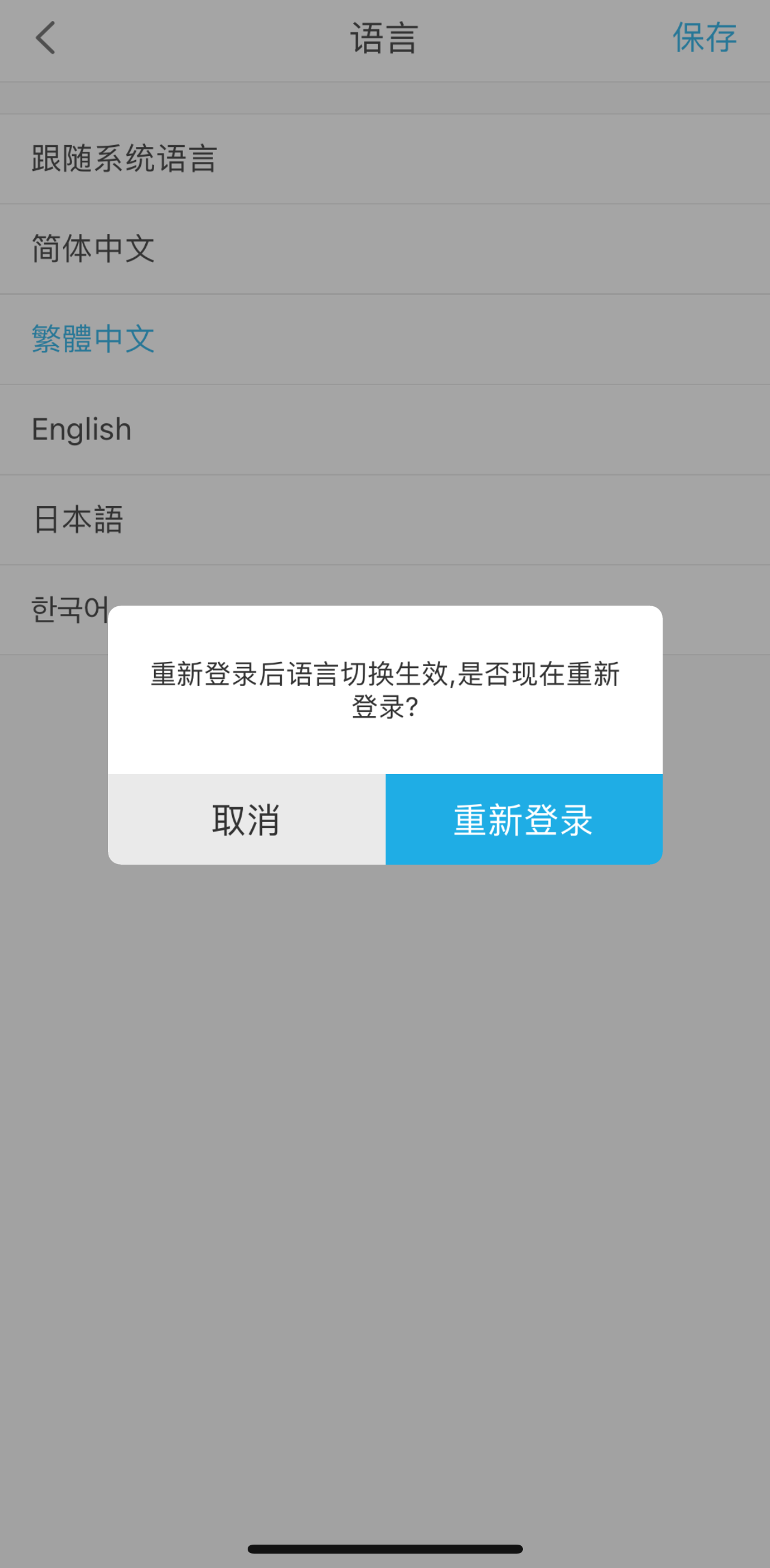
5)在切换系统语言后,可能会提示是否「重新登录」,如下图所示:
注:ios 系统提示重新登录,安卓系统提示重新启动。
2. 切换方式编辑
2.1 手动切换 App 语言
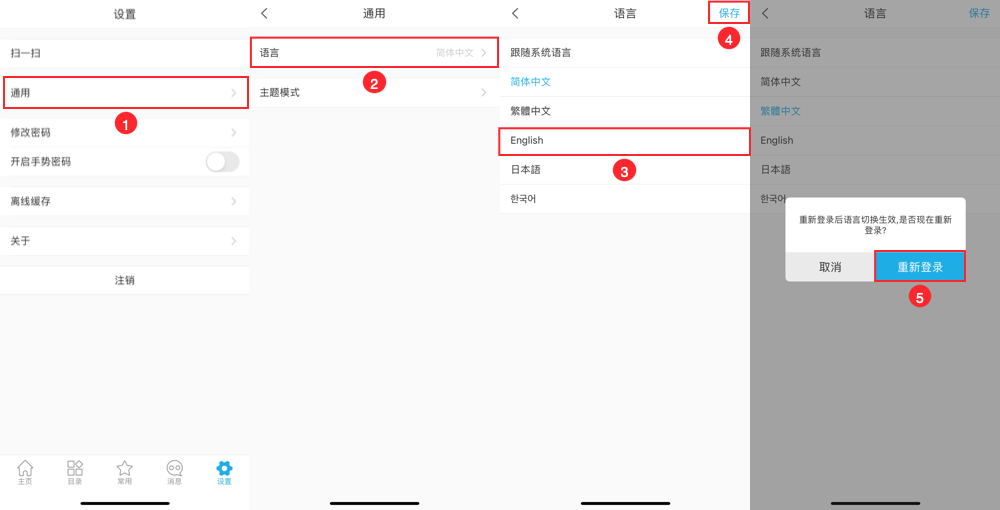
登录 App,点击「设置」>「通用」>「语言」,可手动切换 App 语言,点击「保存」,提示「重新登录」。如下图所示:
2.2 跟随系统语言
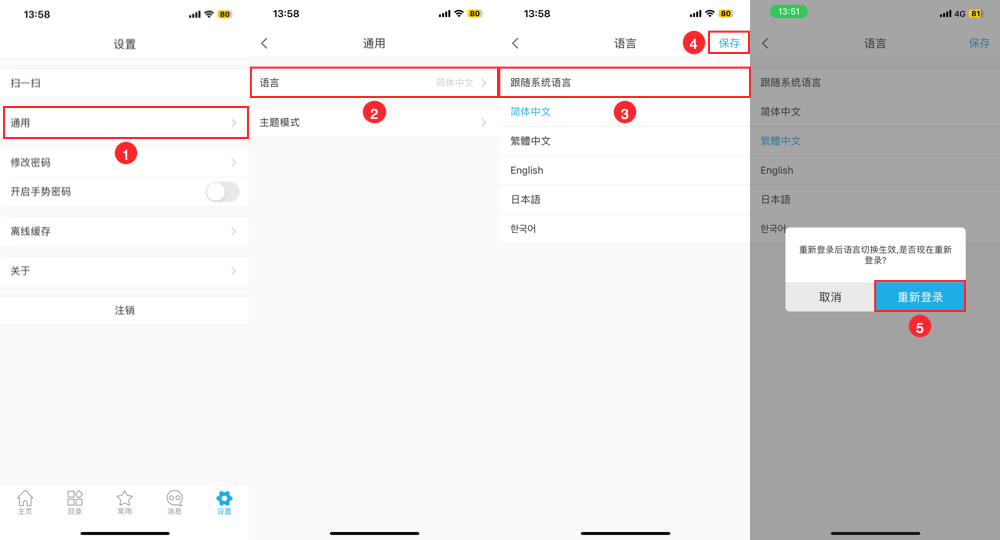
登录 App,点击「设置」>「通用」>「语言」,选择「跟随系统语言」,点击「保存」,提示「重新登录」。如下图所示:
3. 效果预览编辑
点击「重新登录」后,界面语言自动切换,效果如下图所示:
注:APP 登录成功后,目录中「目录名称」、「模板名称」和「模板内容」不能自动国际化,需要用户自己设计对应语言的模板,修改目录和模板名称。