

1. 概述编辑
适用场景:安装了「FineVis数据可视化」插件的用户,可参考本文了解 FVS 模板的相关功能。
1.1 版本
| 报表服务器版本 | 插件版本 |
|---|---|
| 11.0.5 | V1.4.0 |
1.2 场景介绍
本文主要介绍 FVS三维组件 中的模型数据预警功能,即当满足某个条件时,模型可突出显示。
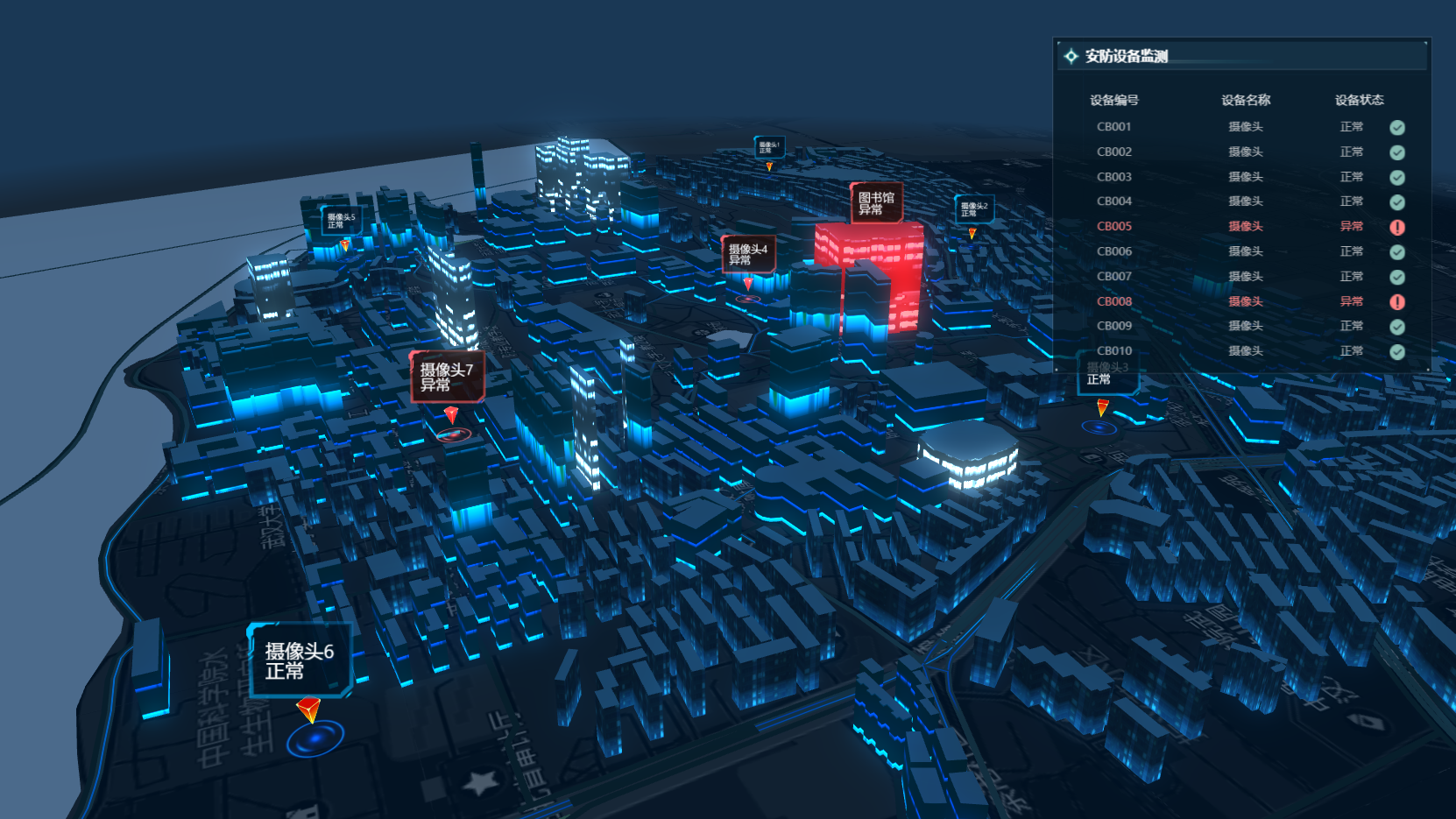
例如下方 智慧校园可视化大屏 效果演示视频中,「安防状态」一页摄像头状态为异常时,三维城市对应摄像头位置显示为红色标签。
1.3 实现效果
本文仅做简单示范,实现思路如下:
1)摄像头状态使用「点-数据图层」,当状态为异常时,点及标签显示为红色。
2)图书馆楼体模型使用「模型-数据图层」,当状态为异常时,模型及标签显示为红色。
3)表格中安防设备详情,当设备状态为异常时,所在行显示为红色。
效果如下图所示:
2. 示例编辑
2.1 新建模板
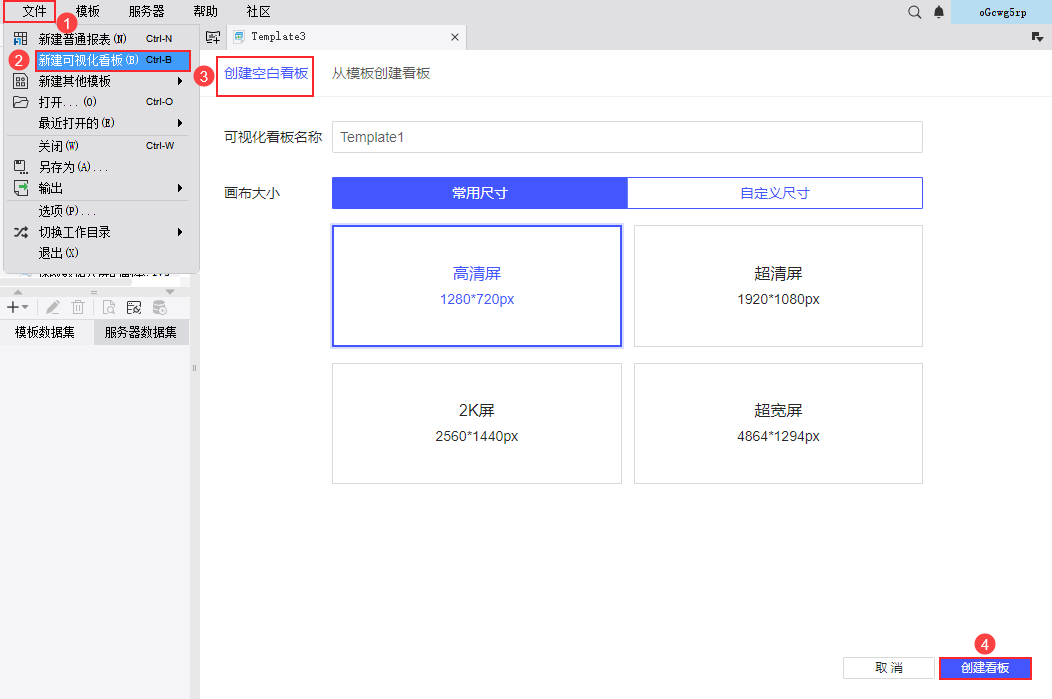
新建一张可视化看板,可自定义名称、画布尺寸等。如下图所示:
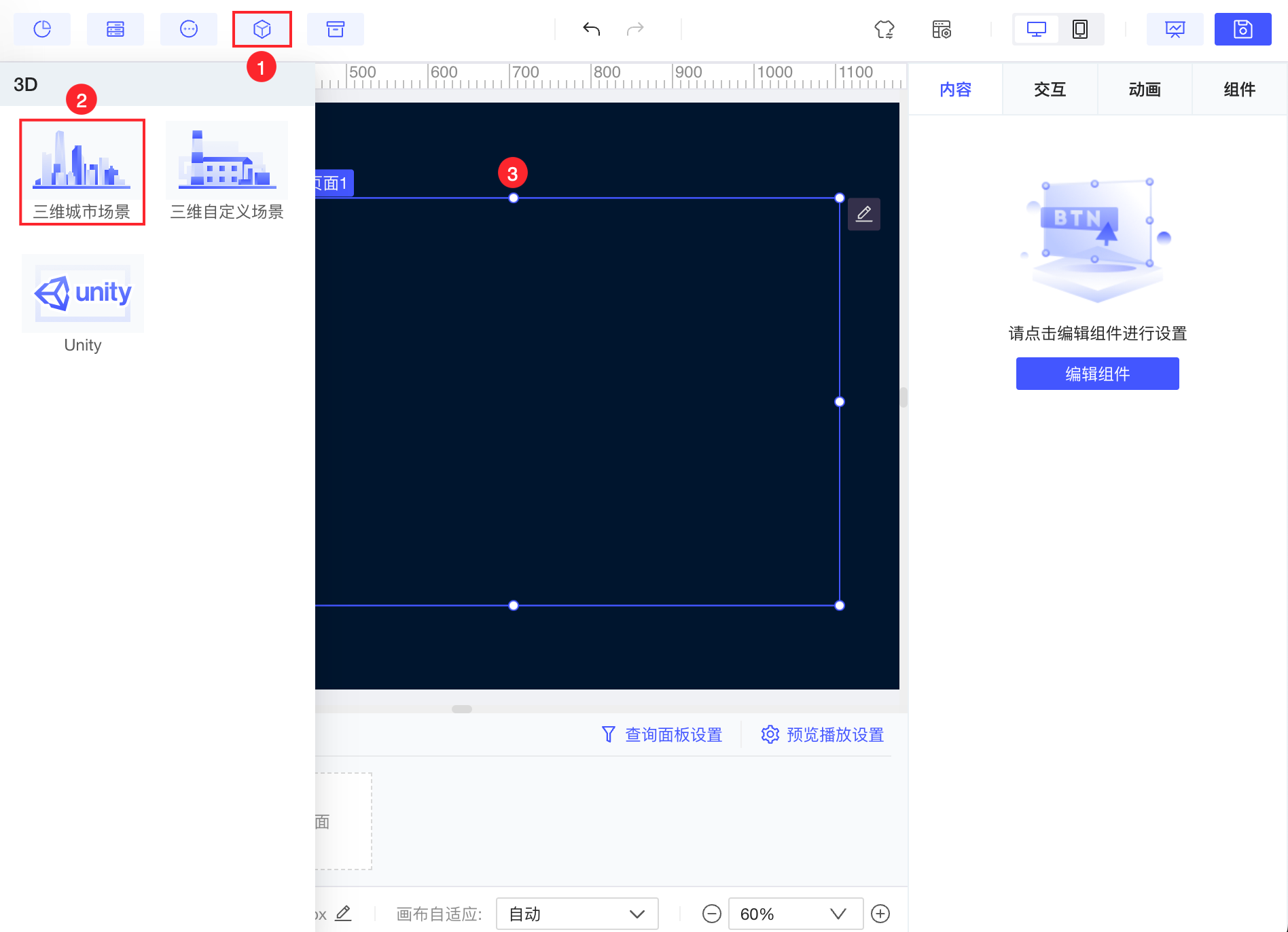
点击组件区「三维组件>三维城市场景」,将组件添加到画布中,点击右 侧配置区「编辑组件」,进入三维城市场景编辑页面。如下图所示:
2.2 创建场景
首次进入三维组件编辑界面时,需要创建场景上传数据,需提前准备好 geojson 文件。
注:geojson 相关知识和获取方式请参见 获取三维城市所需geojson文件的操作步骤 。
点击下载 三维城市.zip 并解压,选择解压后的 三维城市.geojson 文件,点击「生成场景」即可。
如下图所示:

2.3 准备数据
本例中需要新建 3 个 内置数据集 ,均为虚拟数据。分别如下:
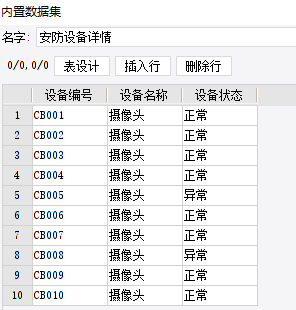
1)安防设备详情
该数据集用于表格,可自定义一些设备数据,设备状态分为「正常」和「异常」两种。
如下图所示:
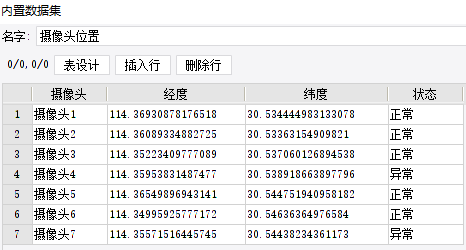
2)摄像头位置
该数据集用于三维城市添加「点-数据图层」使用,经纬度位置需保证在三维城市范围内,例如本例三维城市的范围是武汉大学,则位置需要选取武汉大学范围内的位置。
获取经纬度可以直接使用百度地图拾取坐标,或使用 FineGeoJSON Editor 工具添加标记点获取经纬度,详细操作过程不多赘述。
数据示例如下图所示:
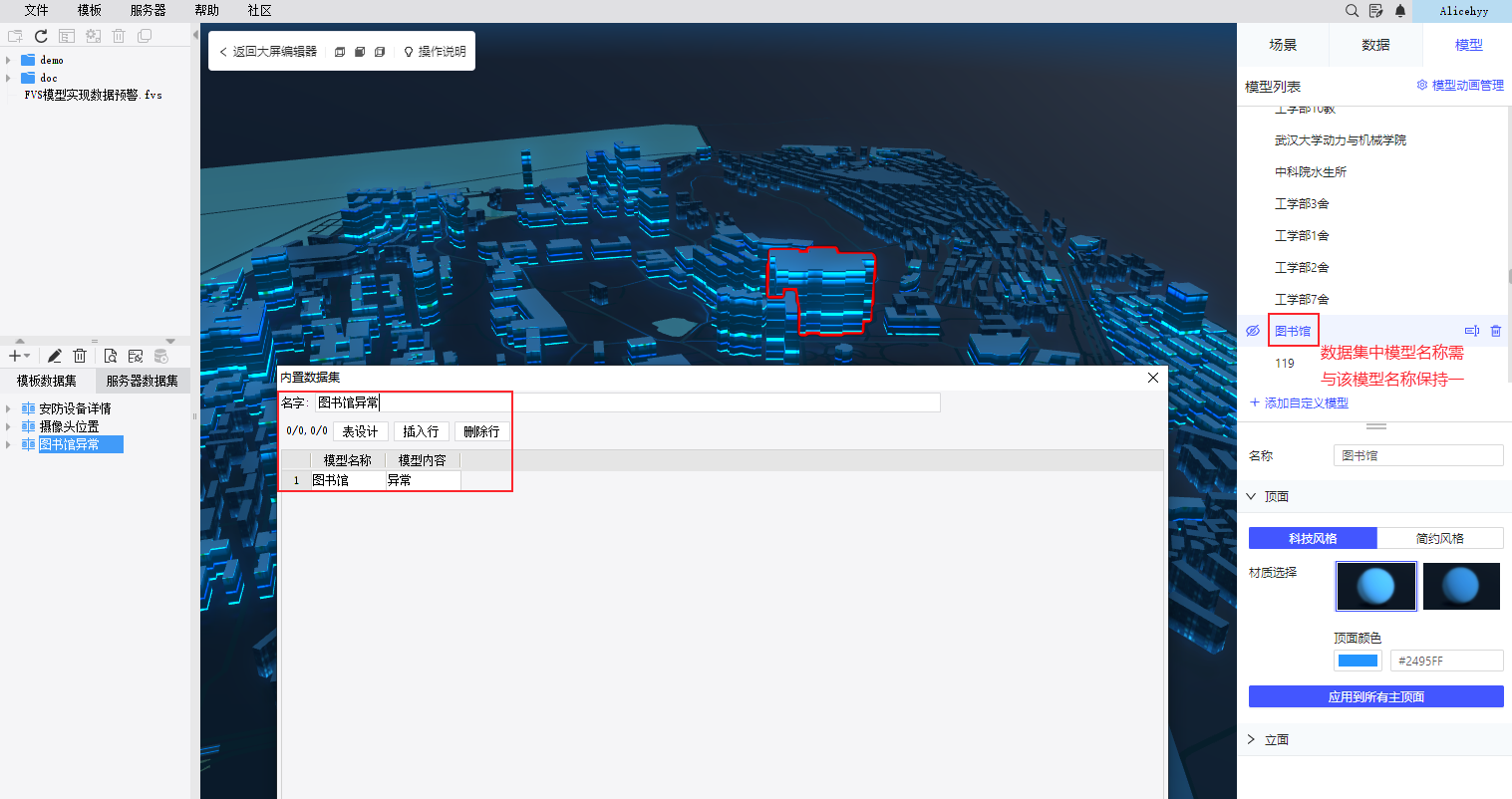
3)图书馆异常
该数据集用于三维城市添加「模型-数据图层」使用,数据集中模型名称需与三维城市模型列表中的模型名称保持一致,才能正确匹配数据并显示。
如下图所示:
2.4 设置摄像头异常预警
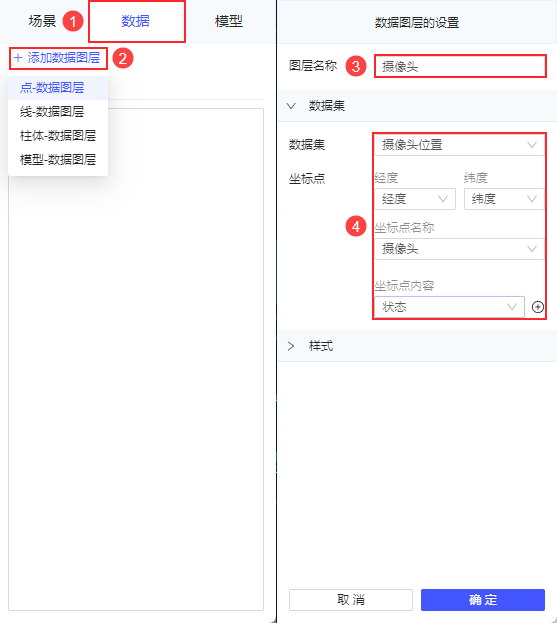
1)绑定数据
在三维城市编辑界面右侧配置区,点击「数据>添加数据图层」,选择「点-数据图层」。修改图层名称并绑定「摄像头位置」数据集数据。
如下图所示:
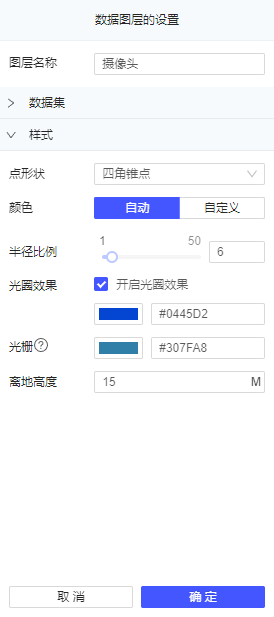
2)设置样式和标签
可根据自己的喜好或 UI 设计修改样式的显示效果。
注:V1.5.0 版本及之后的插件,点/柱体/线-数据图层中,可支持设置光圈和光栅的颜色。
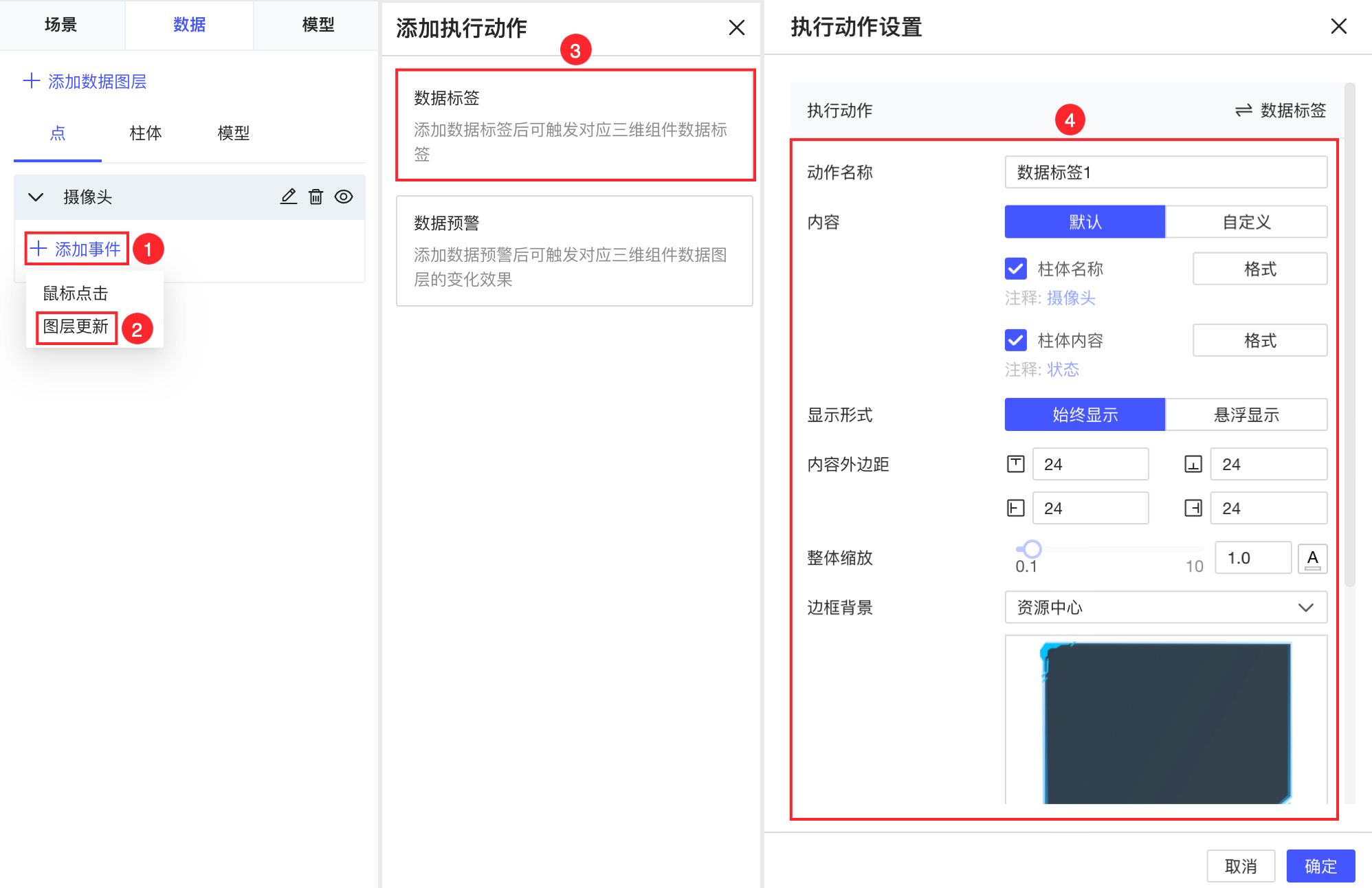
点击「添加事件>图层更新>数据标签」,为模型设置显示内容、字符大小、色相即显示形式。
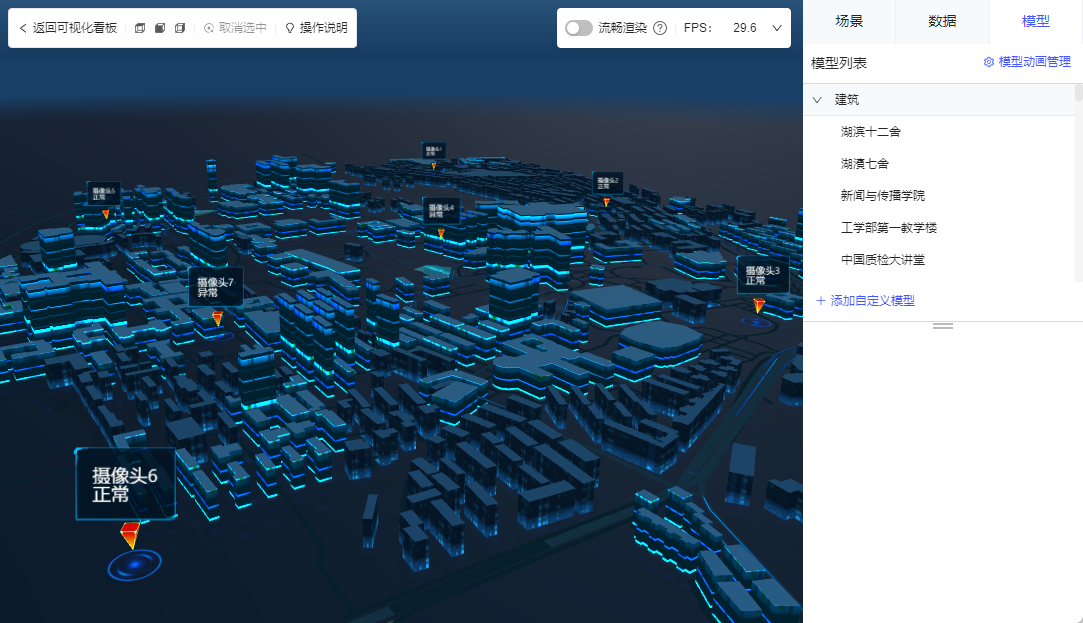
完成以上步骤后,可适当调整三维城市视角,使其数据标签显示完整。效果如下图所示:
3)设置数据预警
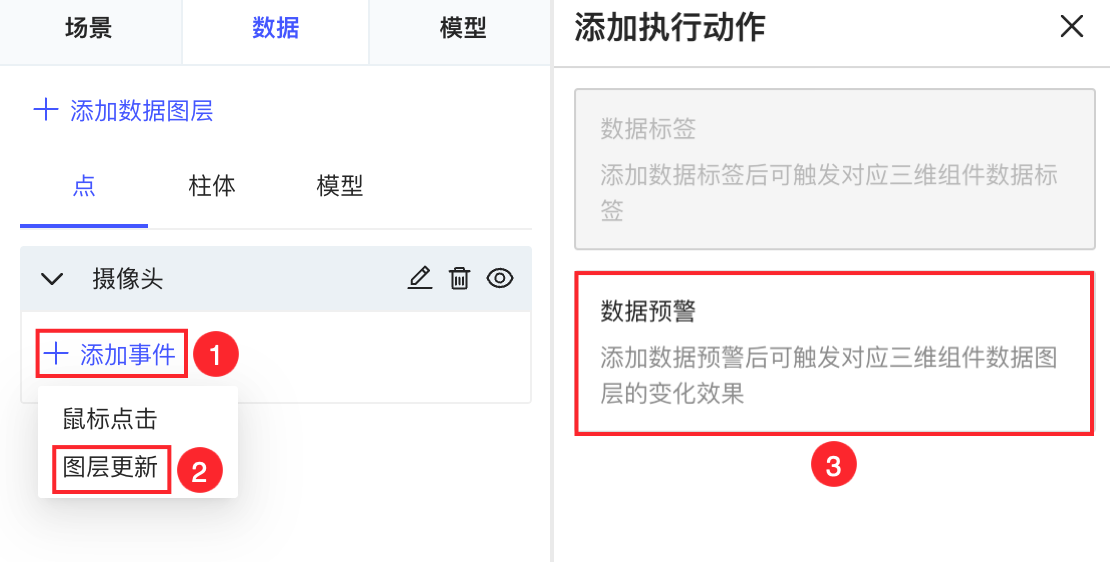
点击「添加事件>图层更新>数据预警」。
具体操作如下:
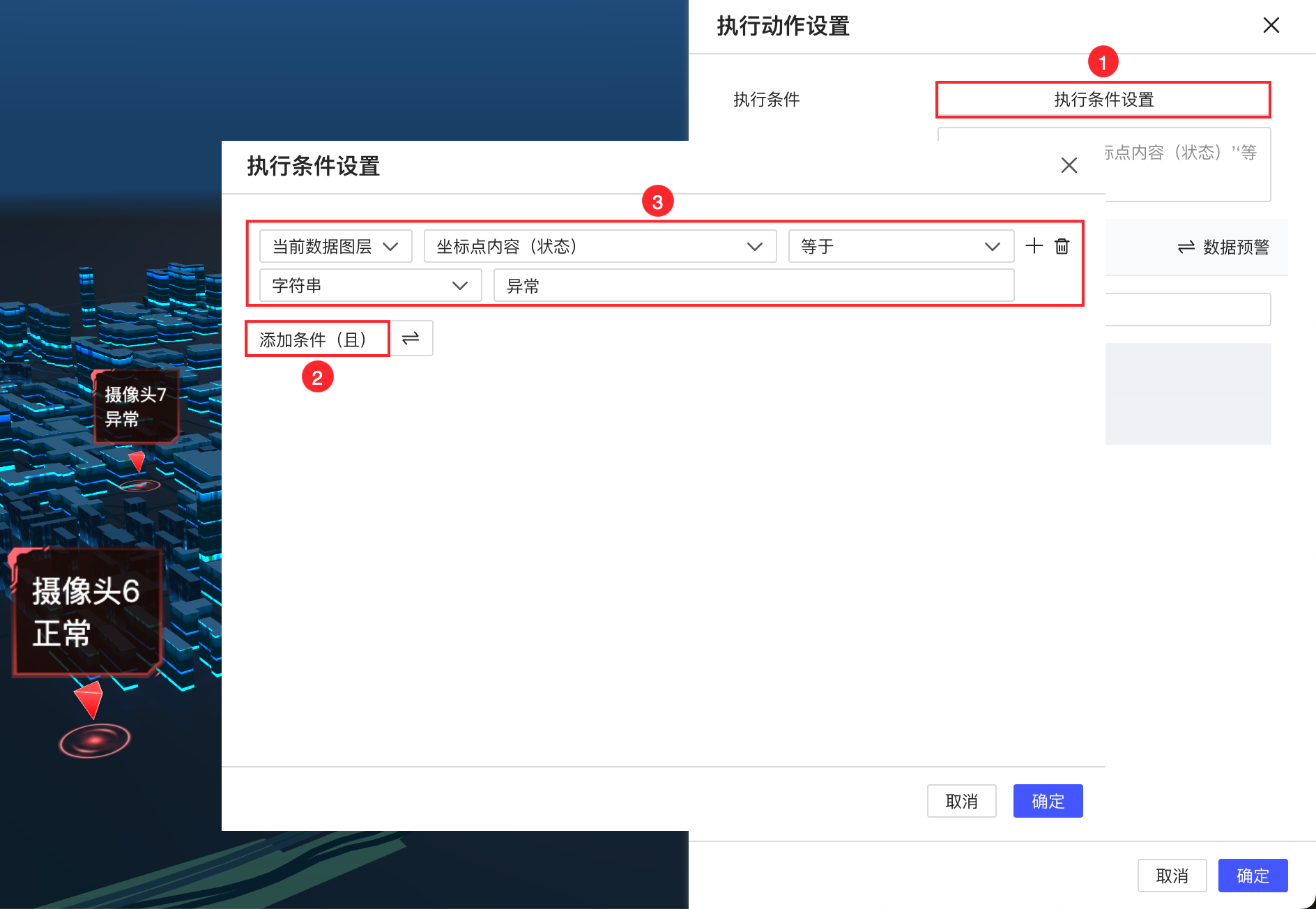
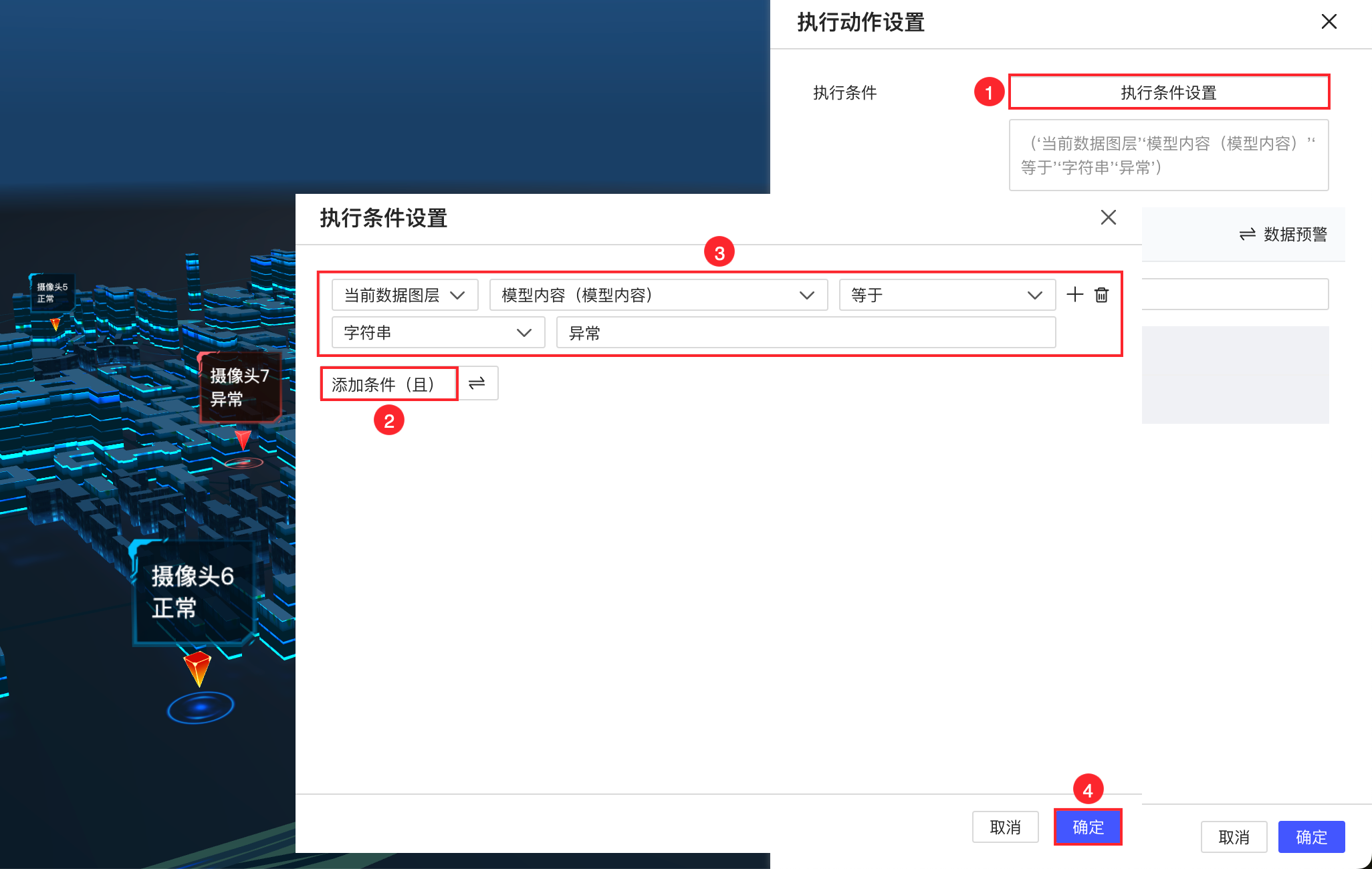
点击「执行条件设置」,添加一个执行条件
选择预警对象为「坐标点内容(状态)」
设置预警条件为 '坐标点内容'等于'异常'
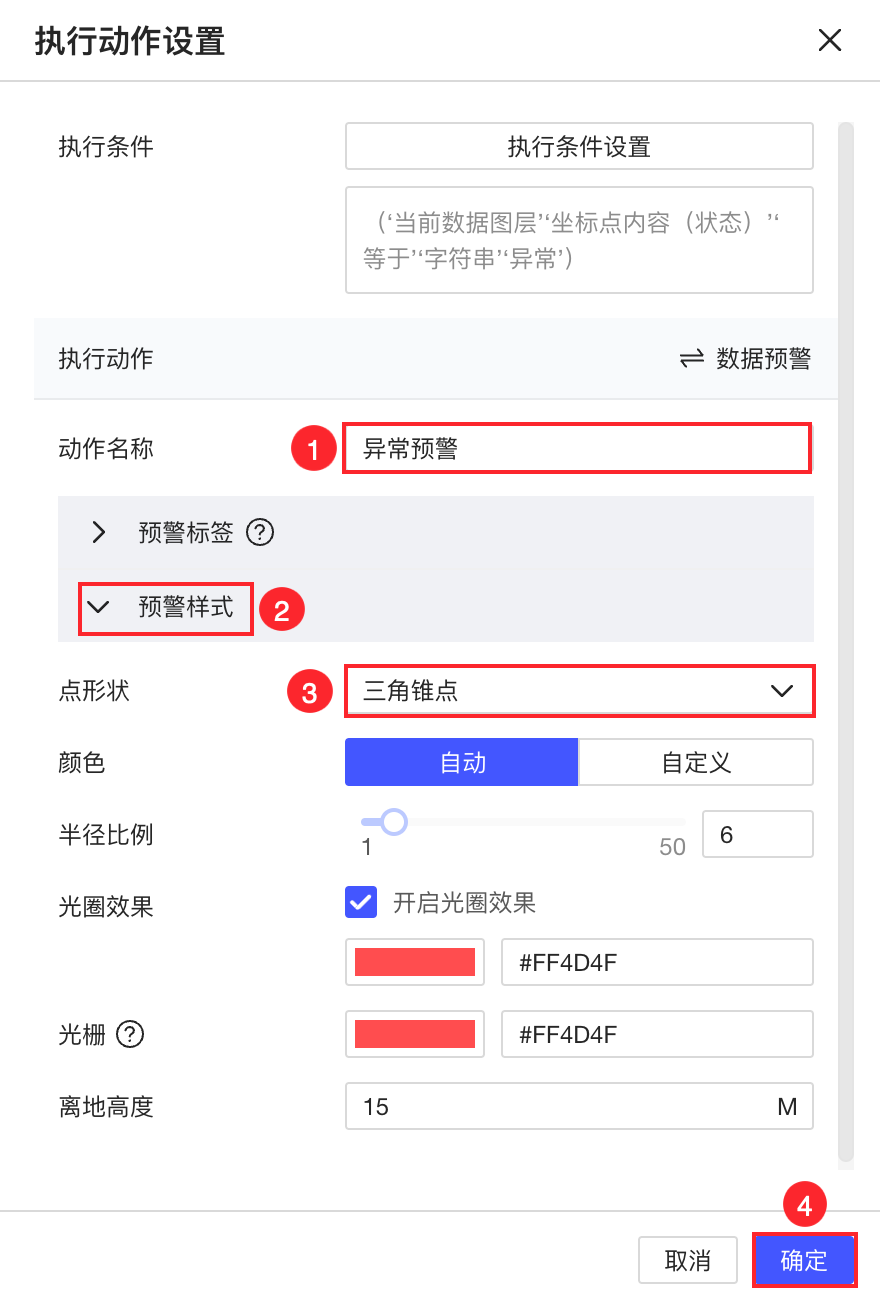
设置「动作名称」为异常预警,在预警样式中设置「点形状」为三角锥点。
2.5 设置图书馆模型预警
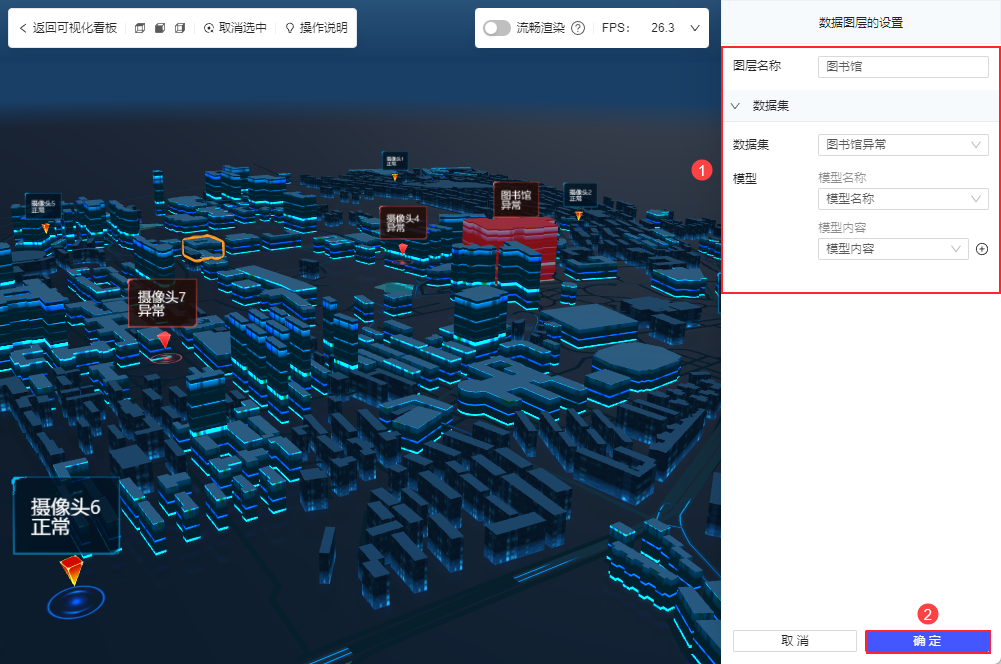
添加数据图层为「模型-数据图层」,绑定数据、设置标签、添加数据预警等步骤均与 2.4 节相同。此处不再赘述。
如下图所示:
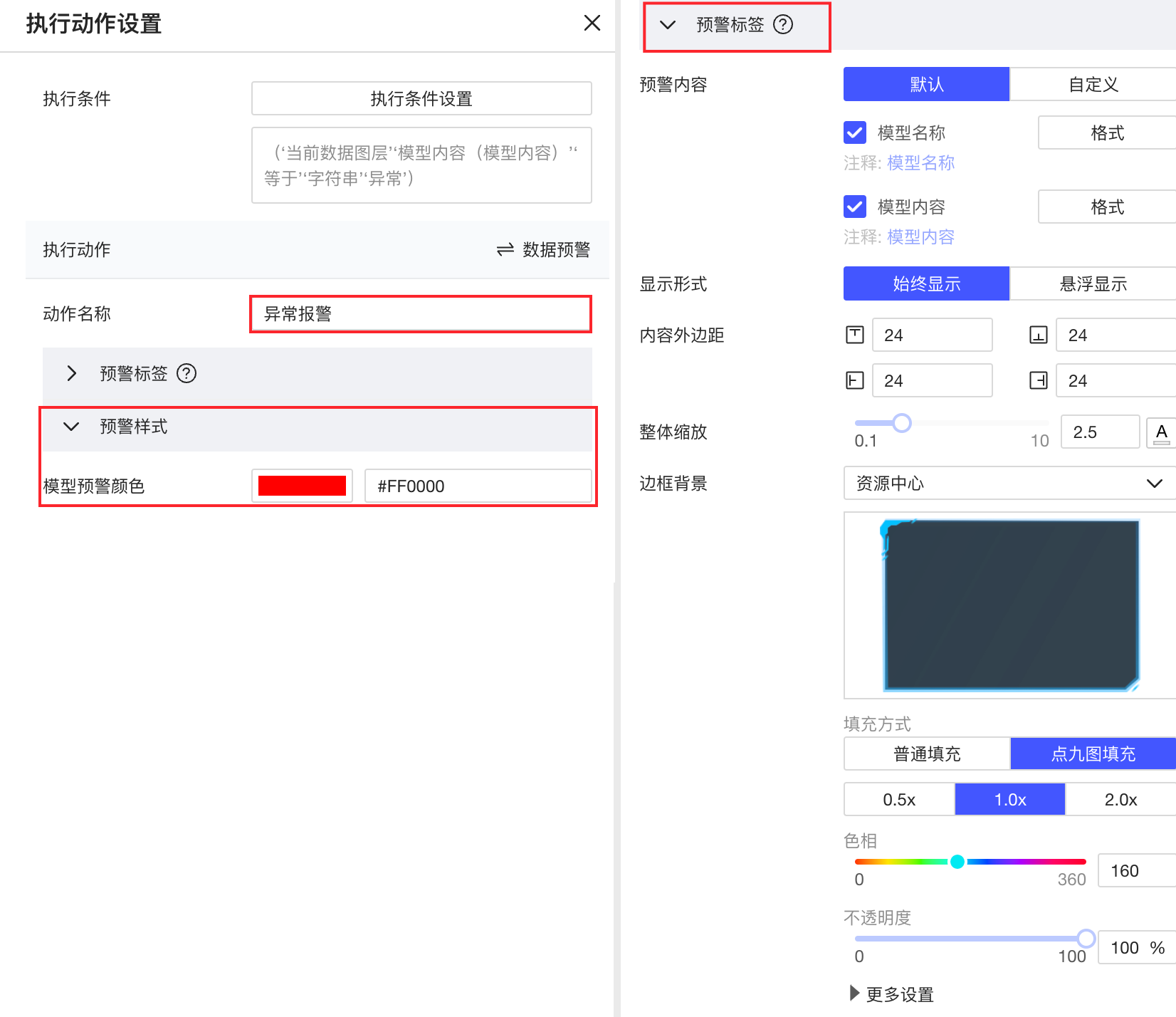
模型的动作名称、预警样式和预警标签设置如下图所示:
完成所有设置后,效果如下图所示:
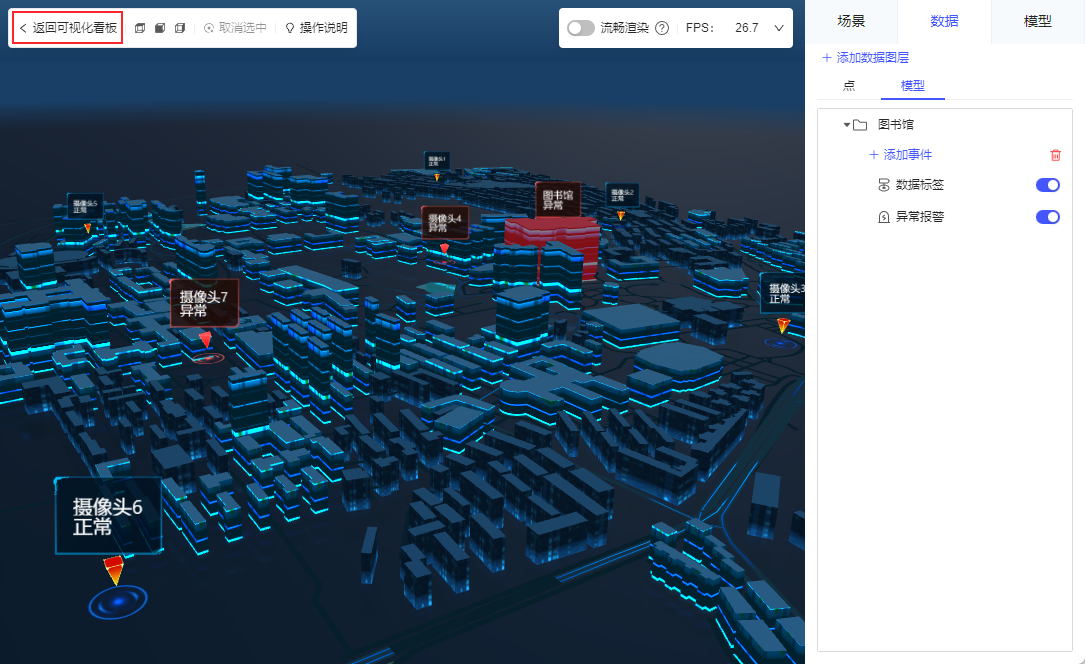
最后点击「返回可视化看板」回到画布页面。
2.6 设置表格组件
1)添加表格组件
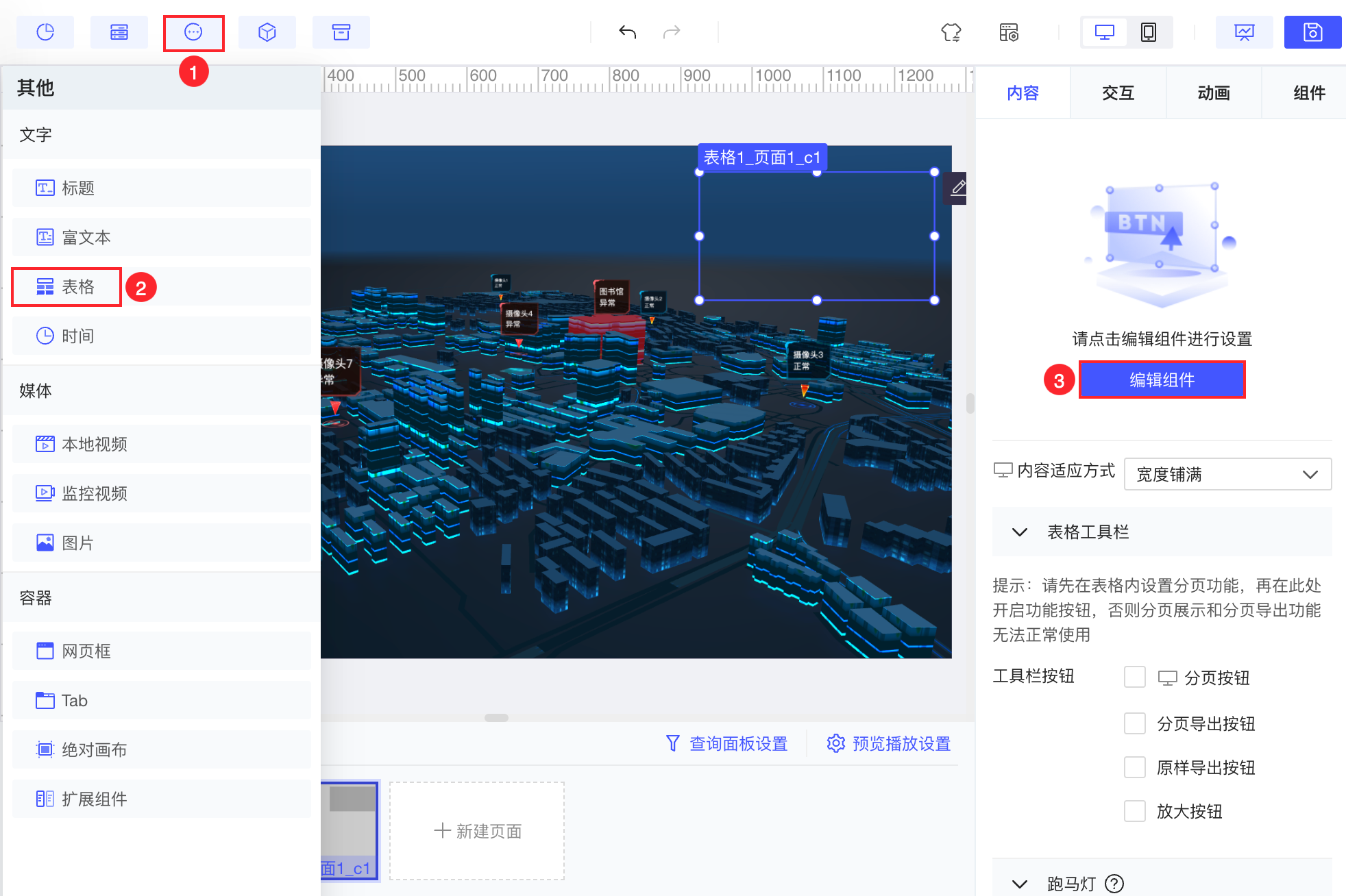
点击组件区「文字>表格」,将组件添加到画布中,点击右侧「编辑组件」进入表格编辑界面。如下图所示:
2)设计表格内容
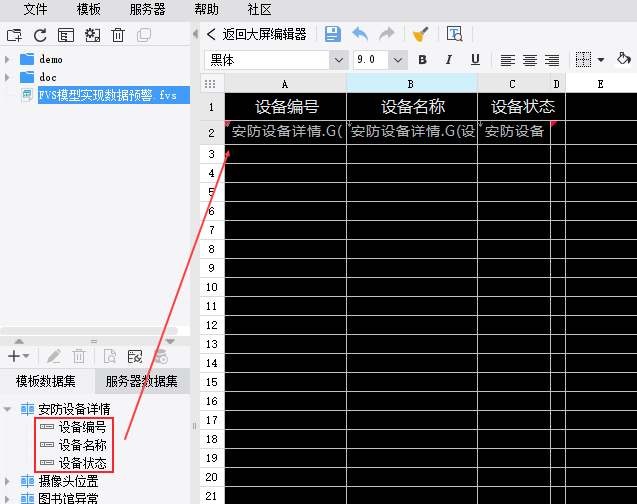
将「安防设备详情」数据集中字段拖入单元格,并设置标题行。如下图所示:
3)设置单元格条件属性
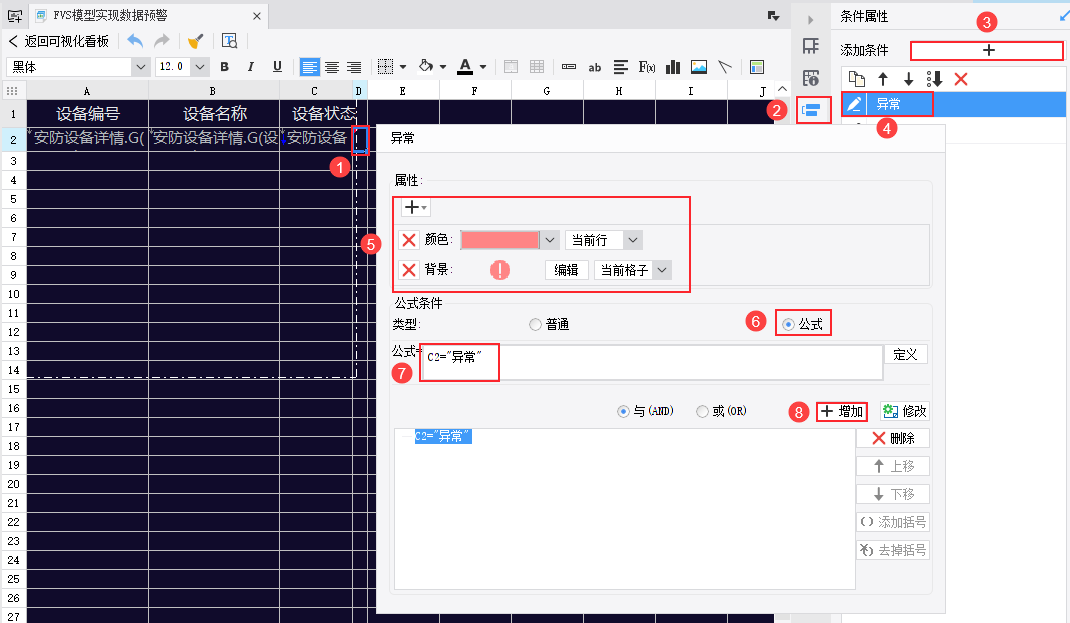
要实现设置状态为「异常」时,该行内容突出显示,则需要添加条件属性。
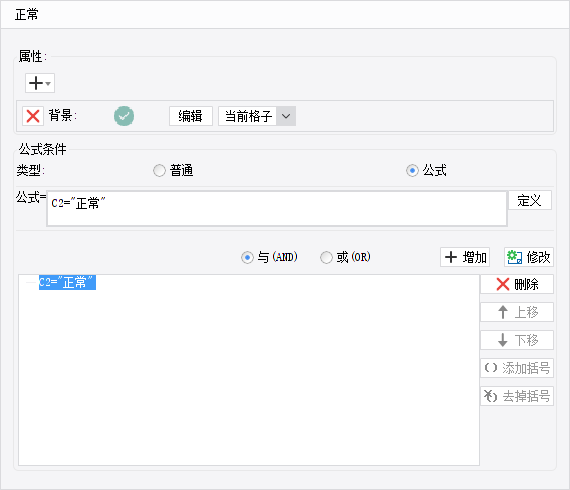
选中 D2 单元格,该单元格并无内容。在右侧属性面板选择「条件属性」,添加两个条件,分别显示两种设备状态的图标。
当条件为公式 C2="异常",设置当前行文字颜色为红色,当前格子背景为  图片。如下图所示:
当条件为公式 C2="正常" ,设置当前行文字颜色为红色,当前格子背景为  图片。如下图所示:
4)设置表格内容适应方式
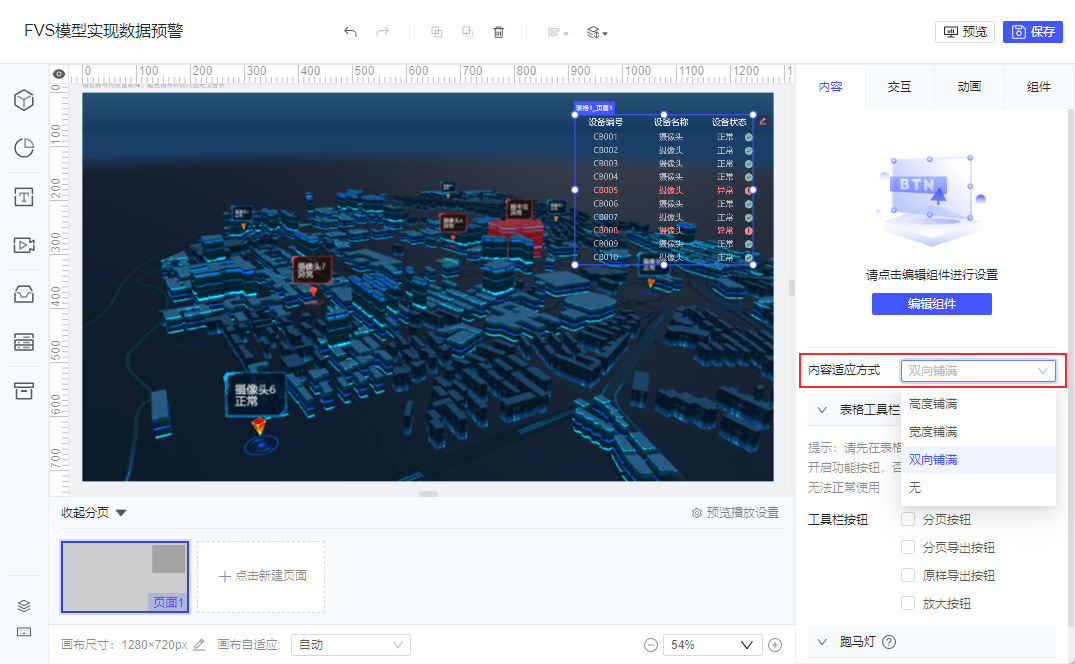
返回可视化看板,在内容适应方式模块修改适应属性,根据实际情况设置记录。如下图所示:
注:一般数据较少可设置「双向自适应」,数据较多可设置「横向自适应」并设置 跑马灯 效果。
5)设置完成后在画布页面,为表格添加背景标题等即可。
点击右上角「保存」,本文示例到这里就完成了。
注:三维组件不支持移动端。