

1. 概述编辑
适用场景:安装了「FineVis数据可视化」插件的用户,可参考本文了解 FineVis 的相关功能。
1.1 版本
| 报表服务器版本 | 插件版本 | 功能变动 |
|---|---|---|
| 11.0.9 | V1.13.0 | 自定义模型组件新增「场景时间」功能,可实现场景天空背景、环境光等效果根据时间变化 |
1.2 应用场景
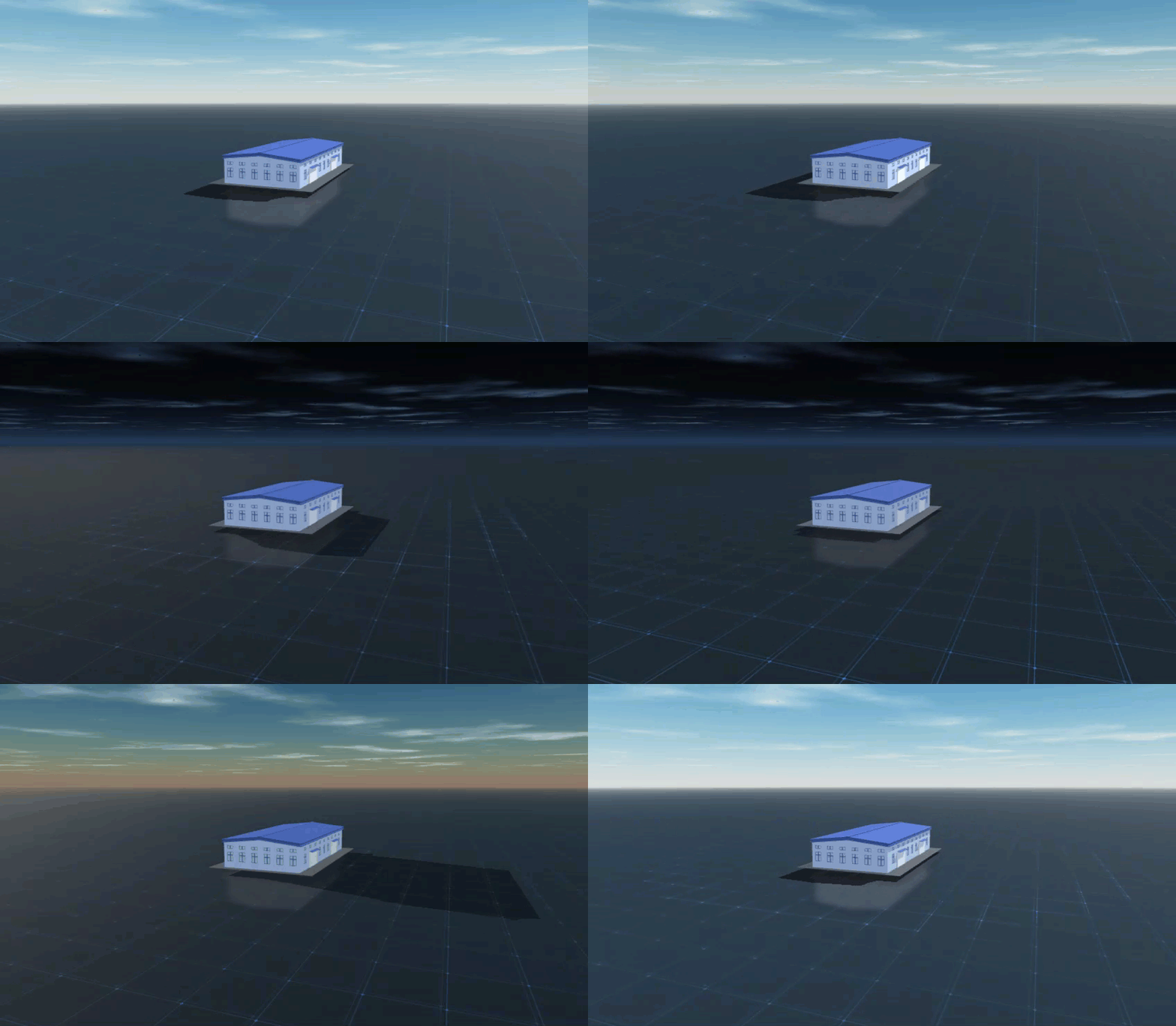
通过时间体系可快速设置出满意的光照、天空等效果,通过 JS 接口还可呈现场景跟随时间变化的动态效果。
1.3 功能简介
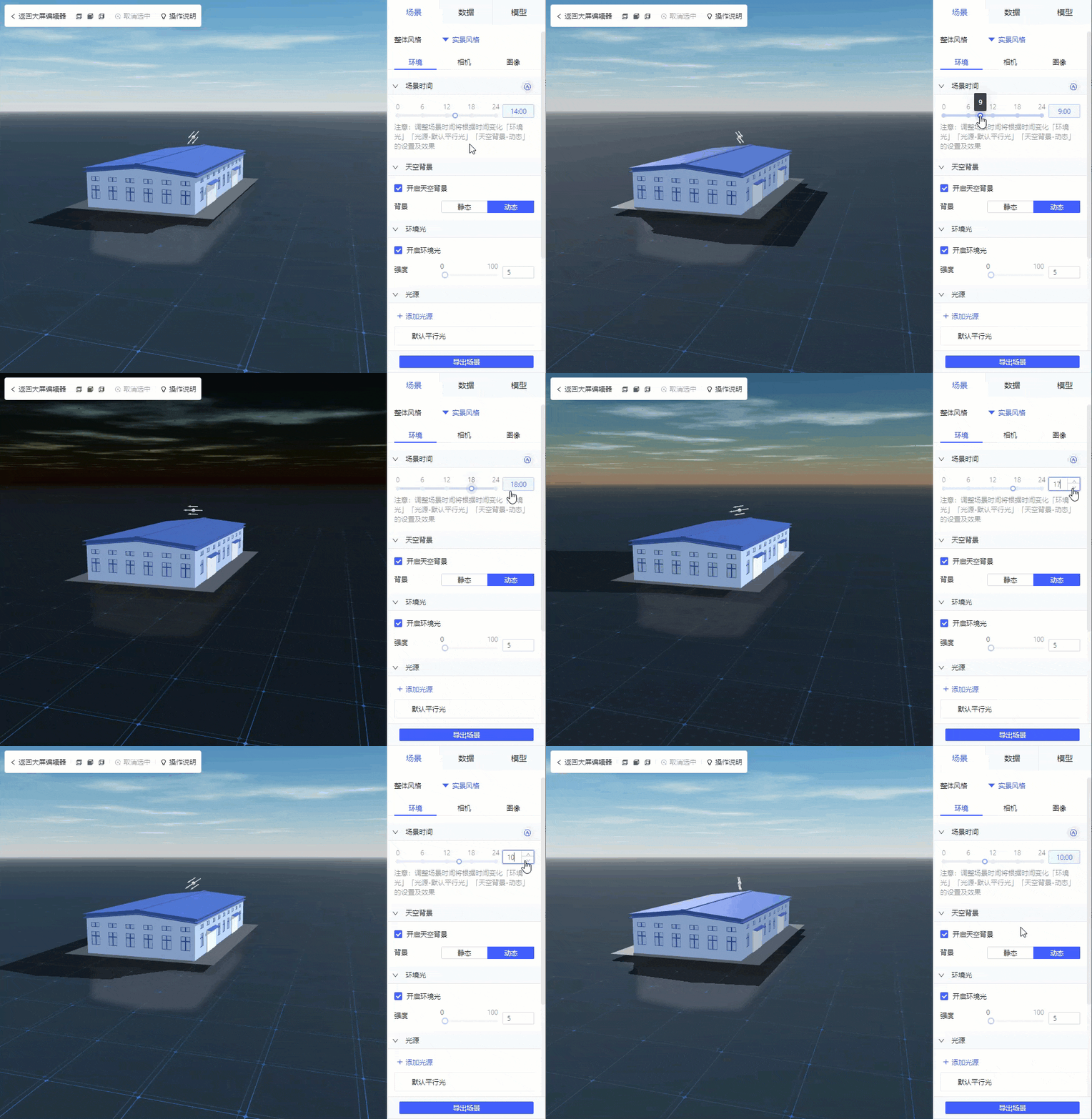
进入三维自定义场景组件编辑界面,在「场景>环境」属性中设置「场景时间」:
1)默认时间为 14:00 ,可滑动或点选时间轴,或直接编辑时间显示框改变时间,输入框仅支持输入 0-24 之间的整数。
2)场景时间左上角  标识表示为「自动场景状态」,此时「天空背景、环境光、光源」为对应场景时间的默认设置。
3)若场景时间确定后,修改了「天空背景、环境光、光源」中的任意设置,场景状态变为「手动场景状态」,左上角标识为  。
。
4)在「手动场景状态」下,若再次修改场景时间,场景状态变化为对应时间的「自动场景状态」。
5)在「自动场景状态」下,支持 animateSceneTime() 接口,实现场景时间动态变化。
2. 示例编辑
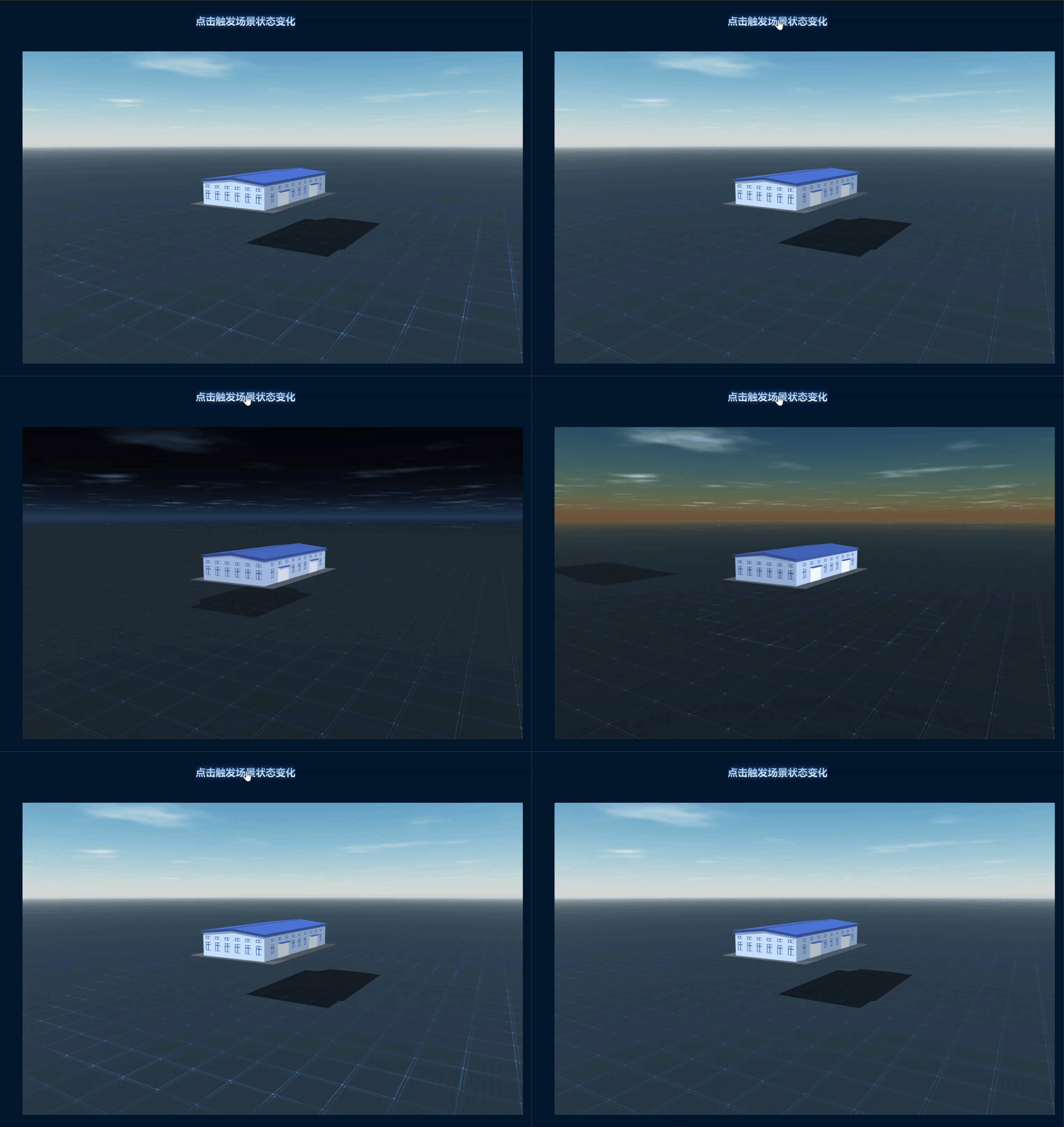
本文示例效果为,点击标题组件,实现三维自定义场景组件场景动态变化。
2.1 新建模板
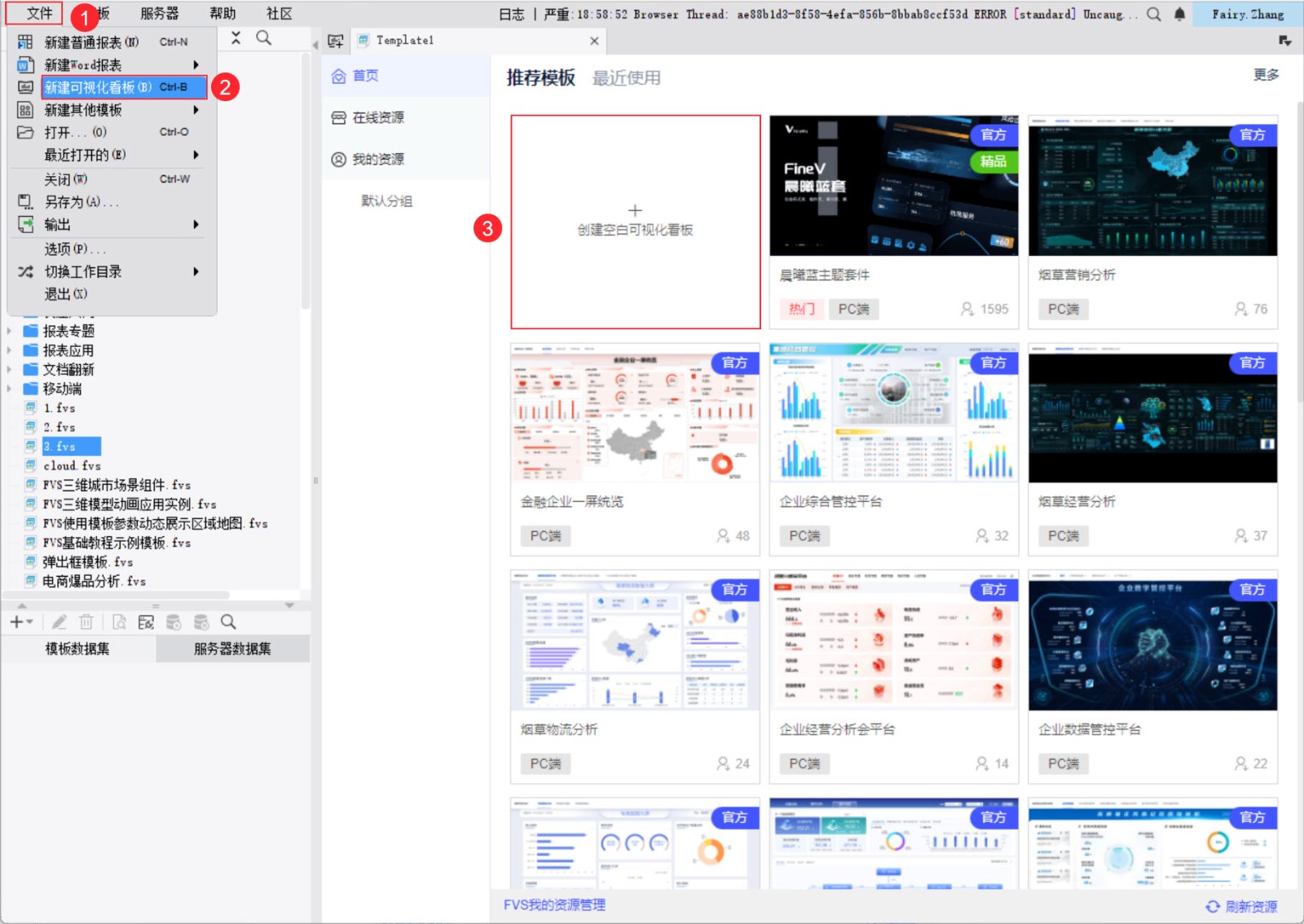
新建一张可视化看板,可自定义名称、画布尺寸等。如下图所示:
2.2 设置三维自定义场景组件
2.2.1 添加组件创建场景
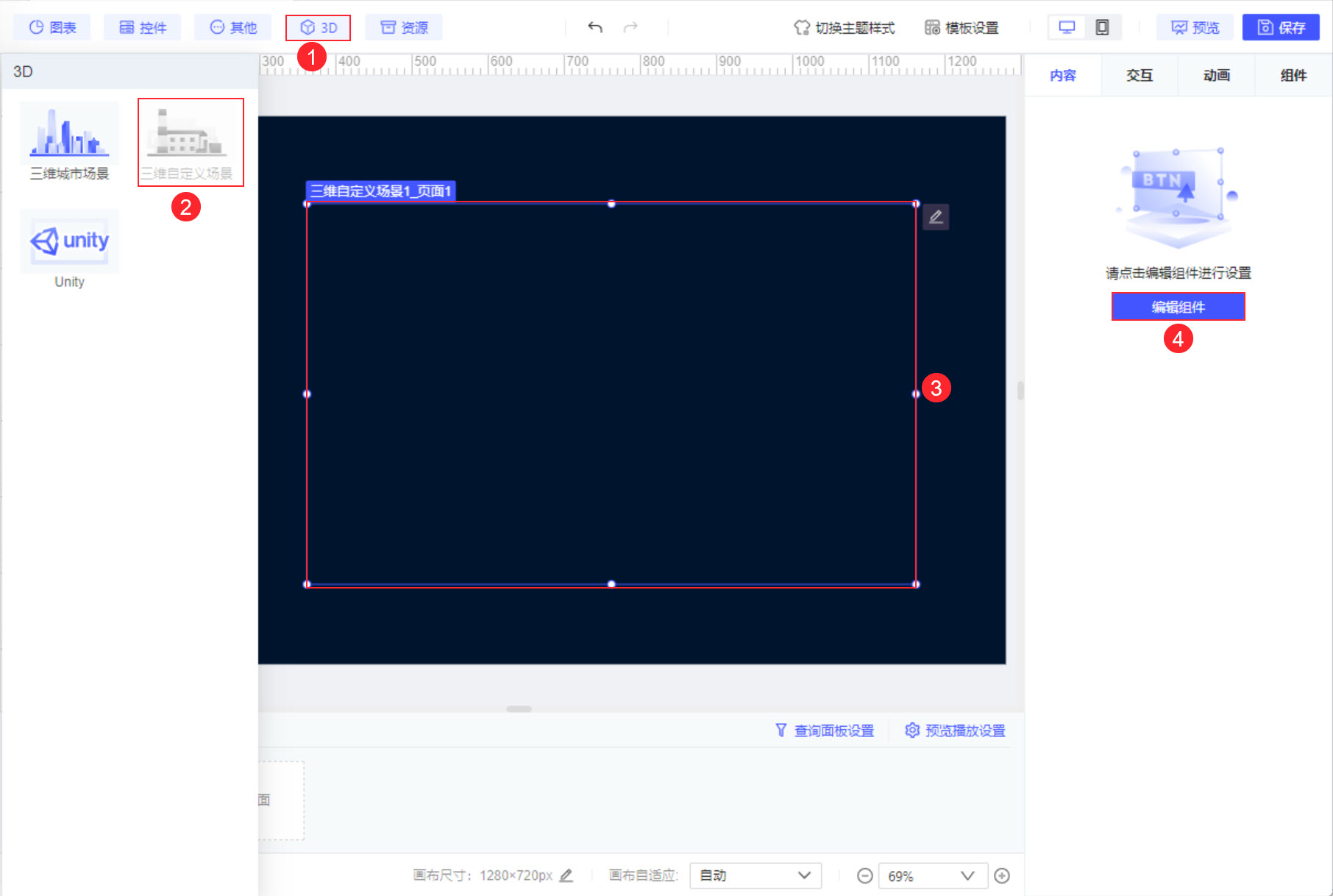
1)点击组件区「3D>三维自定义场景」,将组件添加到画布中,点击右侧配置区「编辑组件」,进入三维自定义场景组件编辑界面。如下图所示:
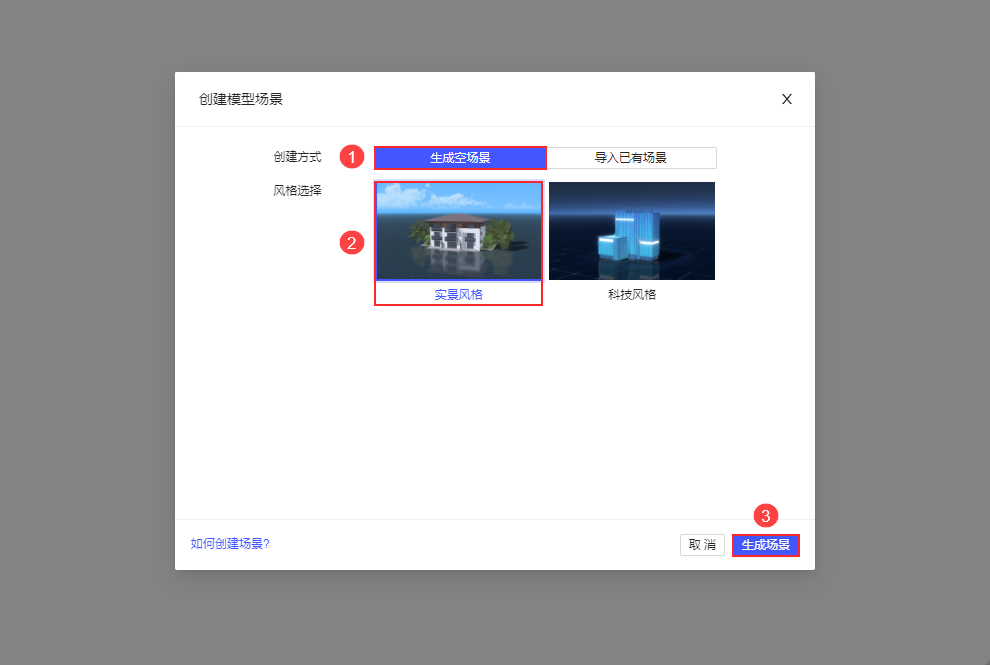
2)首次进入三维自定义场景组件编辑界面时,需要生成一个空场景或导入已有场景。这里我们选择一种风格,生成场景即可。如下图所示:
注:生成场景后,「场景>环境>场景时间」中的场景状态需保持「自动场景状态」。因为之后需要设置 JS 点击事件,JS 点击事件中的 animateSceneTime 接口仅支持「自动场景状态」。
2.2.2 添加模型对象
1)点击下载并解压仓库模型:仓库.zip 。
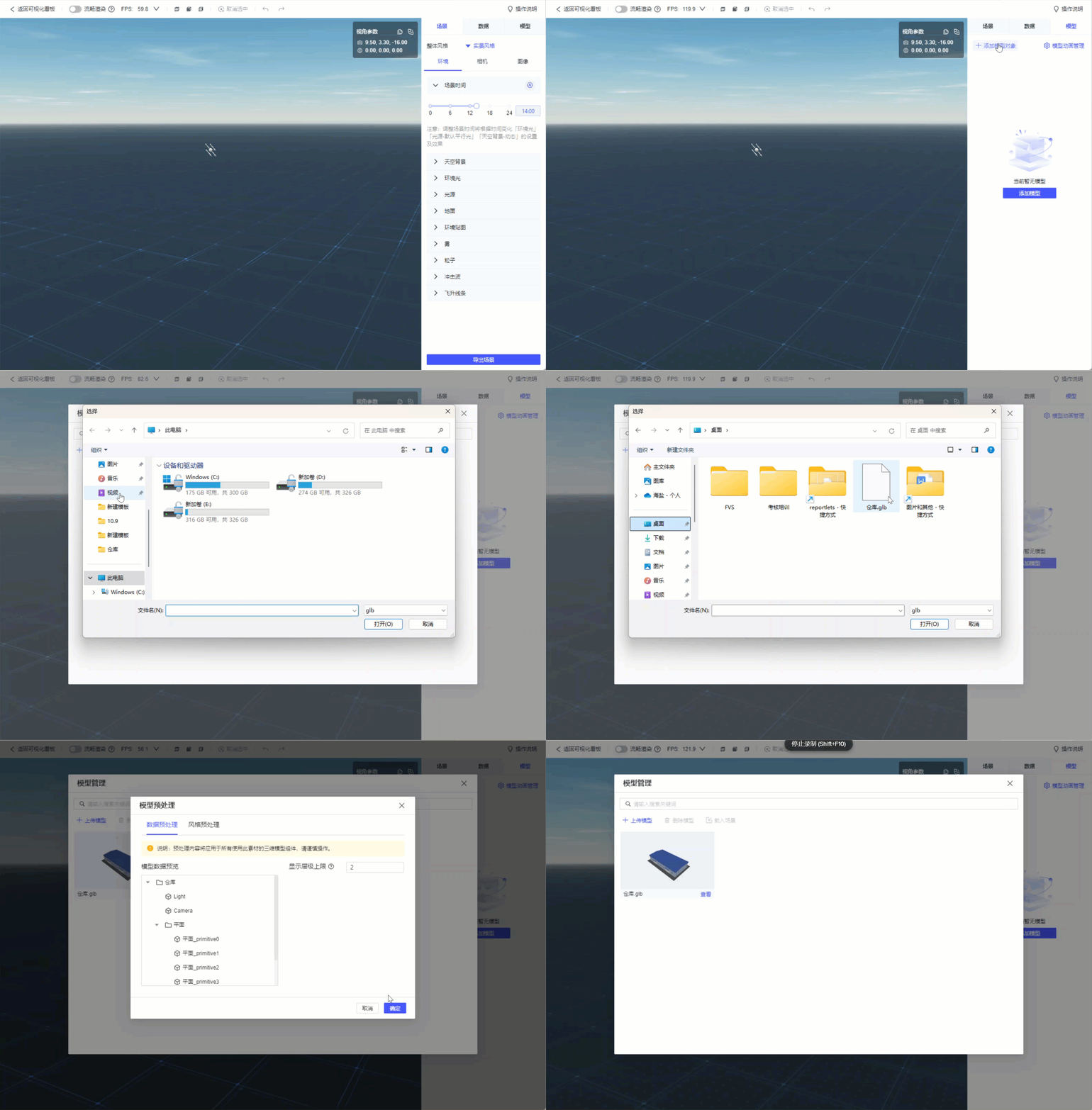
2)在组件编辑界面,点击「模型>添加模型对象>上传模型」,选择下载的 仓库.glb 文件,点击「打开」,弹出模型预处理设置框,保持默认设置,点击「确定」,仓库模型则被成功添加至模型库中。如下图所示:
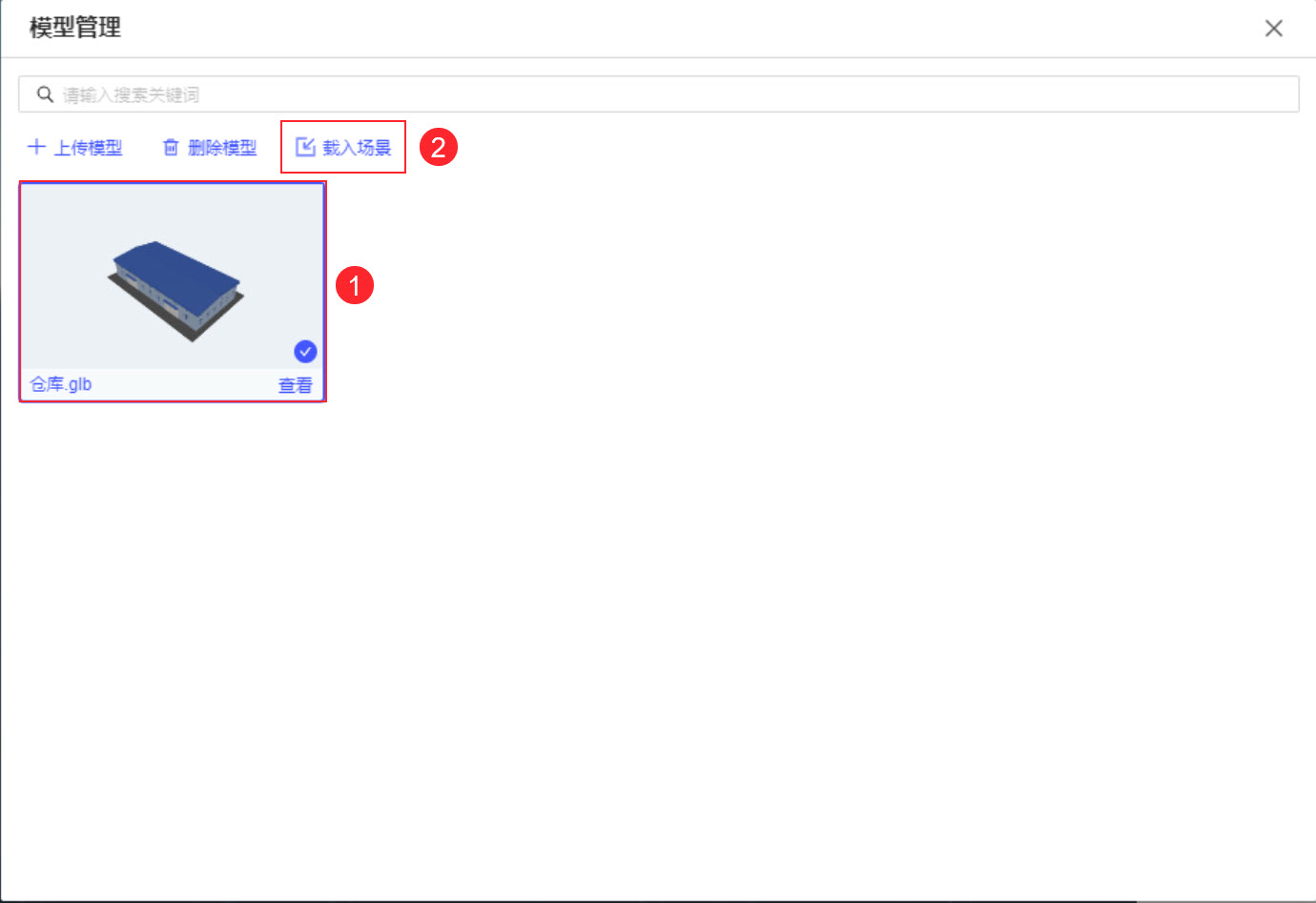
3)选中模型库中的仓库模型,点击「载入场景」,将仓库模型载入场景中。如下图所示:
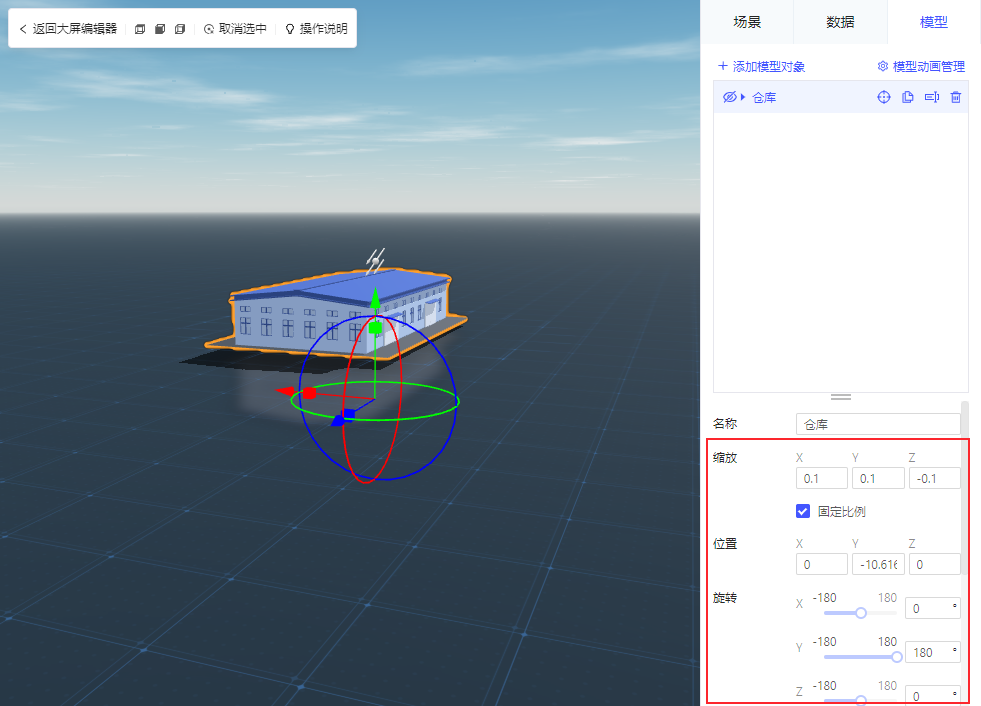
4)关闭模型管理界面,在模型列表选中仓库模型,调整下缩放比例、位置和视觉方向等。如下图所示:
5)设置完成后,点击左上角「返回可视化看板」回到画布页面。
2.3 设置标题点击事件
2.3.1 添加标题组件
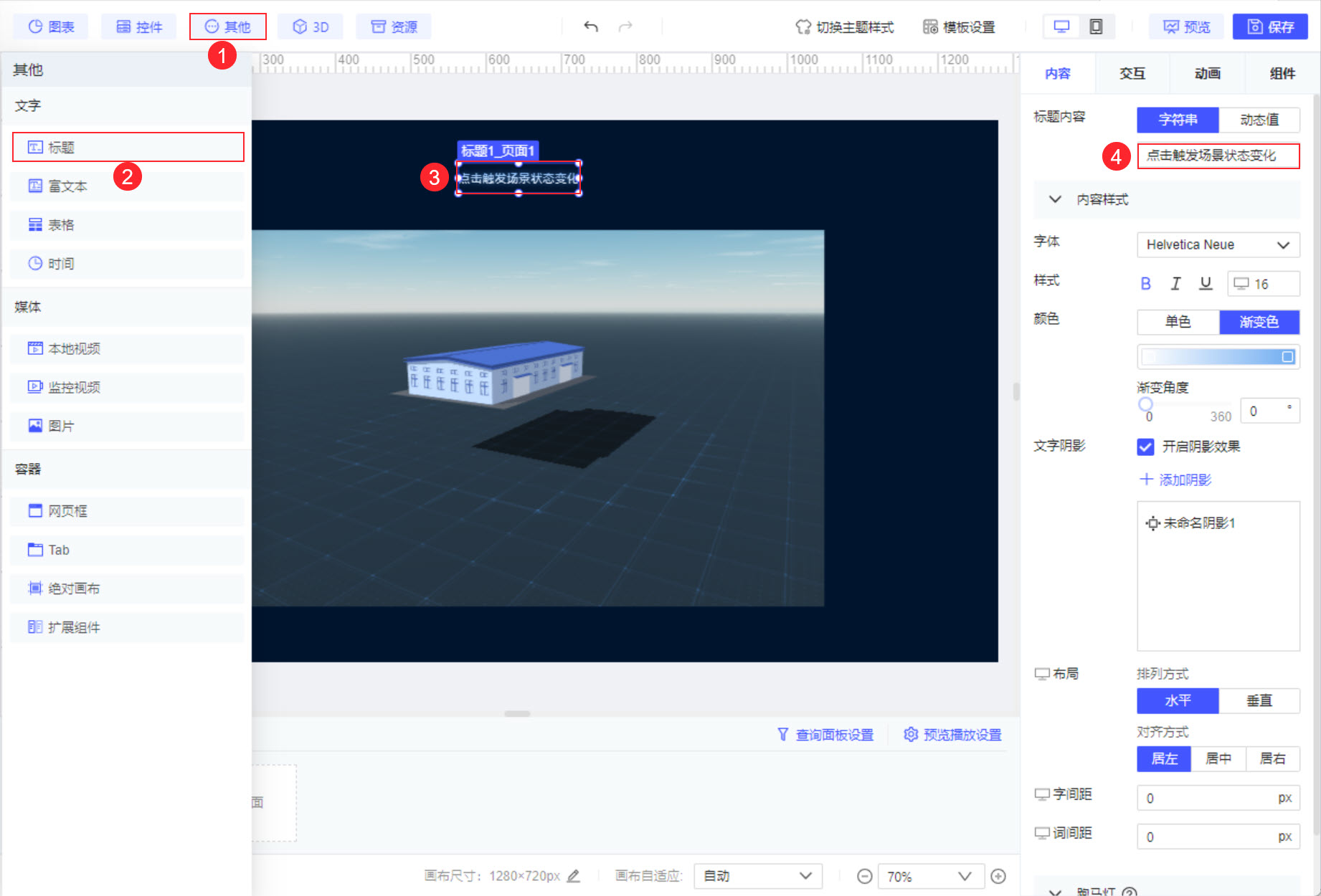
点击「其他>标题」,将其添加到画布,设置标题内容为「点击触发场景状态变化」。如下图所示:
2.3.2 设置JavaScript点击事件
选中标题组件,点击「交互>添加事件>鼠标点击>JavaScript」,输入 JavaScript 代码。如下图所示:
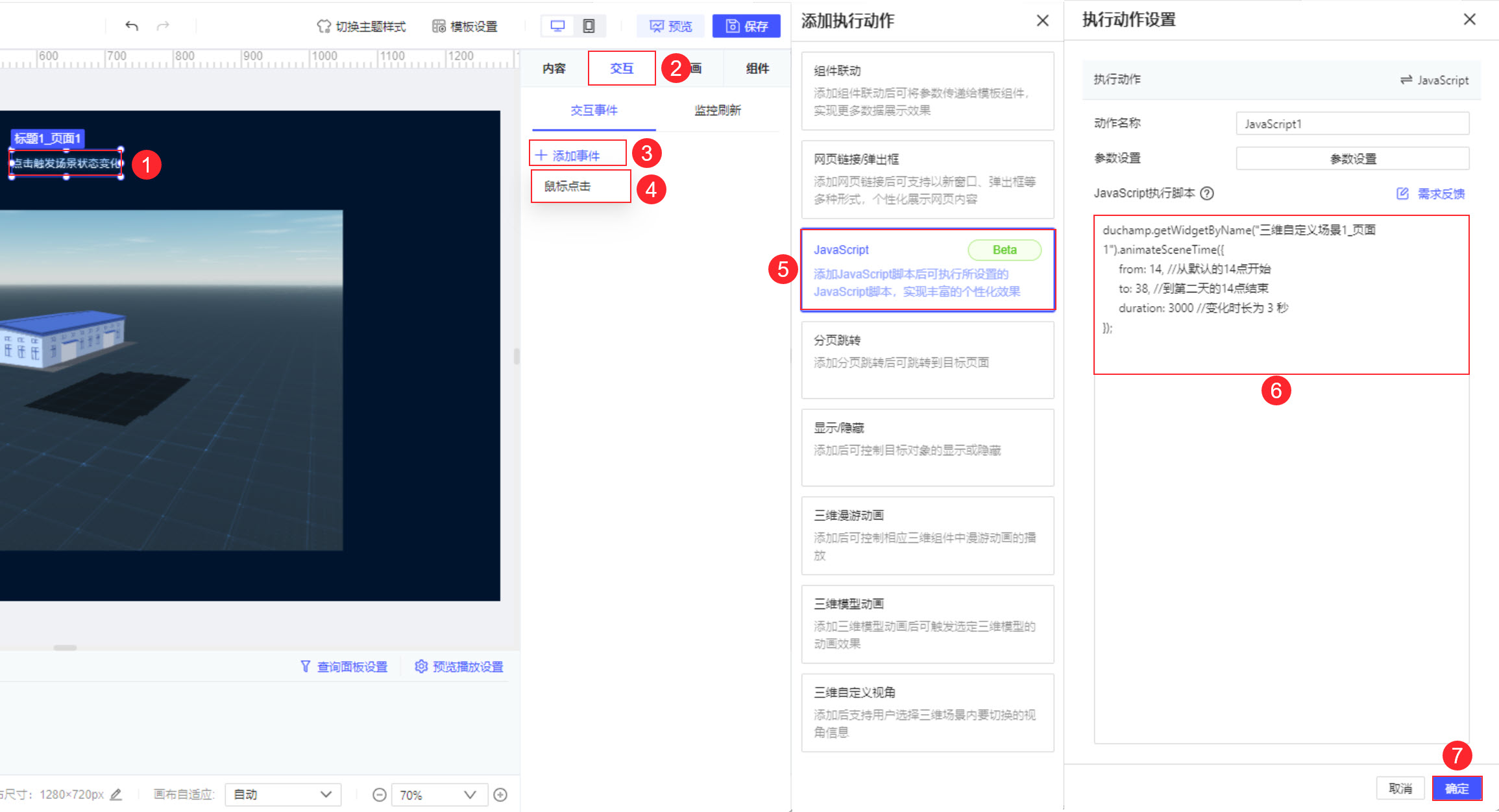
JavaScript 代码如下所示:
注1:from 和 to 对应数字仅支持整数,且 from 必须小于 to 。
注2:JS 代码中双引号内的 三维自定义场景1_页面1 为三维自定义场景组件的组件名称,此例没有修改三维自定义场景组件的组件名称,故此处使用默认的组件名称。若用户在操作过程中修改了组件名称,双引号内需要替换为用户自行修改的组件名称。
duchamp.getWidgetByName("三维自定义场景1_页面1").animateSceneTime({
     from: 14, //从默认的14点开始
     to: 38, //到第二天的14点结束
     duration: 3000 //变化时长为 3 秒
});
2.4 效果预览
保存报表,点击「预览」,效果如下图所示:
注:不支持移动端。
3. 模板下载
点击下载模板:三维自定义场景组件场景时间.fvs