

1. 概述编辑
1.1 预期效果
注:用户使用该模板时需要先准备数据库表。
通过数据库表中设置的字段值,控制 FVS 中 Tab 组件标签页是否显示。
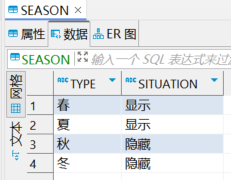
数据库表有两个字段:TYPE(春、夏、秋、冬)和 SITUATION(显示、隐藏)。如下图所示:
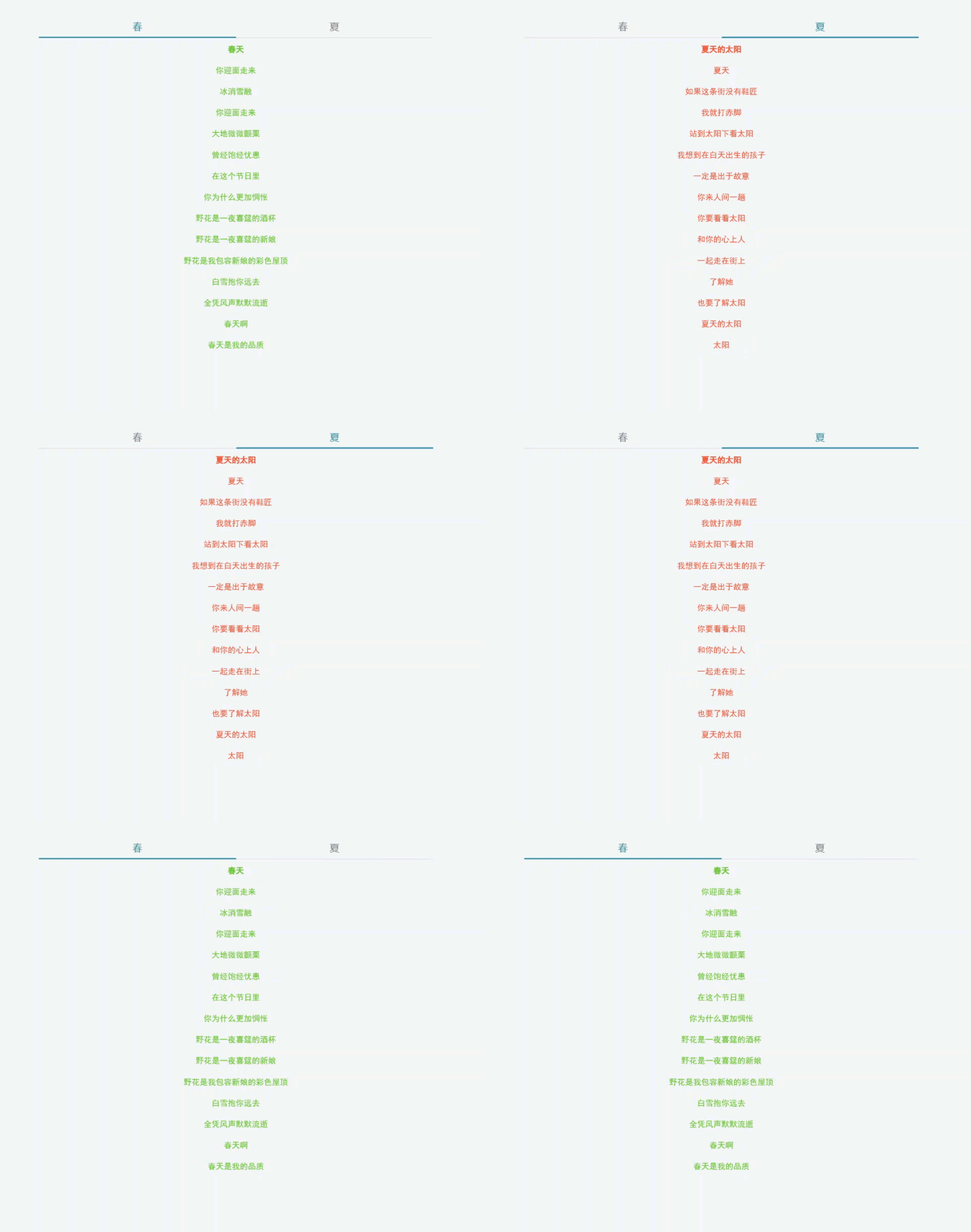
Tab 组件共有 4 个标签页:春、夏、秋、冬,前端展现时根绝数据库表的 SITUATION 字段内容只显示春、夏。如下图所示:
1.2 实现思路
在数据库表中添加控制 Tab 组件标签页是否显示的权限值,通过表格组件的初始化后事件实现。
2. 示例编辑
2.1 准备数据库表
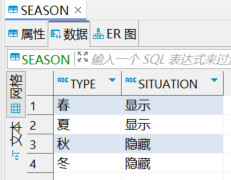
首先在本地数据库中新建一个表,表名为 SEASON,包含两个字段为 TYPE 和 SITUATION 。表样式如下图所示:
2.2 新建模板
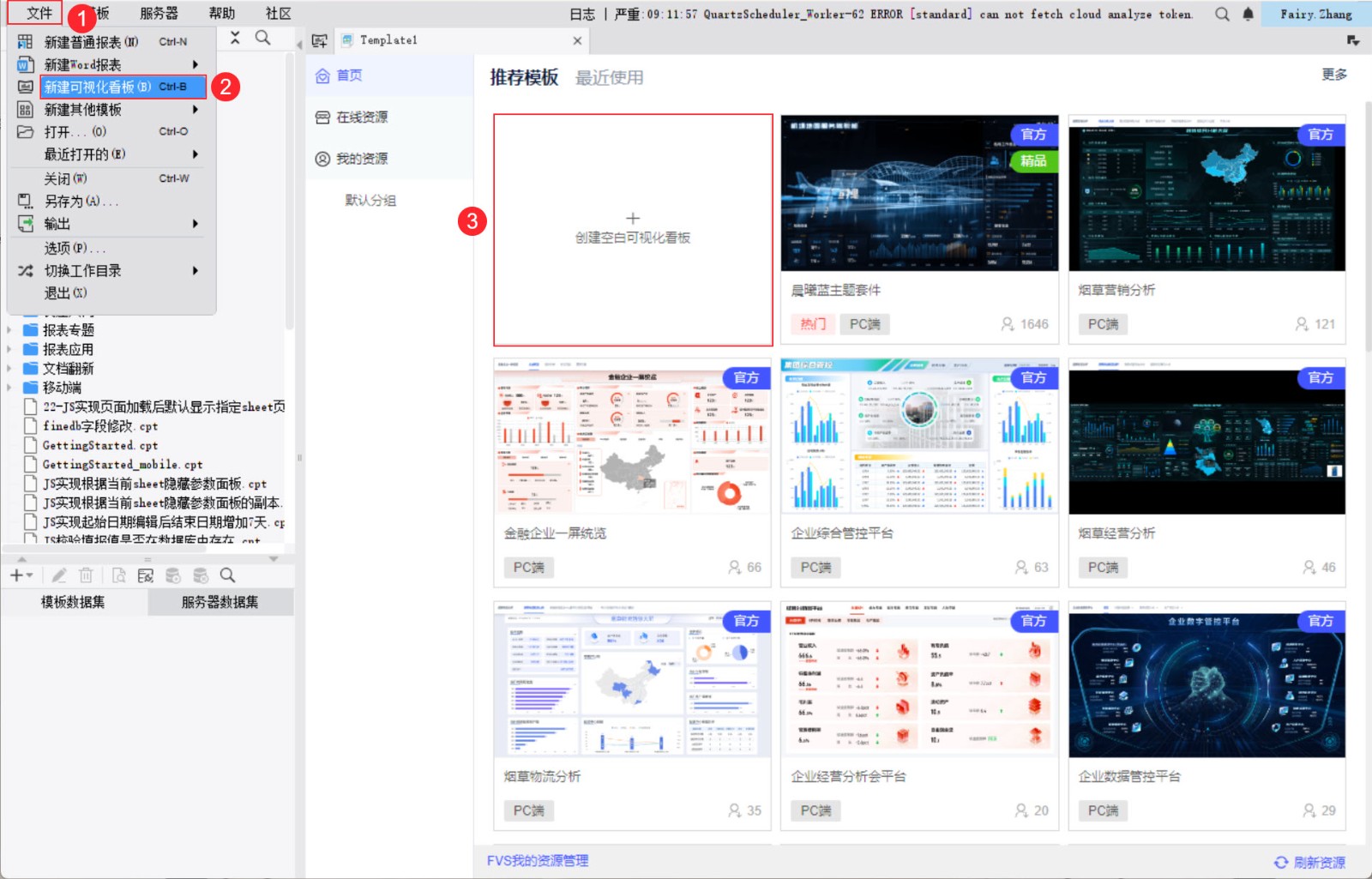
1)点击设计器左上角菜单栏「文件>新建可视化看板」,创建一张空白可视化看板。如下图所示:
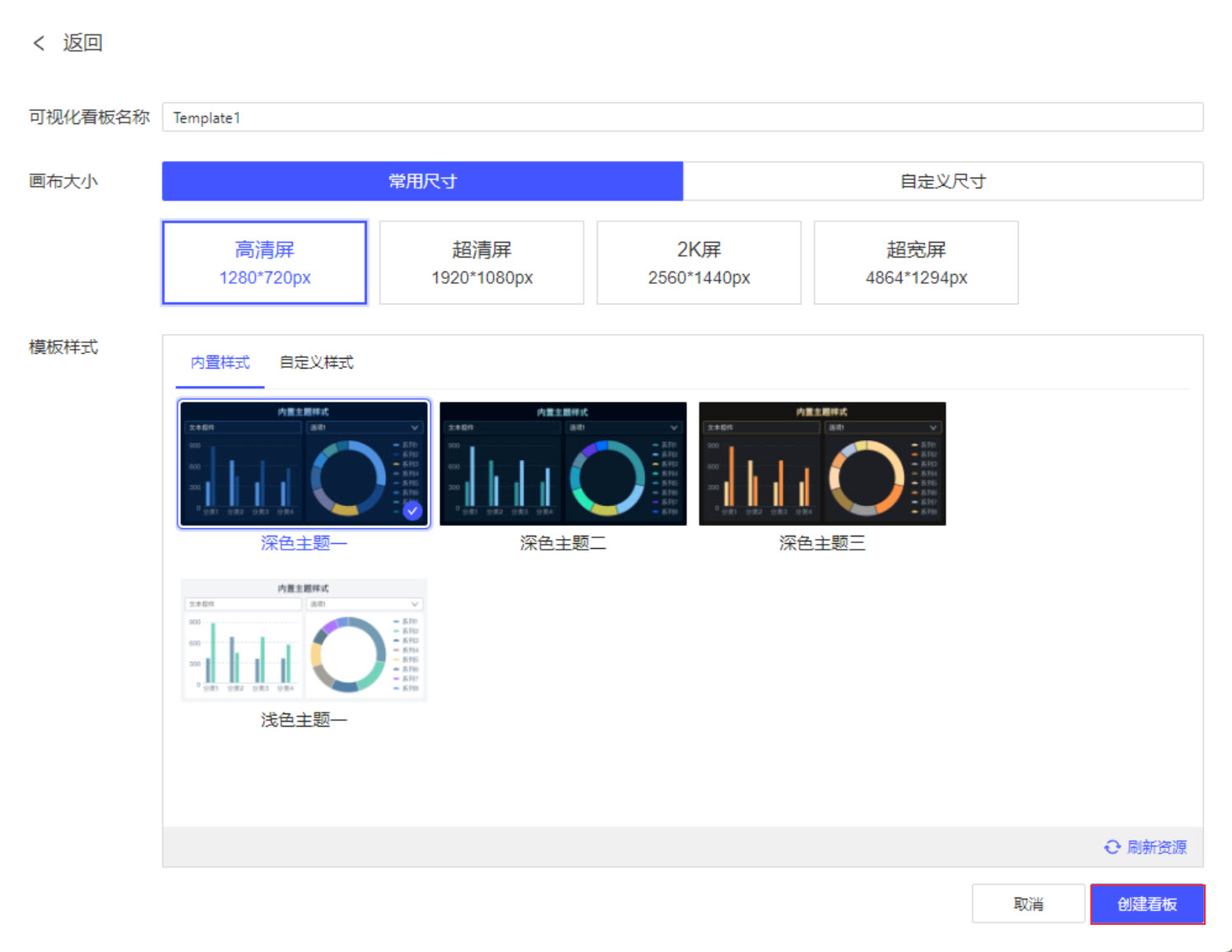
2)根据实际情况自定义可视化看板名称、画布大小、模板样式,最后点击「创建看板」。如下图所示:
2.3 添加并设计 Tab 组件
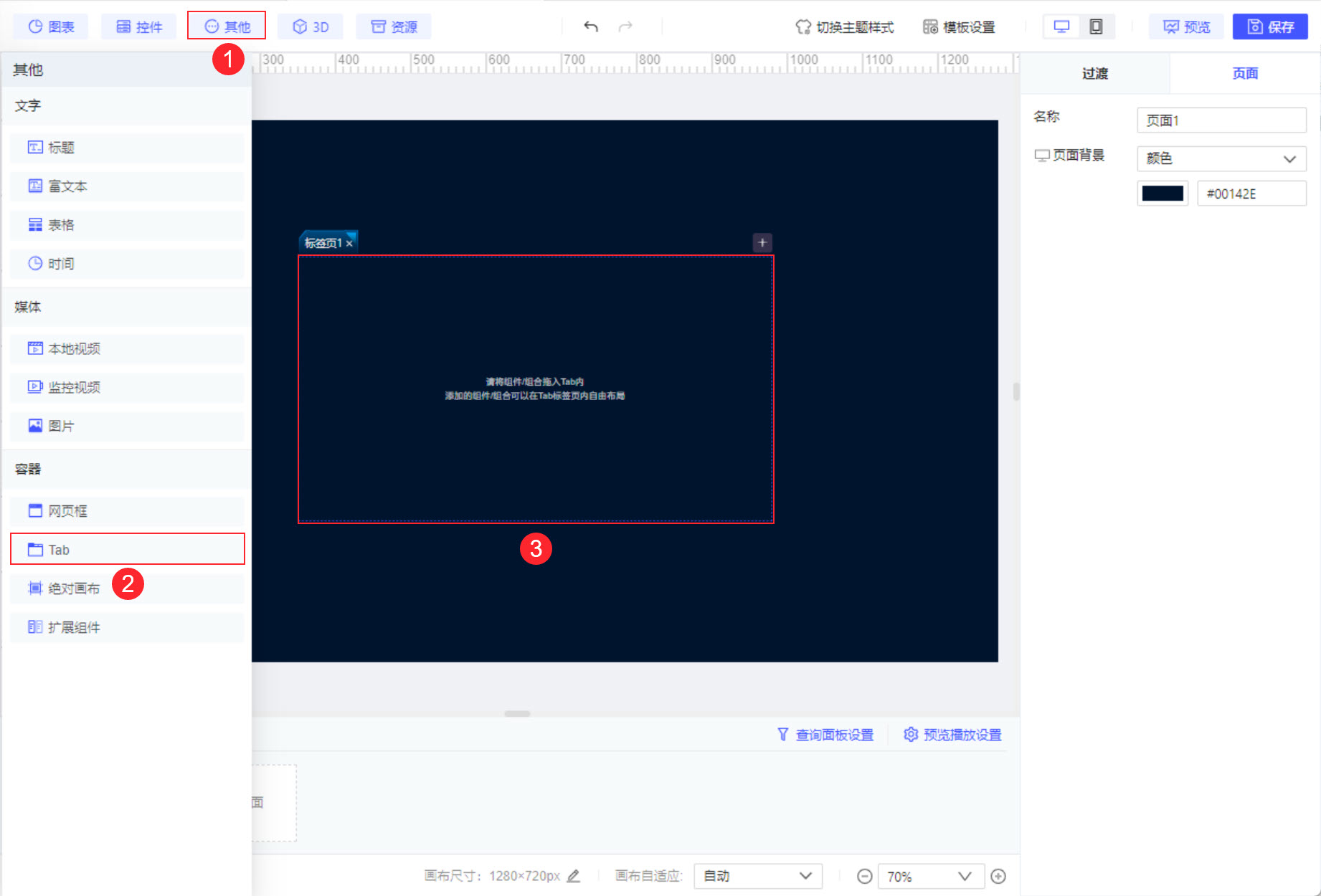
1)点击模板画布左上角「其他>Tab」,将 Tab 组件添加到画布中。如下图所示:
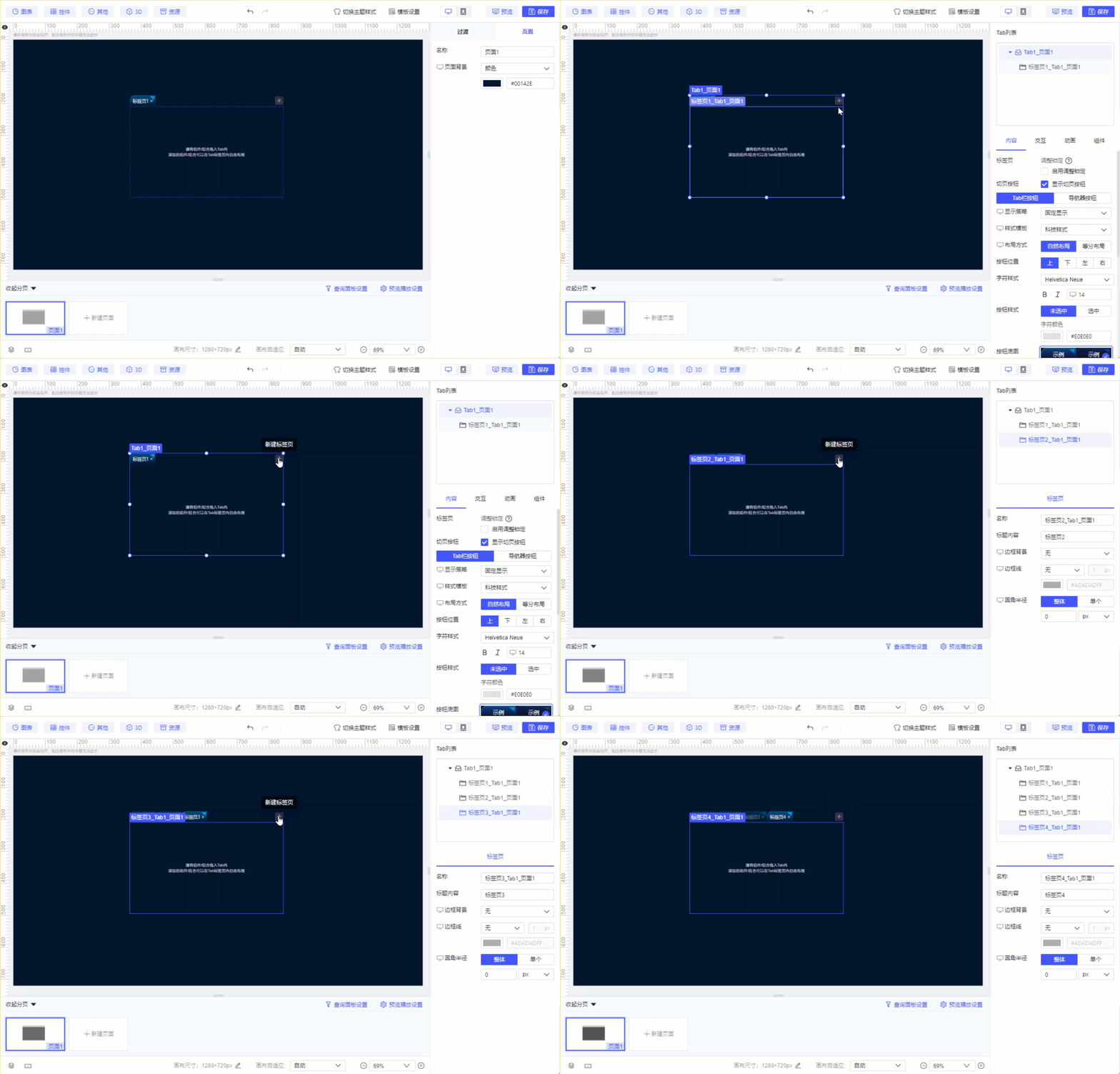
2)点击组件右上角「新建标签页」再添加三个标签页。如下图所示:
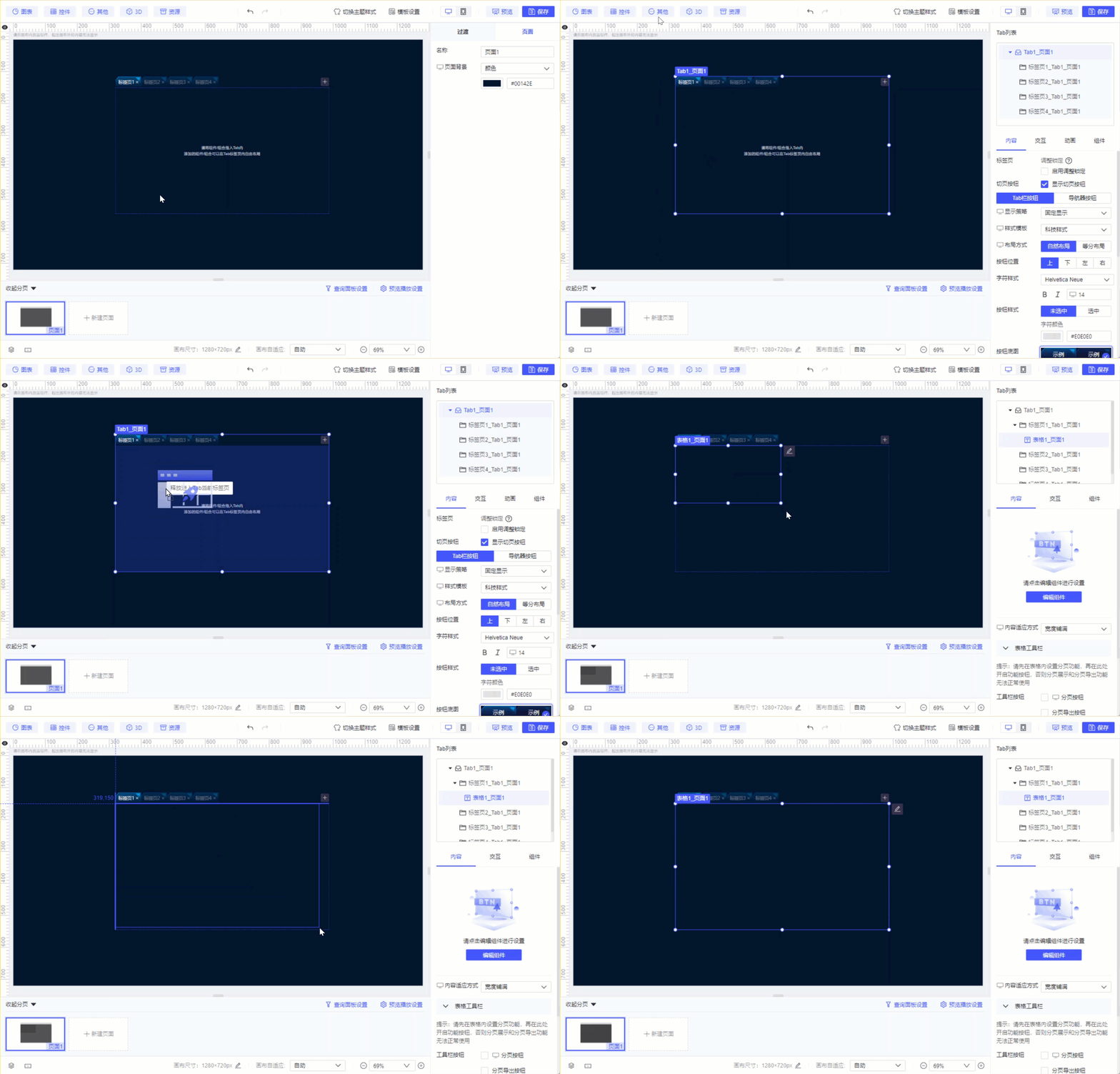
3)向每个标签页中均拖入一个表格组件,并调整组件大小。以 标签页1 为例,如下图所示:
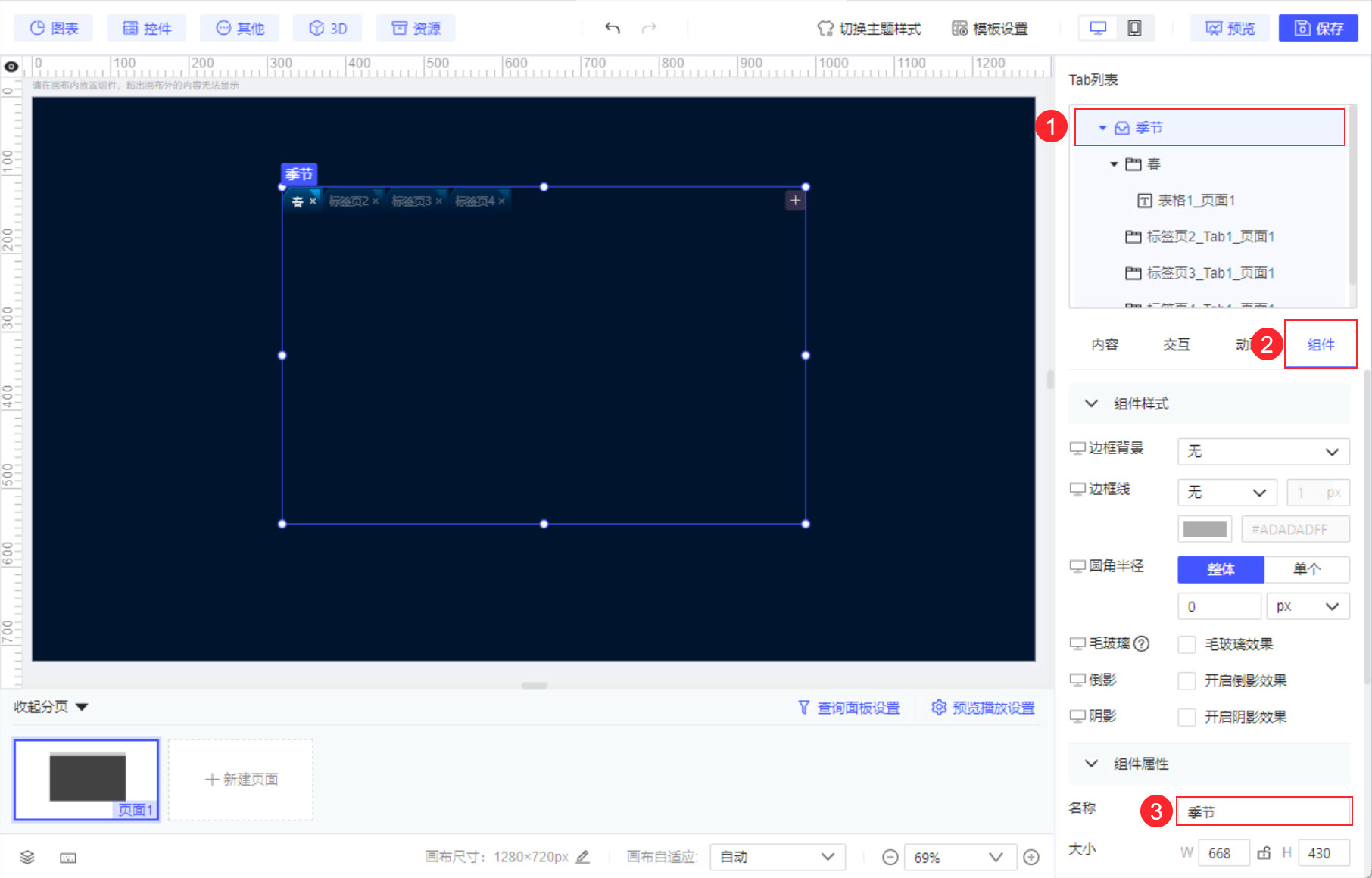
4)选中右侧 Tab 列表中的 Tab 组件,点击「组件」,名称设置为「季节」。如下图所示:
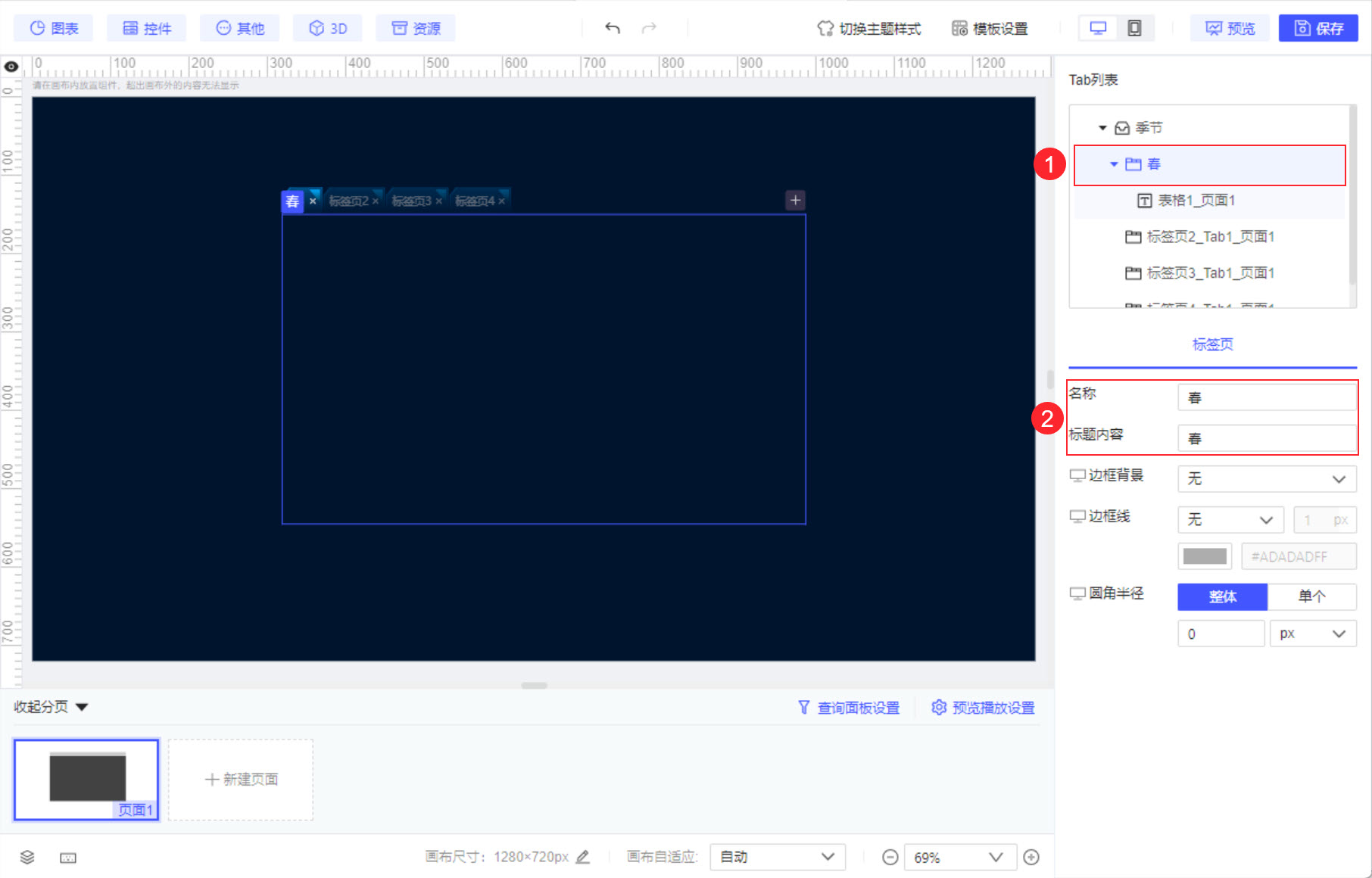
5)4 个标签页的名称分别设置为「春、夏、秋、冬」,标题内容也分别设置「春、夏、秋、冬」。以标签页1 为例,如下图所示:
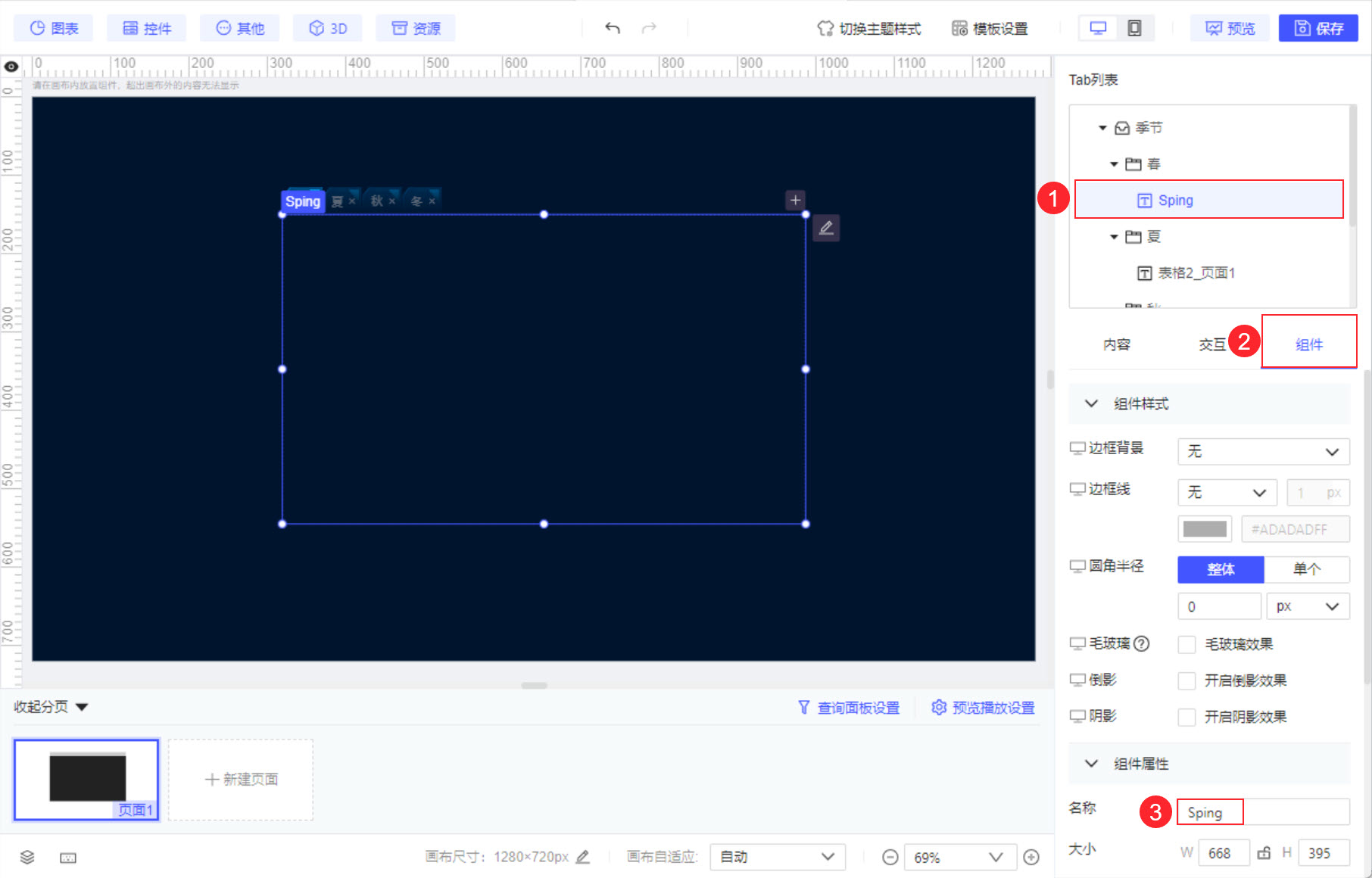
6)4 个表格组件的名称分别设置为「Sping、Summer、Autumn、Winter」,即英文的春、夏、秋、冬。以 表格1 为例,如下图所示:
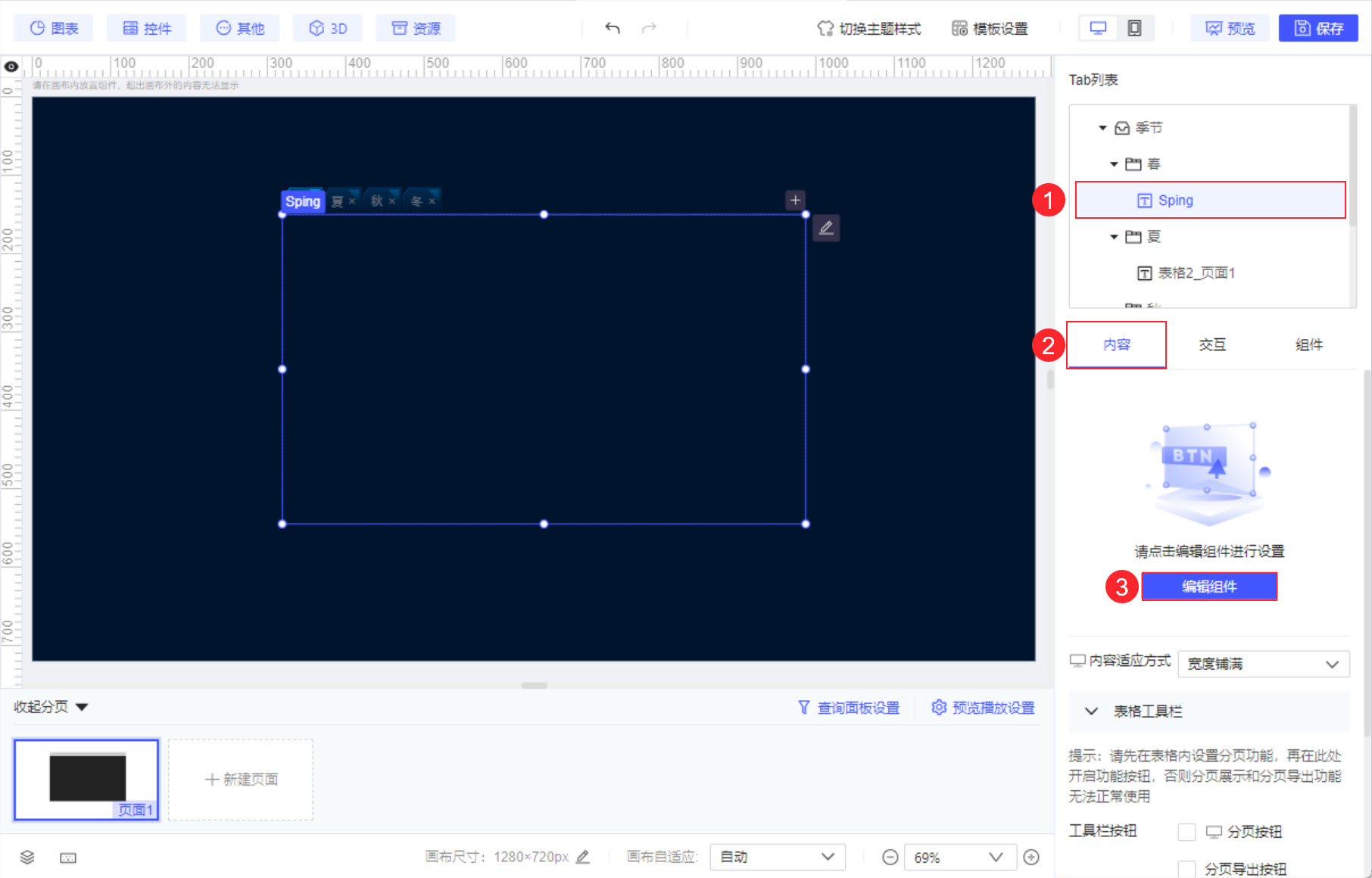
7)选中表格组件,点击「内容」,点击「编辑组件」按钮可进入组件编辑界面。以 Sping 为例,如下图所示:
8)进入表格组件编辑界面后,可输入自定义的文本内容。以 Sping 为例,如下图所示:
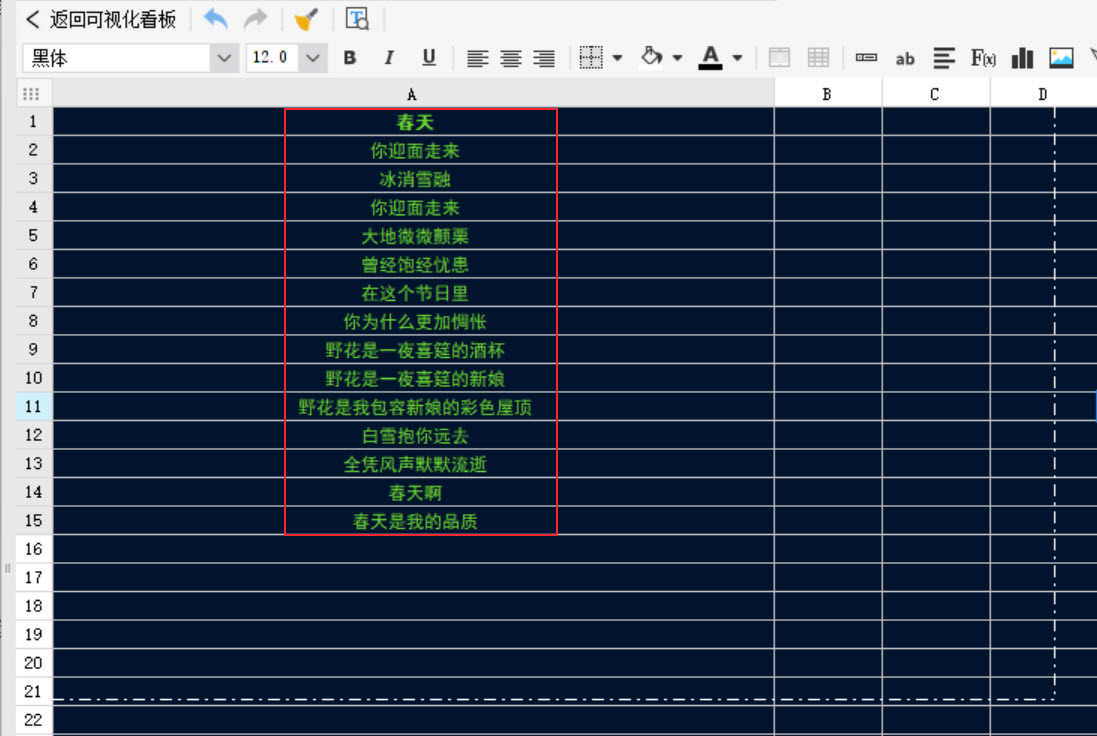
9)点击组件编辑界面左上角的「返回可视化看板」可返回可视化看板界面。
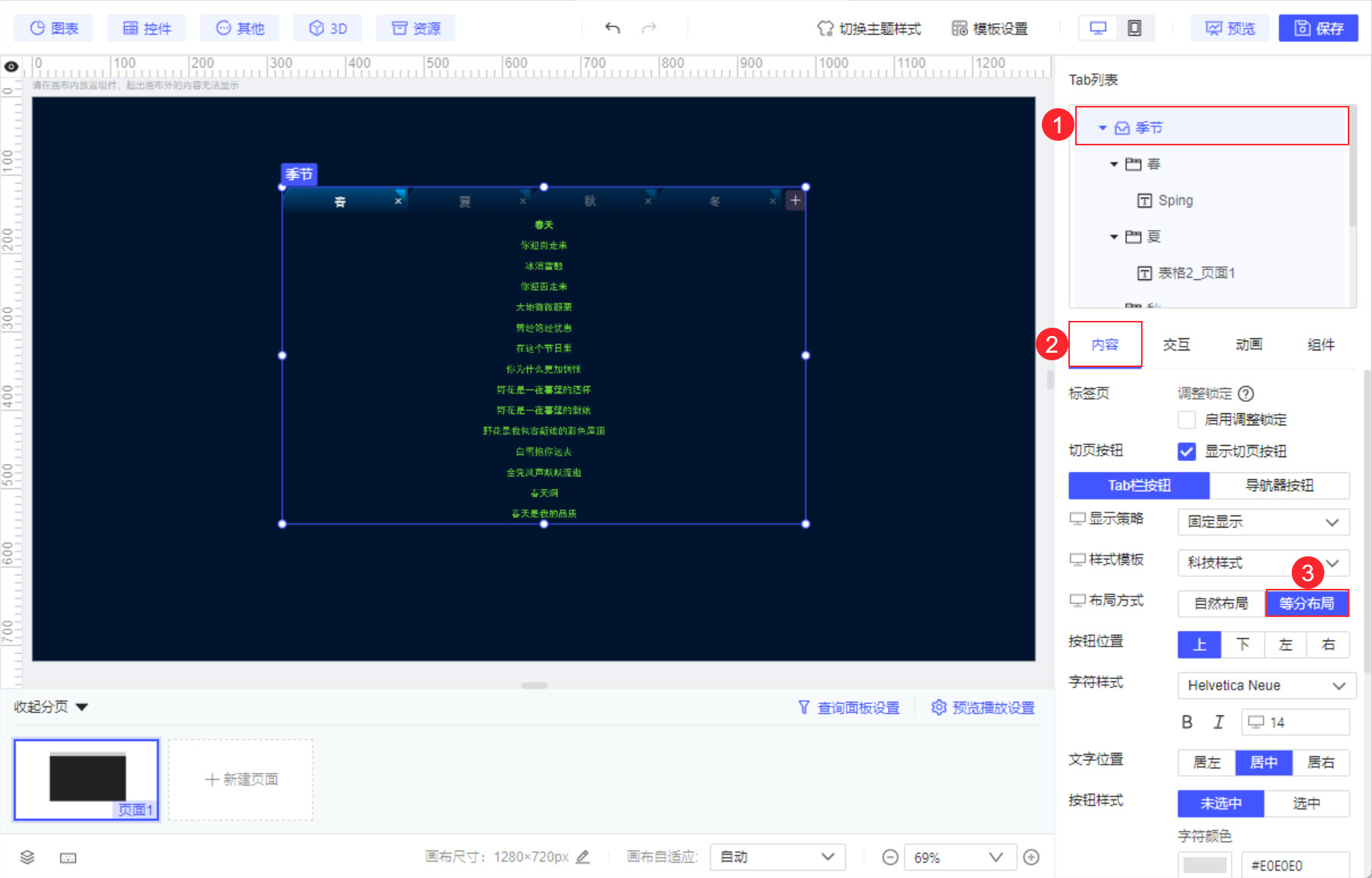
10)选中右侧 Tab 列表的 Tab 组件,点击「内容」,布局方式设置为「等分布局」。如下图所示:
2.4 添加初始化后事件
选中任意一个表格组件,添加一个初始化后事件。
1)以表格 Spring 为例,选中右侧 Tab 列表中的表格 Spring ,点击「交互>添加事件>初始化后>JavaScript」输入 JS 代码。如下图所示:
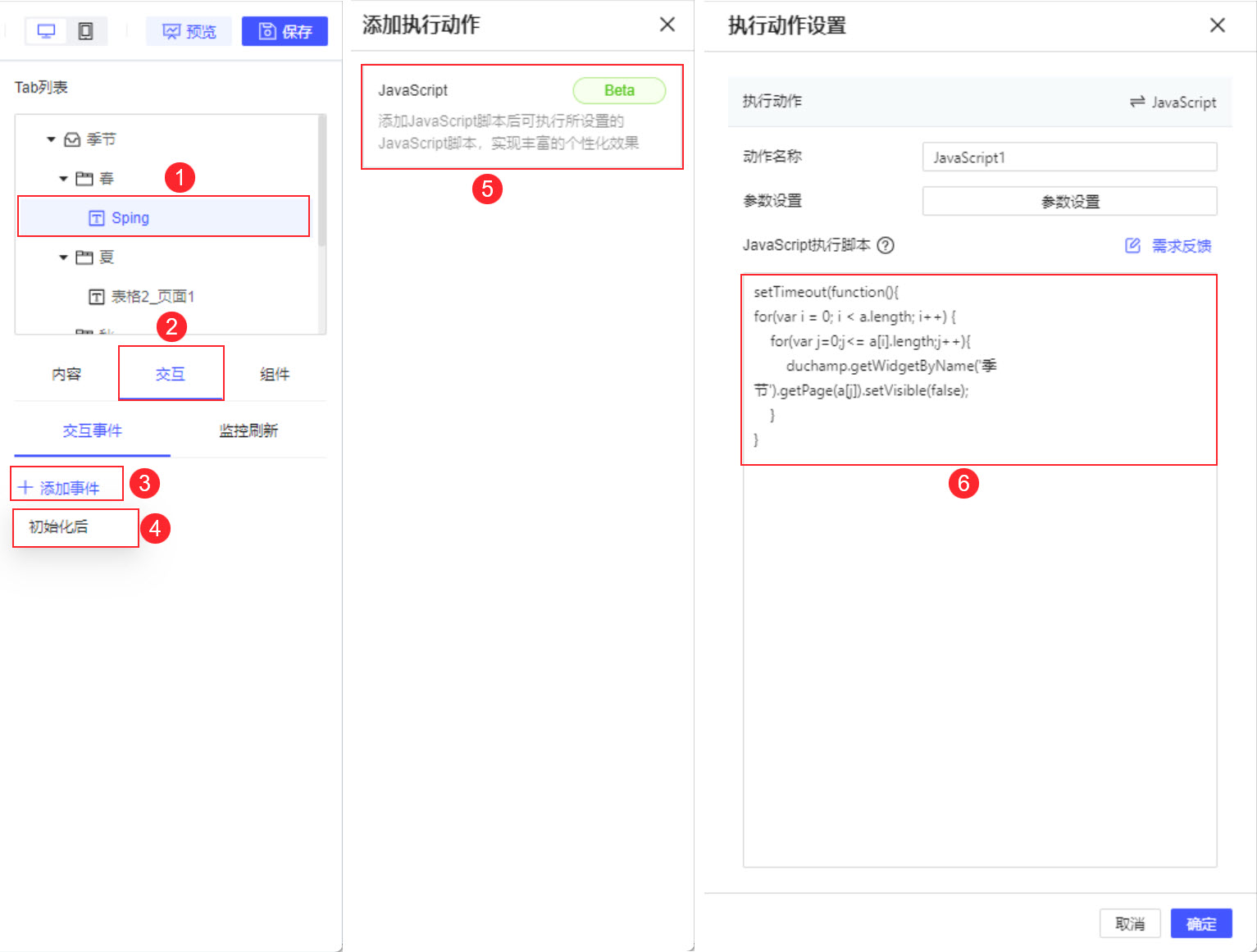
JS 代码如下所示:
setTimeout(function(){
for(var i = 0; i < a.length; i++) {
    for(var j=0;j<= a[i].length;j++){
duchamp.getWidgetByName('季节').getPage(a[j]).setVisible(false);
    }
}
  }, 50)
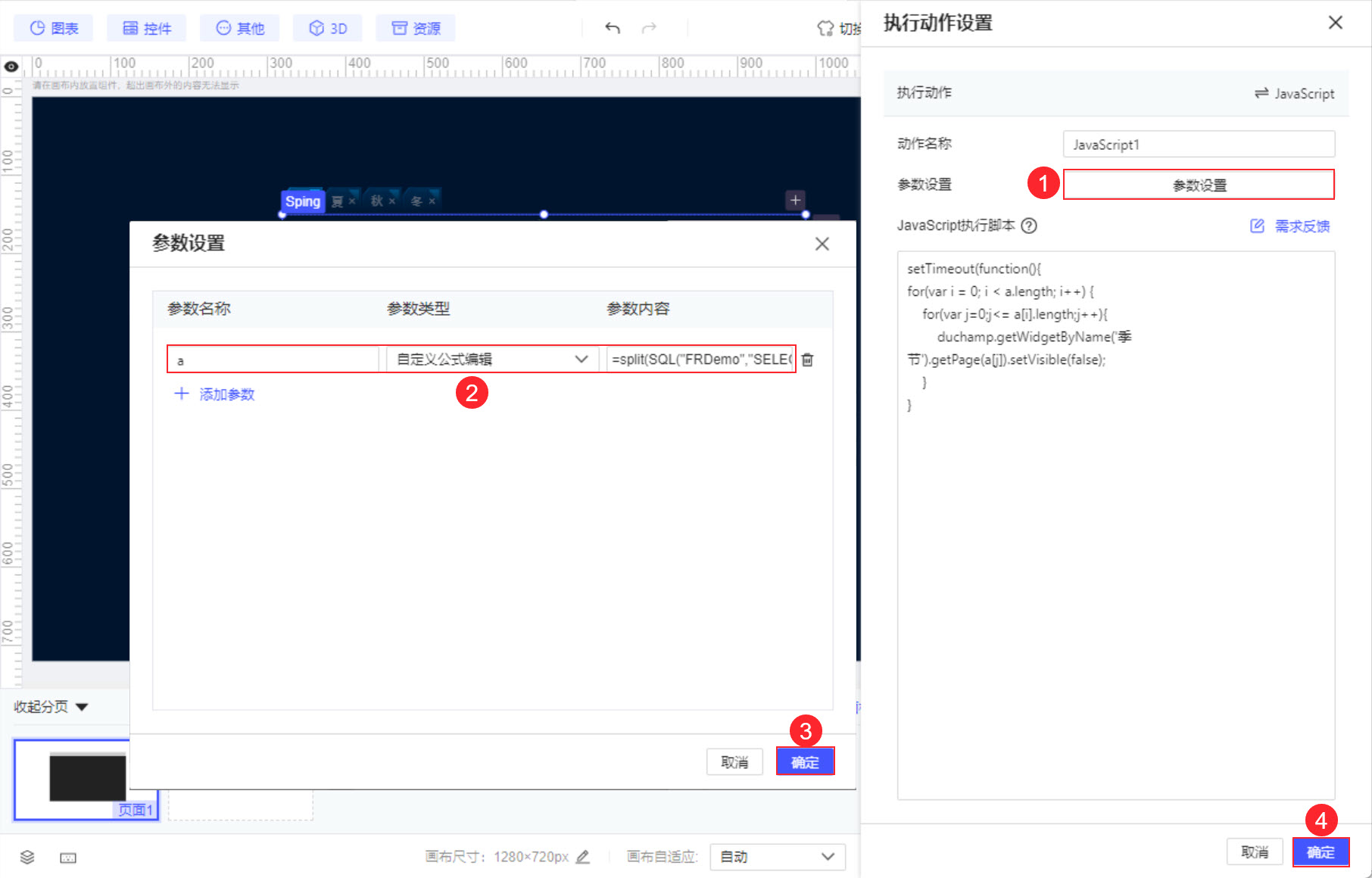
2)继续点击「参数设置」,添加一个参数a ,参数类型选择「自定义公式编辑」,值为公式:split(SQL("FRDemo","SELECT TYPE FROM SEASON WHERE SITUATION='隐藏'",1),",") 。公式说明如下表所示:
| 公式 | 说明 |
|---|---|
| SQL("FRDemo","SELECT TYPE FROM SEASON WHERE SITUATION='隐藏'",1) | 返回 SITUATION 列的值为‘隐藏’的 TYPE 列的数据 |
| split(SQL("FRDemo","SELECT TYPE FROM SEASON WHERE SITUATION='隐藏'",1),",") | 将 SQL 函数的返回结果按逗号进行分割,生成数组:[秋,冬] |
2.5 效果预览
2.5.1 PC 端
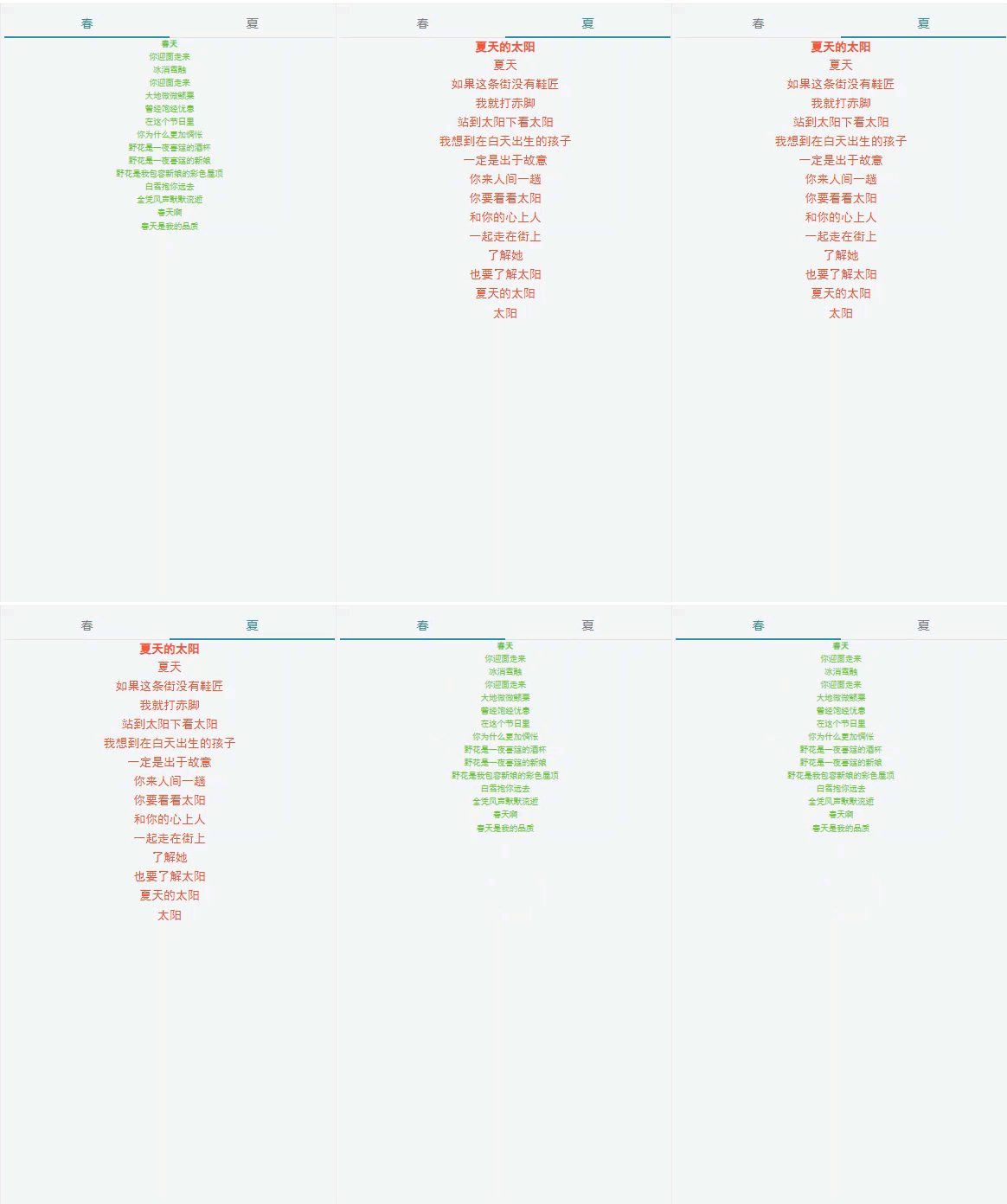
模板完成后,点击右上角「预览」。效果如 1.1 节预期效果所示。
2.5.2 移动端
预览方式请参考 FVS移动端预览 ,效果如下图所示:
3. 模板下载编辑
点击下载模板:FVS中实现数据库表字段控制标签页隐藏.fvs