1.概述编辑
1.1 文档介绍
此文档为介绍在 FVS 的三维模型动画中的UV材质动画专题,帮助用户更好的理解 UV 材质动画,并拓展一些相关应用场景建议(文中使用的三维建模软件为Blender)。
1.2 UV材质动画
UV 材质动画区别与常见的三维模型动画,三维模型动画是模型自身位置或角度等的变化产生的运动,UV 材质动画的原理是通过将物体的自身的 UV 通过特定的方式进行拆解,并利用展开之后的UV配合相应的贴图的坐标,从第 0 帧到最后一帧的运动变化过程记录,来达到物体表面贴图运动从而产生 UV 材质动画。
1.3应用场景拓展
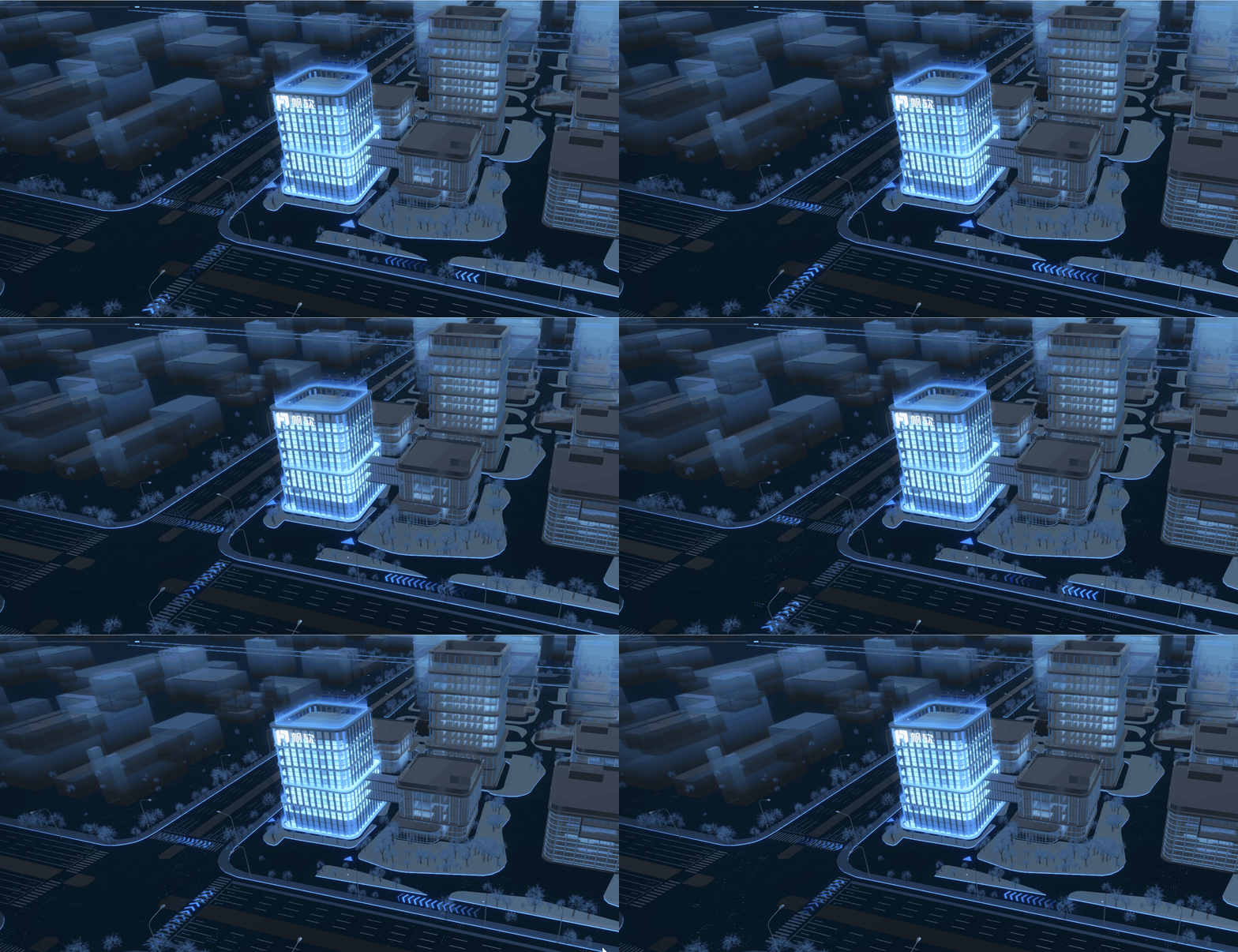
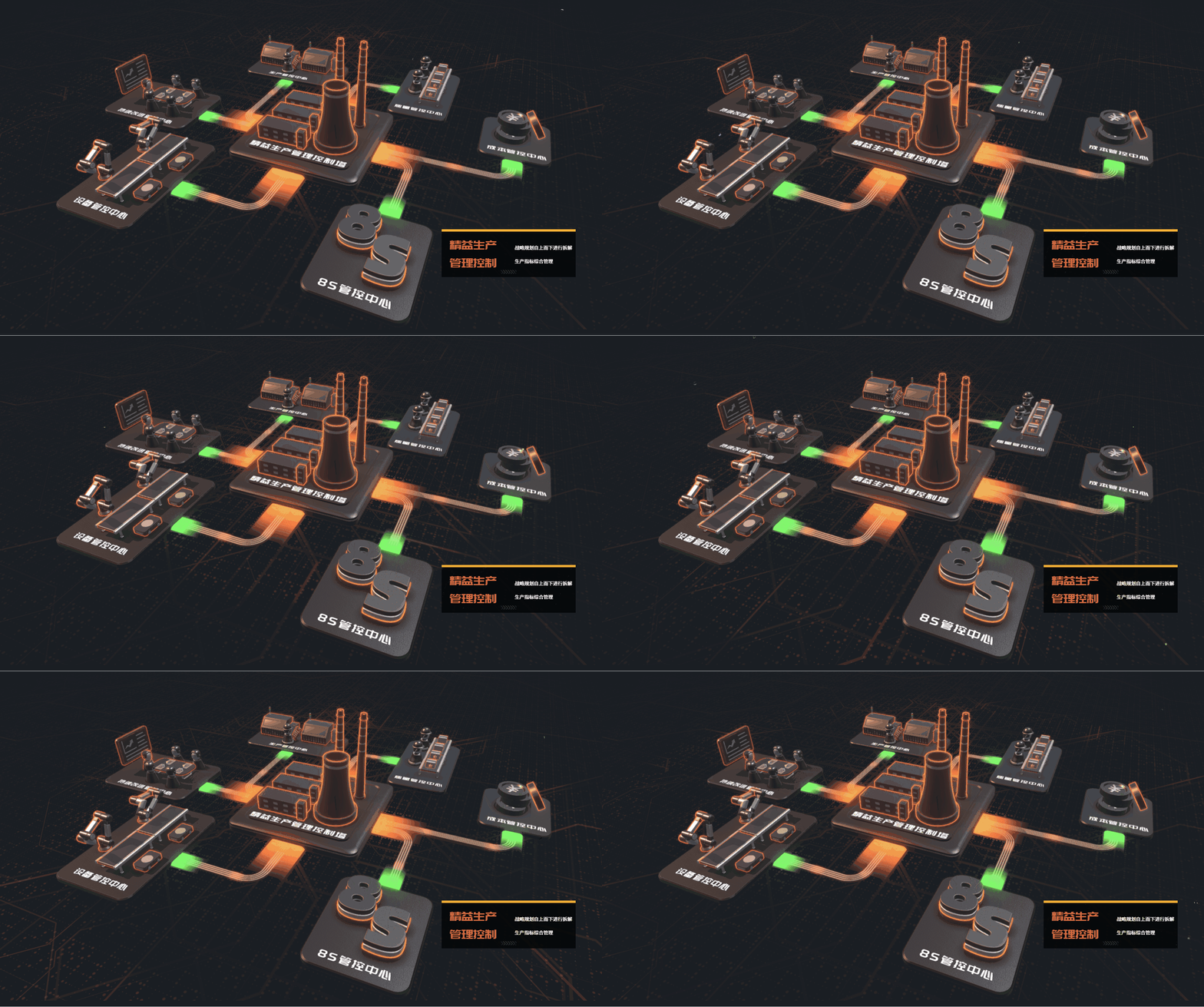
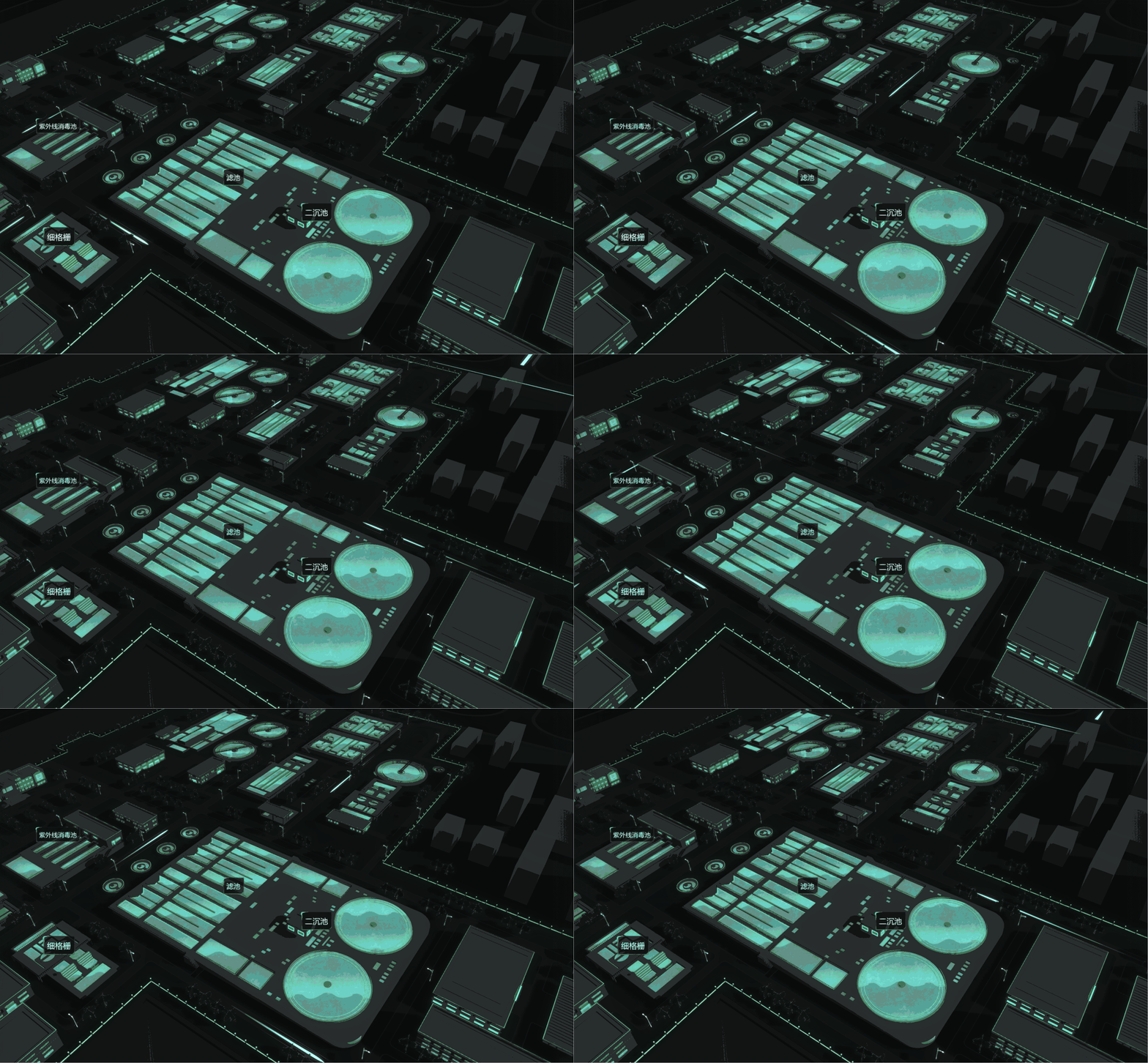
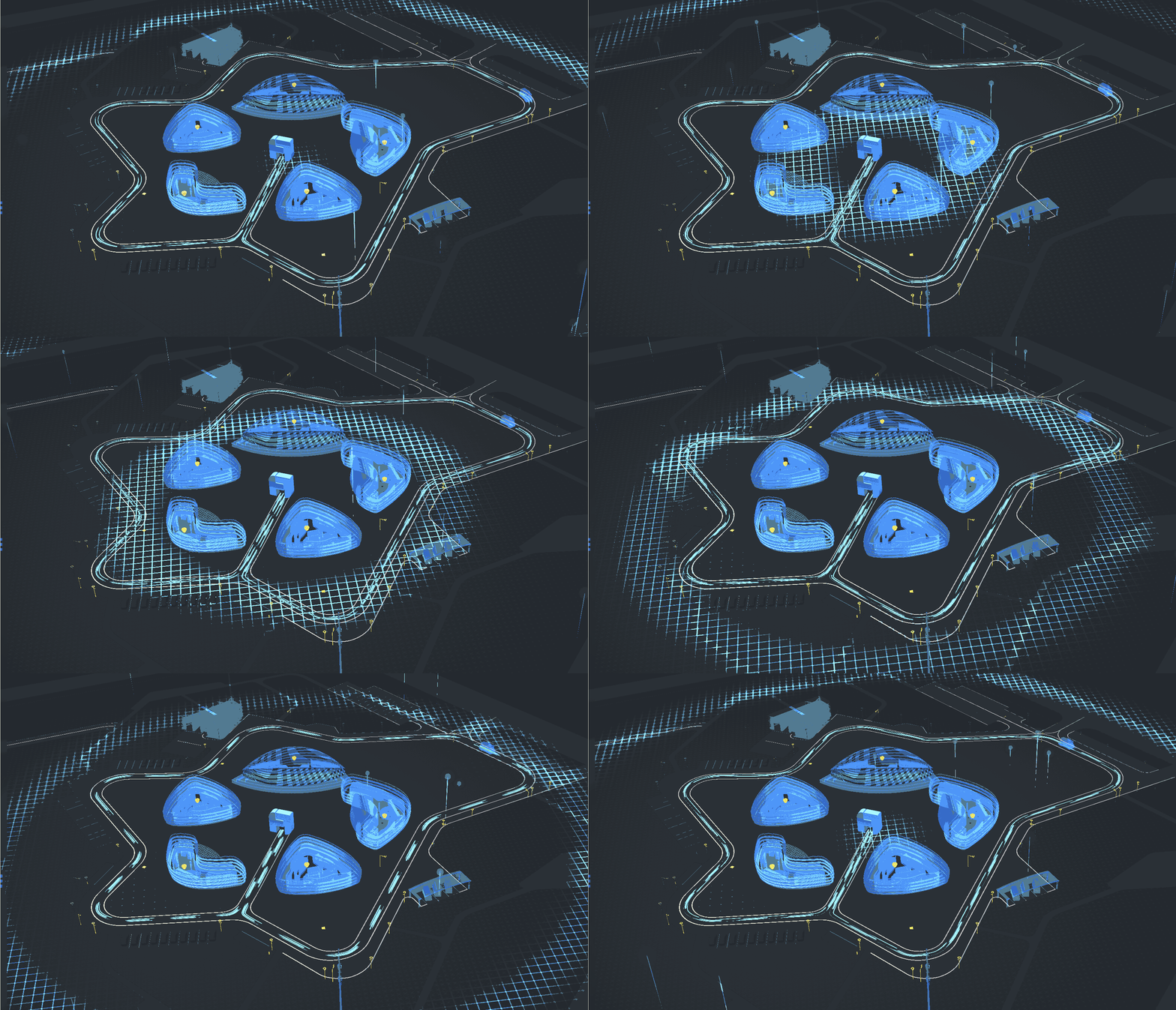
在 FVS 科技风三维场景中,UV 材质动画的使用率较高,对于画面科技感的提升效果显著。应用场景和呈现的效果也是多元化的,例如应用于工厂传送带或者履带向前滚动的效果,以及橱窗的广告牌的播放效果,还有一些流动线条的展示,如城市车流,电流管线流动等,以下为其中的一些案例截图,更多展示在FineVis可视化平台
2.制作步骤编辑
2.1 前言
本文中所使用的建模软件为blender4.2(其他低版本暂不支持 UV材质动画导出)。本次以箭头运动动画作为制作步骤示例。
2.2 动画制作
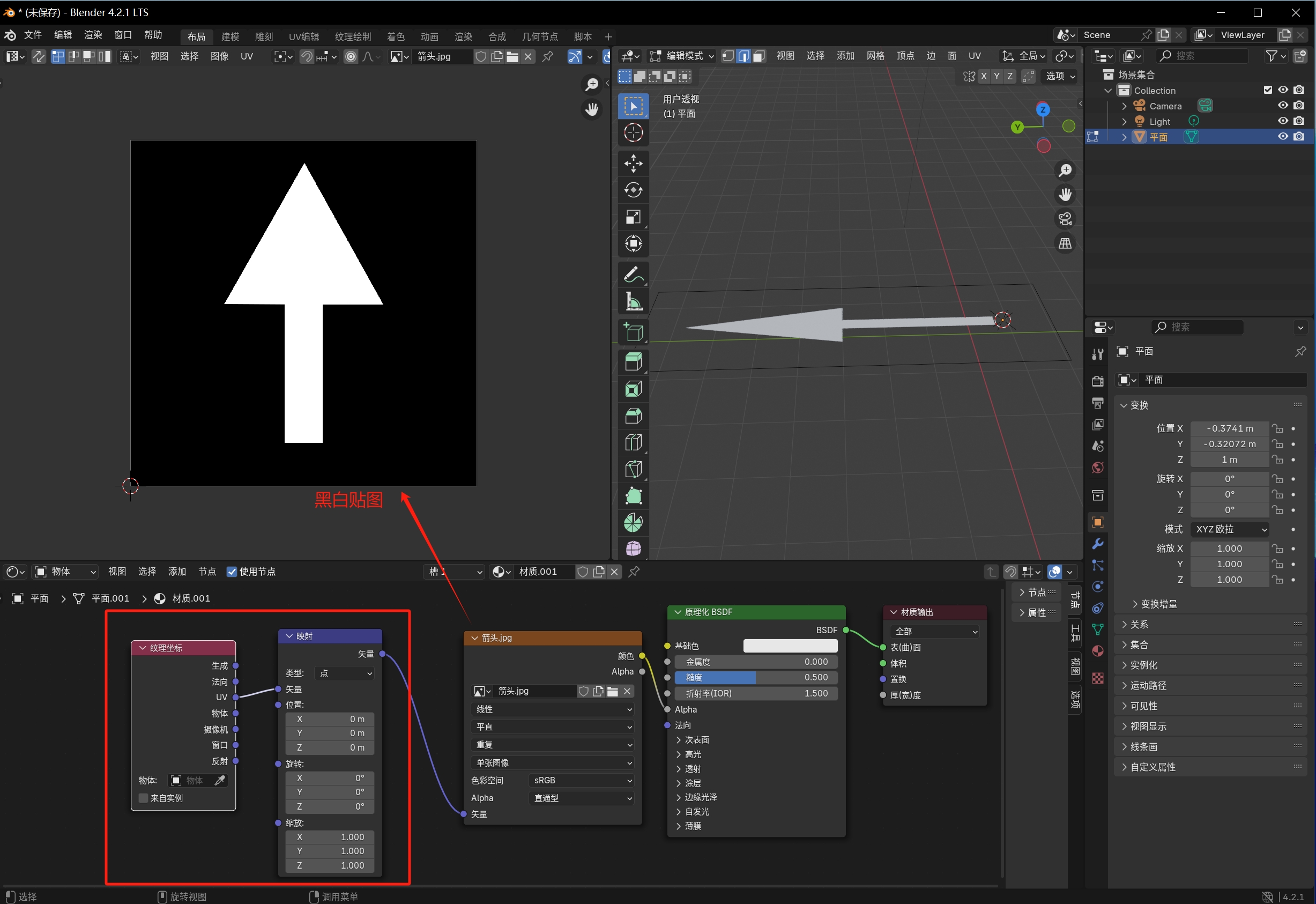
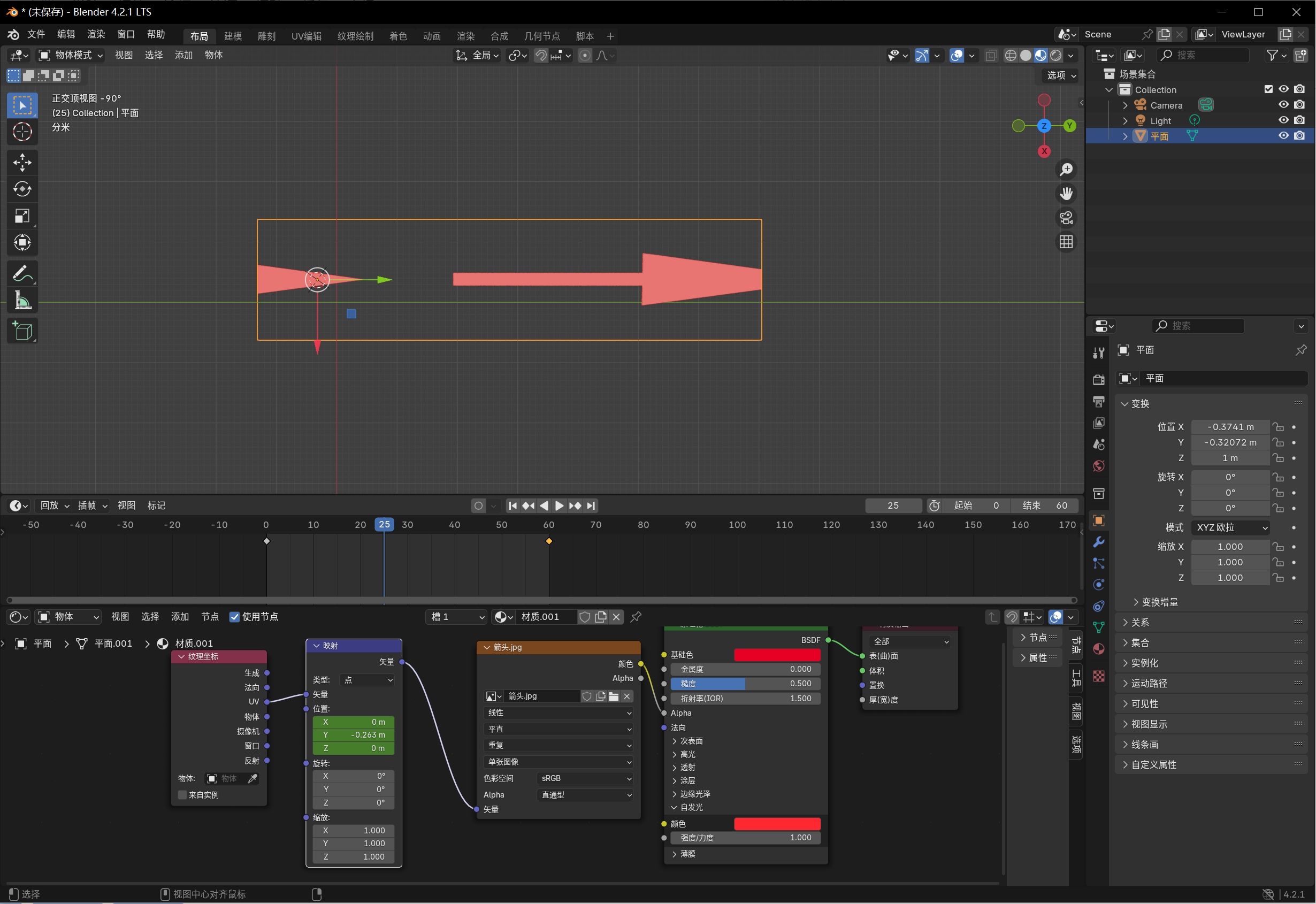
新建平面,给平面材质添加一张黑白遮罩的贴图,贴图的分辨率建议为正方形分辨率,如 1024*1024,并添加纹理坐标和映射节点。贴图颜色连接原理化 BSDF 的 Alpha节点以获取透明效果。
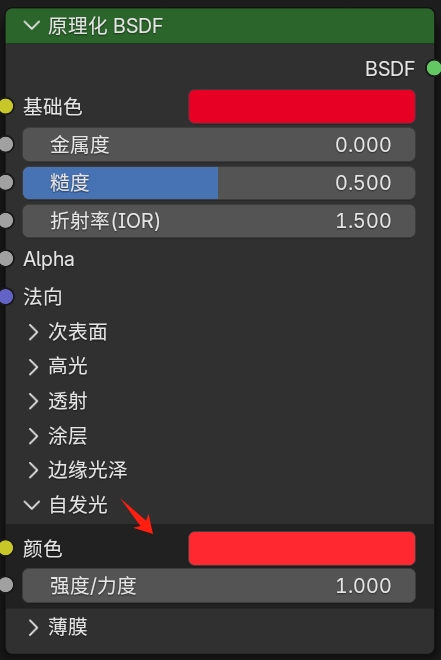
可以将基础色及自发光改为红色,导入 FVS 就得到一个发红光的箭头。
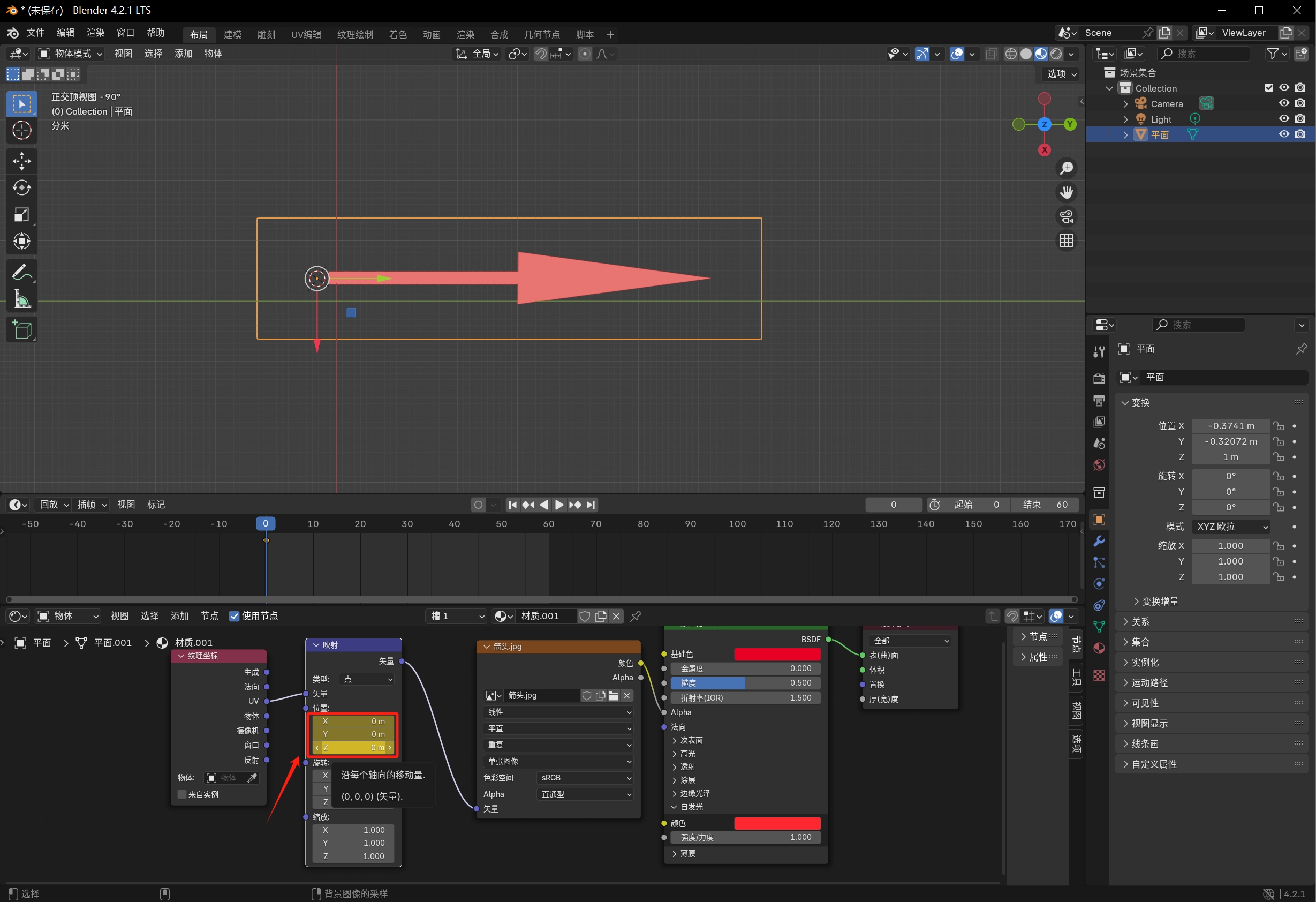
选中平面,添加时间线和着色编辑器面板,并在着色编辑器面板选中映射节点,将鼠标放置在位置区域,按快捷键 i 进行 K 帧。
将时间轴移到结束点位置,调整映射节点的 Y 轴位置(可以X Y 轴向都试一下,找到正确的移动方向),调整到合适位置后,再次按 i 进行 K 帧。播放预览一下确认箭头是否在运动。
3.导出编辑
注: UV 材质动画的导出和普通模型动画的导出有一些差别,需要特别注意一下。
点击文件>导出> glTF2.0(.glb/.gltf)
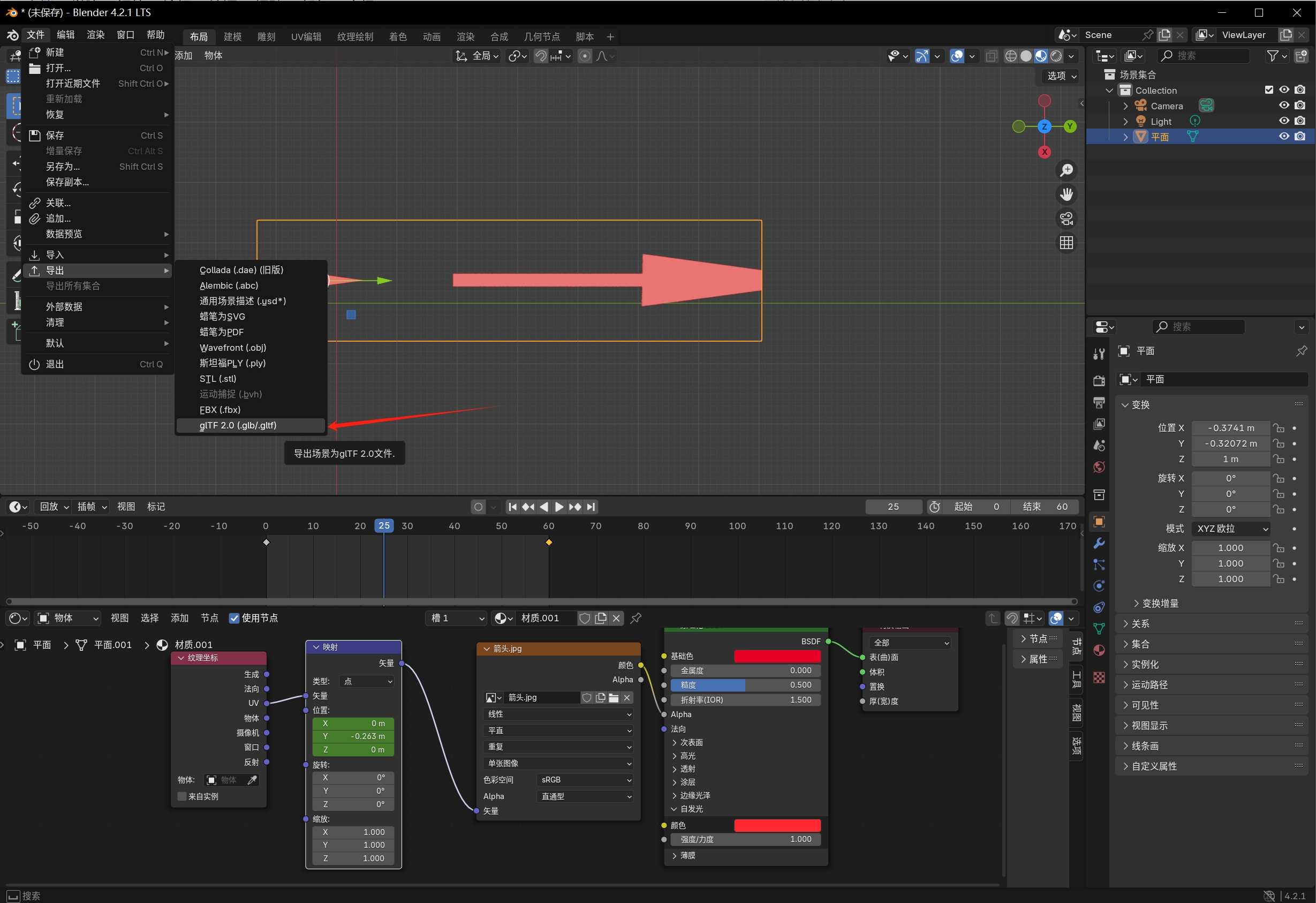
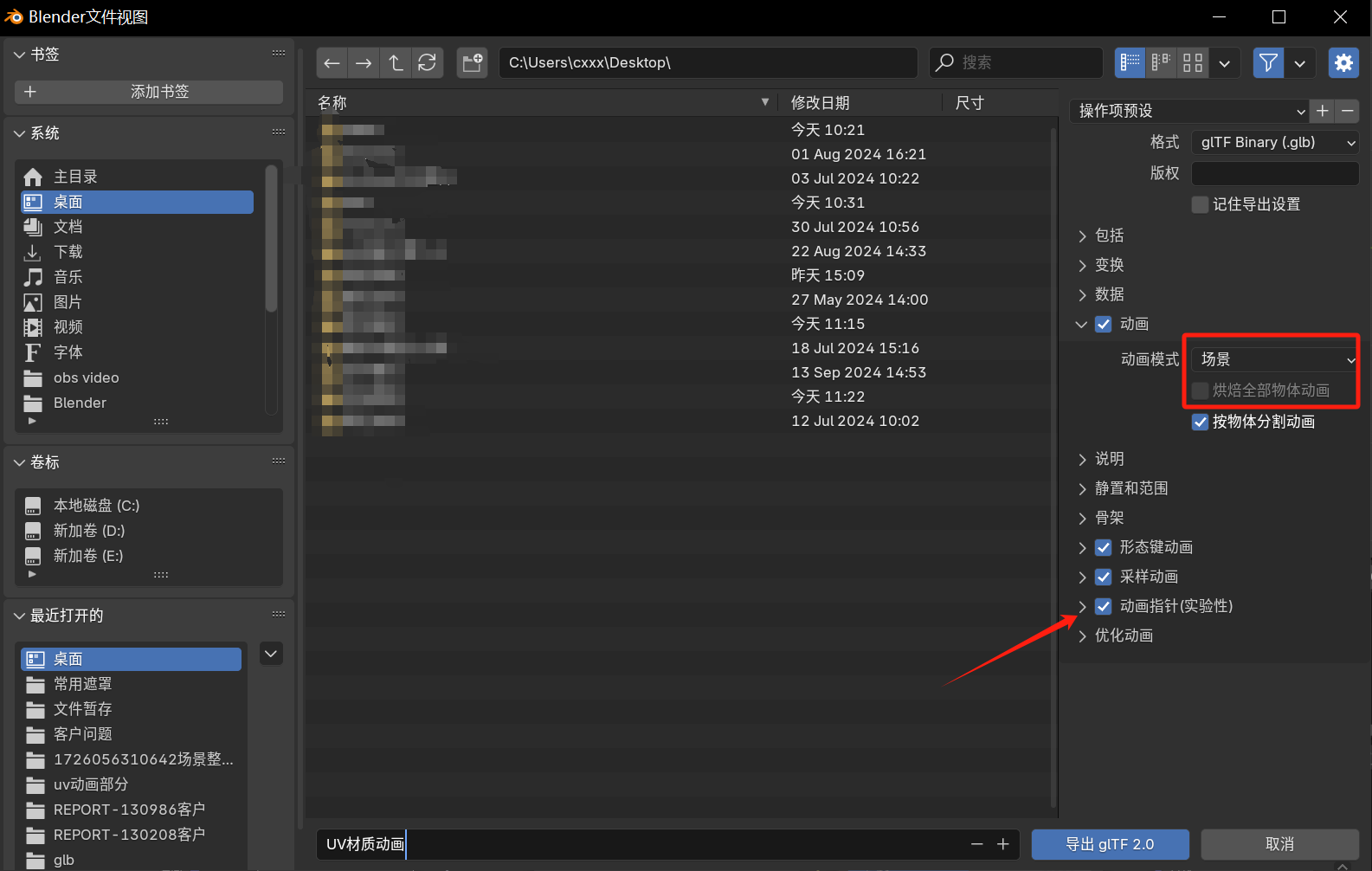
勾选动画,动画模式选择场景,并勾选动画指针,导出即可。