

1. 概述编辑
1.1 版本
| 报表服务器版本 | APP 版本 | HTML5 移动端展现插件版本 | 功能变动 |
|---|---|---|---|
| 11.0 | V11.0 | V11.0 | - |
1.2 应用场景
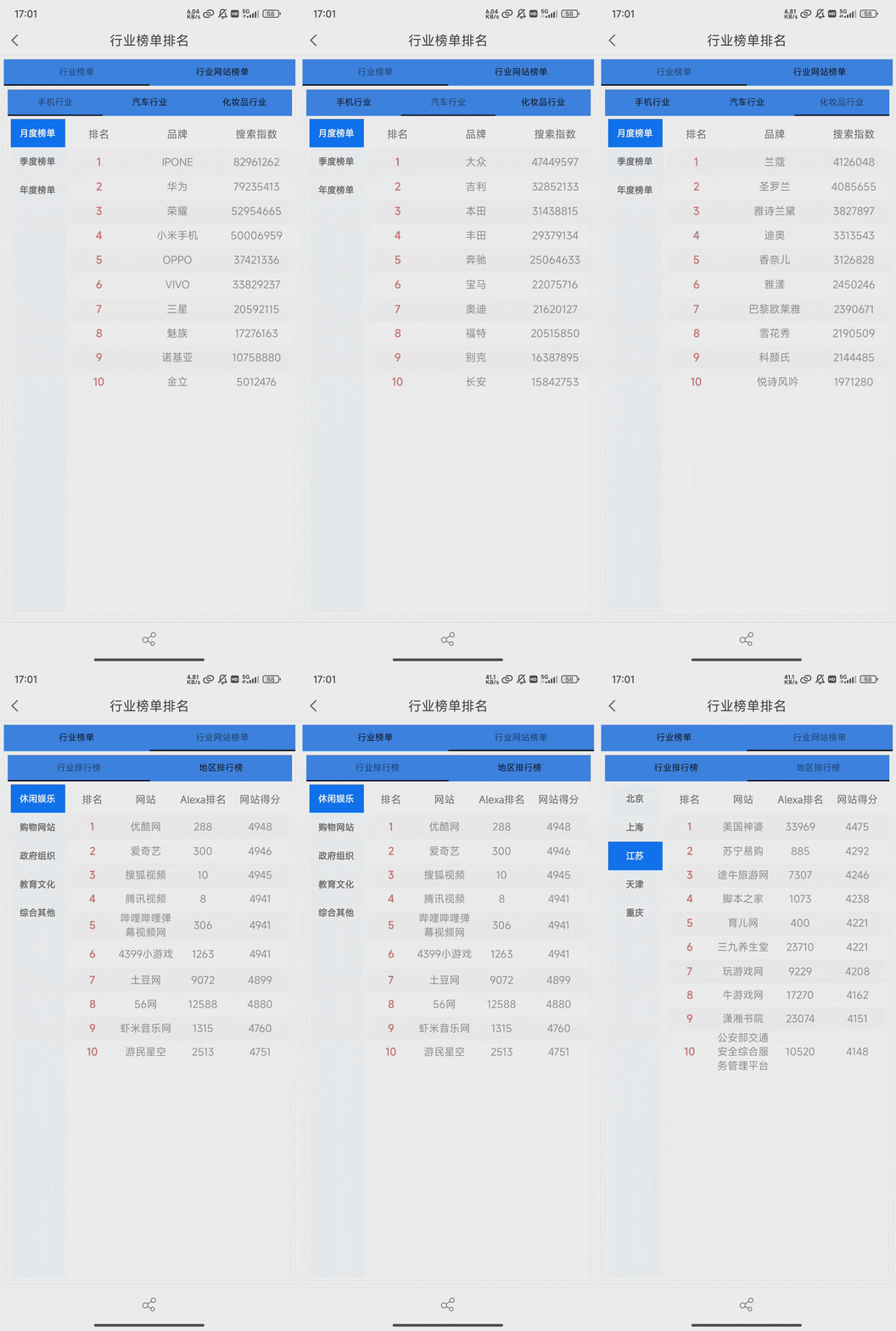
Tab 组件能避免多层次钻取与返回,可以在一个报表内部进行切换,如下图所示:
2. 示例编辑
2.1 新建模板
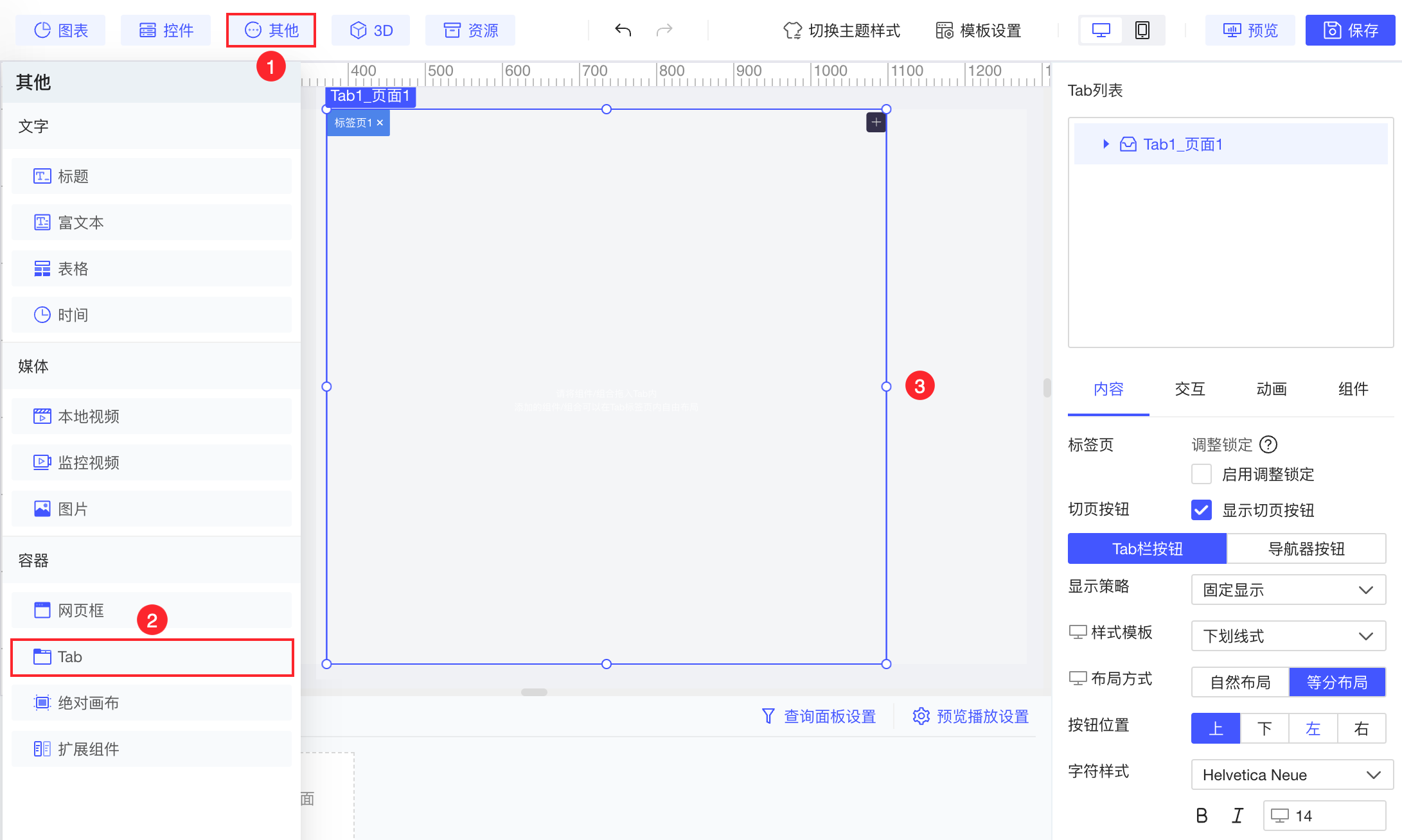
1)新建一张空白的可视化看板,画布尺寸调整为 400x540 px。向画布中添加一个「Tab」组件。
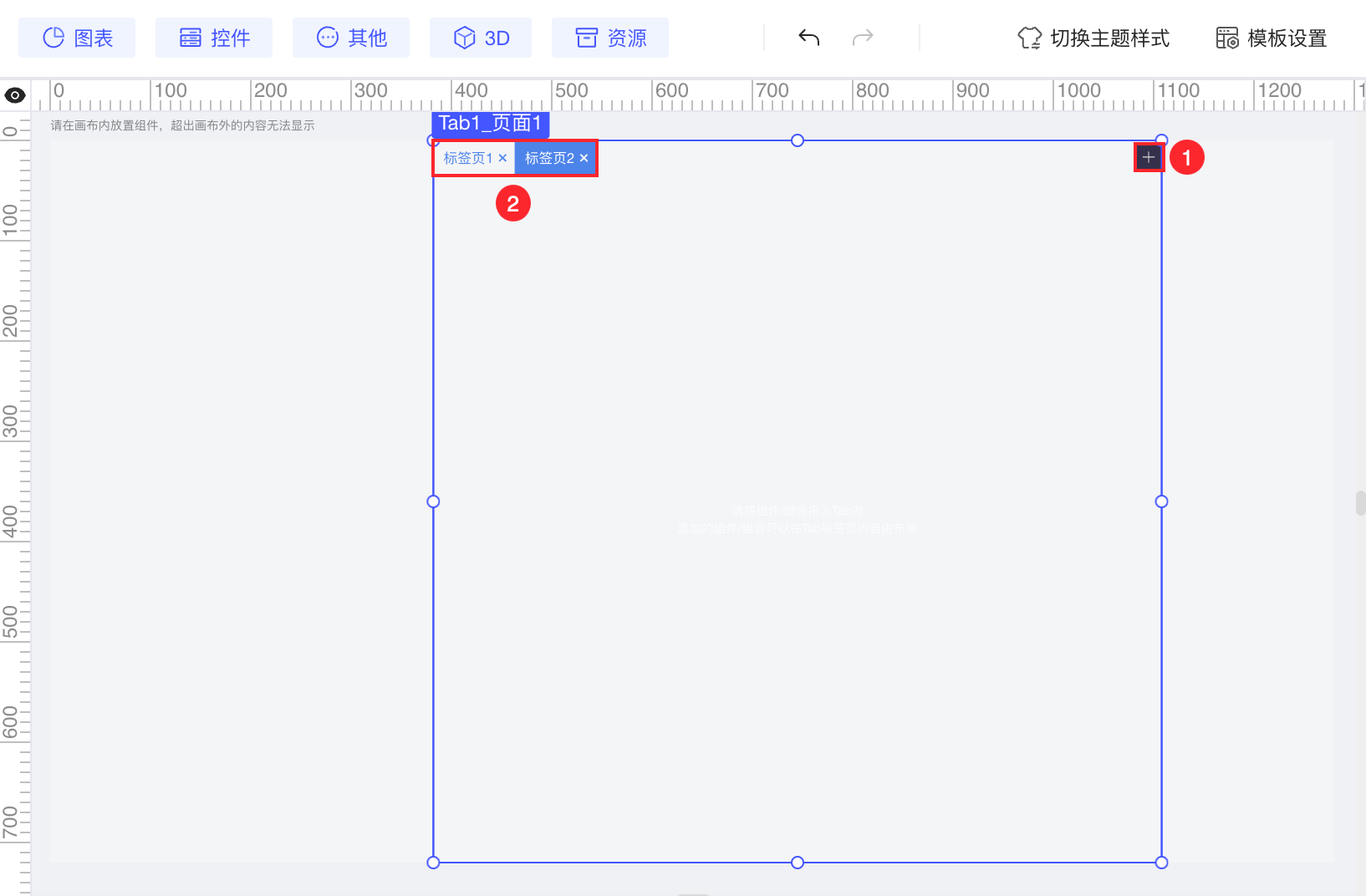
2)选中 Tab 组件 ,点击「+」增加一个 Tab 标签页 ,如下图所示:
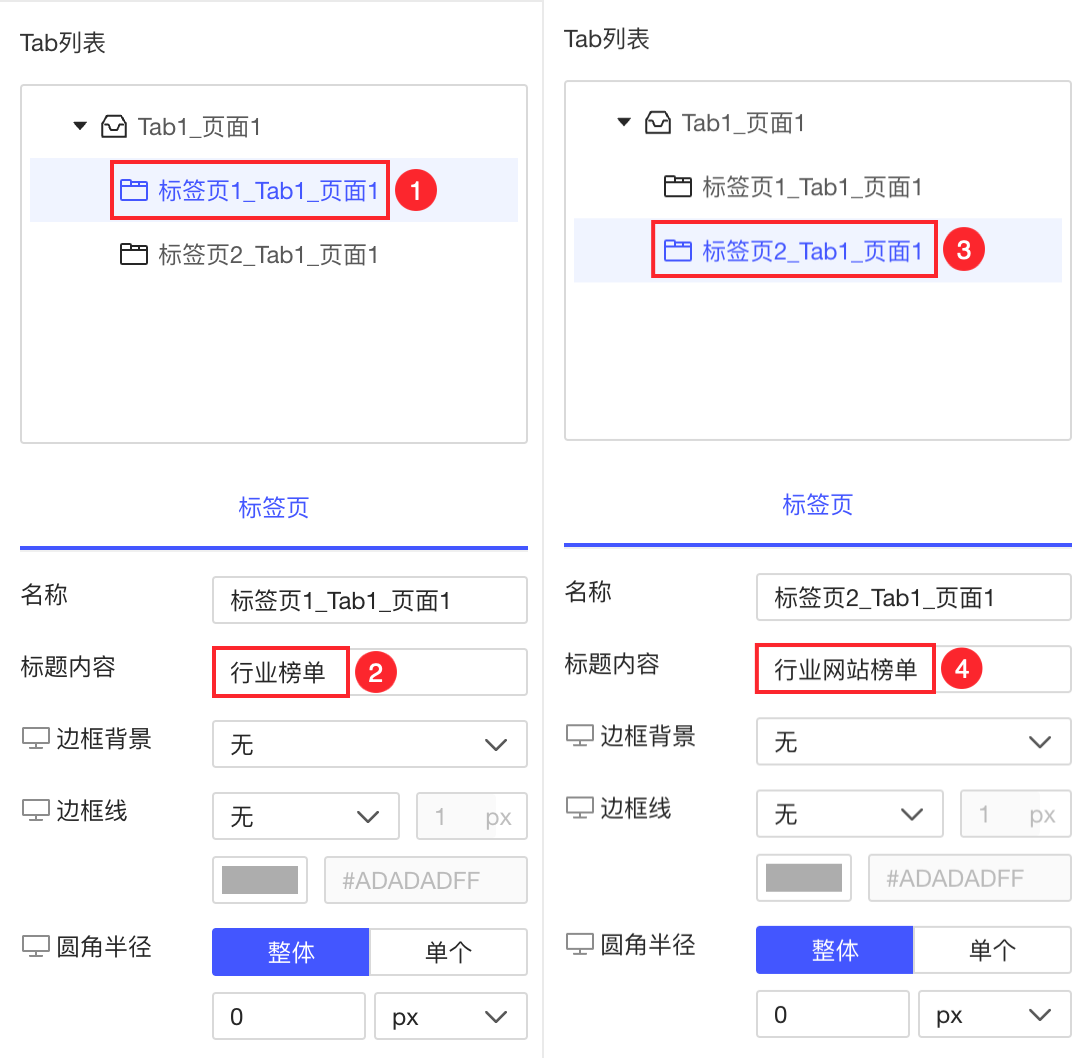
3)两个标签页的「标题内容」分别设置为「行业榜单」、「行业网站榜单」,如下图所示:
4)选中标签页1「行业榜单」,再拖入一个「Tab」组件,如下图所示:
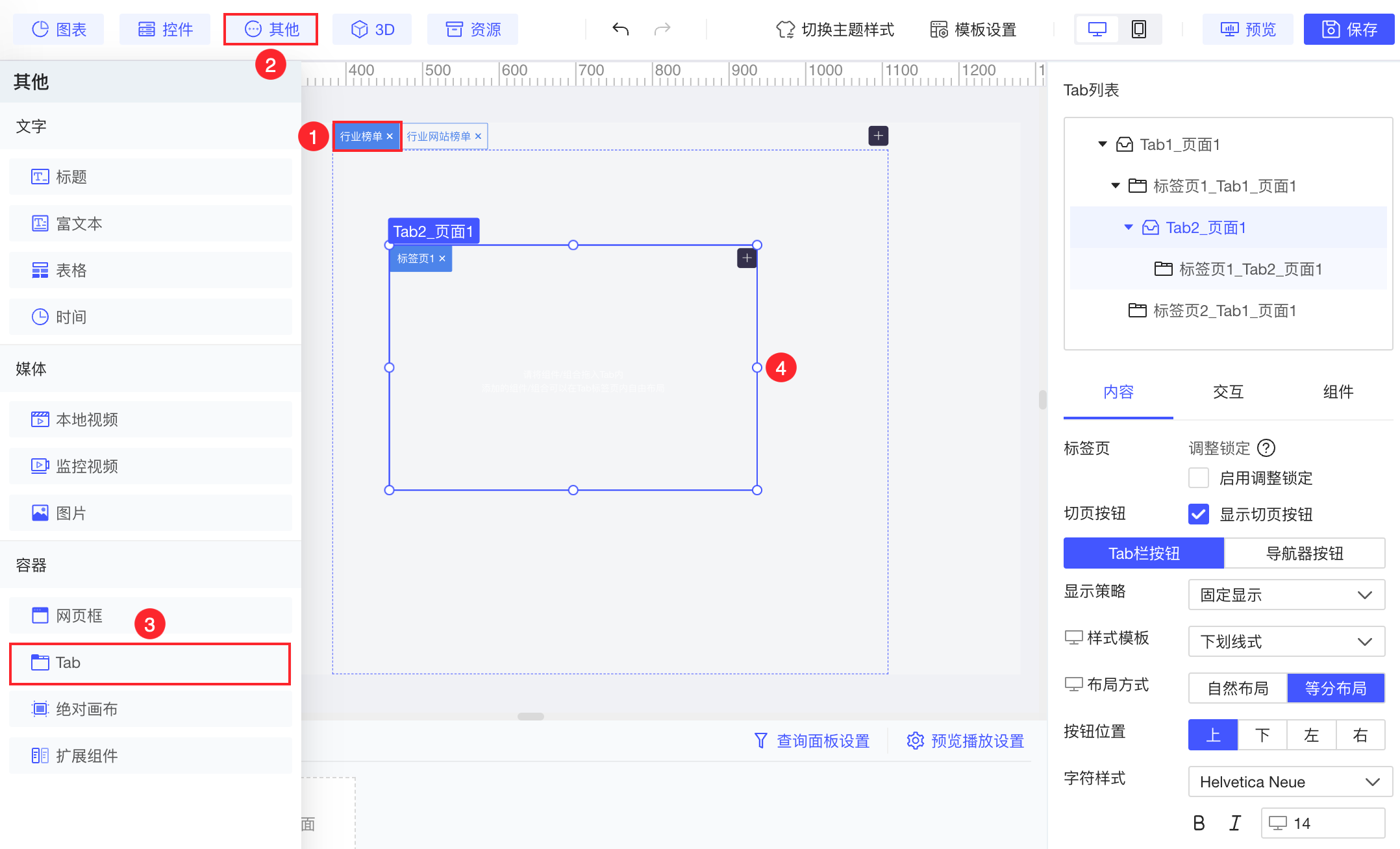
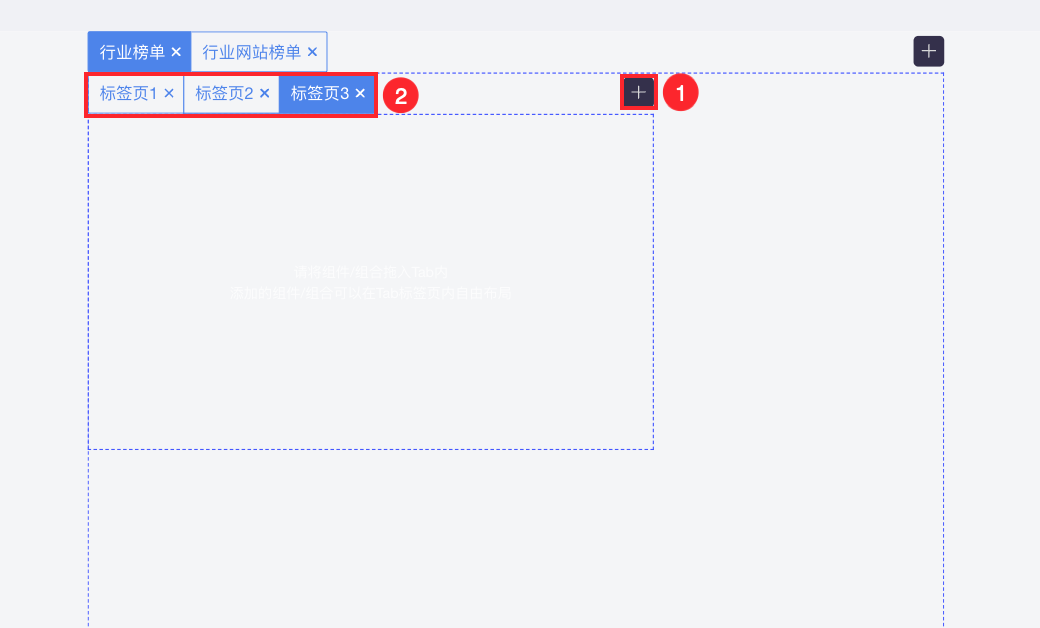
5)将新添加的 Tab 组件调整到合适位置,点击右上角「+」,增加两个 Tab 标签页 ,如下图所示:
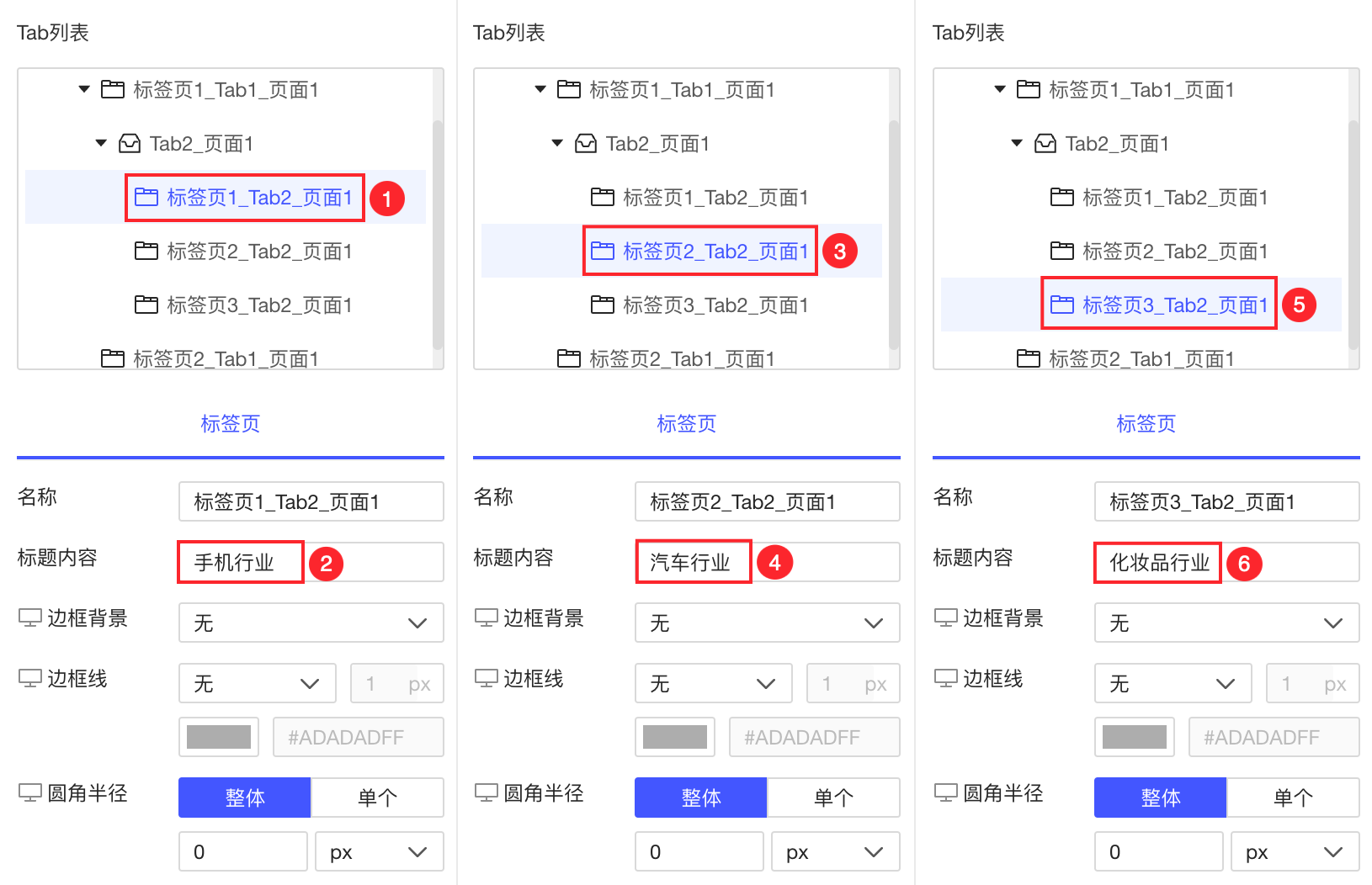
6)将三个标签页的「标题内容」分别设置为「手机行业」、「汽车行业」、「化妆品行业」,如下图所示:
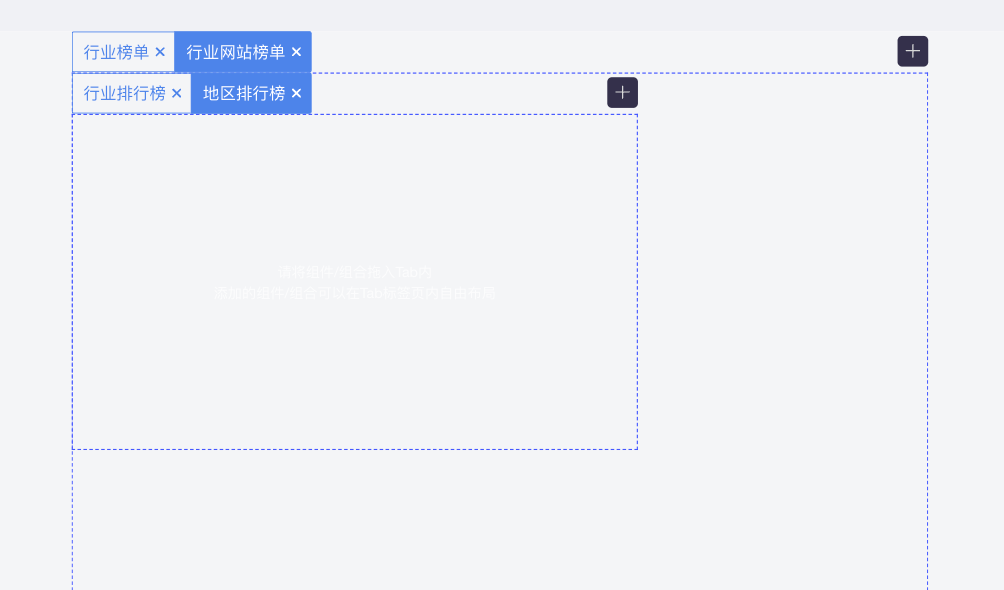
7)同样的方法选中标签页2「行业网站榜单」,拖入一个「Tab」组件,点击「+」增加一个 Tab标签页。
8)两个标签页的「标题内容」分别设置为「行业排行榜」、「地区排行榜」,如下图所示:
2.2 参数联动
以「行业榜单>手机行业」为例说明组件间的参数联动,其余 Tab 标签页的设置方法相同。
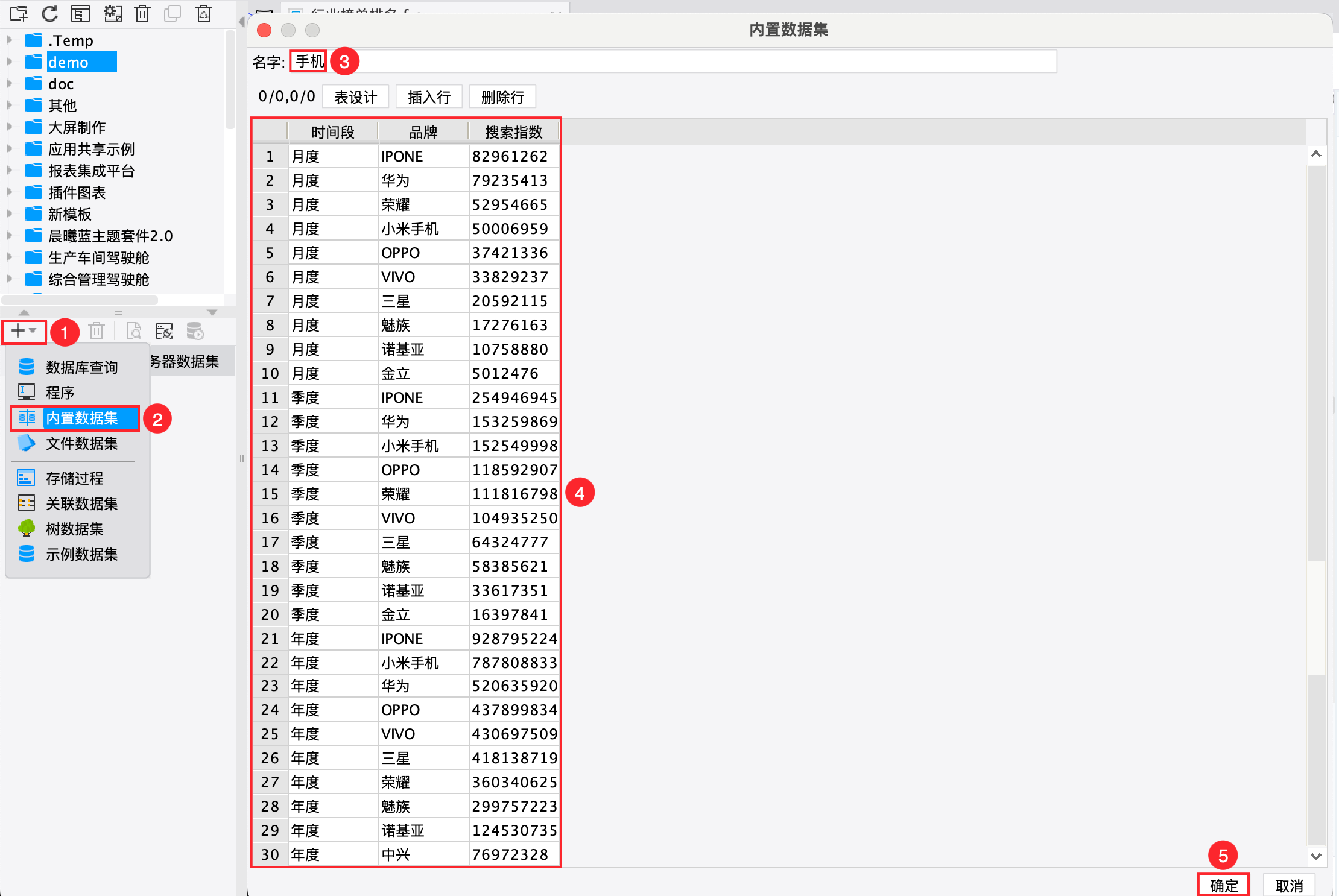
1)点击数据集管理面板的「+」按钮,选择「内置数据集」,新建一个名为「手机」的内置数据集,点击「确定」,如下图所示:
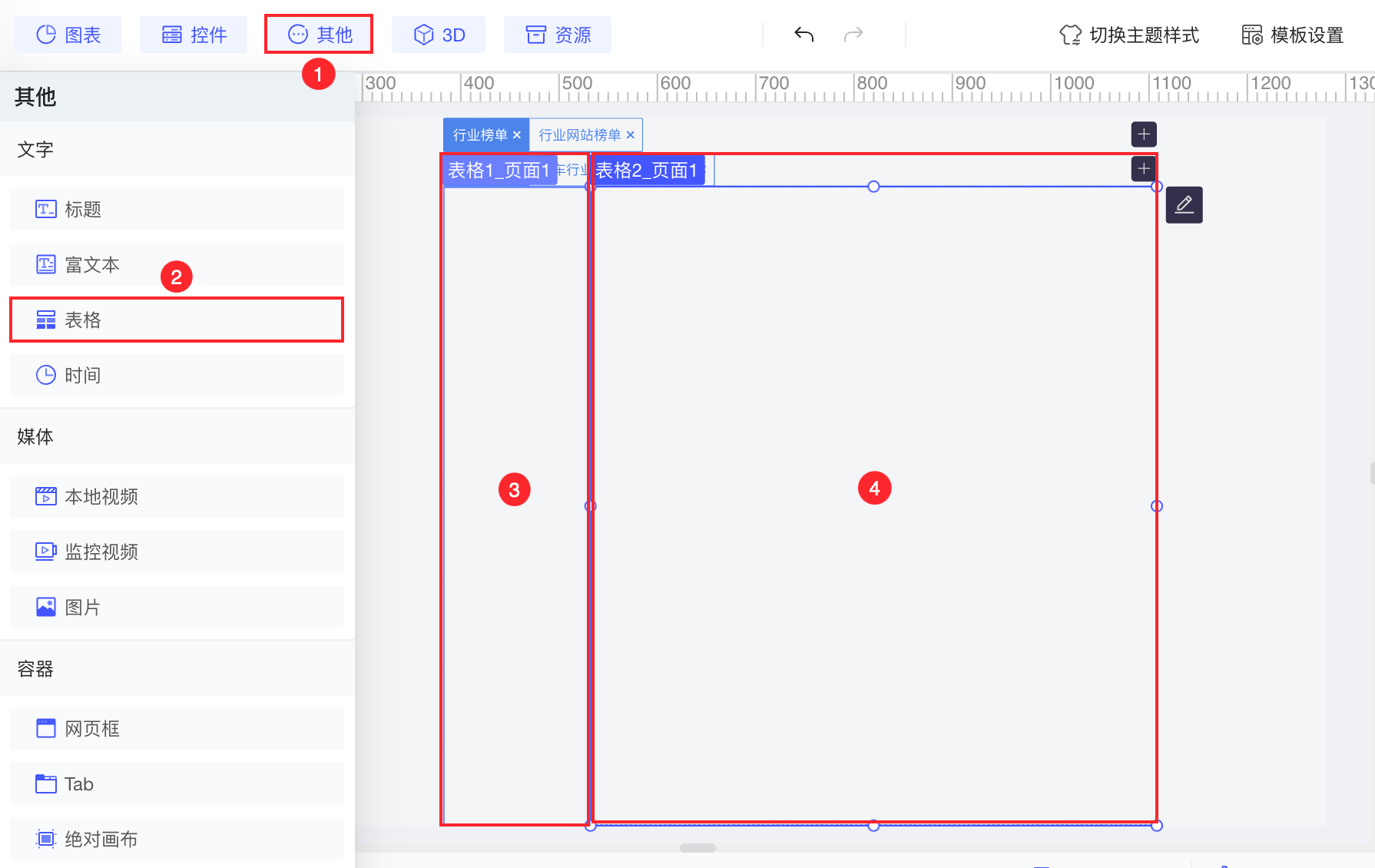
2)选中「行业榜单>手机行业」,拖入两个报表块,如下图所示:
2.2.1 表格1
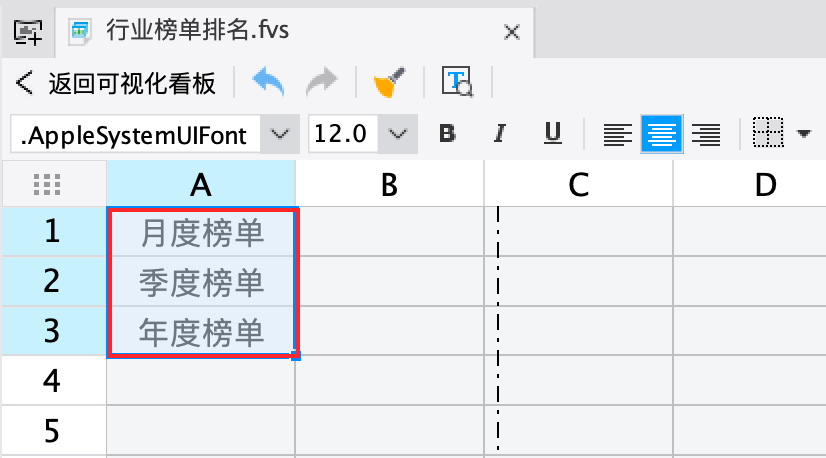
1)进入「表格1_页面1」编辑页面,A1 、A2 、A3 单元格分别输入文本:「月度榜单」、「季度榜单」、「年度榜单」,如下图所示:
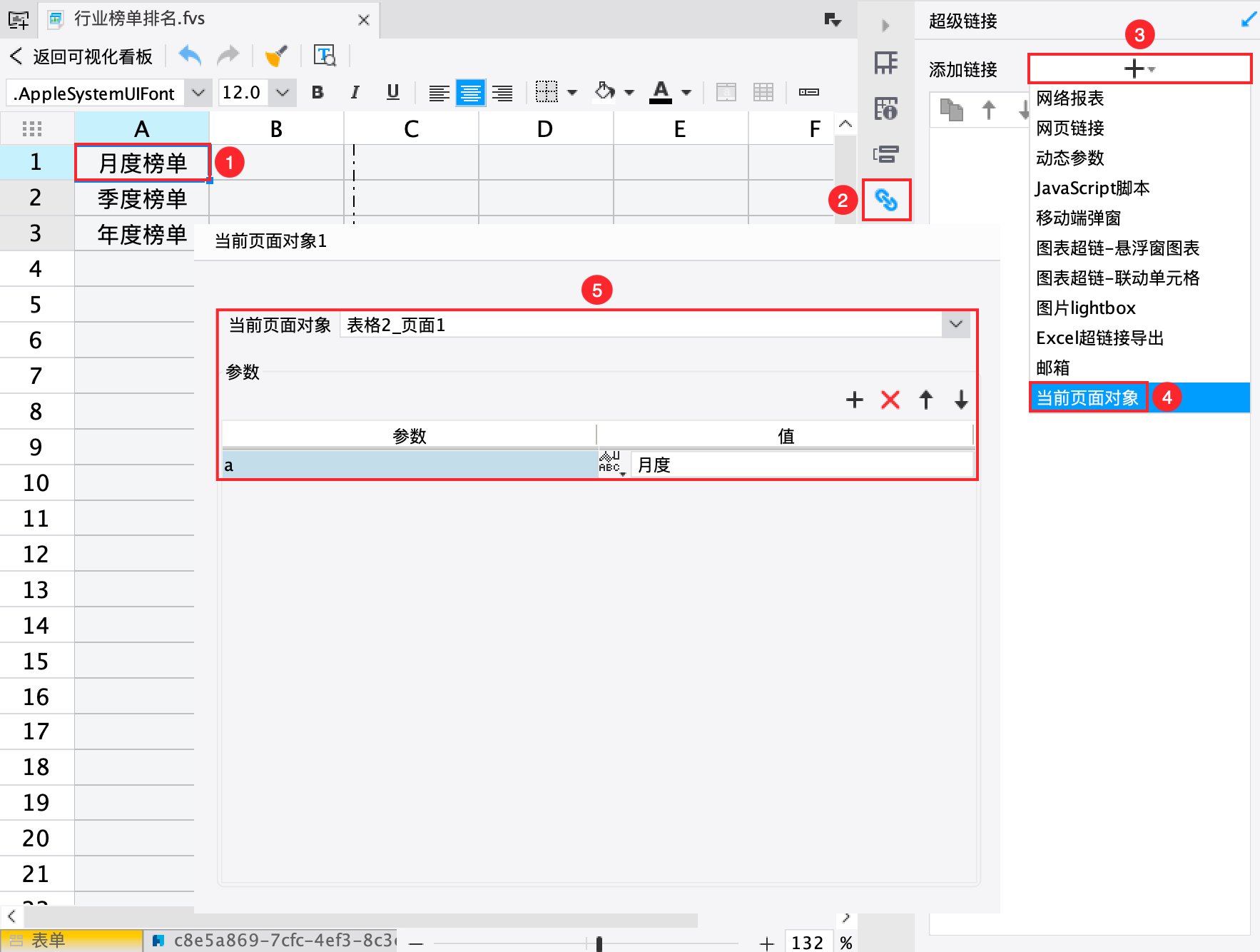
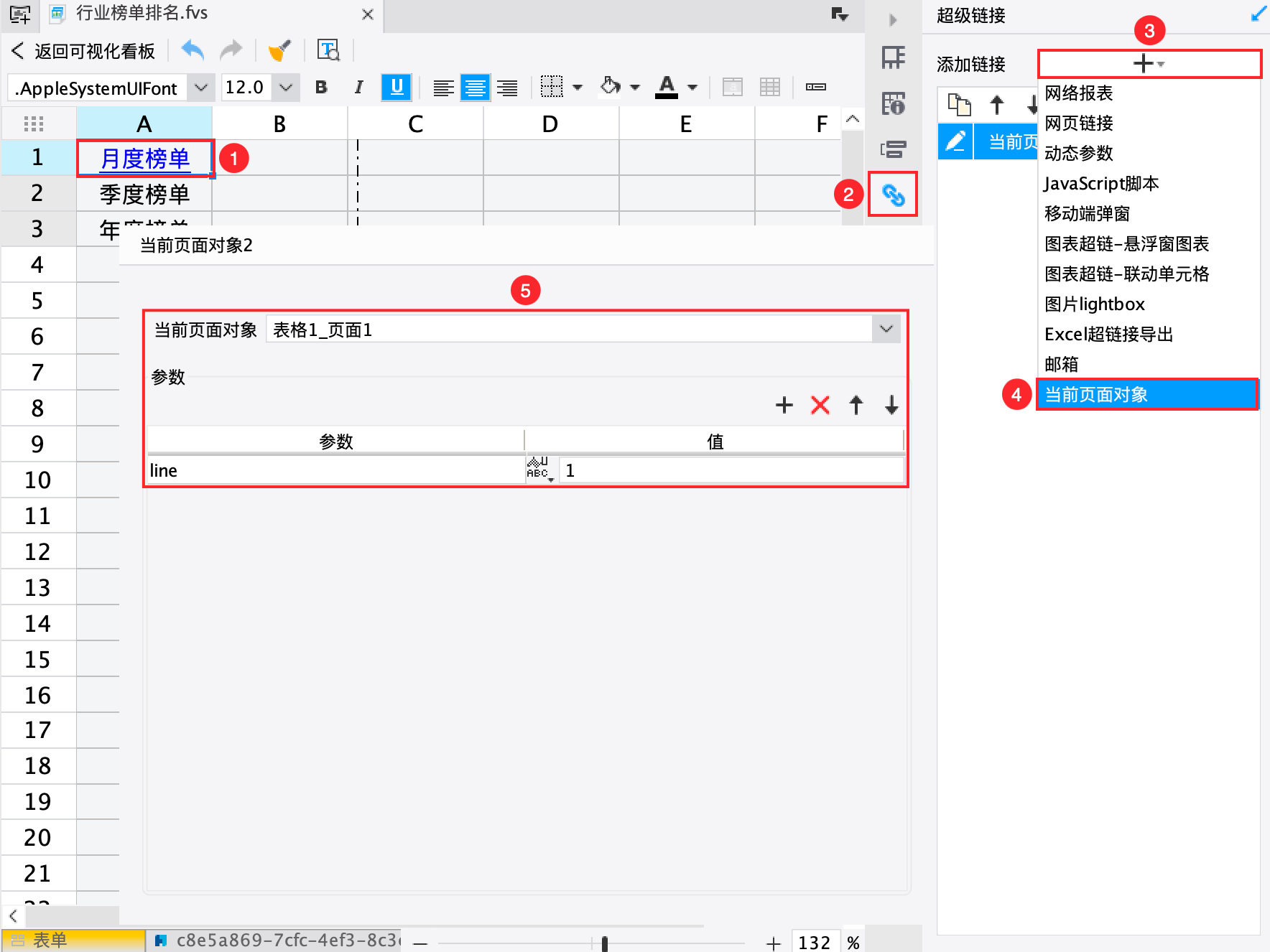
2)选中 A1 单元格,点击右侧属性面板的「超级链接」,点击「+」按钮,选择「当前页面对象」。
3)表单对象选择「表格2_页面1」,点击「+」按钮添加参数,参数名为「a」,参数值为字符串「月度」,如下图所示:
4)同样的方法为单元格 A1 再次添加「当前页面对象」超链。
5)表单对象选择「表格1_页面1」,点击「+」按钮添加参数,参数名为「line」,参数值为字符串「1」,如下图所示:
6)同样的方法继续为 A2 单元格添加两个「当前页面对象」超链:
表单对象为「表格2_页面1」,参数名为「a」,参数值为字符串「季度」。
表单对象为「表格1_页面1」,参数名为「line」,参数值为字符串「2」。
7)同样的方法继续为 A3 单元格添加两个「当前页面对象」超链:
表单对象为「表格2_页面1」,参数名为「a」,参数值为字符串「年度」。
表单对象为「表格1_页面1」,参数名为「line」,参数值为字符串「3」。
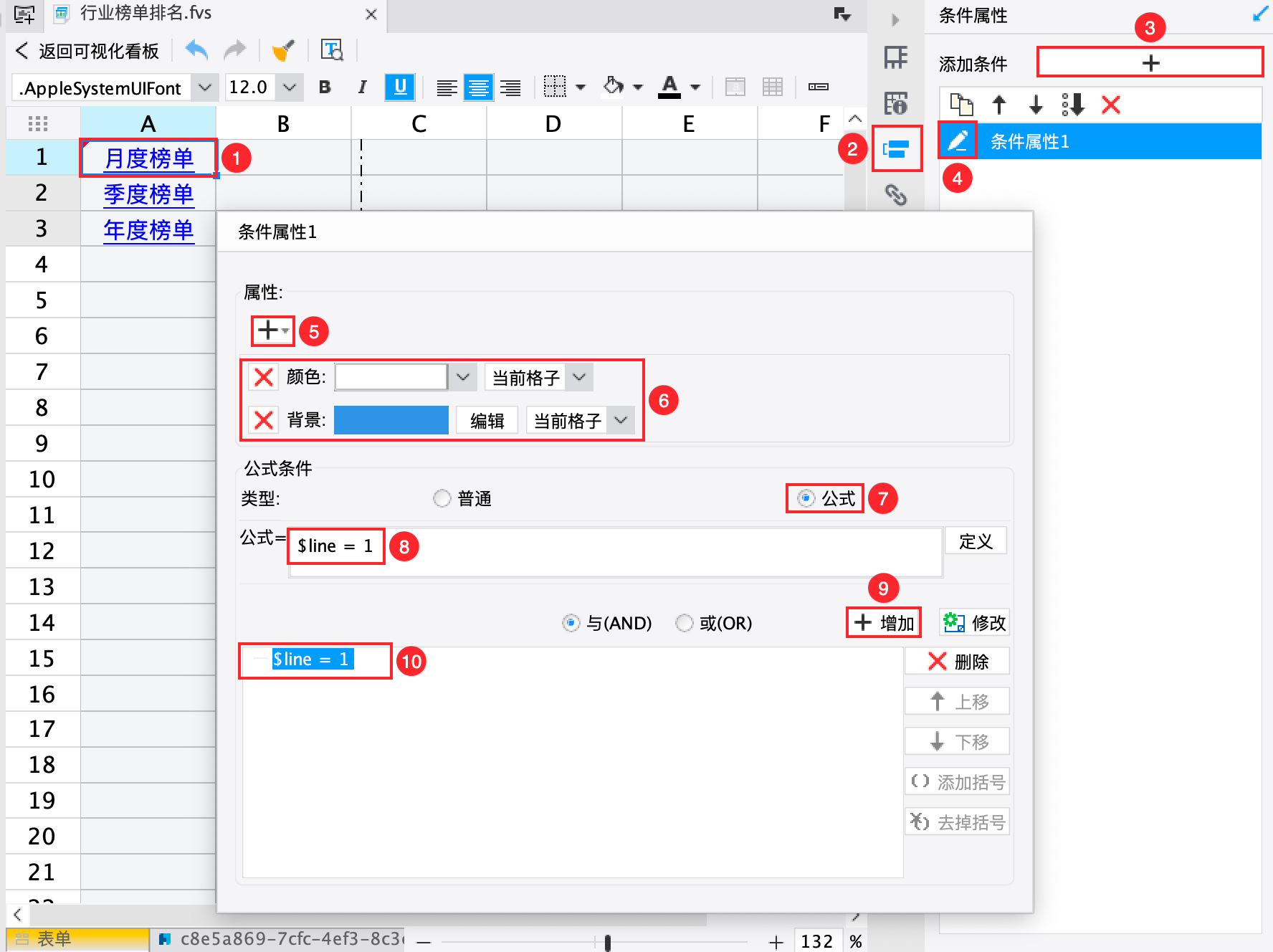
8)选中 A1 单元格,点击右侧属性面板的「条件属性」,点击「+」按钮。
9)在弹出的设置框中点击「+」按钮,设置字体颜色为「白色」,背景为「蓝色」。
10)选择「公式」,输入:$line = 1 ,点击「+增加」按钮添加公式,即当「line」等于 1 时,A1 单元格会变为蓝底白字,如下图所示:
11)同样的方法为 A2 、A3 单元格设置条件属性:
A2 单元格的条件属性为$line = 2时,字体颜色为「白色」,背景为「蓝色」,即当「line」等于 2 时,A2 单元格会变为蓝底白字。
A3 单元格的条件属性为$line = 3 时,字体颜色为「白色」,背景为「蓝色」,即当「line」等于 3 时,A3 单元格会变为蓝底白字。
2.2.2 表格2
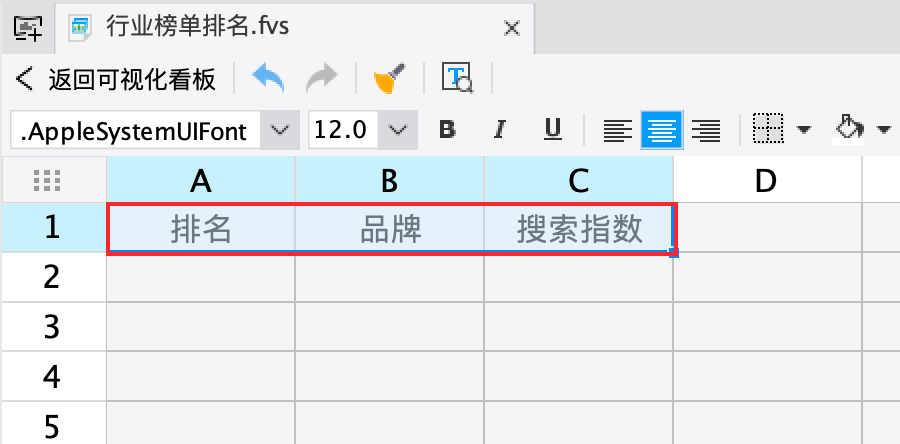
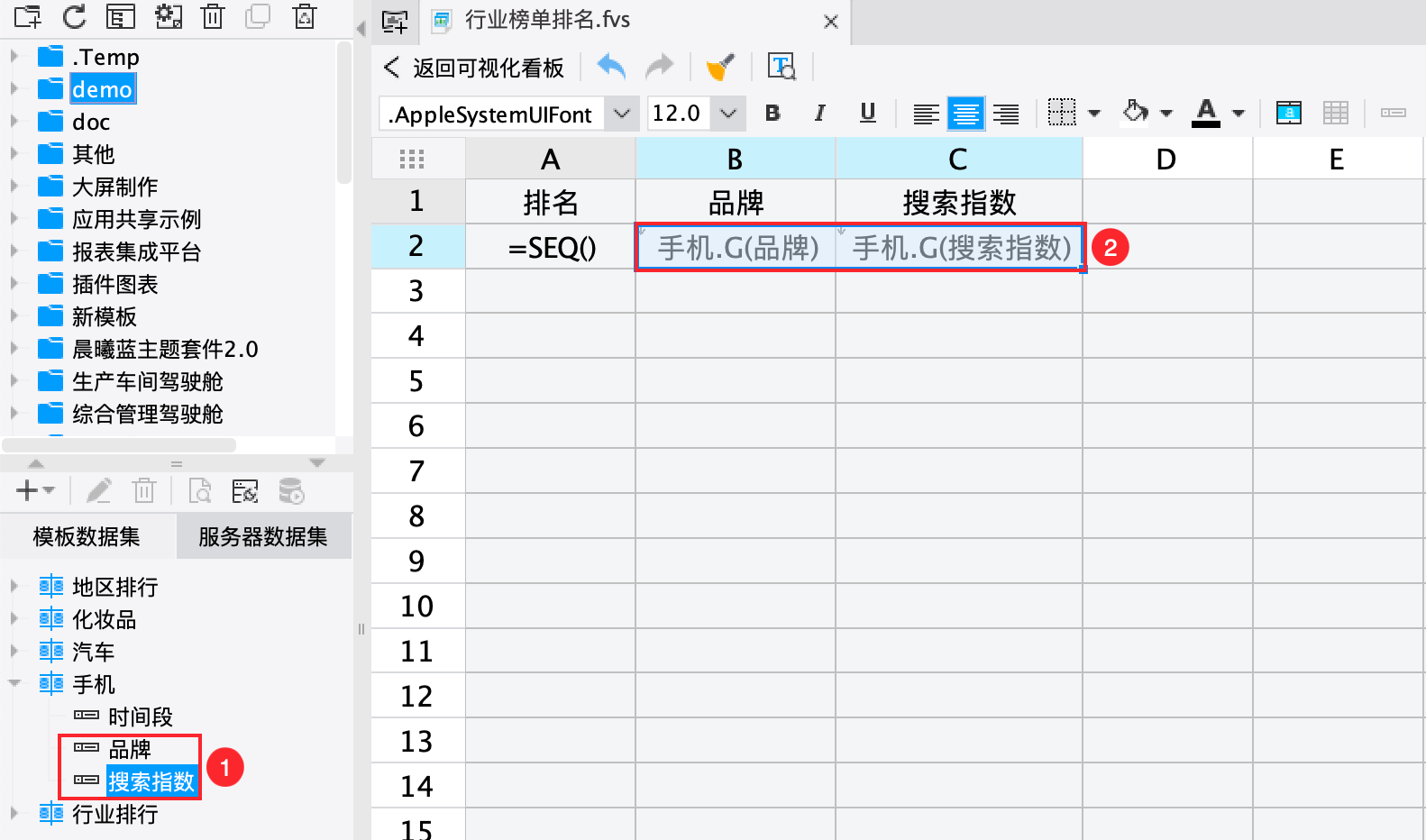
1)进入「表格2_页面1」编辑页面, A1 、B1 、C1 单元格分别输入文本:「排名」、「品牌」、「搜索指数」,如下图所示:
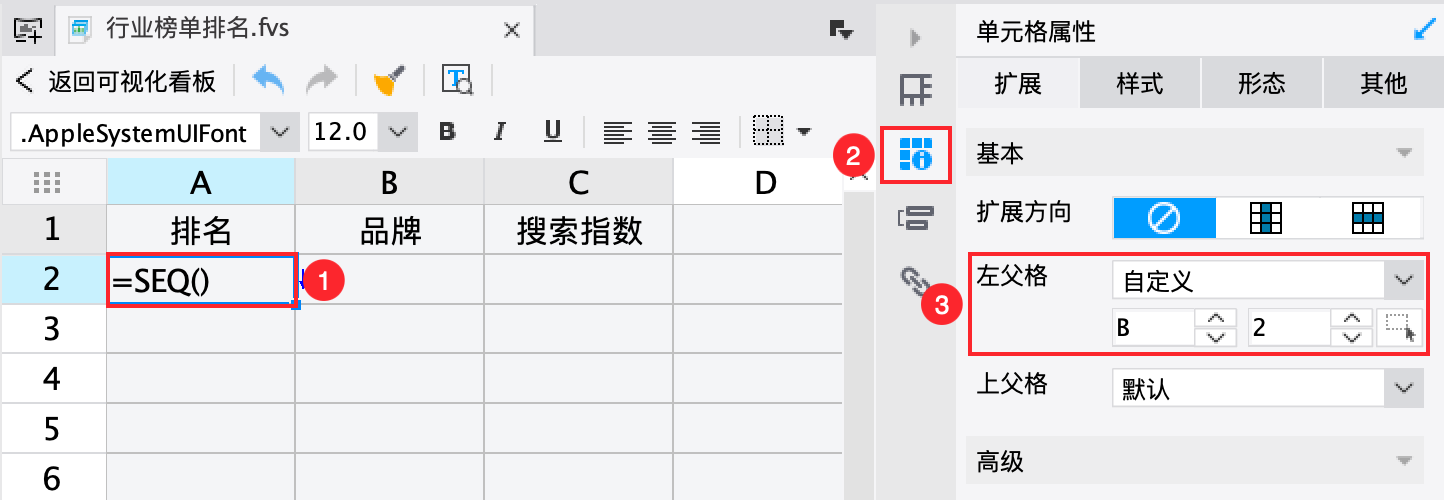
2)A2 单元格插入序号公式:seq(),并将左父格设置为 B2 ,即根据 B2 排序,如下图所示:
3)将内置数据集「手机」的「品牌」和「搜索指数」分别拖入 B2、C2 单元格,如下图所示:
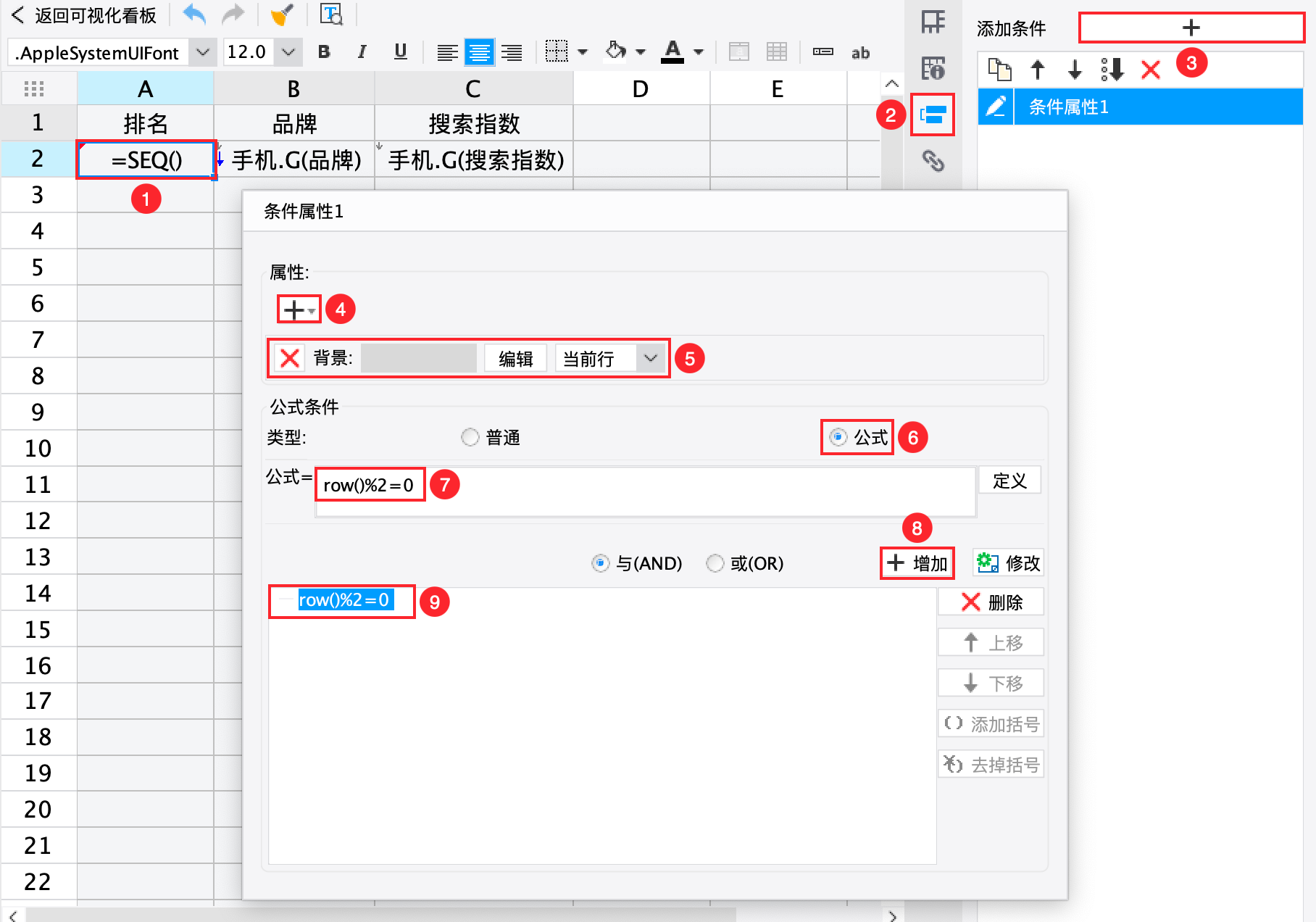
4)选中 A2 单元格,点击右侧的「条件属性」,点击「+」按钮,设置当前行背景为「灰色」。
5)选择「公式」,输入:row()%2=0,点击「+增加」添加公式,即实现 隔行换色 ,如下图所示:
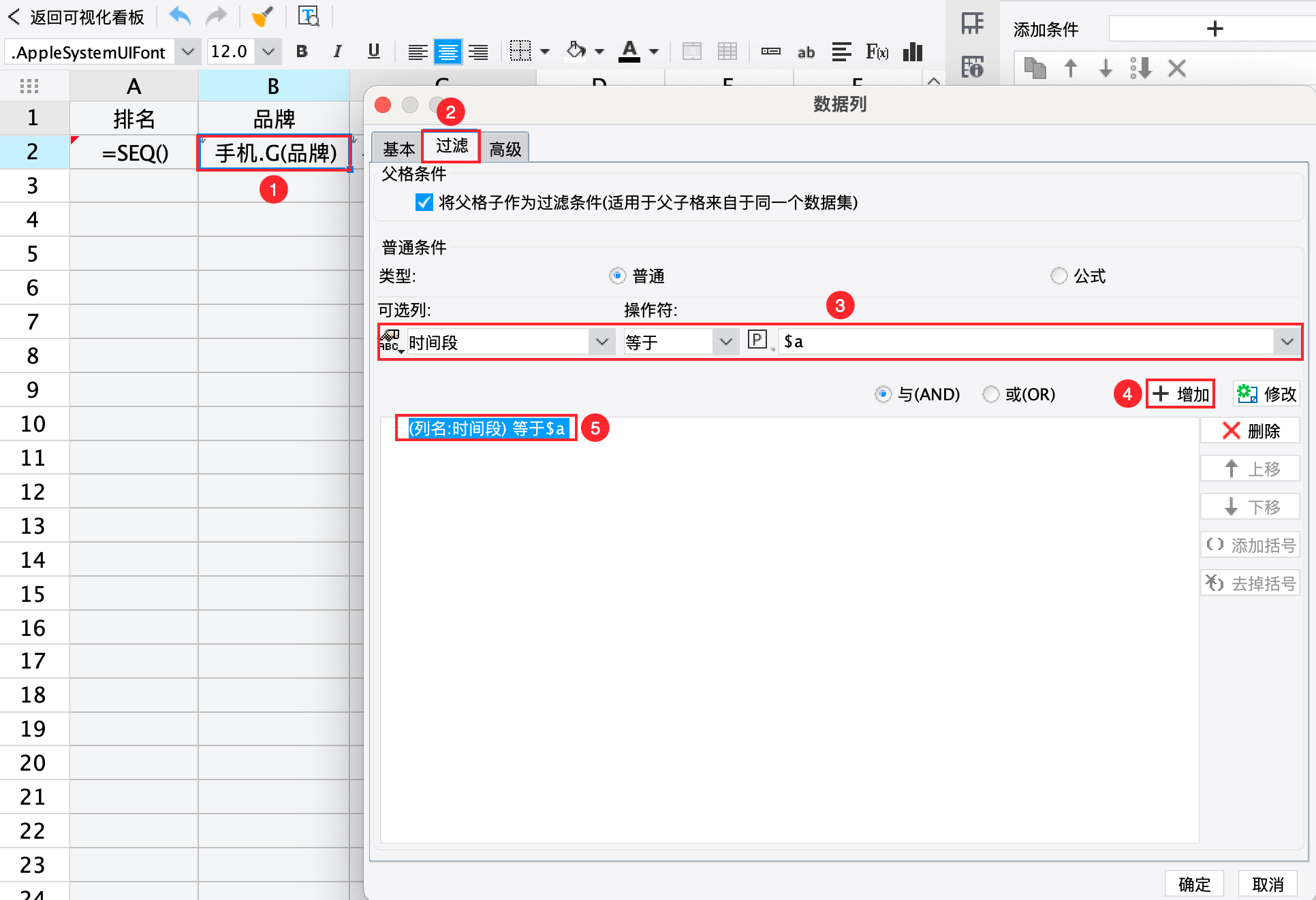
6)双击 B2 单元格,选择「过滤」,设置条件为:数据列「时间段」等于参数「a」,即 report1 中的数据根据参数「a」的值的变化而变化,点击「+增加」按钮添加公式,点击「确定」,如下图所示:
至此,「手机行业」Tab 标签页设置完成,其他 Tab 标签页的设置与上述步骤类似,本文不再赘述。
2.3 效果预览
保存模板,预览效果如 1.2 节所示。
注:效果预览时,请勿勾选「模板设置>移动端>开启移动端布局」。
3. 已完成模板编辑
点击下载模板:行业榜单排名.fvs