

1. 概述编辑
1.1 版本
| 报表服务器版本 | 功能变更 |
|---|---|
| 11.0 | - |
1.2 应用场景
帆软支持开发者自行开发插件,并上传至帆软商城分享给他人。
开发者希望通过插件售卖,获得一定利益,从而投入更多精力完善插件。
用户希望能用到更好更精致的插件,形成良好的生态圈。
1.3 功能简介
用户可在工程注册时为插件授权,或者单独购买插件授权。
本文将为大家介绍如何在帆软市场单独购买插件授权,如何添加到工程中。
注:本文仅适用于「本地机器信息认证」方式的工程,其他注册方式如需增购插件,请联系销售购买。
1.4 注意事项
报表工程未注册时,插件可免费使用,无需进行授权。
报表工程注册后,免费插件可正常使用,无需进行授权
报表工程注册后,购买了授权的付费插件,用户可正常使用。
报表工程注册后,未购买授权的付费插件,用户可免费试用90天,90天后需要购买授权方可使用。
独立的插件 license 与插件包 license 两者不一致时,以最长的授权时间为准。且工程 license 每凌晨 2 点会重新校验是否过期。
2. 购买授权编辑
本文以「上传下载文件」插件为例。
2.1 寻找插件
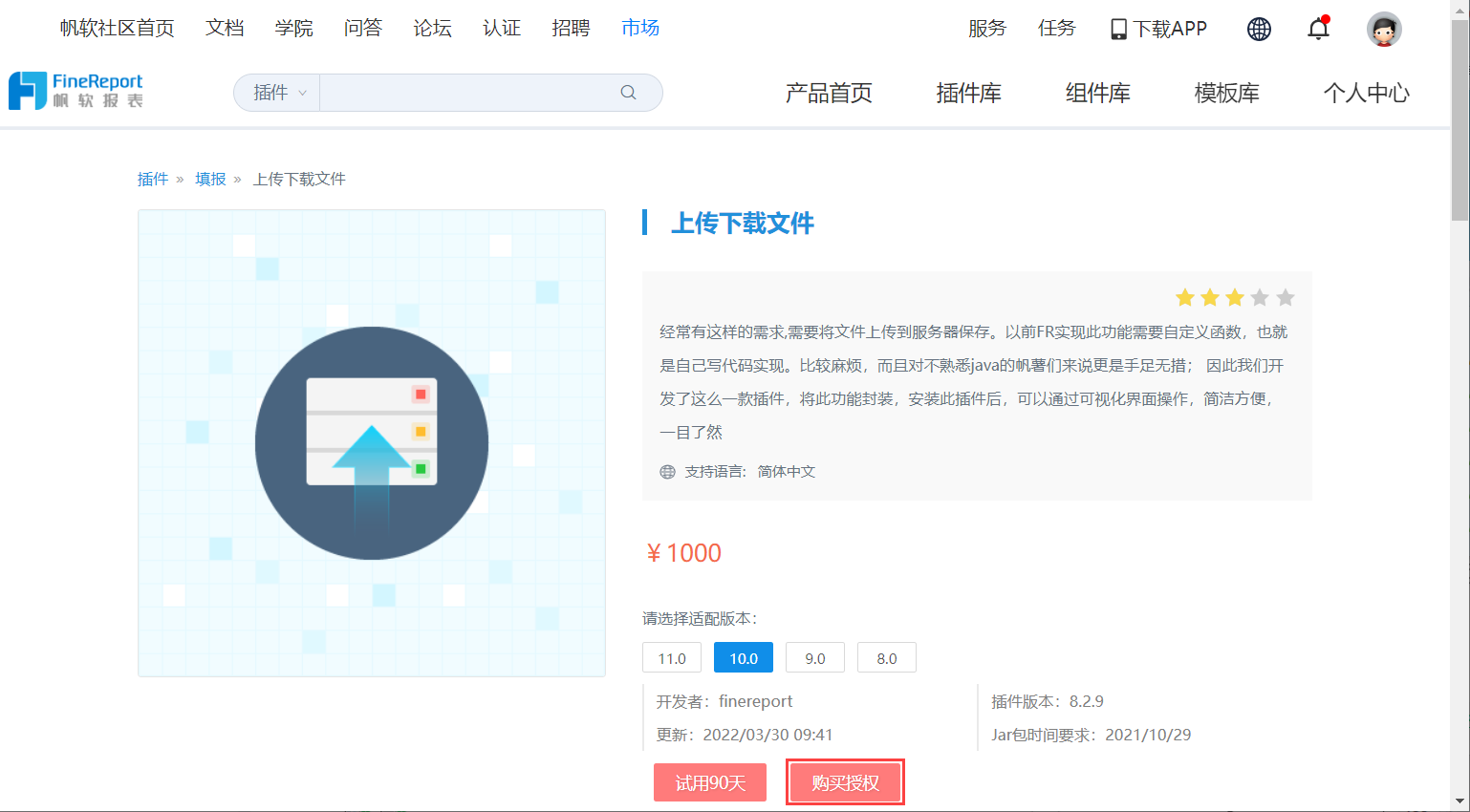
登录 帆软市场,找到「上传下载文件」插件,选择您需要的版本,点击「购买授权」,如下图所示:
2.2 添加机器信息
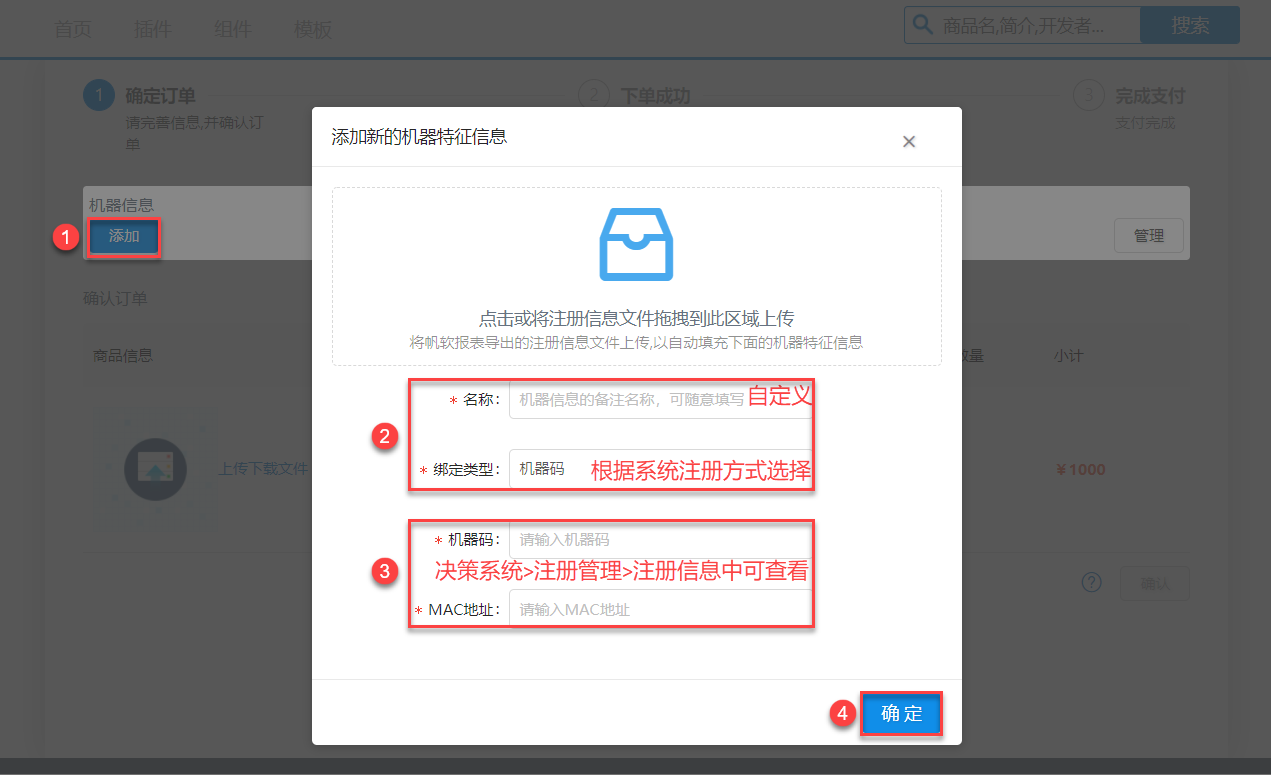
在「机器信息」中点击「添加」。
1)自定义名称:用户可自定义名称
2)绑定类型:本文仅适用于「本地机器信息认证」方式的工程,其他注册方式如需增购插件,请联系销售购买。
| 注册方式 | 绑定类型 | 信息获取 |
|---|---|---|
| 本地机器信息认证 | 机器码 | 获取机器码和MAC地址: 在「决策系统>管理系统>注册管理>版本信息」中,可导出注册信息 将导出的注册信息文件上传到上传区,即可自动填充信息 |
3)填写完成后点击确定,如下图所示:
2.3 确认订单
选中需要注册插件的工程的「机器信息」,点击「确定」,如下图所示:
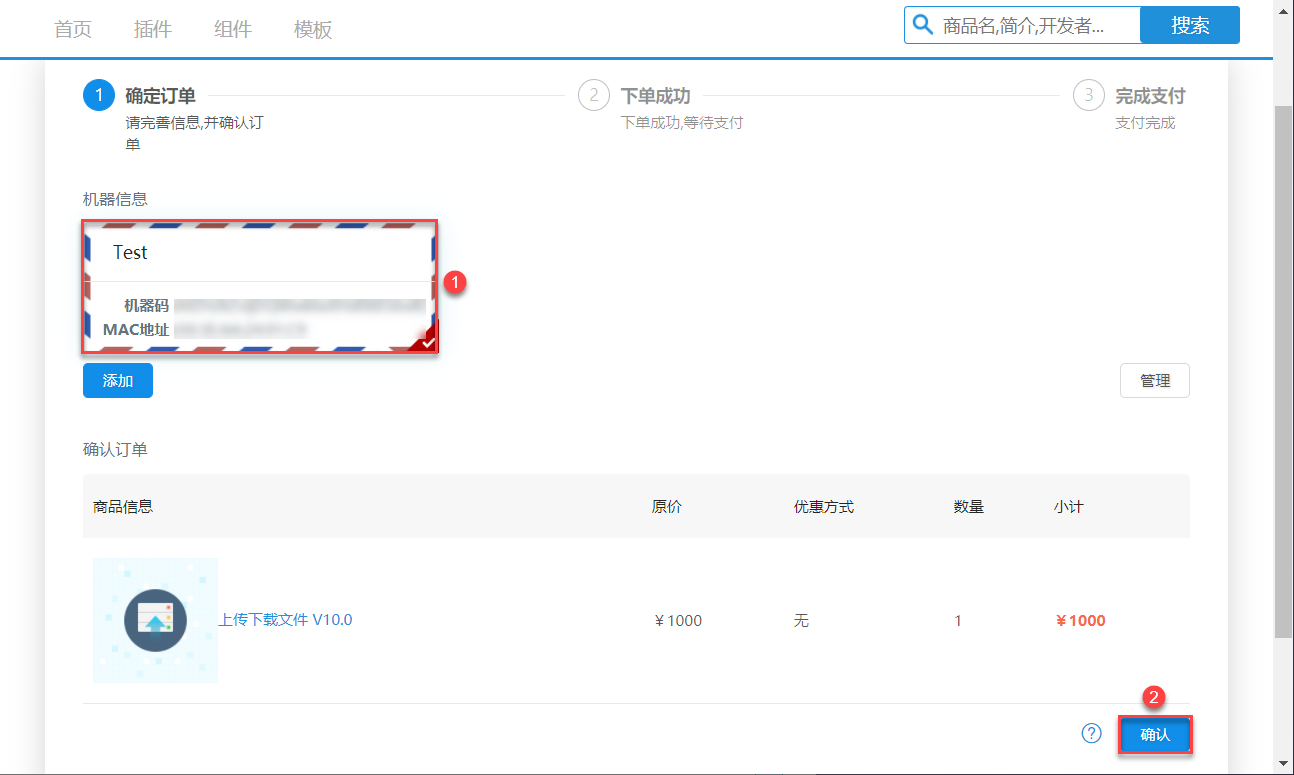
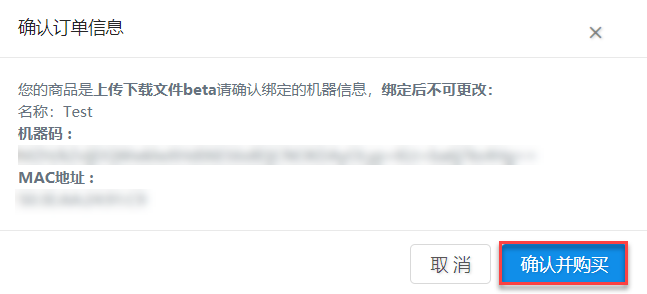
弹出框再次确认订单信息无误后,点击「确认并购买」,如下图所示:
2.4 下单支付
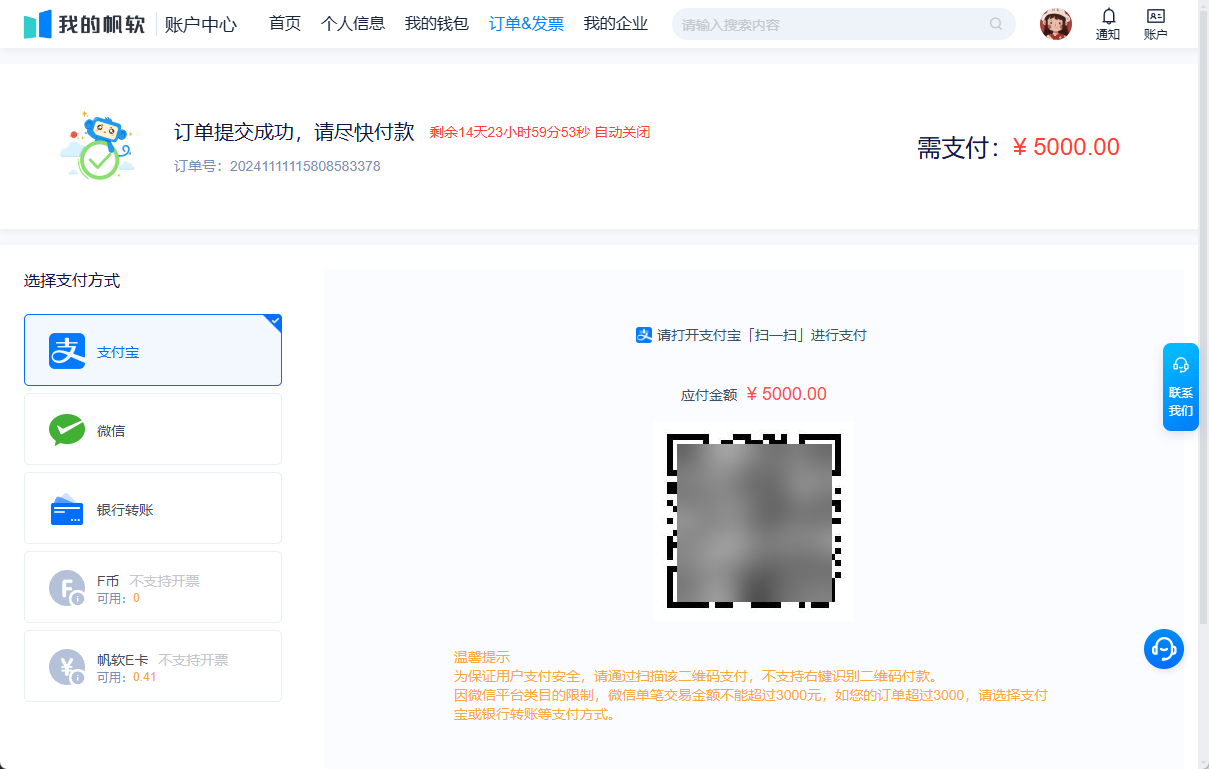
可以通过多种方式进行支付,点击进入付款页面进行付款即可,如下图所示:
2.5 下载授权文件
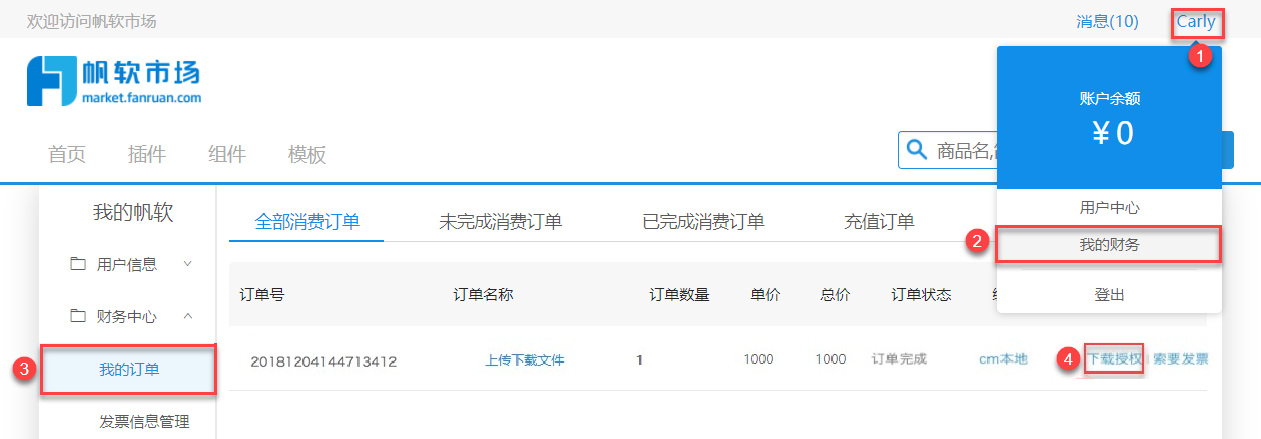
支付完成后,进入「我的订单」,找到支付完成的订单,下载授权 license 文件,如下图所示:
3. 插件授权注册编辑
3.1 安装插件
报表工程插件安装方法请参见:服务器插件管理
3.2 安装授权
安装授权有两种方式:平台安装和手动安装,推荐使用平台安装方式。
3.2.1 平台安装
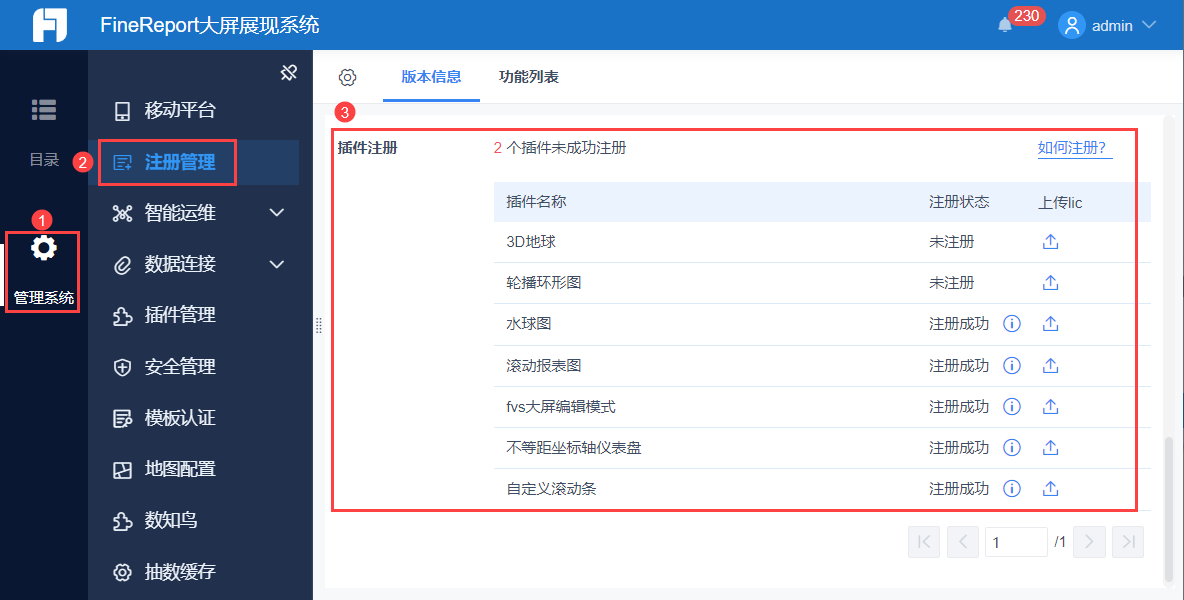
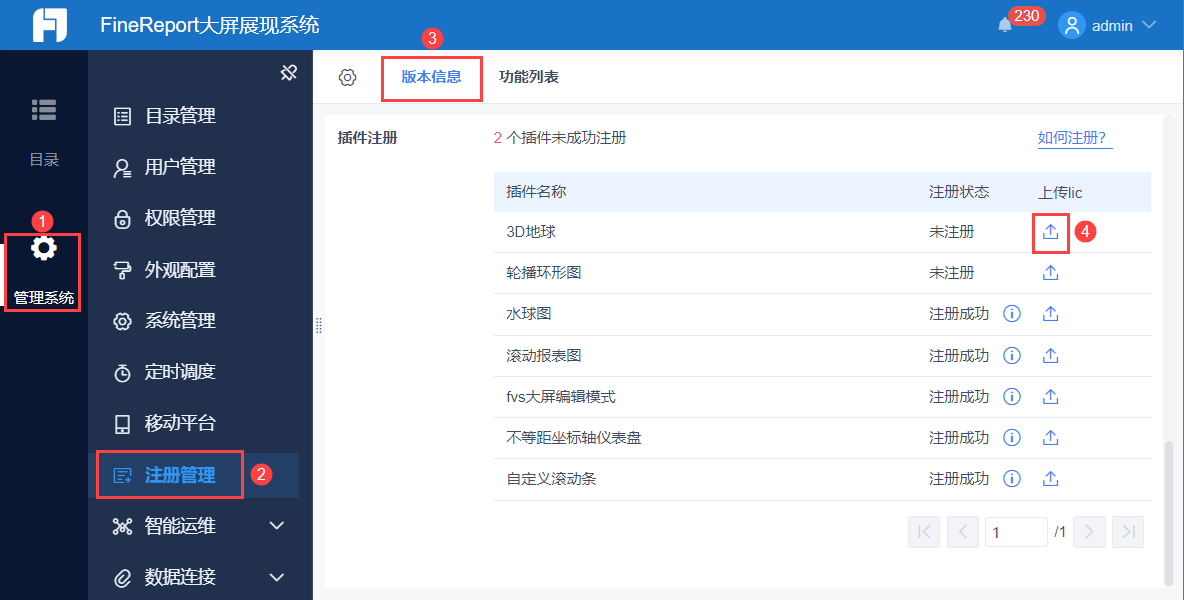
管理员登录数据决策系统,点击「管理系统>注册管理>版本信息」,点击对应插件后方的「上传」按钮,上传 3.4 节下载的 license 文件即可。
3.2.2 手动安装
将 3.4 节下载的 license 文件,放到工程对应的插件文件夹下。
比如上传下载插件,license 文件需要放在%FR_HOME%\webroot\WEB-INF\plugins\plugin-com.fr.plugin.customsubmmit.v10-6.0.6下。
重启报表工程服务器,注册生效。
3.3 验证授权
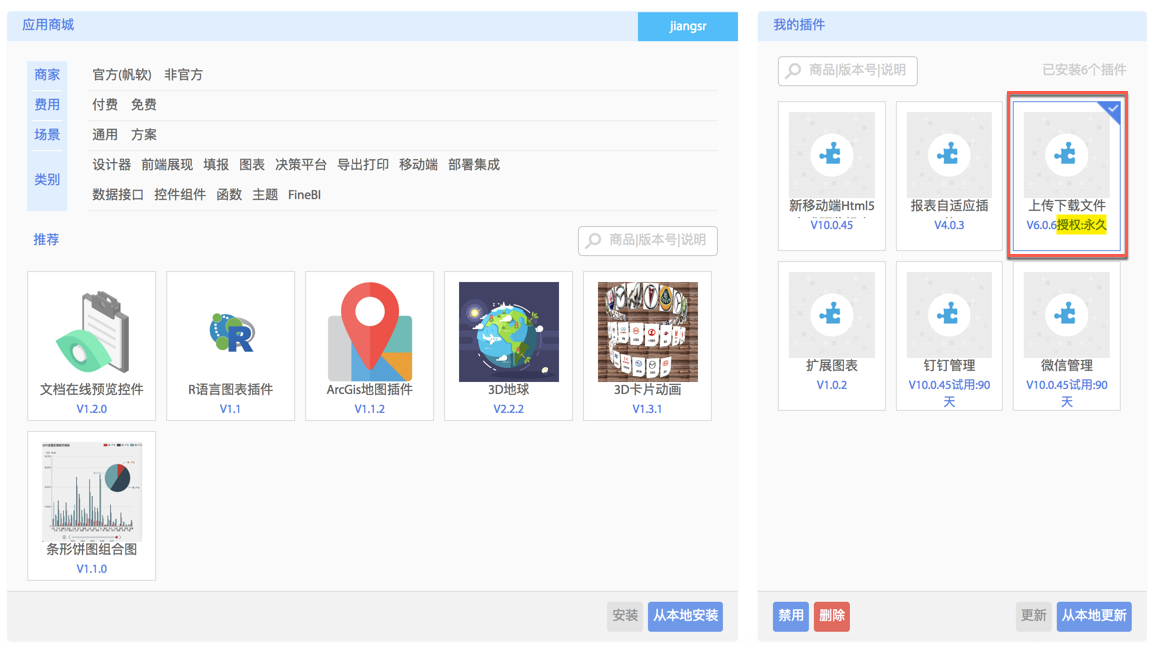
打开数据决策平台,选择「管理系统>插件管理>我的插件」,查看插件,授权已变成「永久」,这样就注册成功了,如下图所示:
4. 索要发票编辑
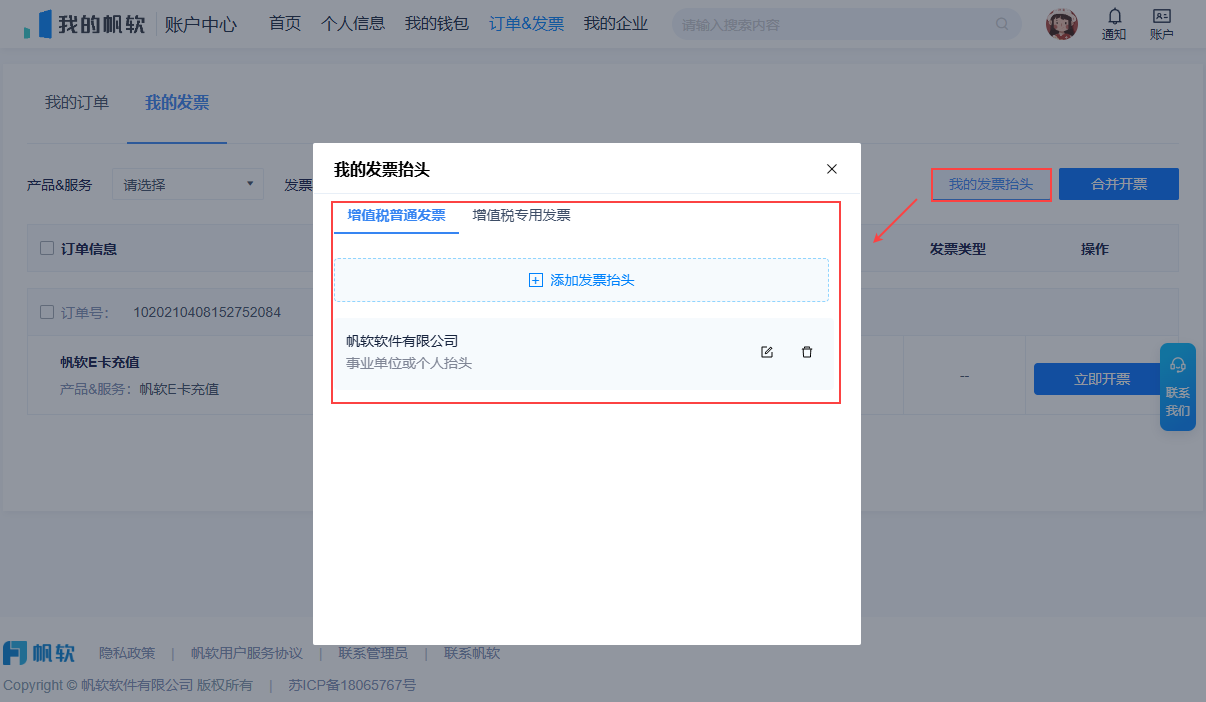
1)请先在「订单&发票>我的发票」中添加好您的发票抬头、联系信息等。
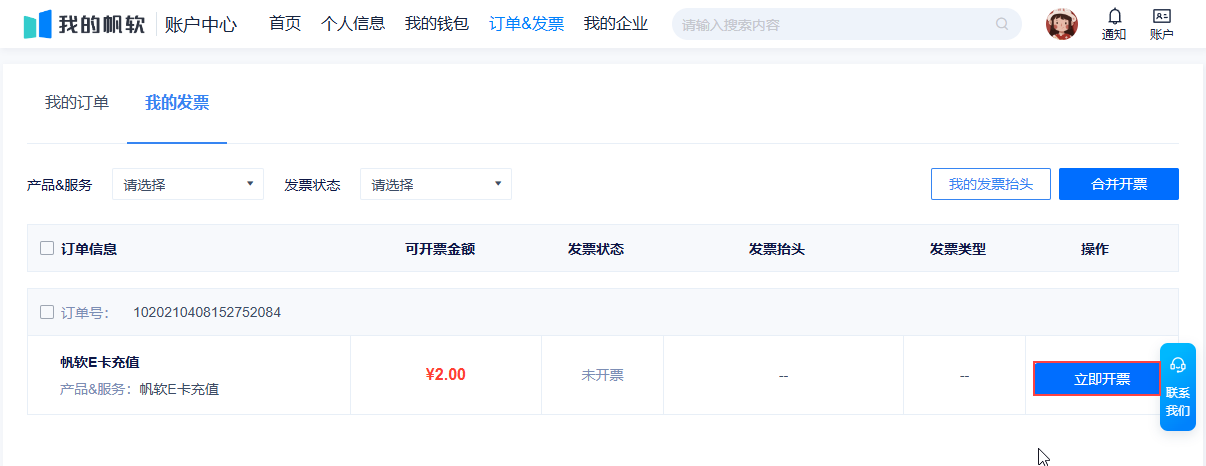
2)然后在「发票记录」中点击「开票」」,填写信息(其中订单号、发票信息必填),点击确定,如下图所示:
订单号:所有可开票的订单号均会出现在下拉清单中,点击需要开票的订单号即可选中
发票信息:可选择在上一步设置的任意一个发票信息
3)帆软寄出发票
帆软方会在 2 个工作日内联系买家确认信息并寄出发票。