1. 概述编辑
适用场景:安装了「FineVis数据可视化」插件的用户,可参考本文了解 FineVis 的相关功能。
1.1 版本
| 报表服务器版本 | 插件版本 | 功能变动 |
|---|---|---|
| 11.0.22 | V2.9.1 | 移动端支持开启「移动端布局」,从过去的「重布局」效果变更为「流式布局」效果。「流式布局」效果主要解决以下「重布局」的问题: 1)「重布局」下PC模板直接切换成移动端模板,组件的大小、边距、顺序等无法自由调整,无法实现PC和移动端共用一张模板 2)在设计器编辑界面,无法所见即所得查看到移动端配置的效果,必须浏览器预览;新版本插件在切换到移动端后可进行移动端的配置,并可在设计器内即时查看移动端模板展示效果 |
| 11.0.22 | V3.1.0 | 支持开启 HTML5 悬浮工具栏,默认不开启 |
1.2 应用场景
切换到「移动端」模式后,默认布局为「桌面端布局」,即预览效果与 PC 端一致,移动端展示效果不佳。开启移动端布局后,模板编辑界面及预览界面均遵循移动端布局(流式布局)规则,从而实现更好的移动端展示效果。
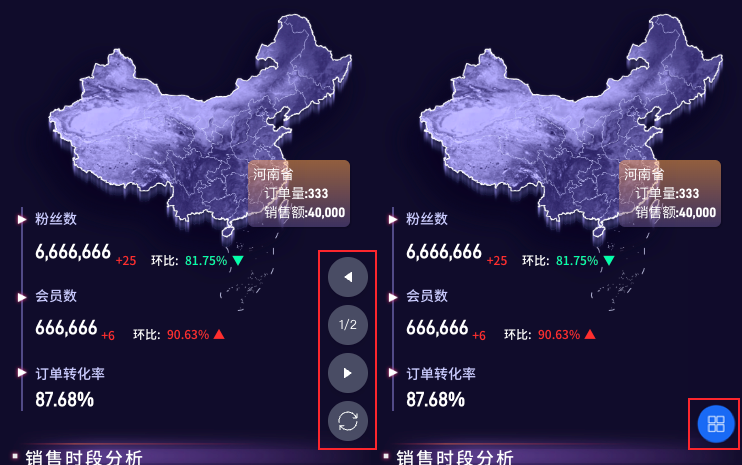
使用移动端查看模板时底部一般会有工具栏。当按钮较少时,不仅空间利用率低而且也不美观,希望实现工具栏悬浮显示。
1.3 功能简介
支持开启「移动端布局」,开启后切换到「移动端」模式,模板编辑界面及预览界面均遵循移动端布局(流式布局)规则。
支持切换「底部工具栏」和「悬浮工具栏」。「悬浮工具栏」仅适用于 HTML5,默认选择「底部工具栏」
2. 功能入口编辑
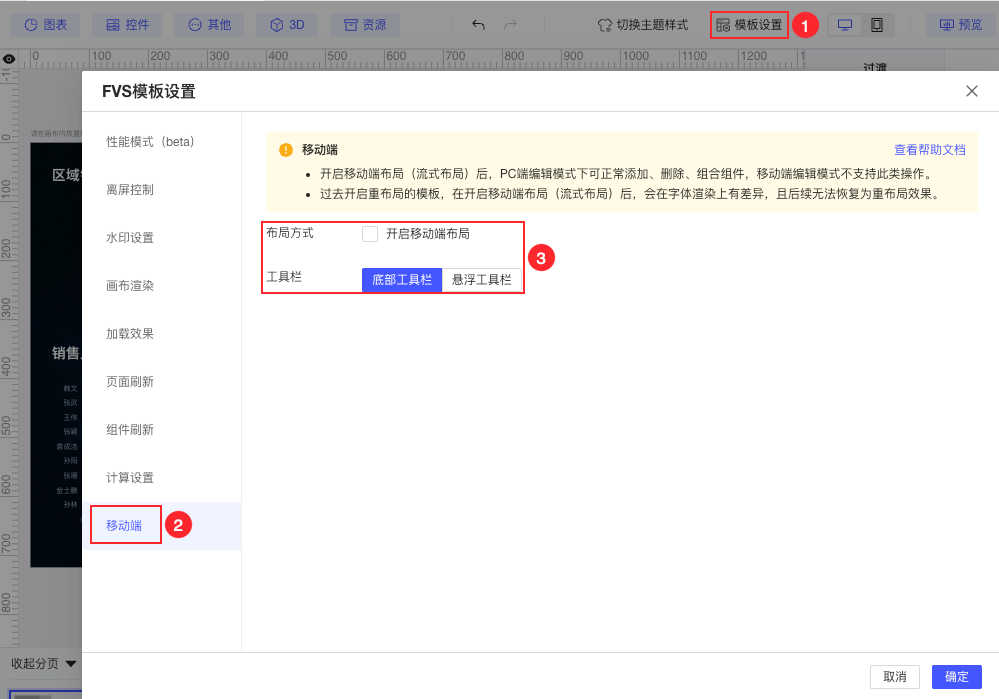
进入 FVS 可视化看板后,点击画布顶端工具栏「模板设置>移动端」,即可设置移动端布局方式和工具栏样式。
3. 功能介绍编辑
3.1 布局方式
默认不勾选「开启移动端布局」,移动端遵循桌面端布局(保留布局)规则,即与 PC 端保持一致。
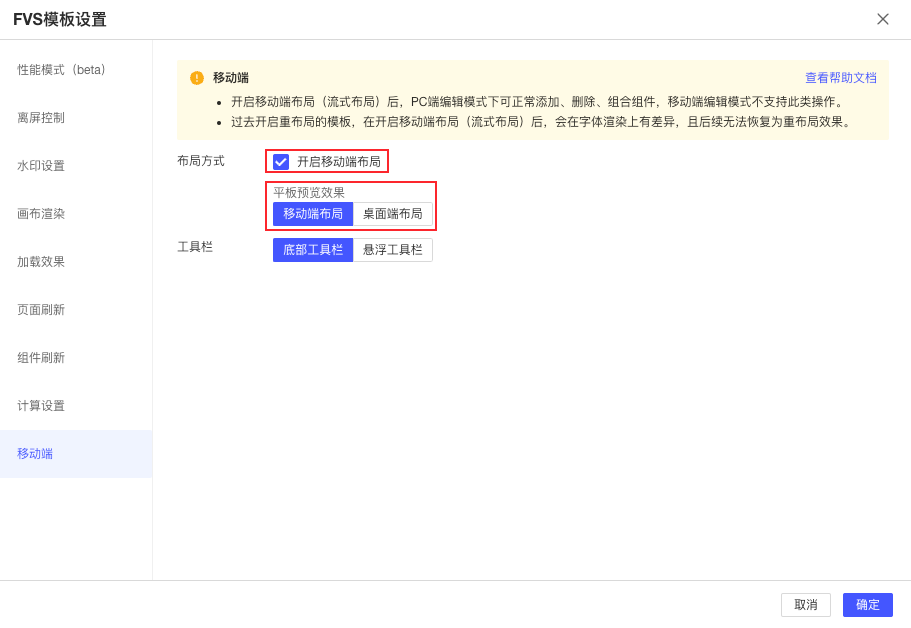
勾选后,移动端编辑界面及预览效果均遵循移动端布局(流式布局)规则;支持选择「平板预览效果」。
注:移动端布局详细介绍请参考:FVS移动端布局。
3.2 工具栏
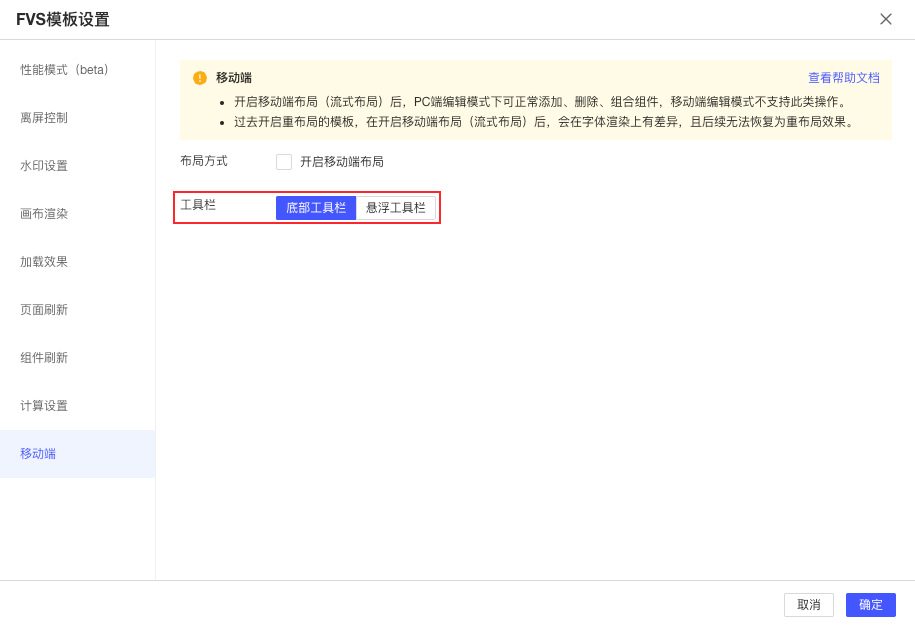
工具栏默认选择「底部工具栏」,切换至「悬浮工具栏」后仅适用于 HTML5。
注:使用 APP 预览时,仍显示为底部工具栏。
「模板分页」、「组件导航」、「过滤」、「刷新」、「收藏」显示在悬浮工具栏中,如下图所示:
注1:按钮显示条件、显示顺序同底部工具栏。
注2:表格分页按钮始终显示在表格顶部/底部,不显示在悬浮工具栏中。
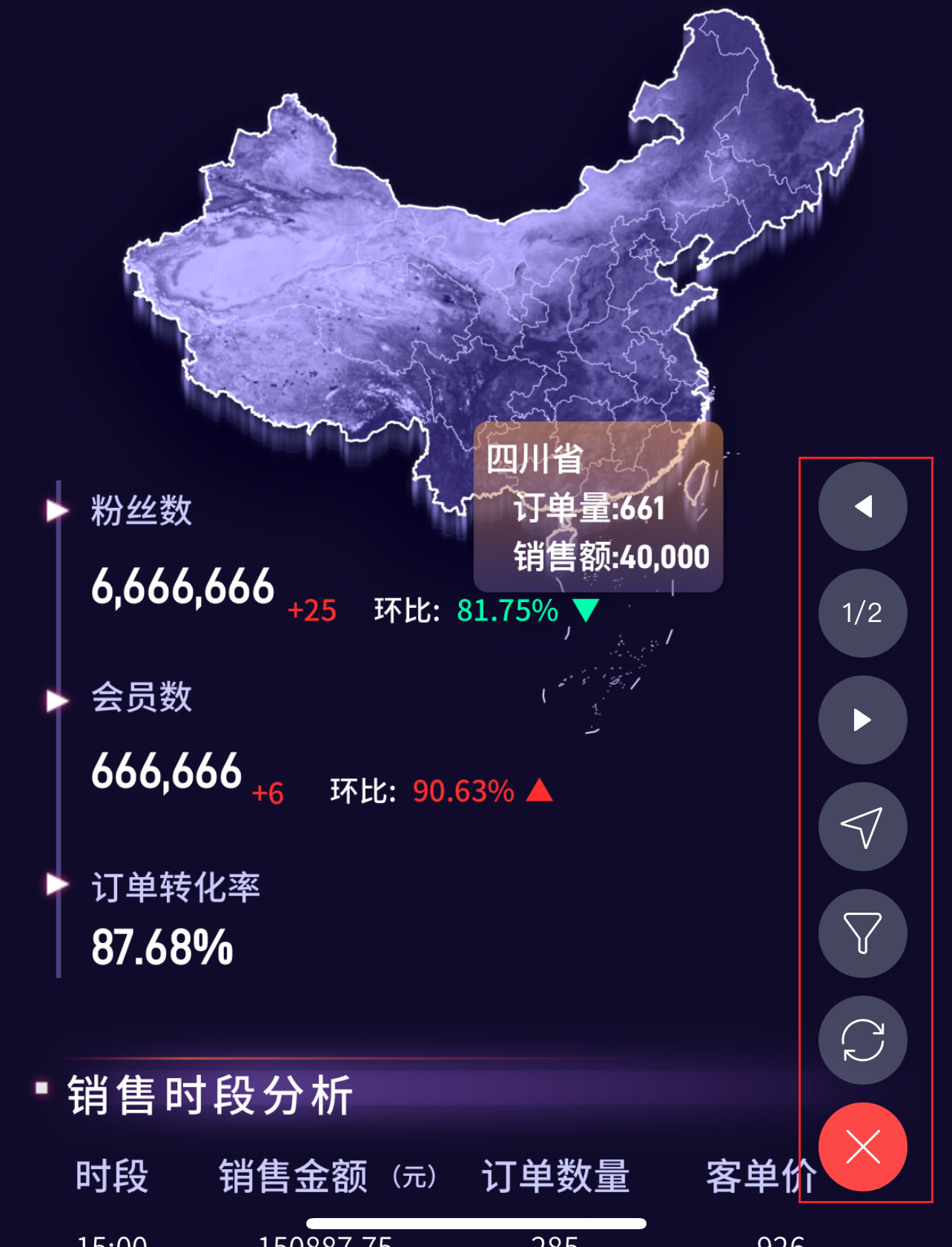
按钮个数小于等于 4 个时,直接显示,不支持收起。
按钮个数大于 4 个时,工具栏自动收起,需点击展开。如下图所示: