

最新历史版本
:数值坐标轴 返回文档
编辑时间:
内容长度:图片数:目录数:
修改原因:
1. 概述编辑
1.1 应用场景
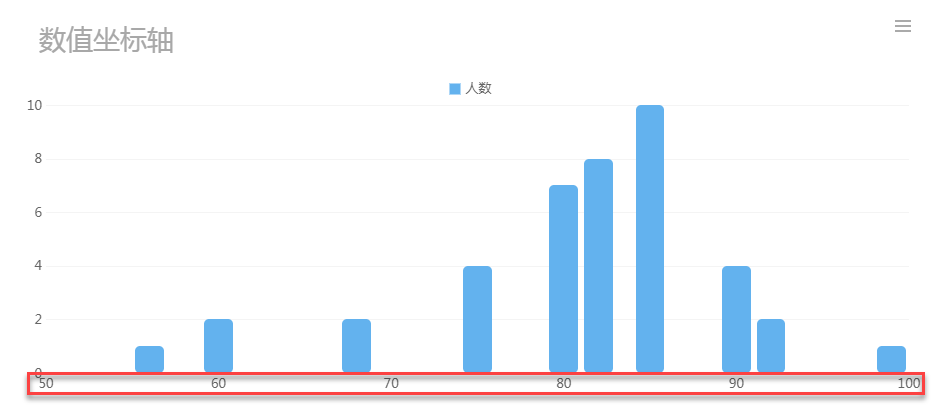
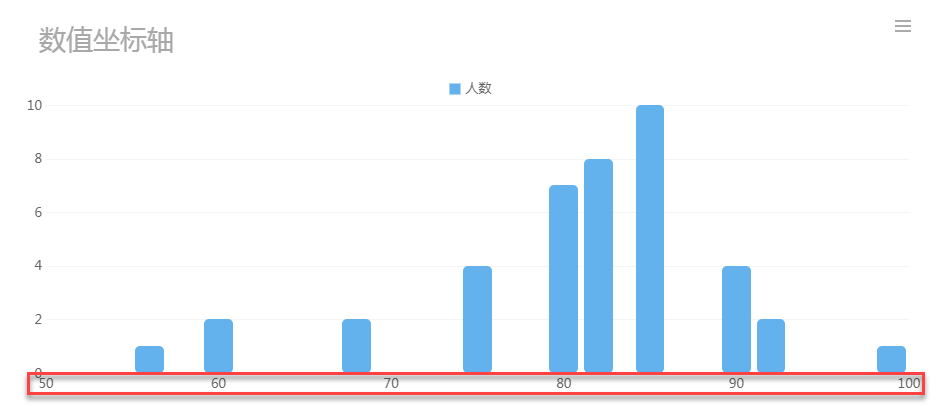
柱形图横轴为数值时,可以使用数值坐标轴功能。如下图所示:
1.2 实现思路
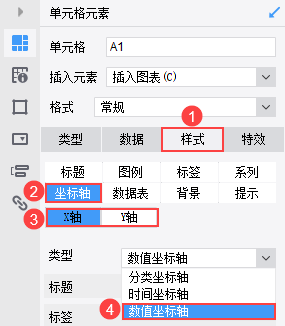
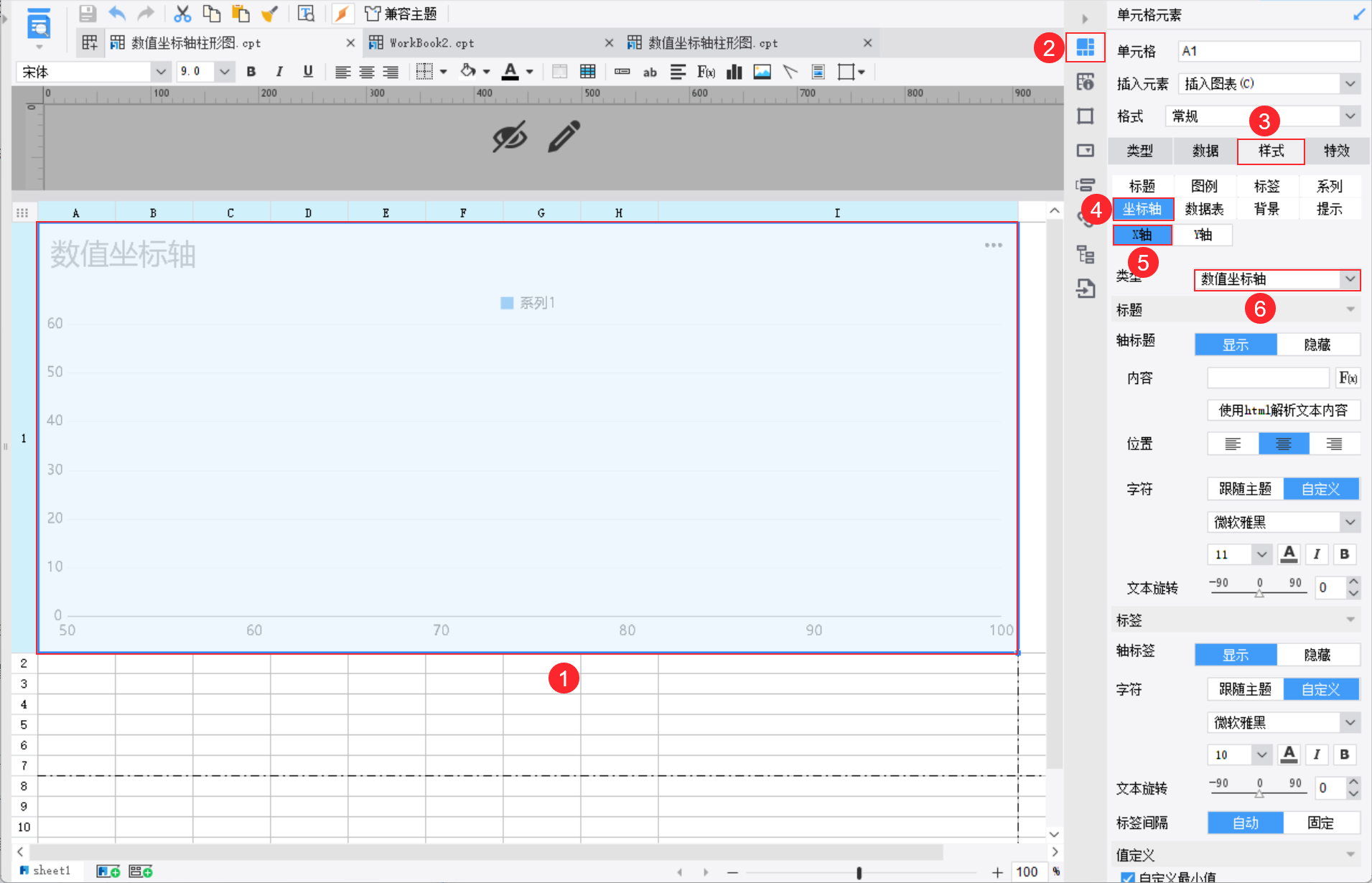
在柱形图的「样式>坐标轴>X轴」中可以设置数值坐标轴,类型选择「数值坐标轴」即可。
2. 示例编辑
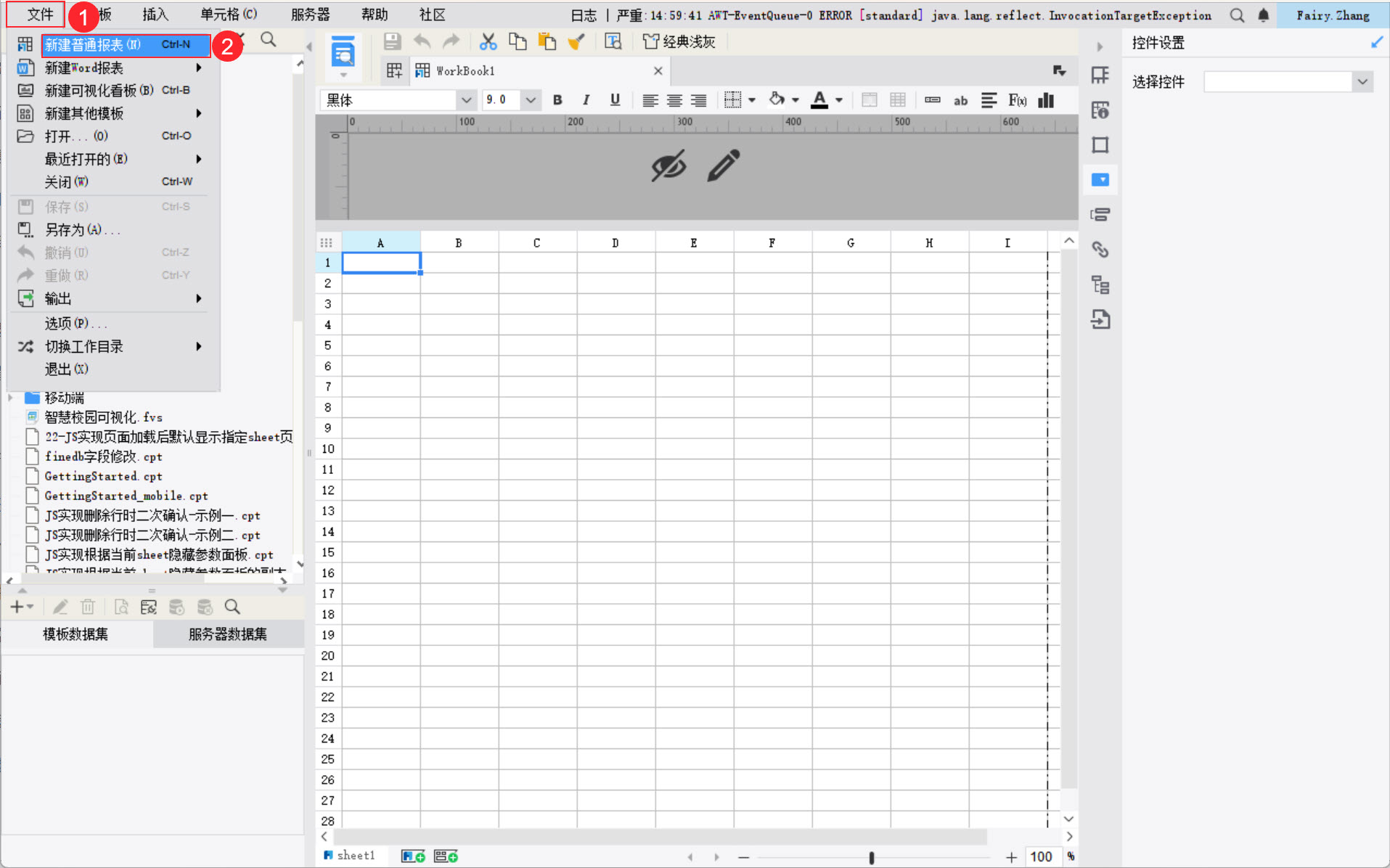
2.1 新建模板
新建一张普通报表。如下图所示:
2.2 准备数据
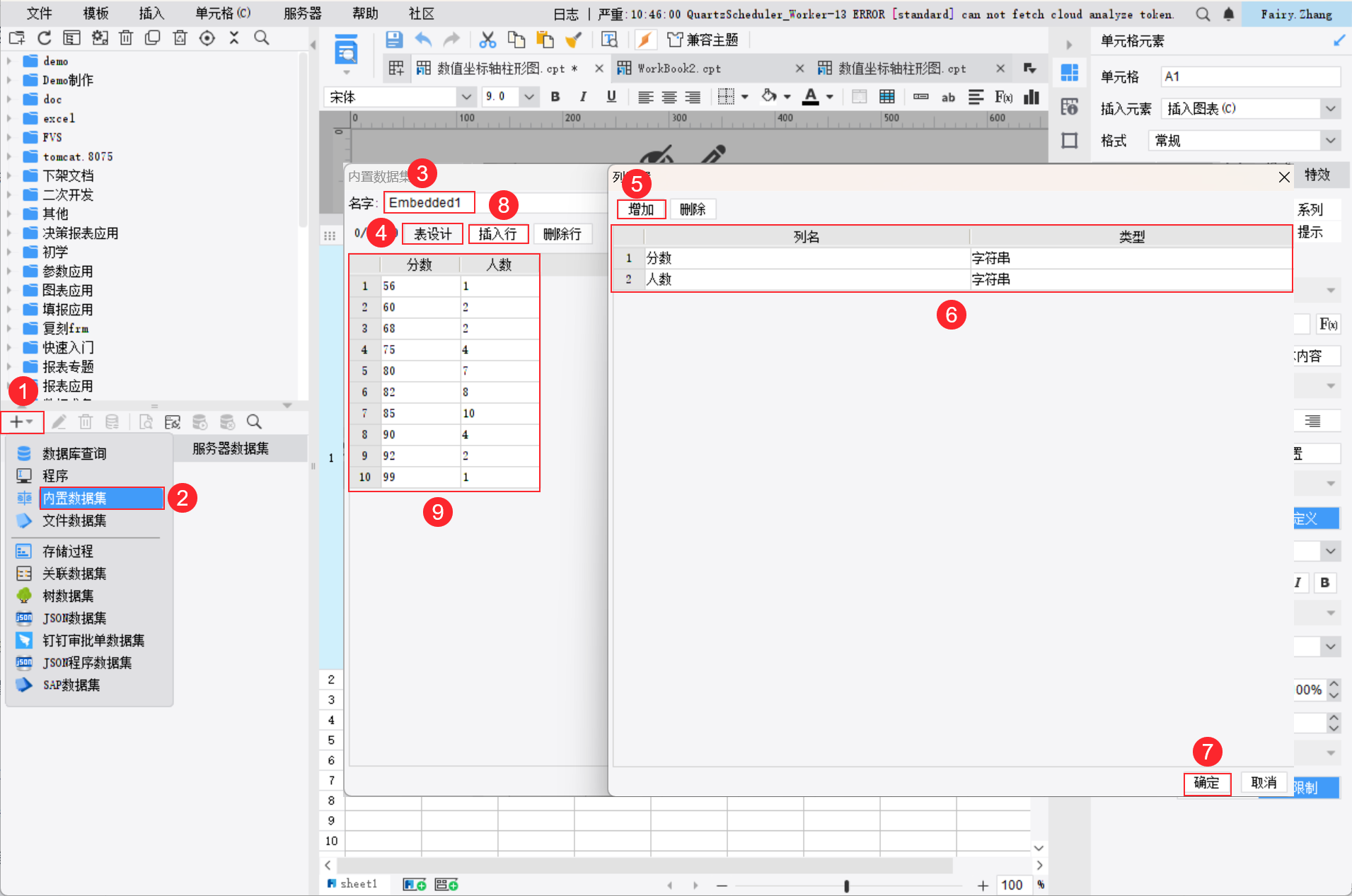
新建内置数据集 Embedded1,分别记录班级的分数和人数。如下图所示:
2.3 报表设计
2.3.1 插入柱形图
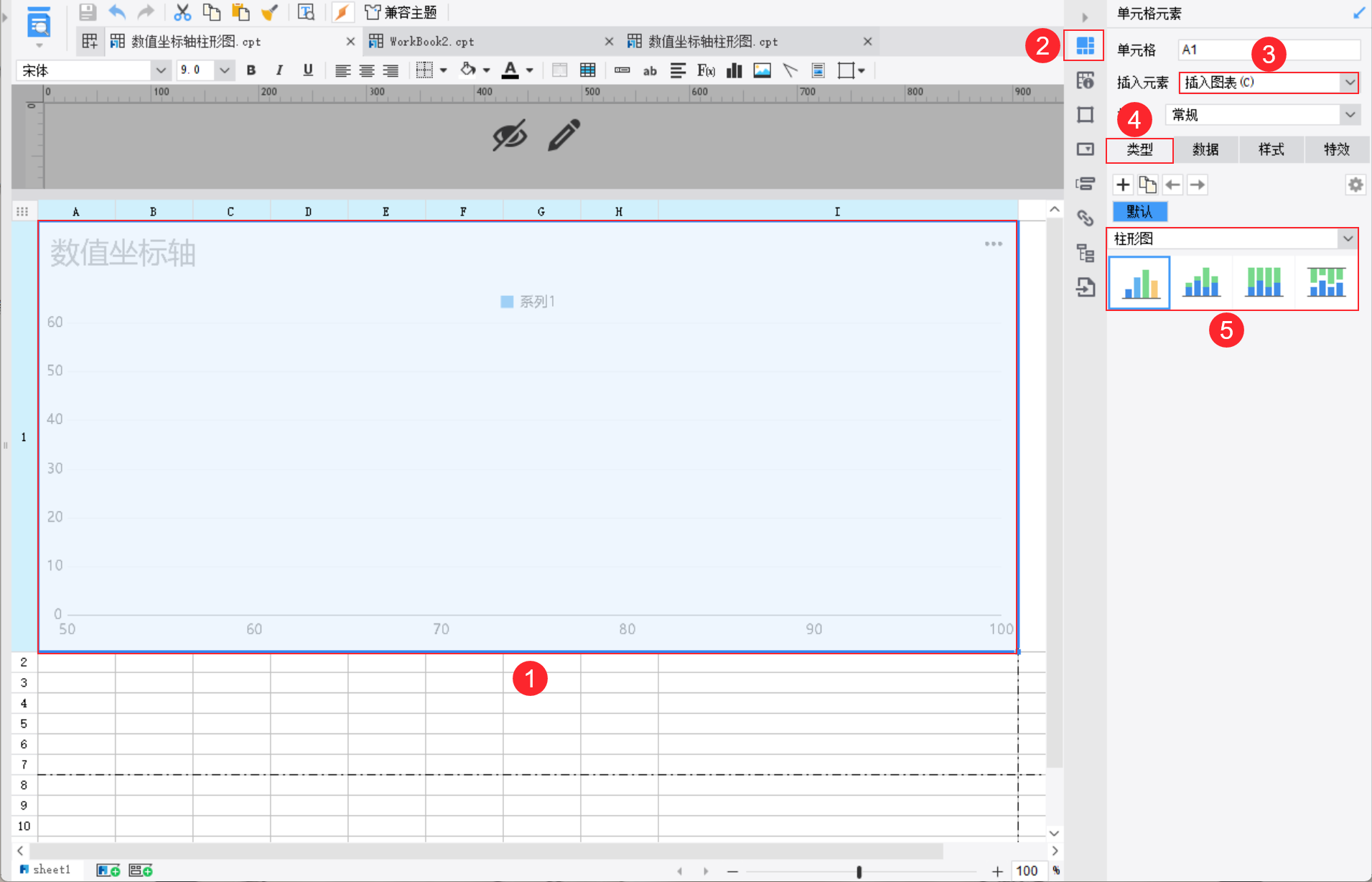
合并一片区域单元格,插入柱形图,如下图所示:
2.3.2 绑定数据
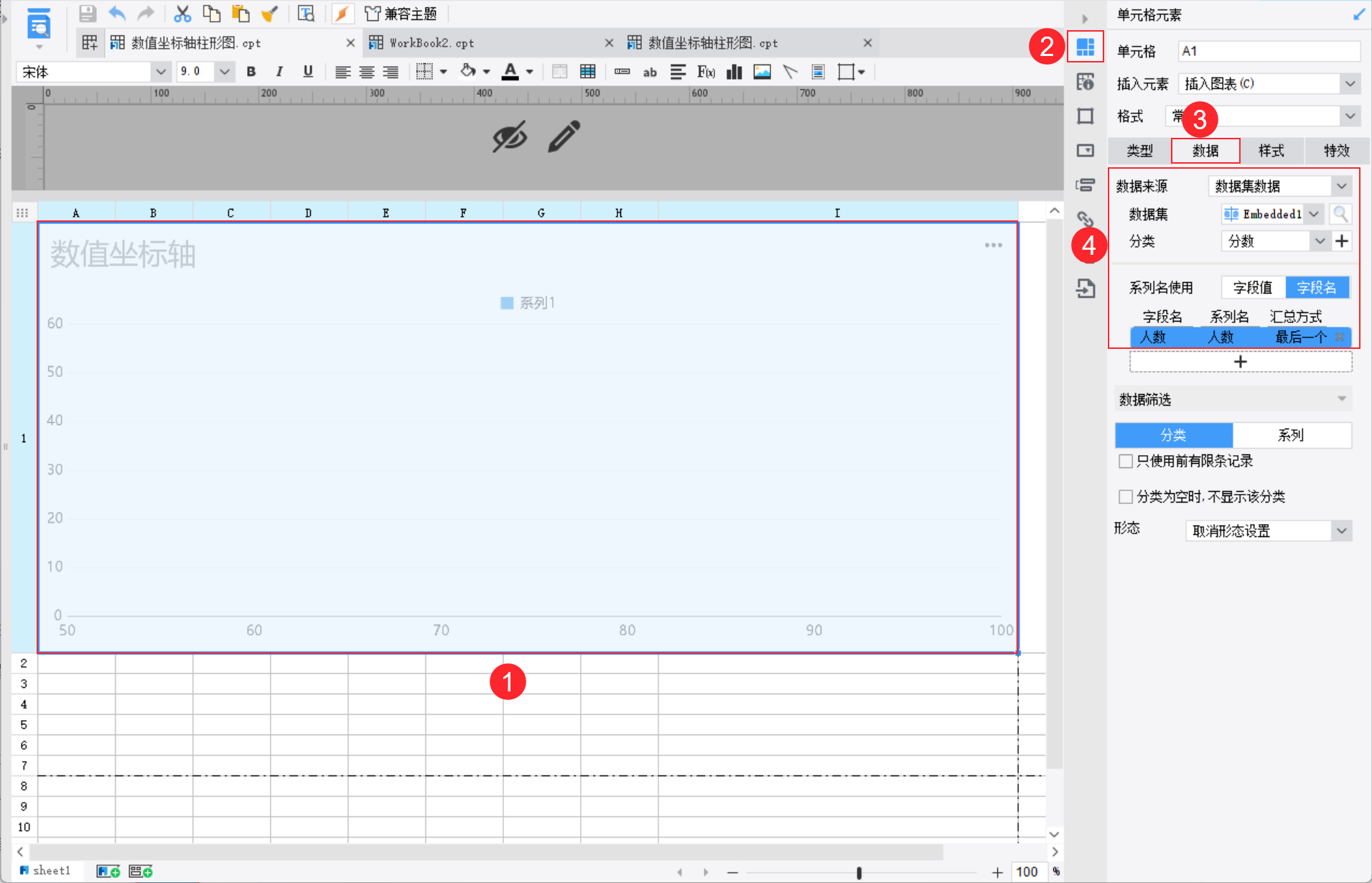
选中柱形图,点击「单元格元素>数据」,绑定柱形图数据。如下图所示:
2.3.3 设置数值坐标轴
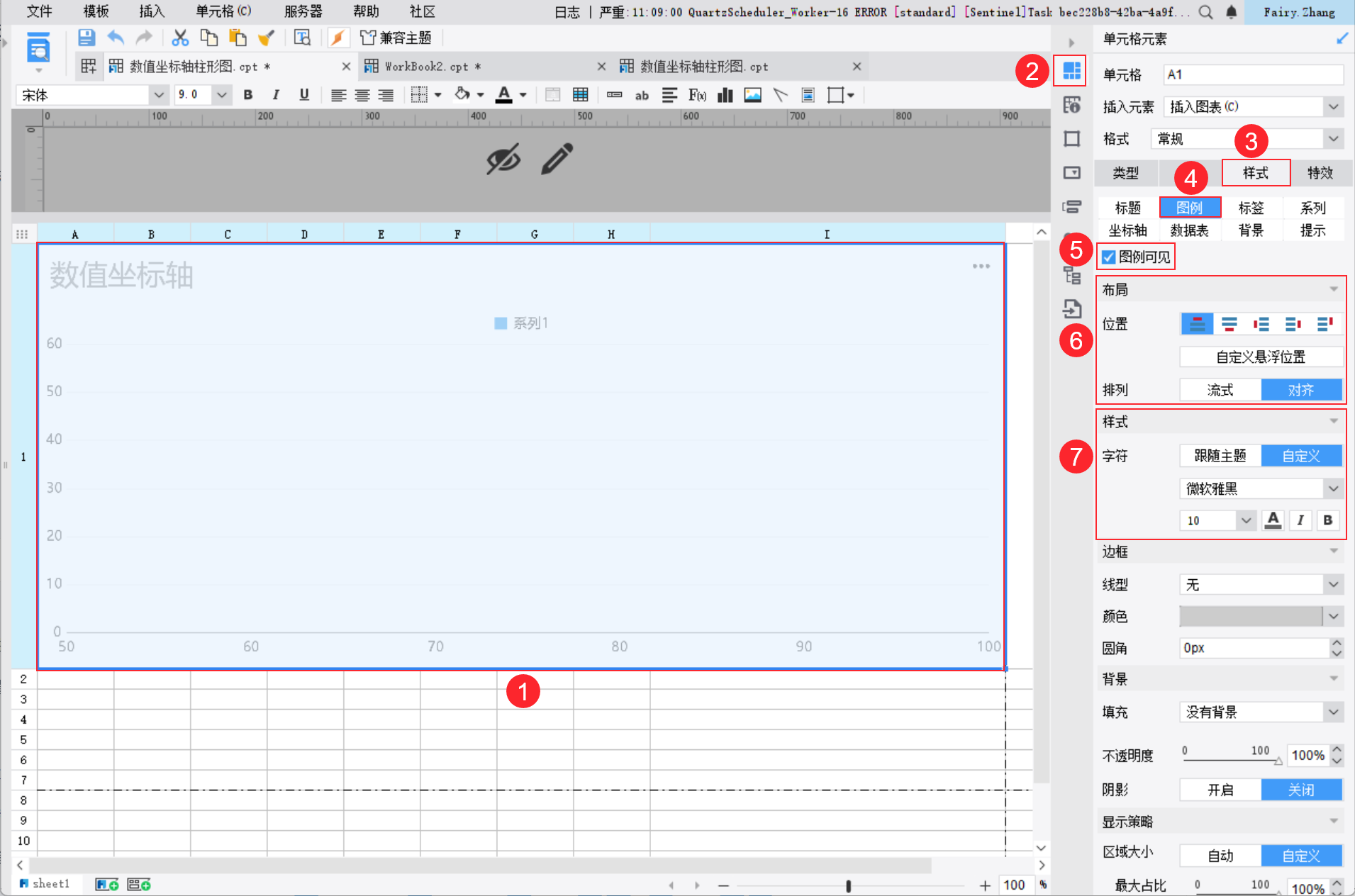
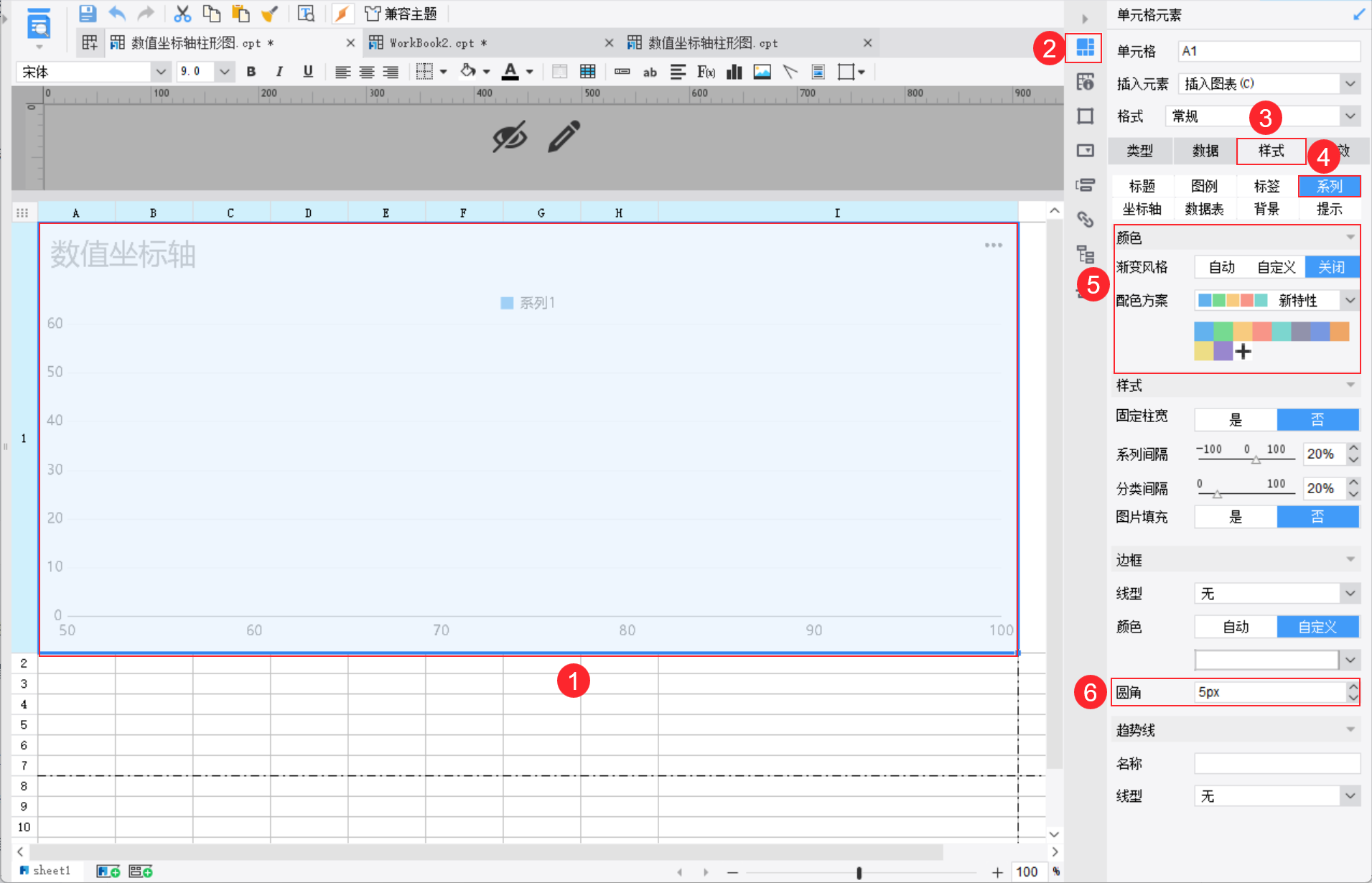
选中柱形图,点击「单元格元素>样式>坐标轴>X 轴」,类型选择「数值坐标轴」。如下图所示:
2.4 效果预览
2.4.1 PC 端
保存模板,点击分页预览,效果如下图所示:
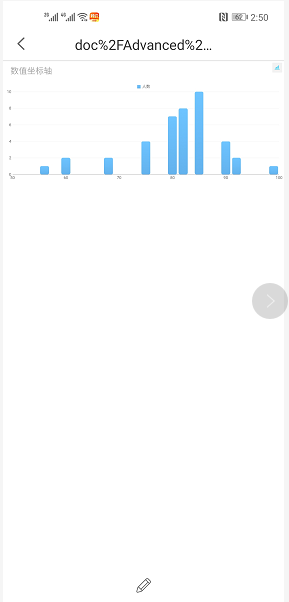
2.4.2 移动端
3. 模板下载编辑
已完成模板参见:%FR_HOME%\webapps\webroot\WEB-INF\reportlets\doc\Chart\ColumnChart\数值坐标轴柱形图.cpt
点击下载模板:数值坐标轴柱形图.cpt