

1. 概述编辑
1.1 版本
报表服务器版本 | 扩展图表插件版本 |
|---|---|
| 11.0 | V4.6.4 |
注:轮播三维组合地图预览只支持 Chrome 浏览器。遇到老版本 Chrome 浏览器不显示图表的情况,请将浏览器升级到最新版本。
1.2 应用场景
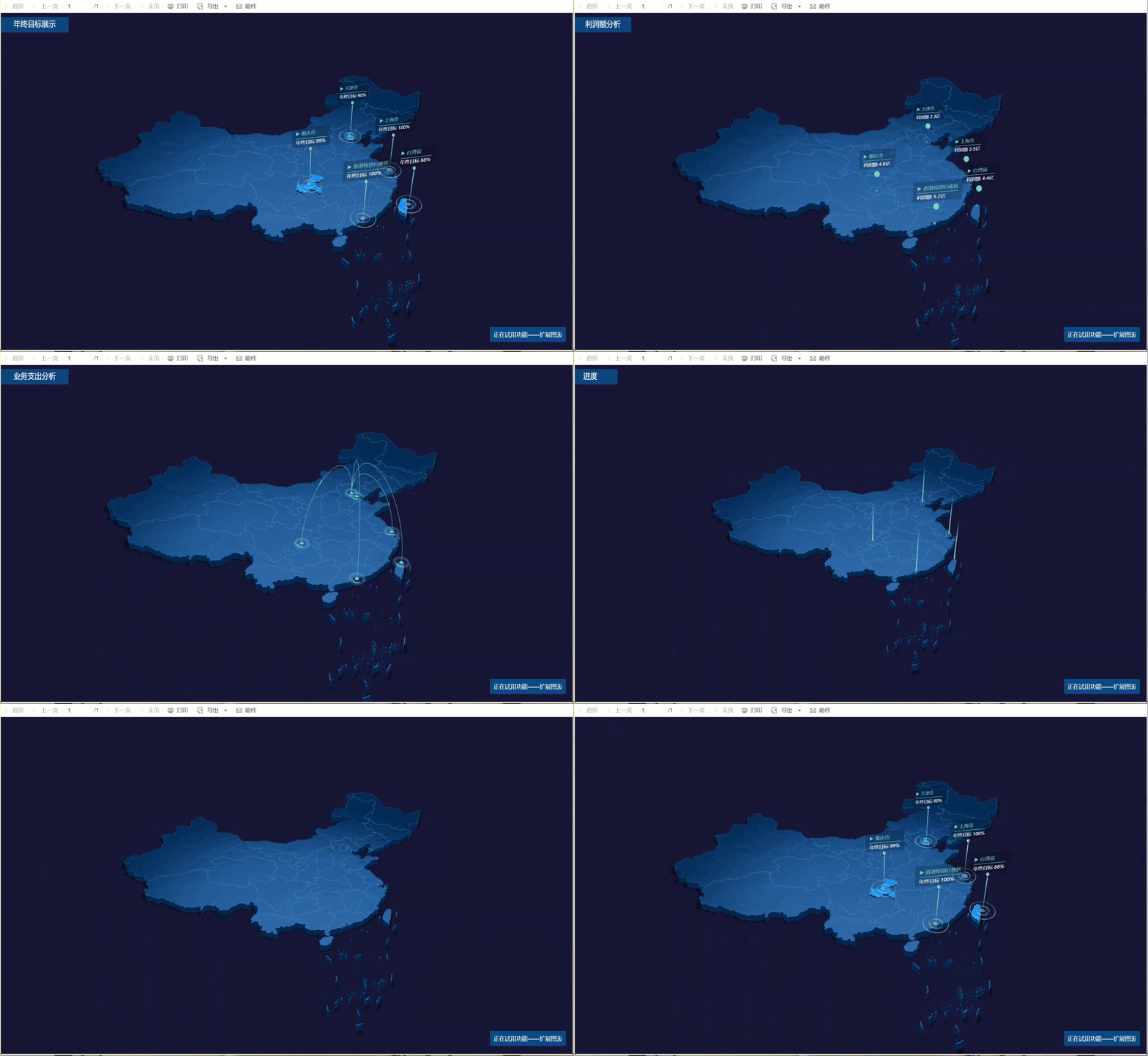
轮播三维组合图用于多维数据在多场景(点、线、柱形、区域)下播放展示,让多维数据的展示更加灵动活泼。如下图所示:
注:此处的轮播,是指在多场景(点、线、柱形、区域)下轮播,而非轮播不同区域下的各个场景指标。
2. 示例编辑
2.1 新建模板
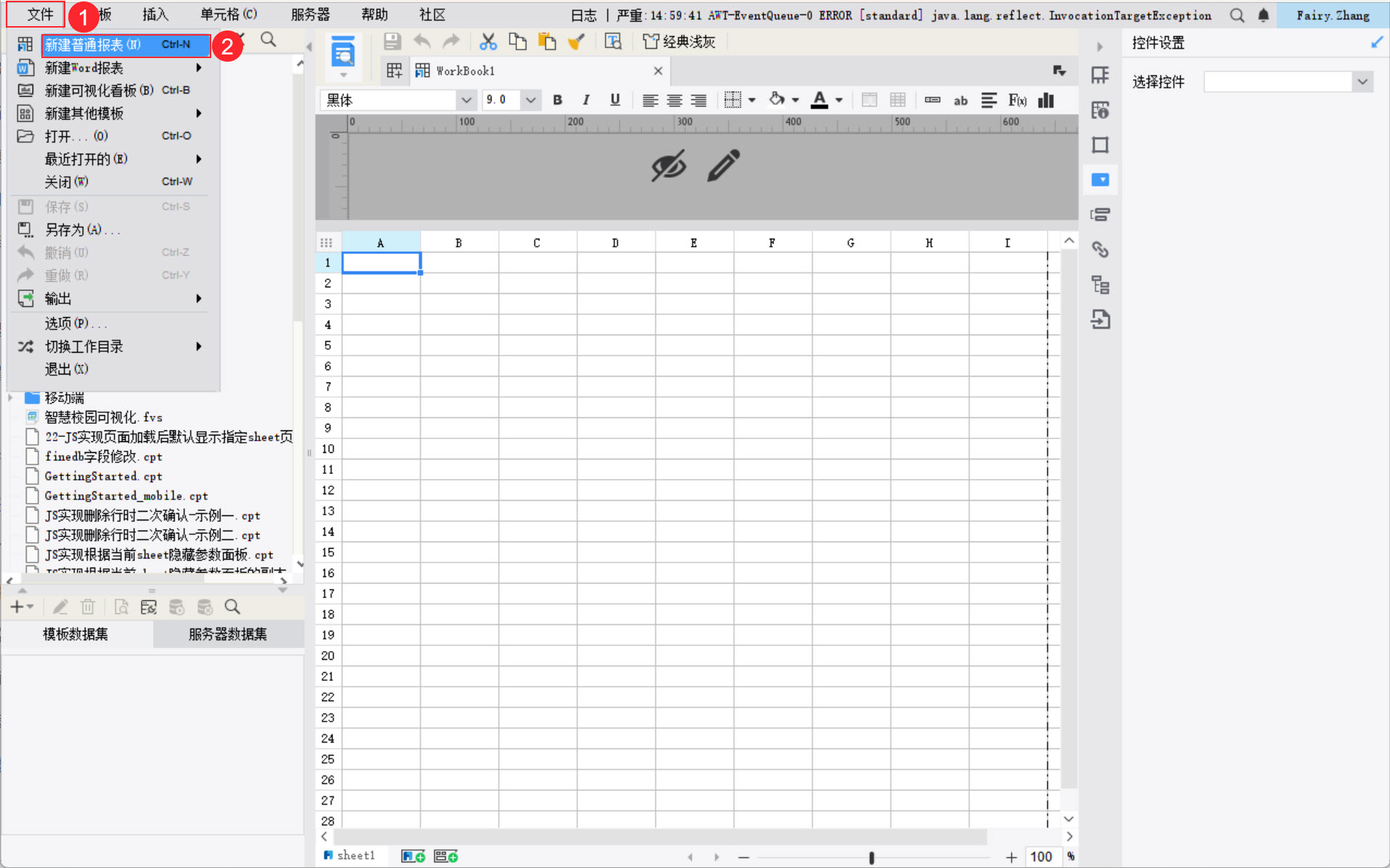
新建一张普通报表。如下图所示:
2.1 准备数据
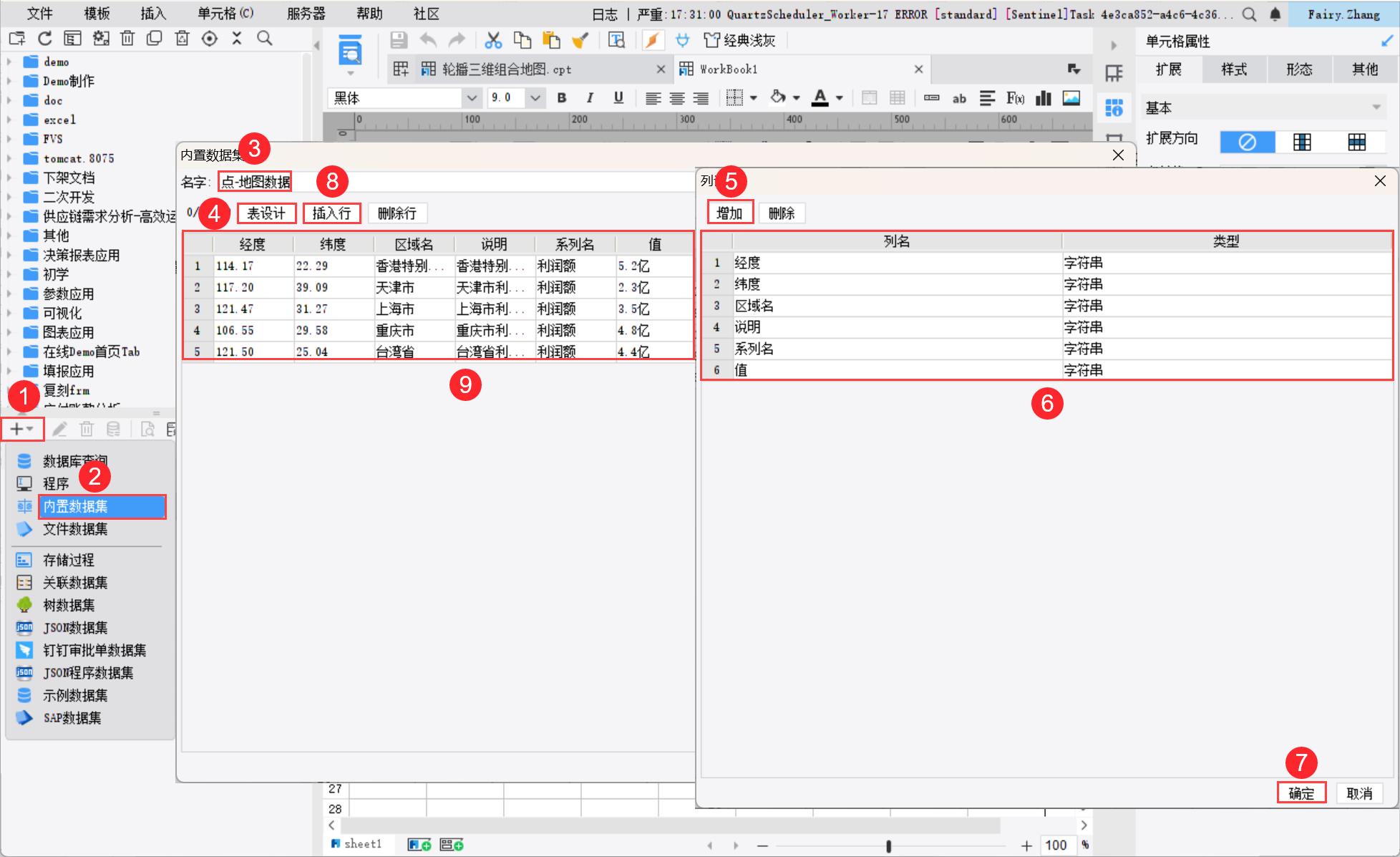
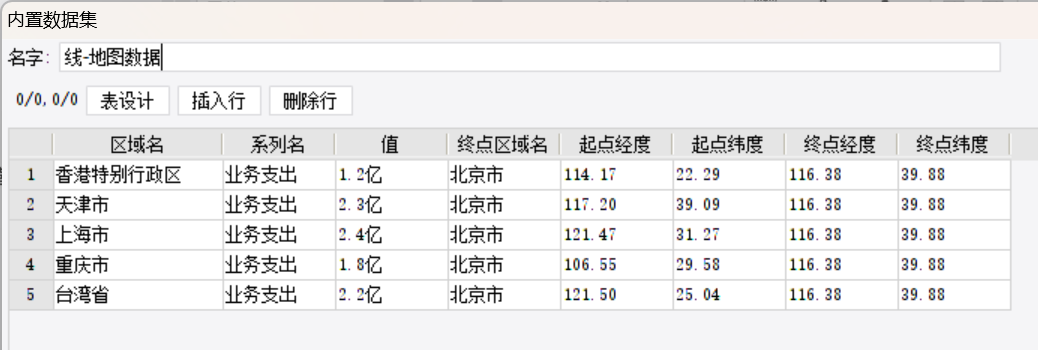
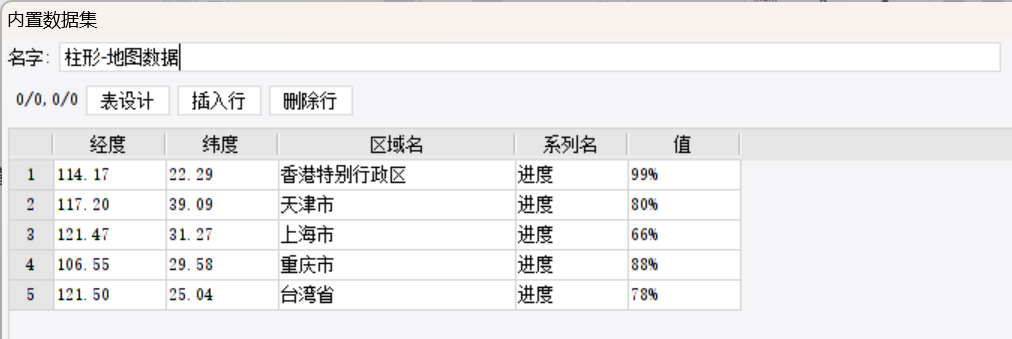
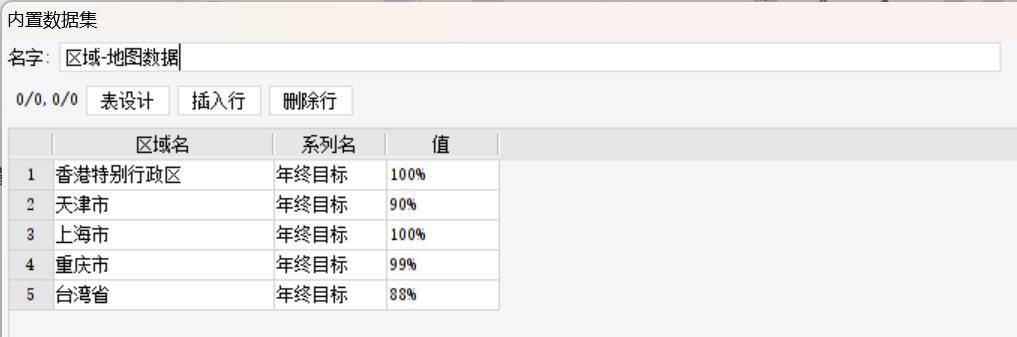
1)新建 4 个 内置数据集,用于轮播三维组合地图的四个地图类型绑定数据。以「点-地图数据」为例,如下图所示:
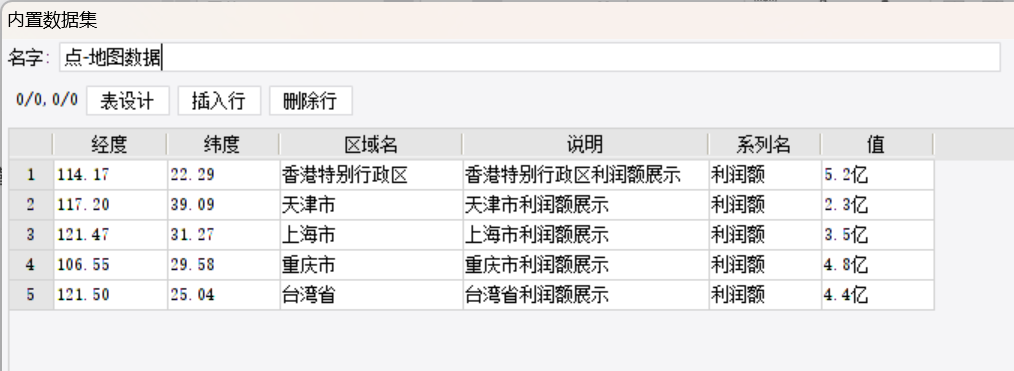
2)4 个内置数据集的数据分别如下图所示:
2.2 插入图表
1)合并一片单元格。如下图所示:
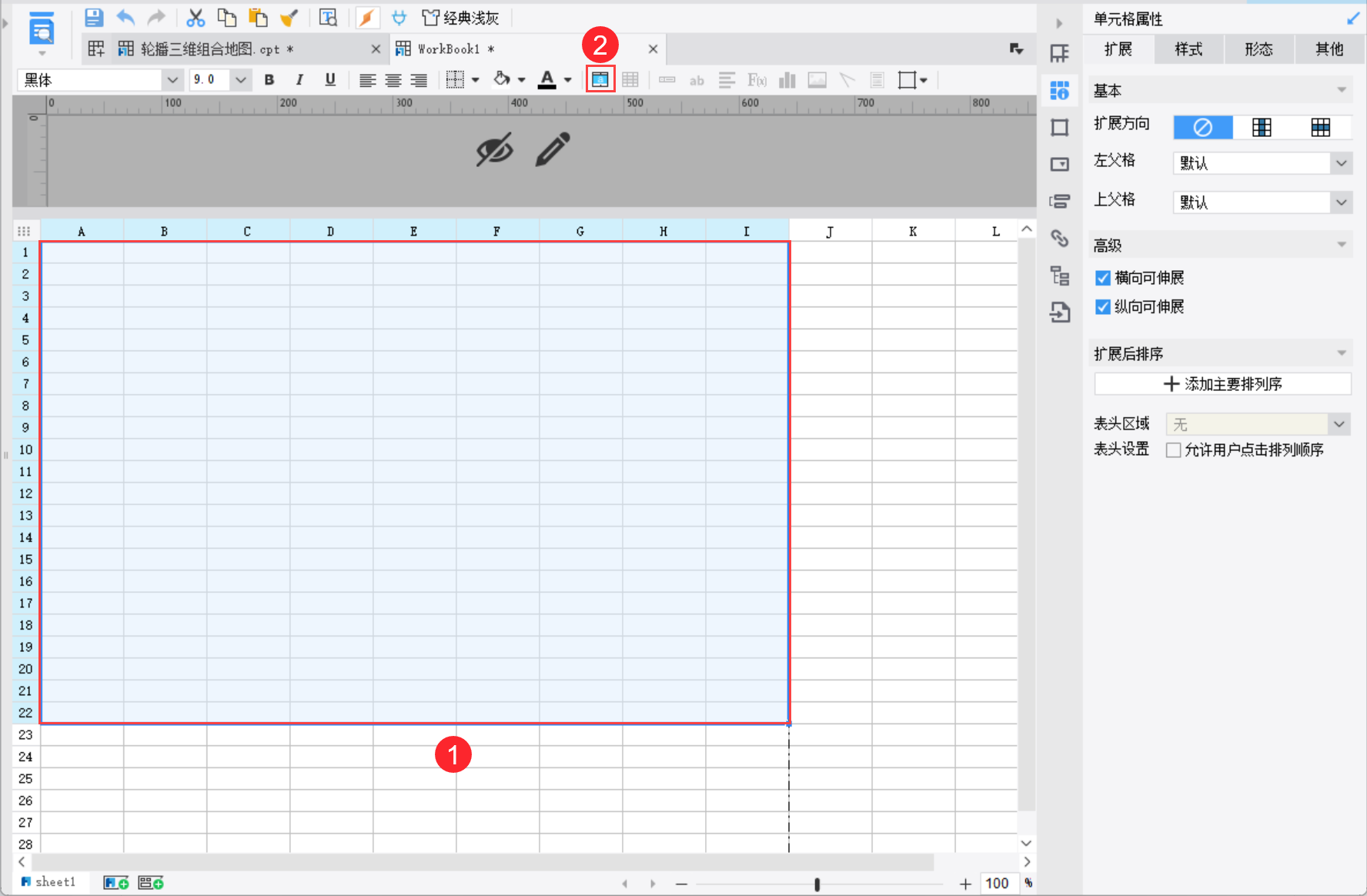
2)选中合并的单元格插入图表,选择「扩展图表-地图类>轮播三维组合图」。如下图所示:
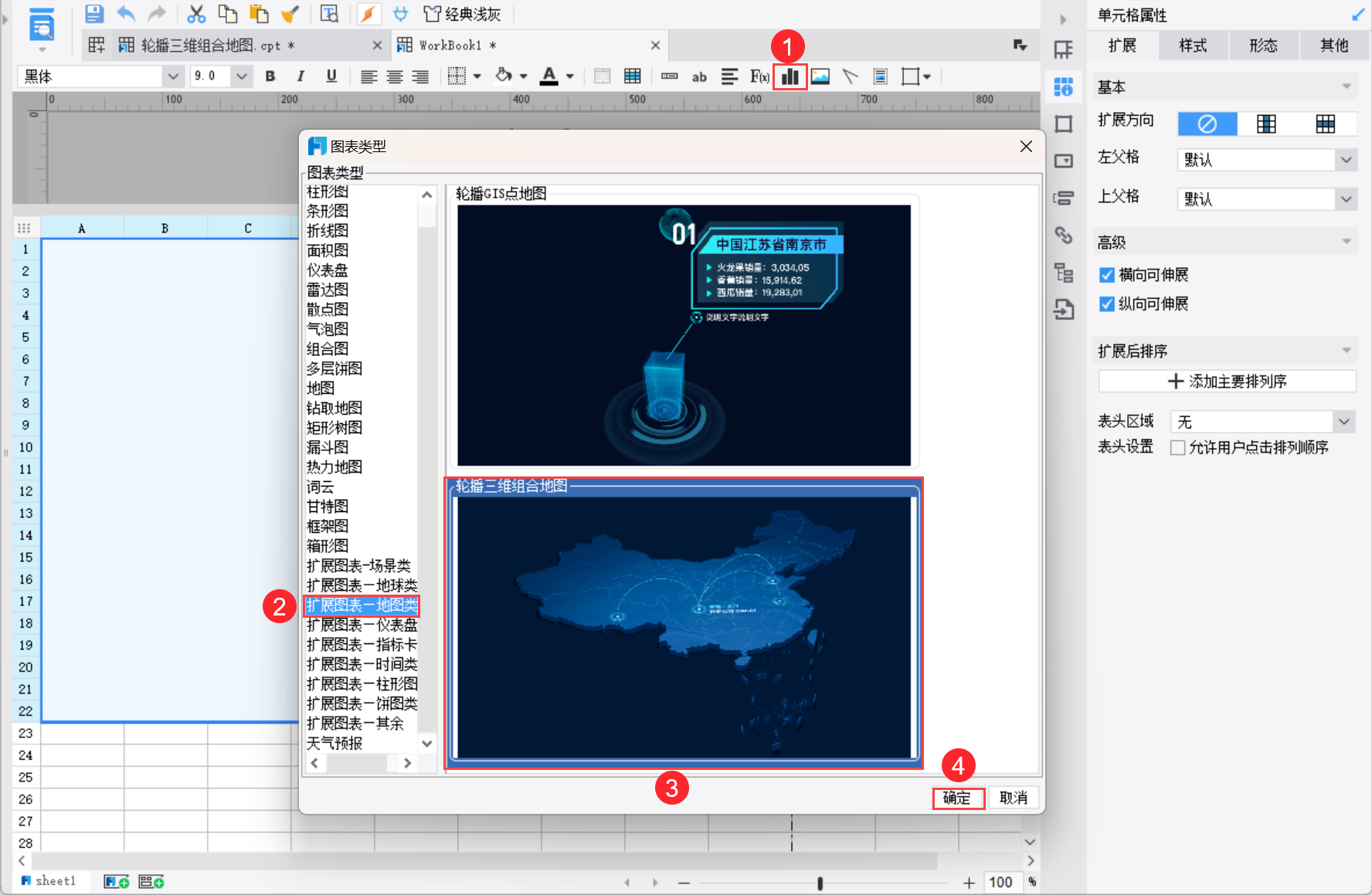
2.3 图表类型
1)选中图表,点击右侧「单元格元素>类型」,在图表属性面板中设置图表类型。如下图所示:
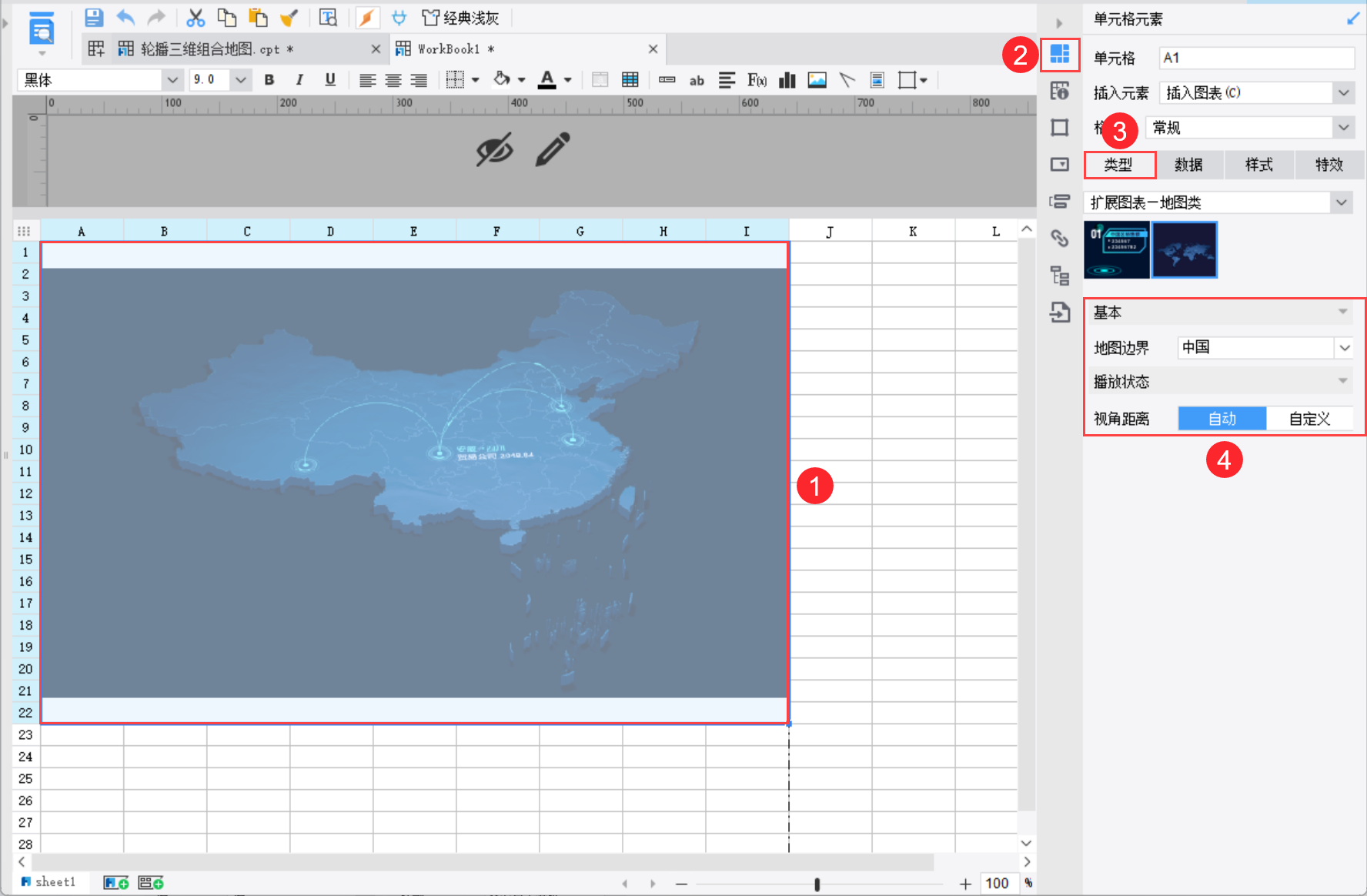
2)图表类型的各设置项说明如下表所示:
| 设置项 | 说明 | |
|---|---|---|
| 基本 | 地图边界 | 根据用户需求自由选择,默认「中国」 |
| 播放状态 | 视角距离 | 指当前视角距离三维地图的距离,默认「自动」,也可自定义设置为 px 值,范围无限制 |
2.4 图表数据
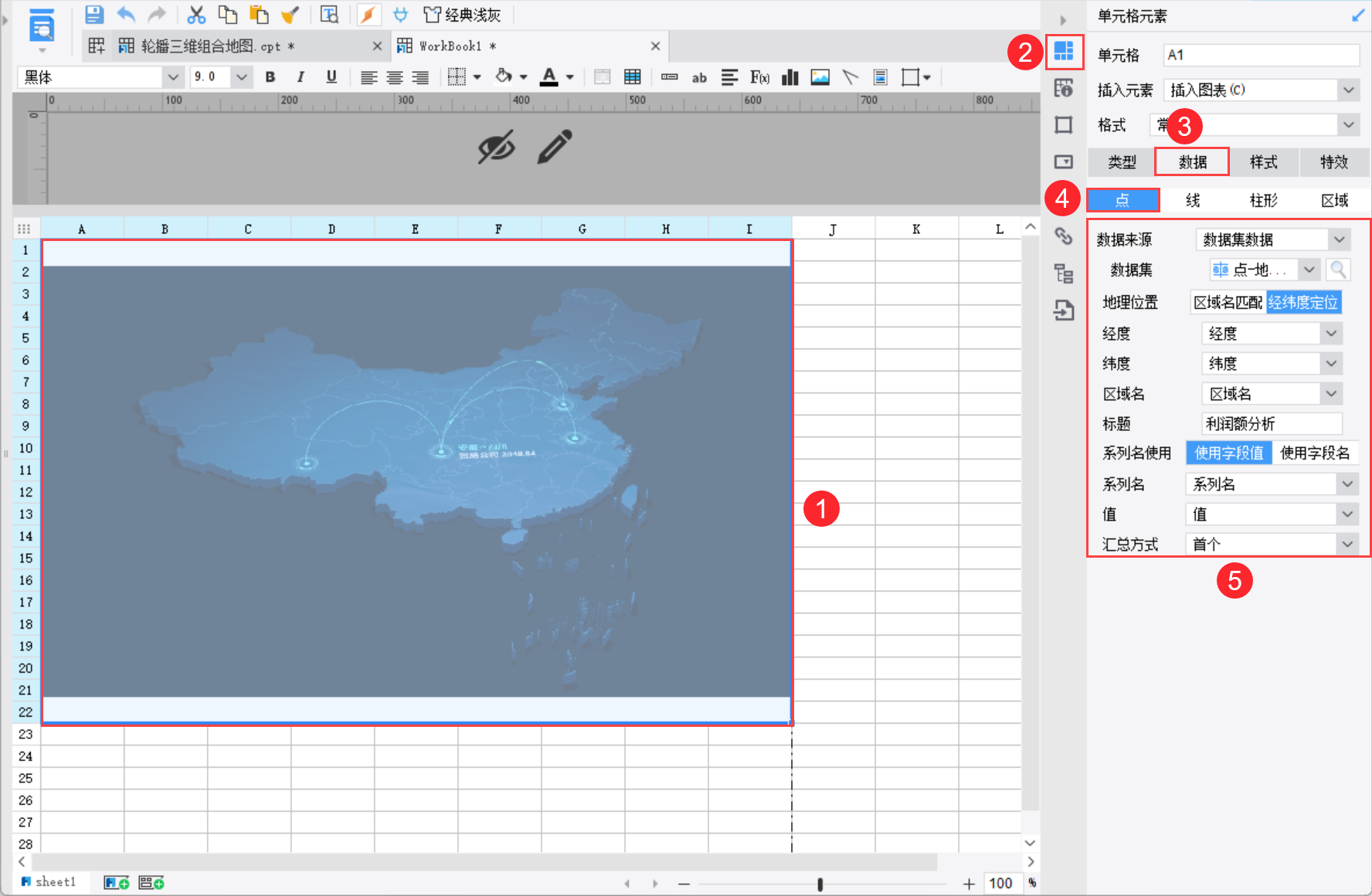
1)选中图表,点击右侧「单元格元素>数据」,在图表属性面板中设置图表数据。以「点」为例,如下图所示:
注1:标题是图形轮播时显示在左上角的图表标题,只能设置为固定字符串,需手动输入。
注2:该图表不支持设置「值」的显示格式,但绑定「值」时,汇总方式选择「首个」或「最后一个」,可展示带有格式的值。
注3:若地理位置使用「区域名匹配」,区域名必须与「地图边界」中的区域名保持完全一致。例如内置的「中国」边界地图,区域名均为标准的全称,使用简称则匹配不成功。
注4:为简化用户配置,FineReport 固定图形播放顺序为:点>线>柱形>区域,如果用户未设置对应的图形数据,则播放时跳过该图形。
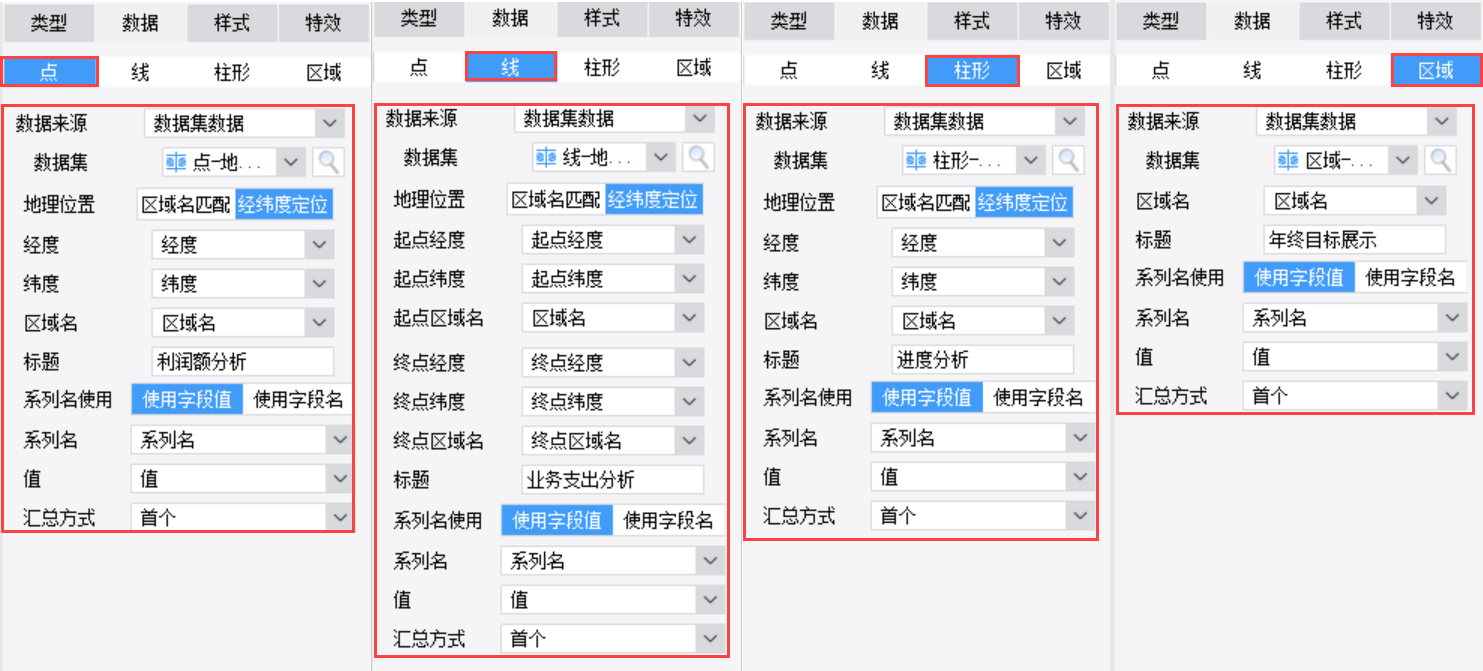
2)「点、线、柱形、区域」 4 个类型数据设置分别如下图所示:
2.5 图表样式
2.5.1 图形
1)选中图表,点击右侧「单元格元素>样式>图形」,在图表属性面板中设置图表样式的图形部分。以「点」为例,如下图所示:
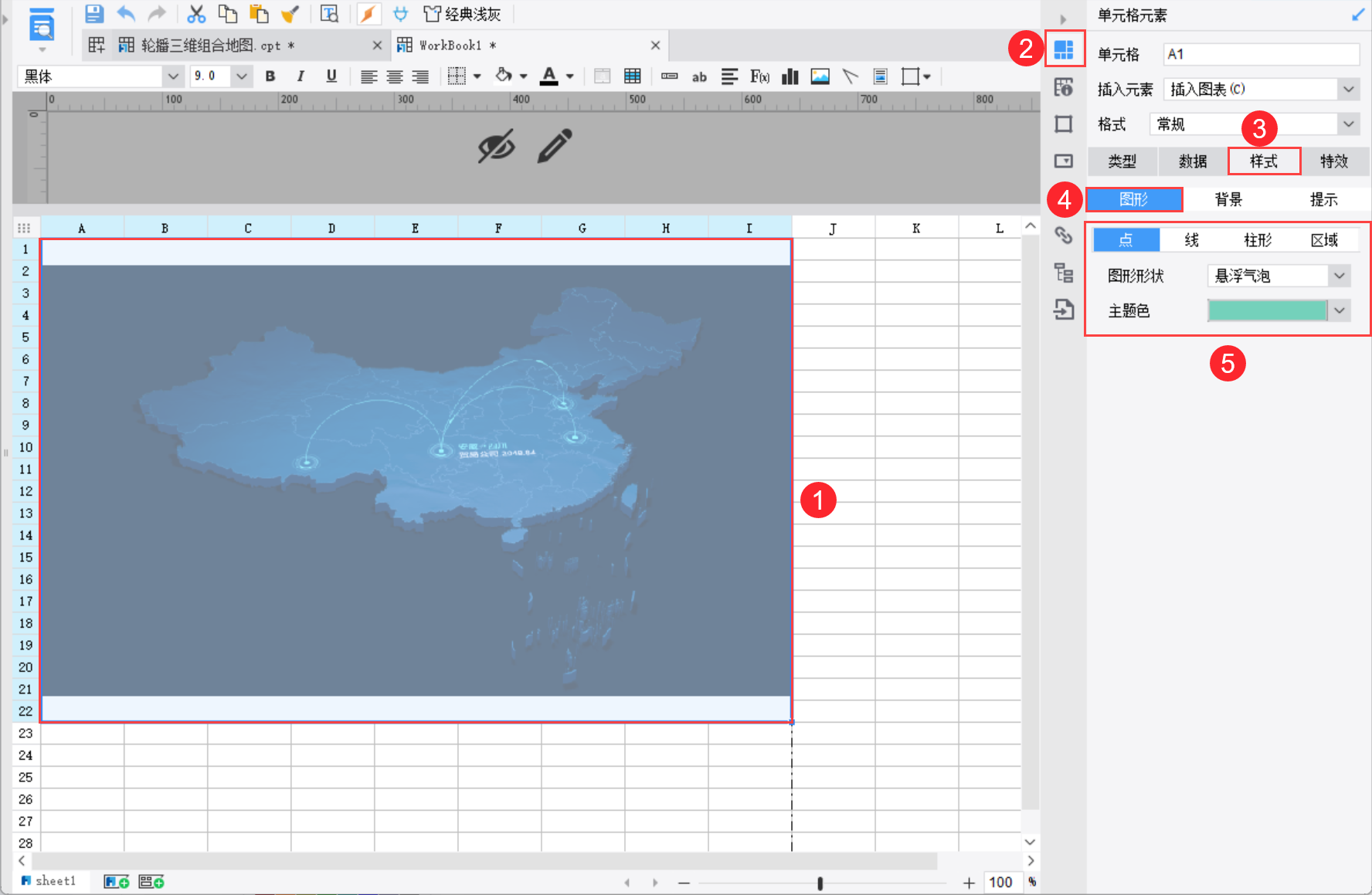
2)支持选择不同的图形分别设置图形样式。「点、线、柱形、区域」 4 个类型图形样式分别如下图所示:

3)图表样式图形设置的各设置项说明如下表所示:
| 设置项 | 说明 | |
|---|---|---|
| 点 | 图形形状 | 改变「点」图形的动效表现形式 |
| 主题色 | 改变「点」图形的区域名和动效元素颜色 | |
| 线 | 主题色 | 改变「线」图形的区域名和动效元素颜色 |
| 不透明度 | 改变「线」的连线透明度 | |
| 柱形 | 主题色 | 改变「柱形」图形的区域名和动效元素颜色 |
| 区域 | 主题色 | 改变「区域」图形的区域名和动效元素颜色 |
2.5.2 背景
1)选中图表,点击右侧「单元格元素>样式>图形」,在图表属性面板中可设置图表样式的背景部分。如下图所示:
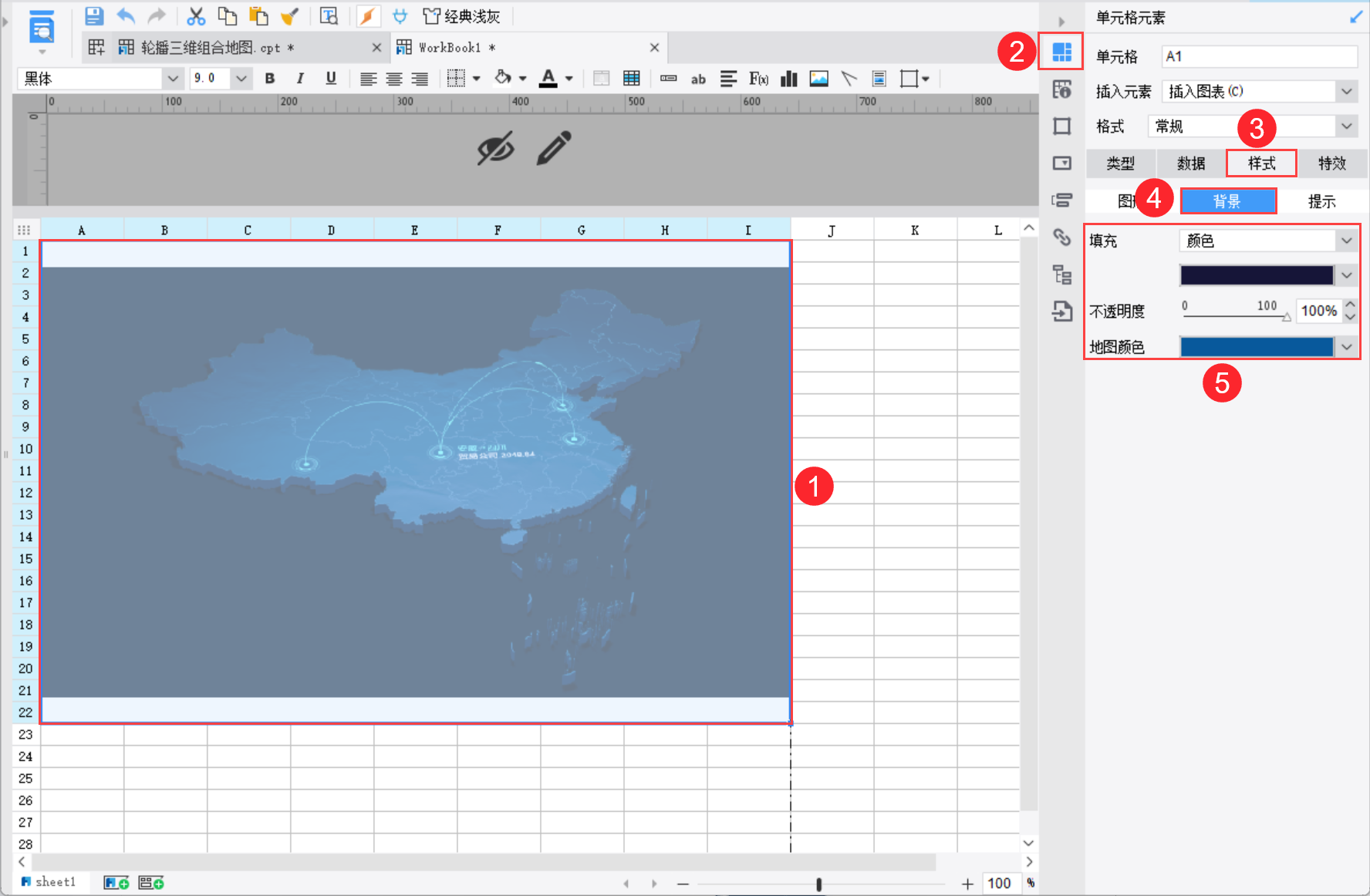
2)图表样式背景设置的各设置项说明如下表所示:
| 设置项 | 说明 |
|---|---|
| 填充 | 设置图表区的背景填充 |
| 不透明度 | 设置图表区背景的不透明度,设置为 0% 时,图表区相当于没有背景 |
| 地图颜色 | 设置地图的颜色 |
2.5.3 提示
1)选中图表,点击右侧「单元格元素>样式>提示」,在图表属性面板中可设置图表样式的提示部分。如下图所示:
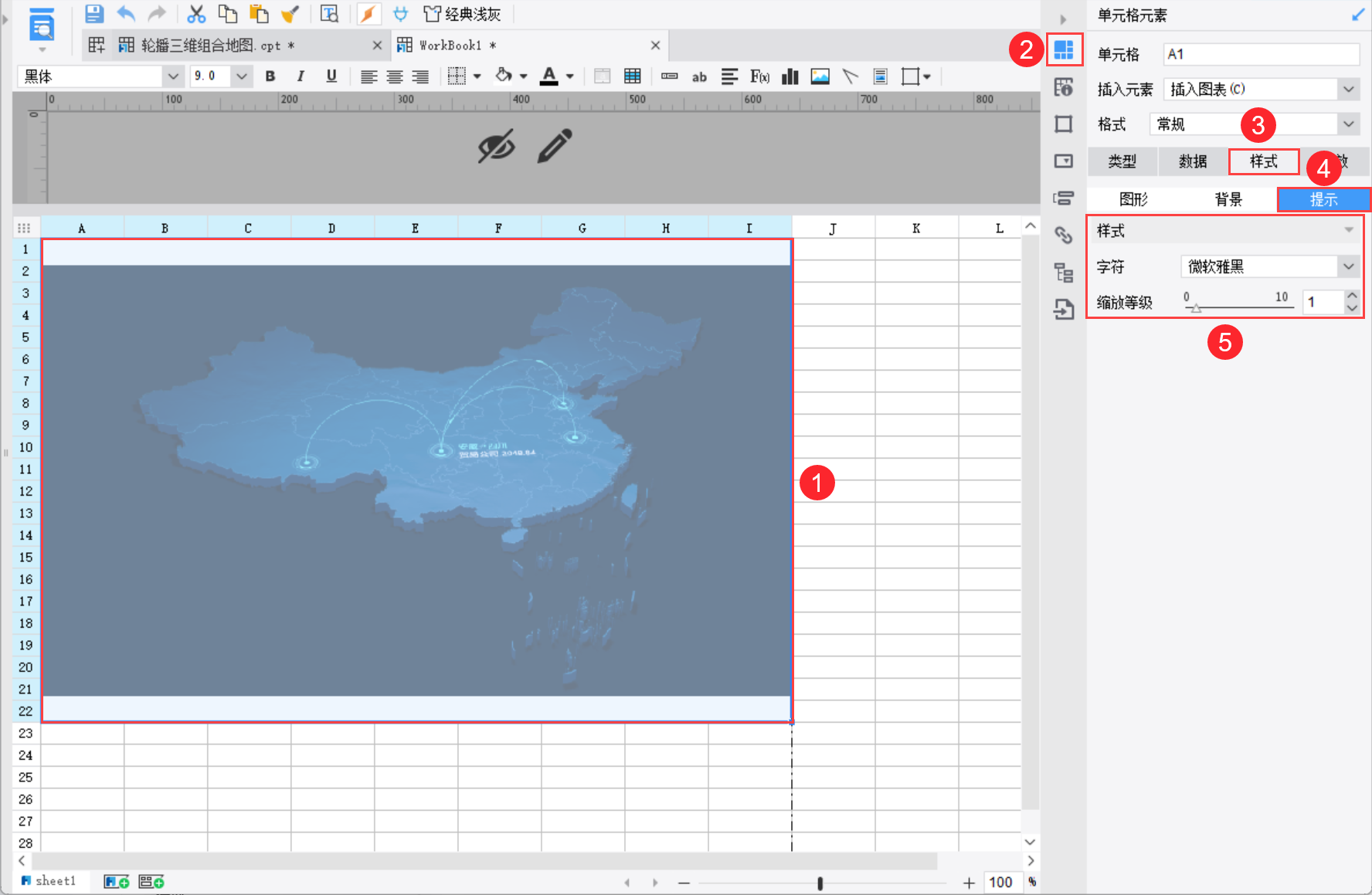
2)图表样式背景设置的各设置项说明如下表所示:
注:地图轮播时,先展示图形出现的动画,然后提示图形的文字内容。提示内容根据数据而定,不支持用户自定义设置。
| 设置项 | 说明 | |
|---|---|---|
| 样式 | 字符 | 设置图表提示内容的字符 |
| 缩放等级 | 改变字符显示大小,对所有图形生效 | |
2.6 图表特效
1)选中图表,点击右侧「单元格元素>特效」,在图表属性面板中可设置图表特效。如下图所示:
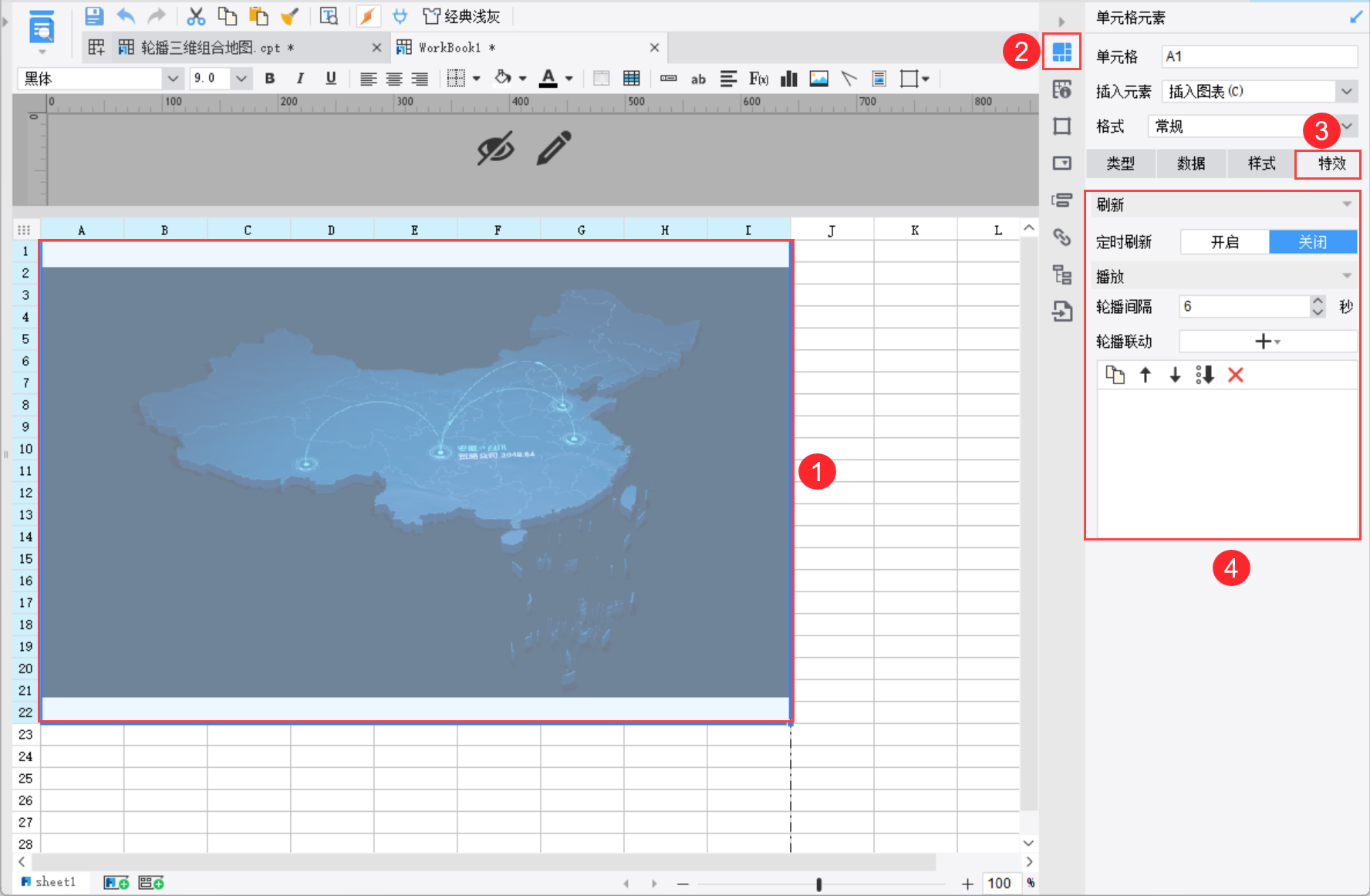
2)图表特效的各设置项说明如下表所示:
| 设置项 | 说明 | |
|---|---|---|
| 刷新 | 定时刷新 | 默认「关闭」,开启后可设置图表定时刷新时间间隔。支持使用扩展图表刷新接口,详情请参见文档:扩展图表组件刷新 |
| 播放 | 轮播间隔 | 默认且最小为 6 秒,用户可自定义时间间隔大小,但不得小于 6 秒 |
| 轮播联动 | 设置图表轮播时联动其他组件。详情请参见文档: 扩展图表轮播联动 | |
2.6 设置全屏
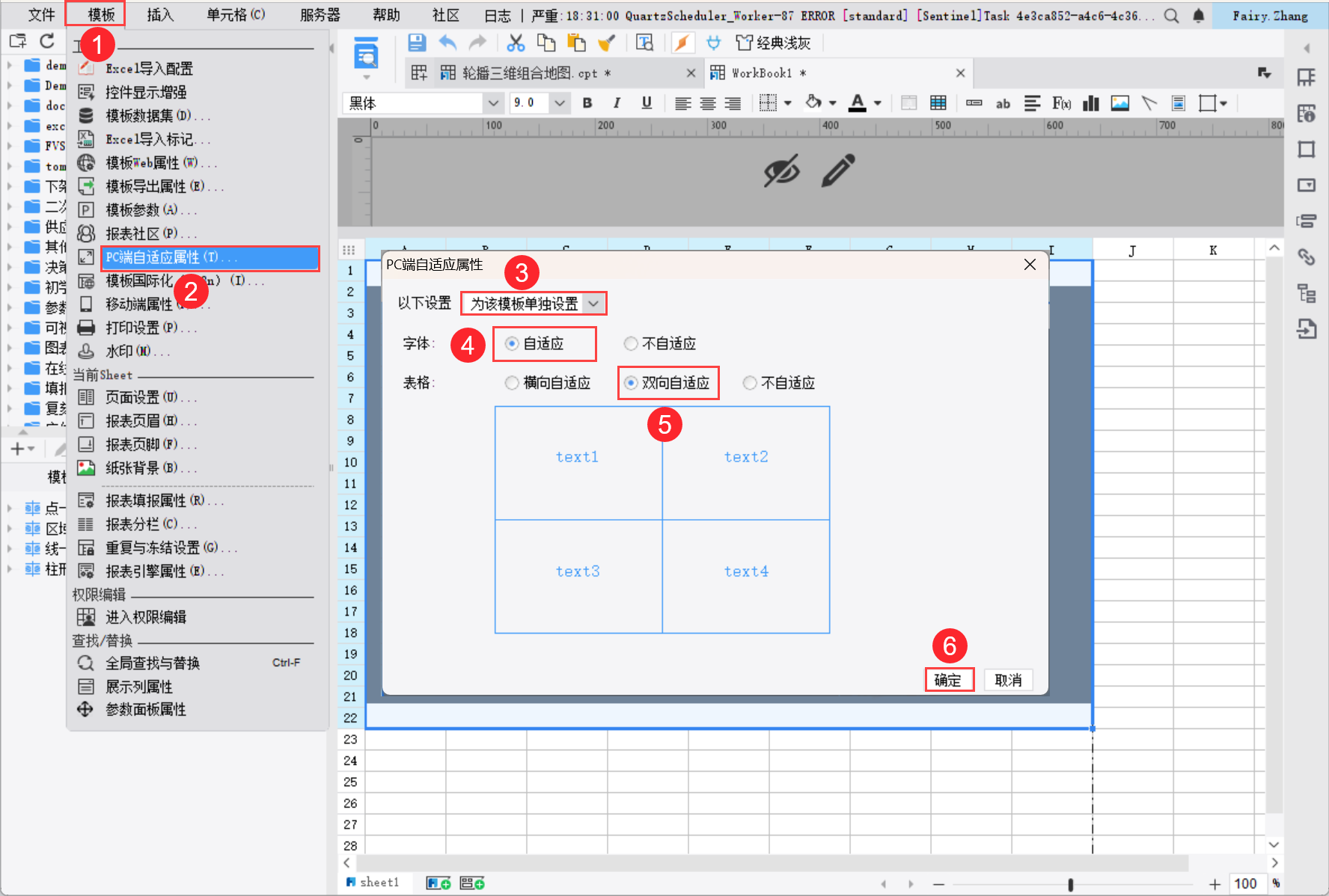
点击「模板>PC端自适应属性」,选择「为该模板设置」,字体设置为「自适应」,表格设置为「双向自适应」。如下图所示:
2.7 效果预览
注:不支持移动端。
保存模板,选择 分页预览 ,效果如 1.2 节所示。
3. 模板下载编辑
点击下载模板:轮播三维组合地图.cpt