

1. Chrome有时出现字号和设计时不一致编辑
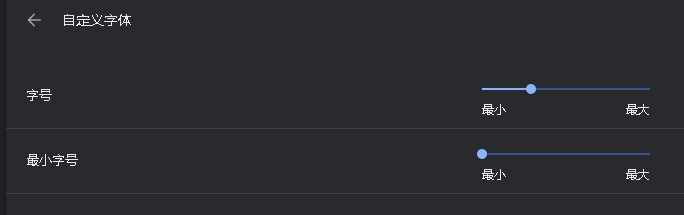
应该是浏览器对最小字号进行了限制。Chrome 浏览器默认设置了最小字体,在预览时,若设计字号小于浏览器最小字号,则以浏览器最小字号为准。
比如 Chrome 浏览器的最小字体为 12 号,在开启字体自适应后,模板在较小分辨率下展示时,字体理论上如果缩小 10 号,但实际显示为 12 号字体。
打开 Chrome 浏览器,按照「设置>外观>自定义字体」的步骤,最小字体设置如下调整即可:
2. 部分老模板切换至新版后未达理想效果编辑
部分老模板切换至新版决策报表后,模板效果未必能达到完美,需要手动再进行调整,场景如下:
| 老模板 | 切换后可能出现的异常效果 | 建议调整方式 |
|---|---|---|
| 自适应布局,使用了绝对画布 | 绝对画布里的组件内容被截断 | 切换后调整绝对画布里的组件位置和尺寸 |
| 绝对布局,存在组件位置超出 body 区域 | 以最外侧组件的边作为 body 的边界 | 切换前调整组件位置,使组件不超出 body 边界 |
| 绝对布局,body 内边距空白较多 | body 内边距空白区域被裁剪 | 切换后手动调整组件位置和效果 |
转换逻辑说明:
取消勾选全局配置的模板
1)布局方式是什么转换逻辑?
新老操作界面来回切换,布局方式(指自适应布局和绝对布局)不会改变。
注:布局方式的转换逻辑与是否使用全局配置无关。
2)老的模板转换成新的操作界面,属性配置怎么转换?
| 老自适应配置 | PC端自适应-报表缩放方式 |
|---|---|
| 绝对布局-固定大小 | 不自适应 |
| 绝对布局-适应区域 | 双向自适应 |
| 自适应布局-双向自适应 | 双向自适应 |
| 自适应布局-横向自适应 | 横向自适应 |
老的模板如果单独修改过报表块的 PC 浏览器自适应设置,转换成新的操作界面后,属性配置怎么转换?
| 报表块-PC 浏览器自适应 | 报表块-内容显示方式 |
|---|---|
| 不自适应 | 不自动调整 |
| 横向自适应 | 横向铺满报表块 |
| 双向自适应 | 双向铺满报表块 |
未单独修改过报表块的 PC 浏览器自适应属性设置,转成成新的操作界面后,属性配置怎么转换?
老的模板转换成新的操作界面,右侧属性栏中报表块的内容显示方式默认为「不自动调整」。
3)新的模板转换成老的操作界面,属性配置怎么转换?
| PC端自适应弹窗 | PC端报表块自适应属性弹窗 |
|---|---|
| 字体-自适应 | 字体-自适应 |
| 字体-不自适应 | 字体-不自适应 |
| 报表缩放方式-双向自适应 | 表格-双向自适应 |
| 报表缩放方式-横向自适应 | 表格-横向自适应 |
| 报表缩放方式-不自适应 | 表格-不自适应 |
注:绝对布局和自适应布局下的模板均采用该逻辑。
| 报表块-内容显示方式 | 报表块-PC浏览器自适应 |
|---|---|
| 不自动调整 | PC浏览器自适应-不自适应 |
| 宽度铺满报表块 | PC浏览器自适应-横向自适应 |
| 双向铺满报表块 | PC浏览器自适应-双向向自适应 |
注:绝对布局下的模板,转换成老的操作界面,默认为绝对布局-固定大小;自适应布局下的模板,转换成老的操作界面,默认为自适应布局-双向自适应。
勾选全局配置的模板,新老操作界面切换后,属性配置怎么转换?
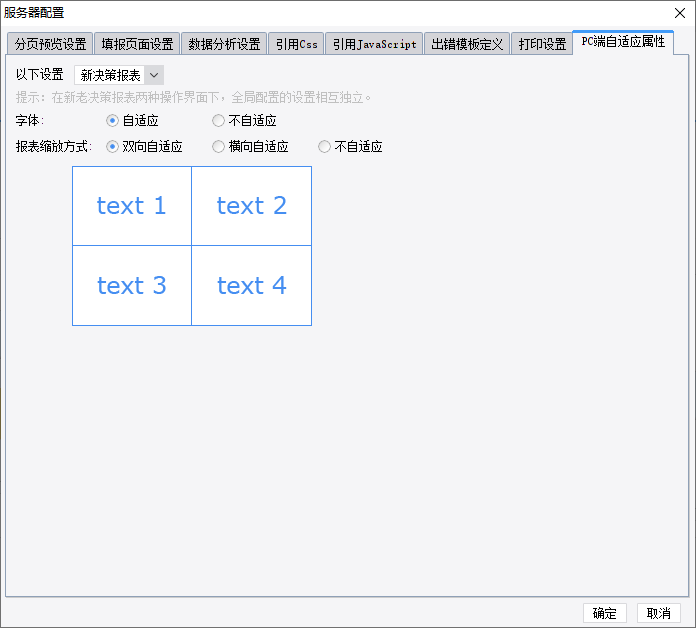
针对使用全局配置的模板,转换成新决策报表操作界面后,将使用新的全局配置。
新的全局配置需在「服务器配置>PC端自适应属性」中设置,如下图所示:
3. 安卓电视新自适应预览,全屏后没有充满/自适应效果错误编辑
原因:新自适应尚未针对安卓电视等大屏设备进行专项适配与兼容。
排查思路:
安卓设备为移动端
URL 添加参数 force_web=true 进行 PC端 预览,与 h5端 预览进行对比,选择效果合适的进行使用。
确认全屏操作时是否触发 resize
1)为 body 添加初始化后事件,确认 alert 弹窗是否可以在安卓电视的浏览器上触发。JavaScript 代码如下所示:
window.addEventListener('resize', () => {alert('触发')})
2)为 body 添加初始化后事件,获取宽高。JavaScript 代码如下所示:
window.addEventListener('resize', () => {alert('宽 ' + window.innerWidth + ' 高 ' + window.innerHeight)})
3)删除 body 的初始化后事件。向 body 中添加一个文本控件,添加两个初始化后事件,分别打印初始化的尺寸以及全屏时的尺寸。
JavaScript 代码如下所示:
初始化事件1
_g().getWidgetByName("A").setValue("'宽 ' + window.innerWidth + ' 高 ' + window.innerHeight")
初始化事件2
var a = "";
window.addEventListener('resize', () => {
    a+='宽 ' + window.innerWidth + ' 高 ' + window.innerHeight+"\n";
    _g().getWidgetByName("A").setValue(a)
})
4)向 body 中添加一个按钮控件,添加点击事件。JavaScript 代码如下所示:
_g().getWidgetByName('body').resize(960, 540)
注:Javascript 语句中的数值为3)中获取的全屏尺寸数值。
全屏预览后点击按钮,手动触发 resize。若手动触发后界面正常充满,表明原先全屏操作未正确触发 resize 事件。
若手动触发 resize 后,模板充满屏幕。而原本问题的现象是点击全屏后没有充满,则说明原先的全屏并没有触发 resize 。
注:目前可通过在 body 中添加初始化后事件来暂时解决问题,考虑到电视端可能存在的全屏检测 API 兼容性问题,建议设置固定数值,如下所示:
window.addEventListener('resize', () => {
    if (window.innerWidth === 960
    && window.innerHeight === 540) {
    _g().getWidgetByName('body').resize(960, 540);
}
})