1. 概述编辑
适用场景:安装了「FineVis数据可视化」插件的用户,可参考本文了解 FineVis 的相关功能。
1.1 版本
| 报表服务器版本 | 插件版本 | 功能变更 |
|---|---|---|
| 11.0 | V1.0.0 | - |
| 11.0.22 | V3.2.0 | FVS 取色面板界面优化、新增主题色 |
1.2 应用场景
在 FVS 可视化看板中设计模板时,经常会修改颜色属性,比如给组件添加背景色,修改字体颜色,修改图表的系列色等。
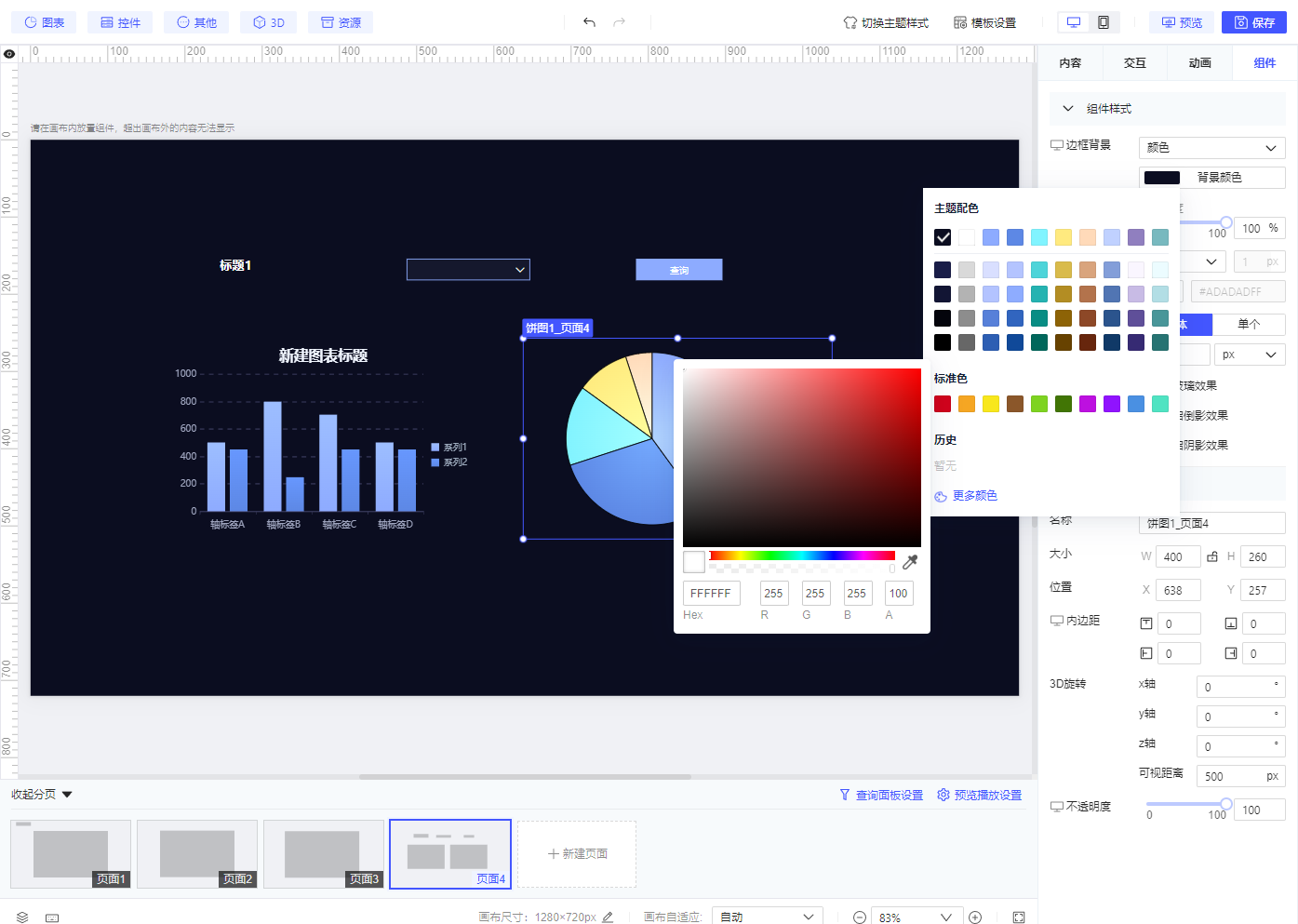
这里就会用到颜色板功能,颜色功能板打开后默认显示主题色、标准色、最近使用的颜色,用户可以选用。
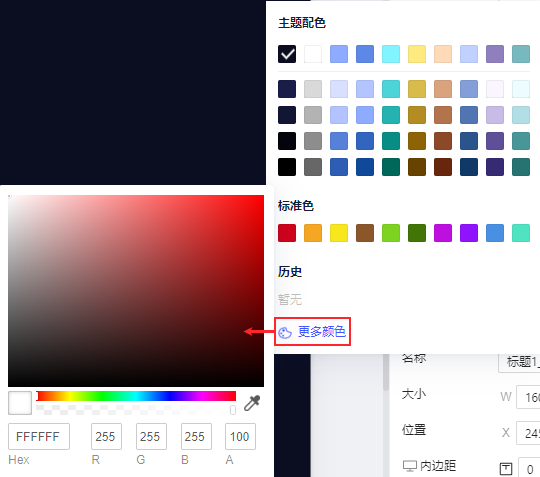
如果默认的颜色不能满足需求,也可以点击更多颜色,自定义取色。可以更加灵活地调整颜色属性,满足各种设计需求。如下图所示:
2. 颜色板编辑
2.1 基础颜色板
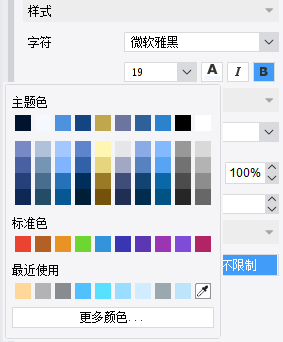
与 FineReport 普通报表一致的图表、表格中的部分颜色板沿用设计器颜色面板,详情请参见:设计器颜色板 。具体说明如下表所示:
| 组件 | 配置项 | |
|---|---|---|
| 图表 | 「内容」Tab 下的所有颜色板 | 沿用设计器颜色面板
|
| 「组件」Tab 下的所有颜色板 | FVS 颜色面板 | |
| 表格 | 「编辑组件」界面中的所有颜色板 | 沿用设计器颜色面板 |
| 「组件」Tab 下的所有颜色板 | FVS 颜色面板 |
2.2 FVS 颜色板
在 FVS 可视化看板中,除第 2.1 节所述的部分组件之外,均使用 FVS 颜色板。
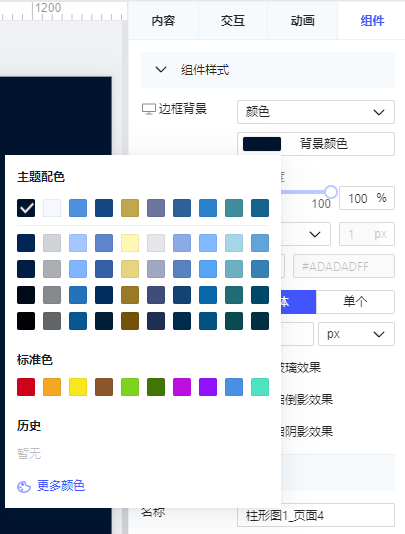
颜色板中默认展示:「主题配色」、「标准色」、「历史」,以及「更多颜色」。如下图所示:
注:V3.2.0 之前版本,仅支持选择自定义颜色和默认标准色。
2.2.1 主题配色
颜色板中的主题配色是动态的,会根据 主题样式 进行变化。
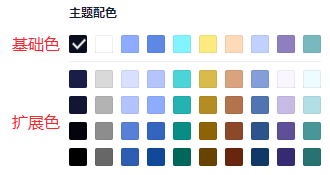
主题配色分为「基础色」和「扩展色」:
基础色:跟随主题样式切换,依次为背景颜色、文字颜色、组合色1、组合色2...
「背景颜色」适合用于看板整体背景、图片组件背景等。
「文字颜色」适用于标题、时间控件等。比如,第一行可设为一级标题颜色,第二行设为二级标题颜色,以区分不同层级的文字信息,增强信息的可读性。
其余列的组合色,用户可根据实际需求灵活设置。这些组合色可用于按钮边框等等,为看板增添丰富的视觉层次。
扩展色:基础色的深浅扩展颜色。
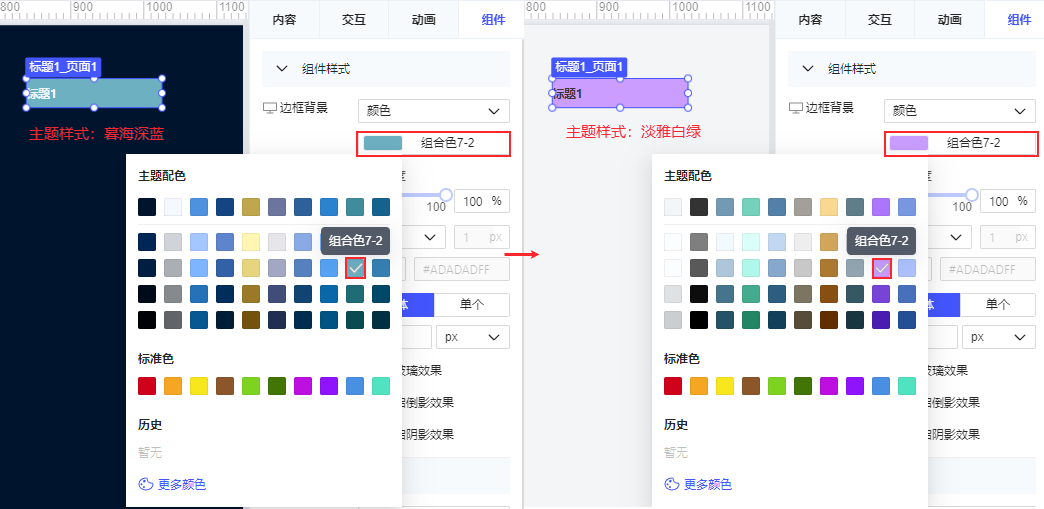
为模板配置了主题样式后,如果需要修改组件的配色,可直接使用主题配色中的颜色进行快速调整,从而迅速适配模板的整体风格。
图表组件中的「组件样式」设置、其他组件的「内容样式」或「组件样式」设置,若选择了「主题配色」中的颜色,切换主题样式后,主题配色跟随主题样式变化。如下图所示:
注:图表组件的「内容样式」设置、控件组件不支持上述变化。若选择了主题配色,切换主题样式后,变为主题样式中设置的默认色。
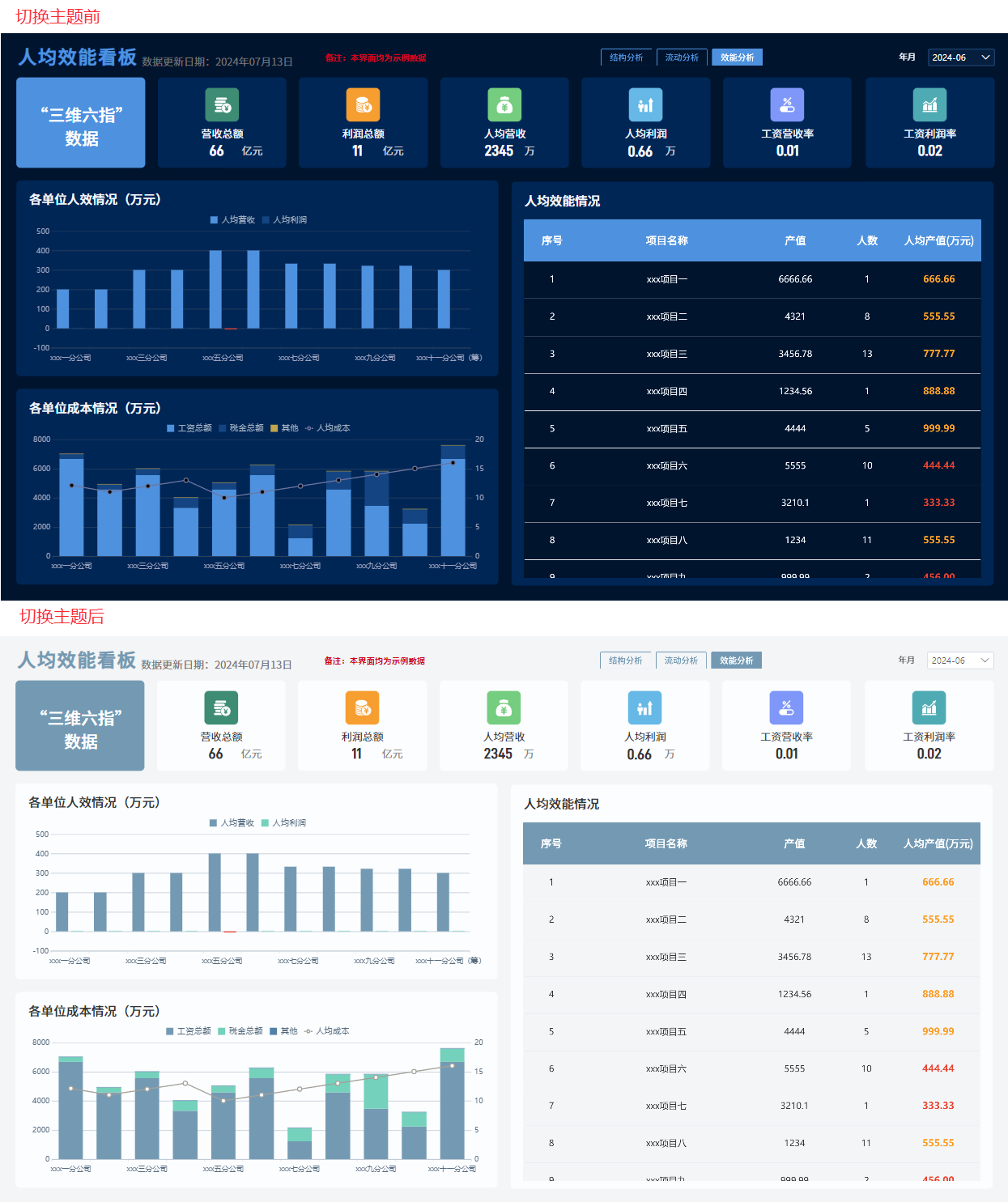
当模板使用主题配色进行样式设置后,切换主题样式时,看板的颜色会随之改变,且整体依然保持和谐美观。用户无需重新调整颜色搭配,就能轻松切换看板风格。
以「人均效能看板」模板为例,如下图所示:
点击下载模板:人均效能看板.fvs
2.2.2 标准色
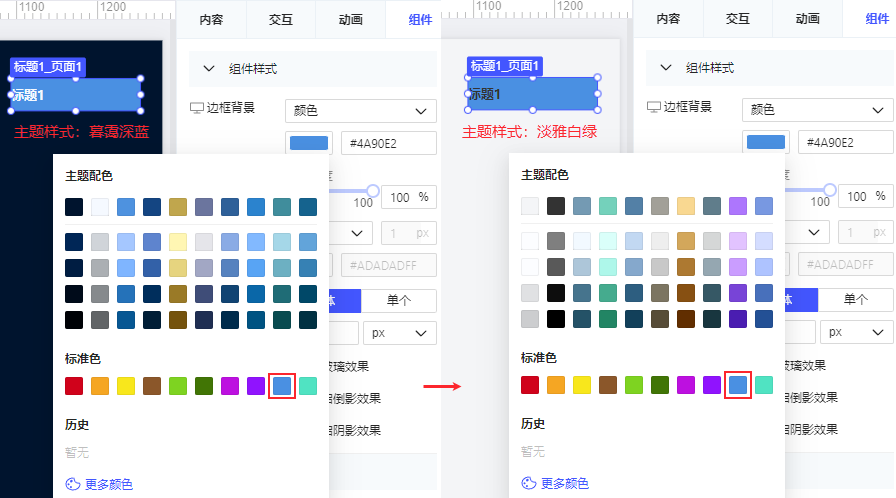
固定的标准颜色,不跟随主题样式变化。若使用标准色作为背景颜色,在切换主题样式后,颜色不会动态改变。
注:为保证看板整体色彩风格的一致性,建议在修改「其他」控件配色时,优先从主题配色中选取颜色。
2.2.3 历史
仅记录在「更多颜色」中自定义取色、吸管取色的颜色。
2.2.4 更多颜色
支持鼠标点击颜色板直接取色:取色后下方色号位置也会显示对应数值。
支持输入颜色值取数:取色模式支持 16 进制颜色码、 RGBA,输入后即可取色,同时色板上也会显示颜色。
支持通过取色器取色:点击取色器,鼠标移动到想要取色的位置,点击即可取色。取色后,色号位置也会显示对应数值,同时色板上也会显示颜色。
注1:V3.2.0 之前版本不支持通过取色器取色。
注2:远程设计环境下需要在安全的访问下使用取色器取色。
注3:不建议在多分屏场景下使用取色器取色。