1. 概述编辑
FTP(File Transfer Protocol)是一种用于在计算机网络之间传输文件的标准协议,被大多数操作系统和 FTP 客户端支持,方便用户进行文件传输。
在帆软集群项目中,文件服务器用于存储和共享集群中所需的文件和数据资源,以确保每个节点都可以访问并使用它们。
本文主要讲解帆软集群项目如何对接vsftpd(一个广泛使用的FTP服务器),作为集群文件服务:
用户可自行准备一个vsftpd,并进行参数调优
在部署新项目/项目部署好后,可将项目与该文件服务器对接
注:FTP传输的数据和命令都是明文的,容易被窃听和篡改。推荐使用更安全的 SFTP 协议 ,详情请参见:集群项目对接SFTP
2. 安装FTP编辑
用户需要自行准备并部署 vsftpd 。
帆软不提供相关资料和指导,仅对必要内容进行指明,请自行查阅相关官网获取其他帮助。
如运维能力不足,推荐使用运维平台部署新项目时,在「文件服务」中勾选「部署MinIO」即可,无需手动部署和调优。
2.1 建议的服务器配置
| 配置类型 | 最低配置 | 推荐配置 |
|---|---|---|
| 服务器数量 | 所准备的服务器,仅用于部署该集群项目的负载均衡、状态服务、文件服务、配置库组件 | 所准备的服务器,仅用于部署文件服务 |
| 物理内存 | 8G | 16G |
| CPU | 2.5GHz以上 8核16线程 | 2.5GHz以上 16核32线程 |
| 可用磁盘空间 | 500G~1T 其中根目录可用磁盘不可小于40G 后续请根据使用情况扩展 | 1T~2T 其中根目录可用磁盘不可小于80G 后续请根据使用情况扩展 |
| 网络要求 | 1)文件服务和应用工程、其他组件建议在同一网段,避免网络波动等问题 2)文件服务和应用工程、其他组件如处于公网环境,带宽需在10M以上 3)文件服务和应用工程、其他组件之间需要网络畅通,互相端口可访问 | |
2.2 安装 vsftpd
本节以 CentOS 可联网系统为例演示,内网及其他系统请自行查阅相关官网获取其他帮助。
建议使用超级管理员用户(root)完成。
| 步骤 | 语句 | |
|---|---|---|
| 1 | 安装 vsftpd 服务,并自动确认安装过程中的提示 | sudo yum install vsftpd -y |
| 2 | 立即启动 vsftpd 服务 | sudo systemctl start vsftpd |
| 3 | 配置 vsftpd 服务在系统启动时自动启动 | sudo systemctl enable vsftpd |
2.3 配置 vsftpd 用户和存储目录
本文以ftp用户「ftpuser」、ftp存储目录「/home/ftpuser」为例演示,请根据服务器情况自行调整语句。
建议使用超级管理员用户(root)完成。
| 步骤 | 语句 | |
|---|---|---|
| 1 | 创建用户ftpuser,并指定该用户主目录为/home/ftpuser | sudo useradd -m -d /home/ftpuser ftpuser |
| 2 | 为用户ftpuser设置密码,输入两次密码完成设置 | sudo passwd ftpuser |
| 3 | 设置目录/home/ftpuser的所有者为用户ftpuser | sudo chown ftpuser:ftpuser /home/ftpuser |
| 4 | 确保用户ftpuser对目录/home/ftpuser有读写执行权限 | sudo chmod 777 /home/ftpuser 注:如果考虑安全性,可以只给 755 权限,但是下文拷贝 WEB-INF 文件时务必使用 ftp 用户,否则会因为文件归属问题导致不能写入 |
| 5 | 确保用户ftpuser可用 | 请确保用户未被列入禁止访问列表 1)检查 /etc/vsftpd/ftpusers 文件 这个文件列出了被禁止访问 FTP 服务器的用户 如果用户在这个文件中,删除相应的行即可 这个文件列出了被禁止访问的用户 确保用户不在这个文件中 |
2.4 修改 vsftpd 配置文件
1)编辑配置文件:sudo nano /etc/vsftpd.conf
2)建议对以下配置项进行修改,修改完成后保存并退出编辑器。
3)重启 vsftpd 服务以使配置修改生效:sudo systemctl restart vsftpd
| 配置 | 修改建议 | ||
|---|---|---|---|
| 1 | 用户相关 | # 禁止匿名用户登录,匿名用户一般不允许上传文件,配置十分复杂,建议禁用 anonymous_enable=NO # 允许本地用户登录,本地用户可以使用他们的系统账户登录到 FTP 服务器,并访问他们的主目录或其他被授权的目录 local_enable=YES write_enable=YES chroot_local_user=YES allow_writeable_chroot=YES | |
| 2 | 日志相关 | # 启用传输日志记录,vsftpd将记录所有的文件传输操作,包括上传和下载,帮助管理员监控和审计 FTP 活动 xferlog_enable=YES # 指定传输日志文件的路径(示例使用/var/log/vsftpd.log),请确保指定的路径存在,并且对 vsftpd 进程具有写权限,以便能够正确记录日志 xferlog_file=/var/log/vsftpd.log | |
| 3 | 工作模式(二选一) | 介绍 | FTP 有两种工作模式:主动模式和被动模式。请按需选择
|
| 选择被动模式 | # 允许数据传输时使用PASV被动模式 pasv_enable=YES # 指定被动模式端口范围(示例使用50000~50100端口),请根据预期的并发连接数预留足够大的端口范围,请避免使用系统保留端口(1024以下)和常见服务端口。如全部设置为0,代表随机取用不限制 # 指定被动模式使用的最小端口号 pasv_min_port=50000 # 指定被动模式使用的最大端口号 pasv_max_port=50100 | ||
| 选择主动模式 | # 在 vsftpd 配置文件中,没有专门的配置项是专门用于启用主动模式的,因为主动模式是默认行为,只需要检查一些可能影响主动模式的配置项 # 允许 FTP 服务器在主动模式下从端口 20 发起数据连接,禁用将随机选择高端口发起数据连接,可能会因防火墙配置导致失败 connect_from_port_20=YES | ||
| 4 | 其他 | # 禁用反向 DNS 查找,反向 DNS 查找可能会导致连接延迟,特别是在 DNS 解析速度较慢或失败的情况下 reverse_lookup_enable=NO | |
2.5 开放防火墙端口
1)根据2.4节选择的ftp工作模式,开放对应的防火墙端口
2)开放防火墙端口后,需要更新防火墙规则以生效:sudo firewall-cmd --reload
| 必须开放21端口 | 原因:以便客户端能够连接到服务器并发送 FTP 命令和接收响应,包括登录、目录导航、文件操作命令等。 sudo firewall-cmd --permanent --add-port=21/tcp |
| 主动模式:必须额外开放20端口 | 原因:以便服务器能够向客户端发起数据连接,以便服务器能够向客户端发起数据连接 sudo firewall-cmd --permanent --add-port=20/tcp |
| 被动模式:必须额外开放被动模式端口范围 | (如2.4节配置示例中,使用50000~50100端口) 原因:被动模式下,服务器使用指定的高端口范围进行数据连接,必须开放这些端口以允许数据传输 sudo firewall-cmd --permanent --add-port=50000-50100/tcp |
2.6 配置SELinux(选做)
SELinux 是 Linux 内核中的一个安全模块,通过强制访问控制机制来严格限制程序和用户对系统资源的访问。
在 SELinux 开启的情况下,可能会限制 FTP 服务器对文件系统和网络资源的访问,导致 FTP 服务器无法正常工作。
如果在完成了上文的权限分配和 ftp 配置操作后,尝试登录 ftp 仍然失败或无权限操作文件,建议关闭 SELinux 或调整 SELinux 配置 。
方案一:关闭SELinux
| 查看SELinux状态 | 命令:
返回值:
如返回值为Enforcing,则需要手动关闭SELinux |
| 关闭SELinux | 1)临时关闭SELinx
将SELinux从强制模式切换到宽容模式,无需重启服务器立刻生效,但服务器重启后又会恢复到强制模式 2)永久关闭SELinux(可选,需重启Linux服务器生效)
将SELinux禁用,重启服务器后更改方可生效 |
方案二:配置SELinux以支持FTP
| 配置 | 命令 | |
|---|---|---|
| 1 | 允许 FTP 服务器访问用户主目录 | sudo setsebool -P ftp_home_dir 1 |
| 2 | 允许 FTP 服务器使用指定的被动模式端口范围 | 其中的端口范围,为2.4节指定的被动模式端口范围,请按需修改 sudo semanage port -a -t ftp_data_port_t -p tcp 50000-50100 |
| 3 | 允许 FTP 服务器写入文件 | sudo setsebool -P allow_ftpd_full_access 1 |
| 4 | 允许 FTP 服务器使用网络 | sudo setsebool -P ftpd_connect_all_unreserved 1 |
3. 准备工程文件编辑
3.1 创建工程文件存储目录
2.3节已经创建了ftp用户「ftpuser」、ftp存储目录「/home/ftpuser」。
用户需要在该文件夹中,创建子目录,用于存储工程文件和工程备份文件。
| 步骤 | |
|---|---|
| ftp创建工程文件存储目录 | 在NAS共享文件夹(示例为/home/ftpuser)中,创建一个子文件夹(推荐命名为WEB-INF),用于存储工程文件 本文示例/home/ftpuser/WEB-INF |
| ftp创建工程备份文件存储目录 | 备份还原文件存储路径默认为../backup 即在工程文件存储目录同级,生成backup文件夹,用于存储平台备份 本文示例为/home/ftpuser/backup |
3.2 上传文件到存储目录(按需选做)
如需在部署新项目时接入FTP作为文件服务,请勿执行本步骤!
对于已部署好的工程,如需接入/替换集群文件服务,需要先将工程文件上传到FTP存储目录中。
如当前工程已配置文件服务,请将原文件服务器工程存储目录下的所有文件,拷贝到FTP准备的工程存储目录。请注意原文件服务器类型是否支持后端拷贝等传输细节(例如minio等S3类型,必须前端下载文件再上传)
如当前工程未配置文件服务,首次接入文件服务,请将工程某个节点下的以下文件夹拷贝到FTP
本文以上节的ftp存储目录「/home/ftpuser」为例演示,请根据服务器情况自行调整。
| 步骤 | 说明 | |
|---|---|---|
| 1 | 拷贝工程文件 | 将原工程/webroot/WEB-INF目录下的assets、dpworks、reportlets、resources、schedule、treasures文件夹,拷贝到ftp的/home/ftpuser/WEB-INF目录下 |
| 2 | 拷贝工程备份文件 | 将原工程/webroot/WEB-INF/backup目录下的内容,拷贝到ftp的/home/ftpuser/backup目录下 |
附:文件说明
| 原工程文件 | 文件夹内容说明 |
|---|---|
| /webroot/WEB-INF/assets | 存放着以下内容: 工程Excel原始文件信息 FineReport模板备份文件 驱动管理上传的驱动 通用的共享持久化目录 |
| /webroot/WEB-INF/dpworks | FineDataLink任务相关的配置文件 如不存在该文件夹,说明工程没有使用FDL相关功能,可忽略 |
| /webroot/WEB-INF/reportlets | FineReport模板存放目录 |
| /webroot/WEB-INF/resources | 存放工程相关的资源配置文件 |
| /webroot/WEB-INF/schedule | 定时调度生成的文件 |
| /webroot/WEB-INF/treasures | 云端运维生成的数据包 |
/webroot/backup | 工程历史备份文件 |
4. 准备FTP信息编辑
| 信息 | 说明 |
|---|---|
| 编码 | Linux 系统默认:UTF-8 Windows 系统默认:GBK |
| 主机 | vsftpd 服务所在服务器 IP |
| 端口 | 默认为 21 端口 用于客户端发起命令连接 FTP 服务器 |
| 用户名 | 2.3 节准备的 FTP 用户,示例为ftpuser 所准备的用户需要有存储目录的读写执行权限 |
| 密码 | 2.3 节准备的 FTP 用户的密码 如集群与该文件服务已连接,文件服务密码出现变更后,请在集群配置中进行修改并确认连接成功 |
| 传输模式 | 即 2.4 节选择的 FTP 工作模式:主动/被动 如集群与该文件服务已连接,FTP 主被动模式出现变更后,请在集群配置中进行修改并确认连接成功 |
| 路径 | 3.1节创建的工程文件存储目录 本示例为:/home/ftpuser/WEB-INF/ 1)注意是工程文件存储路径,而非用户目录路径 2)Linux系统中部署的FTP服务,路径必须是以斜杠/开头的绝对路径,非斜杠开头会被识别为用户相对路径。 3)Windows系统中部署的FTP服务,可填写相对路径/WEB-INF |
5. 集群接入文件服务编辑
支持在以下情况下接入 FTP 作为集群文件服务,请根据情况自行选择,任选其一即可。
5.1 部署新集群时接入
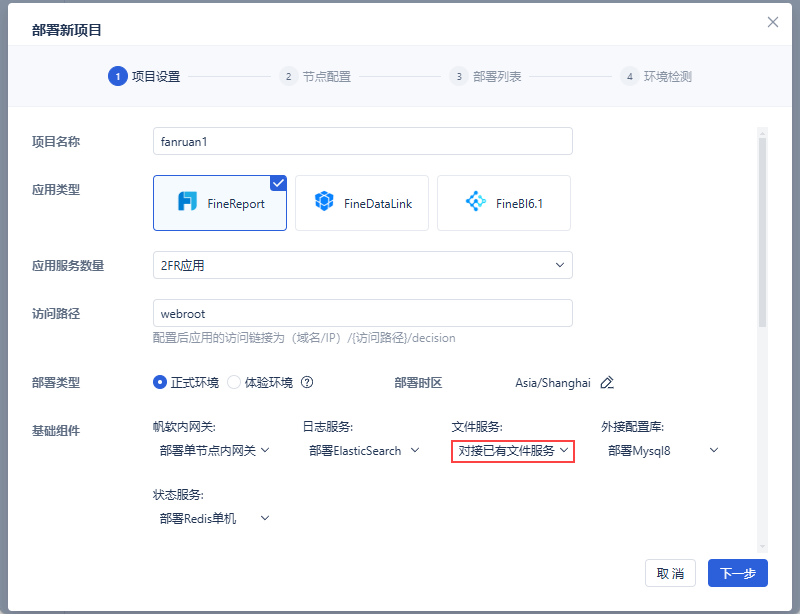
在「部署新项目-项目设置」时,可接入自备的 FTP 作为集群文件服务。
此情况下,请确保准备的工程存储目录文件夹中内容为空,不存在任何数据,否则无法成功对接。
1)文件服务选择「对接已有文件服务」。
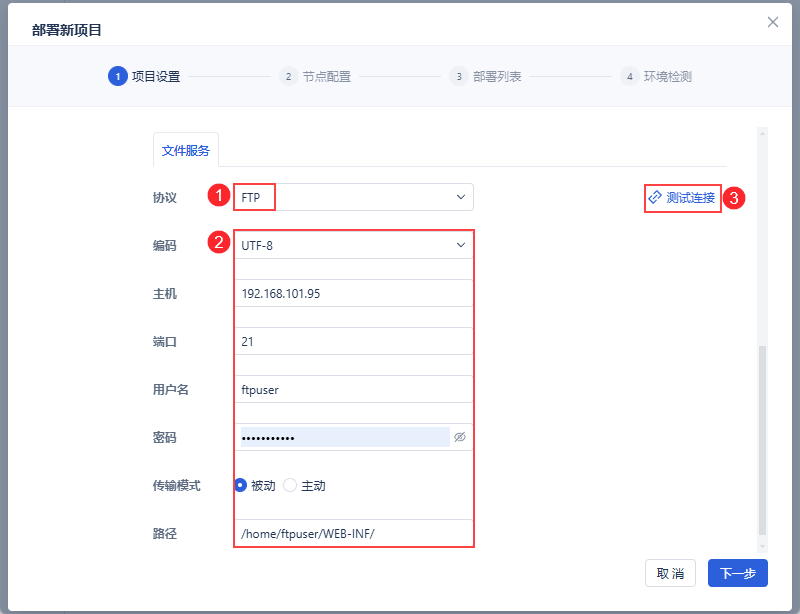
2)在「文件服务」信息填写处:
协议:FTP
编码、主机、端口、用户名、密码、传输模式、路径:填写第四章准备的FTP信息
3)点击「测试连接」,提示「测试连接成功」,即代表可正常对接。
5.2 运维平台集群管理接入
项目部署成功后,在运维平台的「集群管理」中,可为项目接入自备的 FTP 作为文件服务。
使用前提:请务必参考3.2节,将当前工程文件上传到准备好的FTP存储目录中。
1)管理员登录运维平台,选中指定项目。
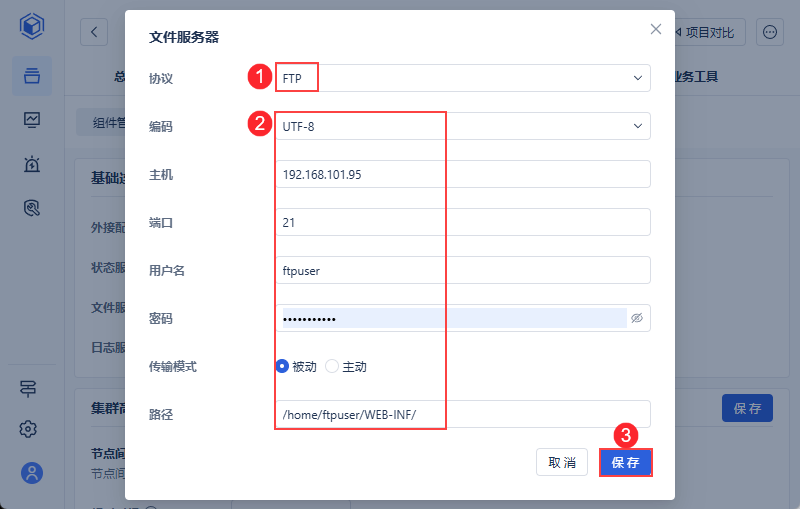
2)点击「维护>集群管理」,对「文件服务器」进行配置。
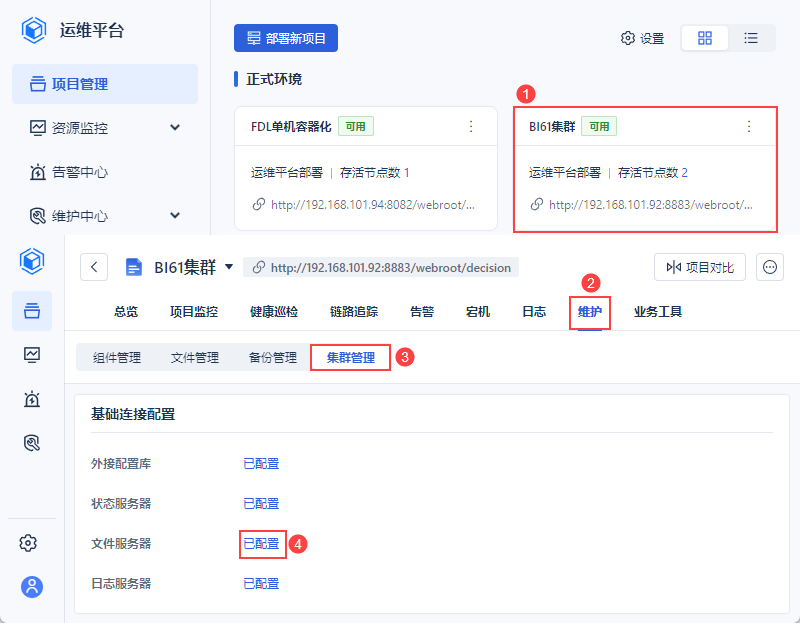
3)输入相关信息
协议:FTP
编码、主机、端口、用户名、密码、传输模式、路径:填写第四章准备的FTP信息
4)点击「保存」,提示「连接成功」,即代表可正常对接。
5.3 管理系统集群管理接入
在帆软应用的「管理系统>集群管理」中,可为项目接入自备的FTP作为文件服务。
使用前提:请务必参考3.2节,将当前工程文件上传到准备好的FTP存储目录中。
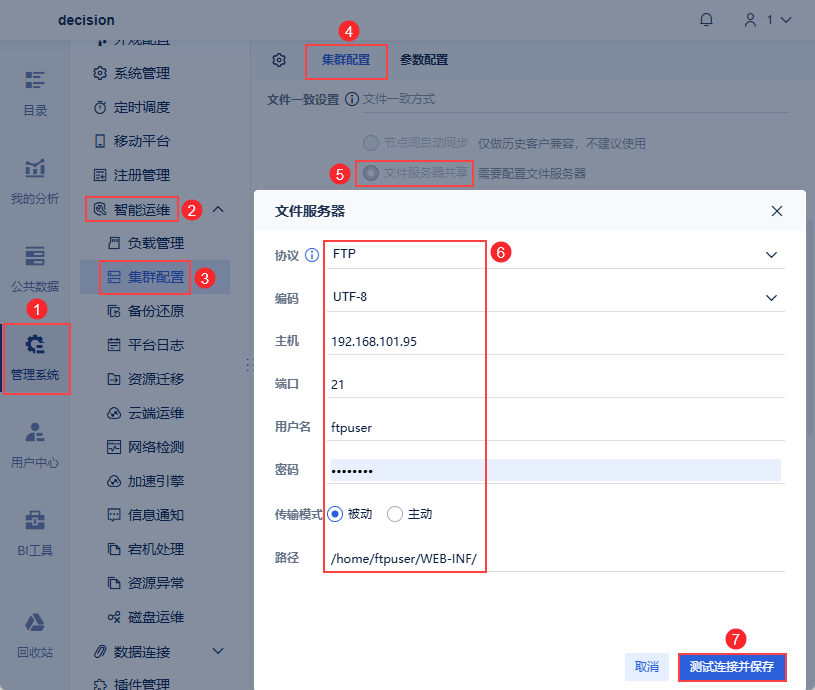
1)管理员登录帆软应用,点击「管理系统>智能运维>集群配置」。
2)在开启了状态服务器的前提下,在文件一致设置中选择「文件服务器共享」。
3)点击「编辑」填写相关信息,点击「测试连接」,提示「测试连接成功」,即代表可正常对接。
协议:FTP
编码、主机、端口、用户名、密码、传输模式、路径:填写第三章准备的FTP信息